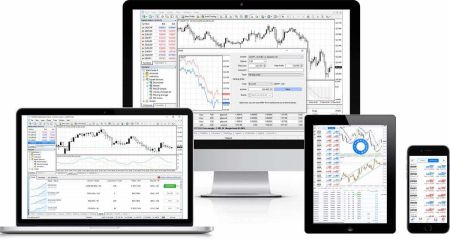
Unduh, Instal, dan Masuk MetaTrader 4 (MT4), MetaTrader 5 (MT5), FBS Trader untuk Web, Windows, macOS, Android, iOS
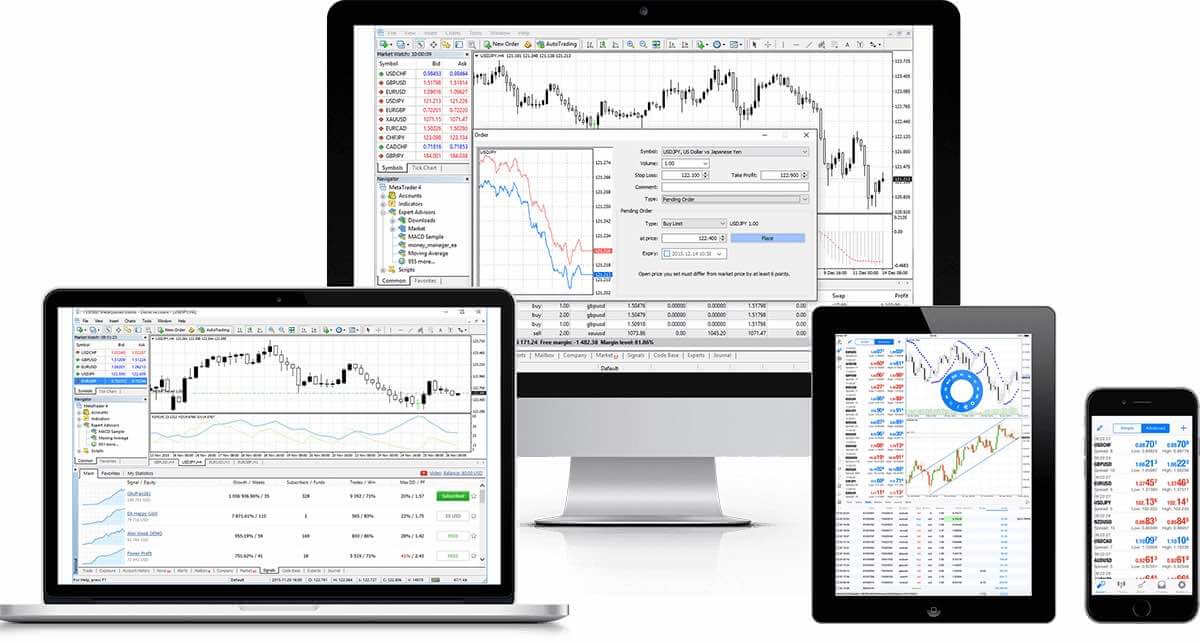
Metatrader 4 (MT4): Unduh, Instal, dan Masuk
Fitur MT4
- Bekerja dengan Expert Advisor, indikator bawaan, dan indikator kustom.
- Perdagangan 1 Klik
- Berita Streaming
- Analisis teknis lengkap dengan lebih dari 50 indikator dan alat pembuatan grafik.
- Menangani sejumlah besar pesanan
- Membuat berbagai indikator khusus dan periode waktu yang berbeda.
- Manajemen basis data riwayat, dan ekspor/impor data historis)
- Menjamin pencadangan dan keamanan data secara penuh.
- Sistem surat menyurat internal
- Panduan bantuan bawaan untuk MetaTrader4 dan Metaquotes Language 4
Platform web Metatrader 4
Tanpa perlu mengunduh apa pun, Anda dapat menggunakan kepraktisan penuh MT WebTrader untuk trading online instan baik di akun demo maupun akun trading. Fungsionalitas trading lengkap WebTrader didasarkan pada kompatibilitasnya dengan MetaTrader. Ini memungkinkan operasi satu klik untuk membuka dan menutup perdagangan, menetapkan stop loss dan limit entry, menempatkan order langsung, menetapkan dan mengedit limit loss dan stop loss, serta membuat grafik. Fitur MT WebTrader
- Akses platform tanpa perlu mengunduh - di komputer PC dan Mac.
- Perdagangan sekali klik.
- Anda dapat memilih periode waktu di tab "Riwayat".
- Pesanan aktif ditampilkan dalam grafik.
- Pesanan perdagangan Close By dan Multiple Close By.
- Parameter pesanan grafis yang dapat diedit.
MULAI BERDAGANG ONLINE
Cara mengakses MT WebTrader
- Akses terminal dengan mengklik di sini .
- Masukkan data login akun asli atau akun demo Anda.
Jendela Metatrader 4
Platform MetaTrader 4 menawarkan kemungkinan tak terbatas untuk berbagai gaya perdagangan: kelola banyak aset dengan kemungkinan untuk memperdagangkan 2 Indeks minyak, bekerja dengan mata uang di Forex, emas – semuanya pada satu platform universal tanpa requote atau penyimpangan order dan dengan leverage hingga 3000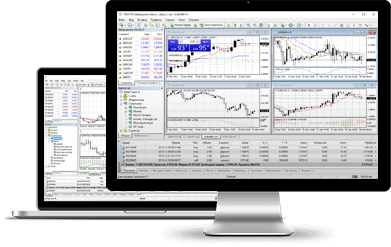
Unduh untuk Windows
Cara Menginstal
- Unduh terminal dengan mengklik di sini (file .exe)
- Jalankan file .exe setelah selesai diunduh.
- Saat pertama kali menjalankan program, Anda akan melihat jendela login.
- Masukkan data login akun asli atau akun demo Anda.
Persyaratan Sistem MT4
- M 98 SE2 atau lebih tinggi
- Prosesor: Prosesor berbasis Intel Celeron, dengan frekuensi 1,7 GHz atau lebih tinggi.
- RAM: 256 MB RAM atau lebih
- Penyimpanan: 50 MB ruang kosong pada hard drive.
Cara Menghapus Instalasi
- Langkah 1: Klik Mulai → Semua Program → MT4 → Hapus Instalasi
- Langkah 2: Ikuti petunjuk di layar hingga proses Uninstall selesai.
- Langkah 3: Klik Komputer Saya → klik Drive C atau drive utama tempat sistem operasi Anda terinstal → klik Program Files → cari folder MT4 dan hapus folder tersebut
- Langkah 4: Mulai ulang komputer Anda
Metatrader 4 macOS
Perdagangkan 2 indeks minyak dan kelola mata uang di Forex dan emas pada satu platform universal tanpa requote atau penyimpangan order dan leverage hingga 3000.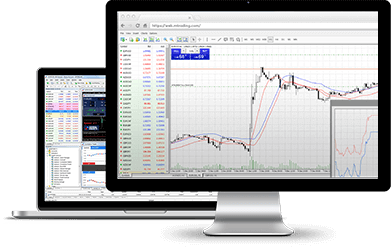
Unduh untuk macOS
Cara Menginstal
- Unduh Terminal MT4 dengan mengklik di sini (.dmg file)
- Buka file FBS.dmg setelah selesai diunduh.
- Seret aplikasi ke Folder Aplikasi Anda
- Klik kanan aplikasi FBS-Trader4-Mac dan pilih "Buka".
- Saat pertama kali menjalankan program, Anda akan melihat jendela login.
- Masukkan informasi login akun asli atau akun demo Anda.
Cara Menginstal Expert Advisor
- Buka Pencari
- Lanjutkan ke folder Aplikasi
- Cari FBS-Trader4-Mac, klik kanan, lalu pilih "Tampilkan Isi Paket".
- Buka folder "drive_c" dan instal EA Anda di (drive_c/Program files/FBS Trader 4/MQL4/Experts)
- Restart aplikasi agar dapat mengenali EA Anda.
Cara Menghapus Instalasi
- Hapus FBS-Trader4-Mac dari folder Aplikasi.
*Perlu dicatat bahwa tab Pasar MetaTrader tidak tersedia saat melakukan trading dengan FBS-Trader4-Mac
Metatrader 4 Android
Dengan menggunakan MetaTrader 4 untuk Android, Anda dapat masuk ke akun Anda dari perangkat Android mana pun, dengan memasukkan nama pengguna dan kata sandi yang sama seperti yang Anda masukkan untuk mengakses akun dari PC Anda. 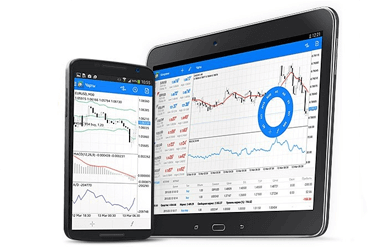
Fitur MT4 untuk Android
- Aplikasi ini dirancang khusus untuk Android.
- Semua alat MT
- 3 jenis grafik
- 50 indikator
- Catatan riwayat transaksi terperinci
- Grafik interaktif waktu nyata dapat diperluas dan digulir.
Unduh untuk Android
Cara Mengakses MetaTrader di Android
- Langkah 1: Buka Google Play di perangkat Android Anda, atau unduh aplikasinya di sini. Cari MetaTrader 4 di Google Play dengan memasukkan istilah MetaTrader 4 di kolom pencarian. Klik ikon MetaTrader 4 untuk menginstal perangkat lunak ke perangkat Android Anda.
- Langkah 2: Sekarang Anda akan diminta untuk memilih antara Masuk dengan Akun yang Sudah Ada / Buka Akun Demo. Setelah mengklik Masuk dengan Akun yang Sudah Ada / Buka Akun Demo, jendela baru akan terbuka. Masukkan FBS di kolom pencarian. Klik ikon FBS-Demo jika Anda memiliki akun demo, atau FBS-Real jika Anda memiliki akun sungguhan.
- Langkah 3: Masukkan nama pengguna dan kata sandi Anda. Mulai trading di Android Anda.
Metatrader 4 iOS
Dengan menggunakan MetaTrader di iPhone, Anda dapat masuk ke akun Anda dari iPhone, dengan memasukkan nama pengguna dan kata sandi yang sama seperti yang Anda gunakan untuk mengakses akun dari PC Anda. 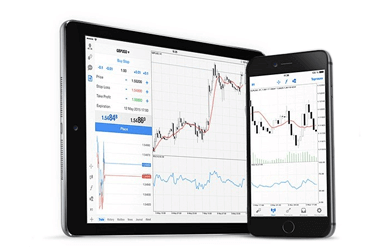
Fitur MT4
- Aplikasi ini dirancang khusus untuk iPhone.
- Semua alat MT
- 3 jenis grafik
- 50 indikator
- Catatan riwayat transaksi terperinci
- Notifikasi push terintegrasi
Unduh untuk iOS
Cara Mengakses MT4 di iPhone
- Langkah 1: Buka App Store di iPhone Anda, atau unduh aplikasinya di sini. Temukan MetaTrader di App Store dengan memasukkan istilah MetaTrader di kolom pencarian. Klik ikon MetaTrader untuk menginstal perangkat lunak ke iPhone Anda.
- Langkah 2: Sekarang Anda akan diminta untuk memilih antara Masuk dengan akun yang sudah ada / Buka akun demo. Setelah mengklik Masuk dengan akun yang sudah ada / Buka akun demo, jendela baru akan terbuka. Masukkan FBS di kolom pencarian. Klik ikon FBS-Demo jika Anda memiliki akun demo, atau FBS-Real jika Anda memiliki akun sungguhan.
- Langkah 3: Masukkan nama pengguna dan kata sandi Anda. Mulailah trading di iPhone Anda.
Multiterminal MetaTrader 4
MT4 Multiterminal adalah alat yang ideal bagi trader yang ingin mengelola beberapa akun MT4 dari satu terminal tunggal dengan mudah menggunakan satu Login dan Kata Sandi Utama. 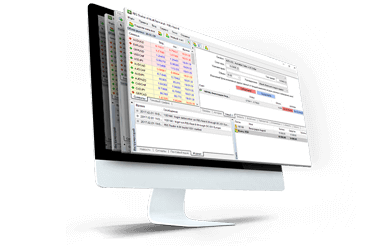
Fitur MT4 Multiterminal
- Kelola beberapa akun klien secara bersamaan.
- Melakukan operasi perdagangan pada akun klien.
- Memantau dan mengontrol status posisi terbuka dan pesanan yang tertunda.
- Dapatkan penawaran harga dan berita secara real-time.
Unduh untuk Multiterminal
Cara menginstal MT4 Multiterminal
- Unduh terminal dengan mengklik di sini (file .exe)
- Jalankan file .exe setelah selesai diunduh.
- Saat pertama kali menjalankan program, Anda akan melihat jendela login.
- Masukkan data login akun asli atau akun demo Anda.
Persyaratan sistem untuk MetaTrader 4 MultiTerminal
- Microsoft Windows 98SE/ME/2000/XP/2003.
Cara Menghapus Instalasi
- Langkah 1: Klik Mulai → Semua Program → MT4 Multiterminal → Hapus Instalasi
- Langkah 2: Ikuti petunjuk di layar hingga proses Uninstall selesai.
- Langkah 3: Klik Komputer Saya → klik Drive C atau drive utama tempat sistem operasi Anda terinstal → klik Program Files → cari folder MT4 Multiterminal dan hapus folder tersebut
- Langkah 4: Mulai ulang komputer Anda
Metatrader 5 (MT5): Unduh, Instal, dan Masuk
Platform web MetaTrader 5
Tanpa perlu mengunduh apa pun, Anda dapat menggunakan kepraktisan penuh MT WebTrader untuk trading online instan baik di akun demo maupun akun trading. Fungsionalitas trading lengkap WebTrader didasarkan pada kompatibilitasnya dengan MetaTrader. Ini memungkinkan operasi satu klik untuk membuka dan menutup perdagangan, menetapkan stop loss dan limit entry, menempatkan order langsung, menetapkan dan mengedit limit loss dan stop loss, serta membuat grafik. Fitur MT WebTrader
- Akses platform tanpa perlu mengunduh - di komputer PC dan Mac.
- Perdagangan sekali klik.
- Anda dapat memilih periode waktu di tab "Riwayat".
- Pesanan aktif ditampilkan dalam grafik.
- Pesanan perdagangan Close By dan Multiple Close By.
- Parameter pesanan grafis yang dapat diedit.
Mulai Berdagang Online
Cara mengakses MT WebTrader
- Akses terminal dengan mengklik di sini .
- Masukkan data login akun asli atau akun demo Anda.
Jendela MetaTrader 5
MetaTrader 5 menawarkan berbagai pilihan untuk berbagai tujuan. Trader dapat bekerja dengan beberapa aset sekaligus dengan kemungkinan untuk memperdagangkan 2 Indeks minyak dan memperdagangkan mata uang di Forex, emas dalam platform yang sama tanpa requote atau penyimpangan order dan dengan leverage hingga 3000. 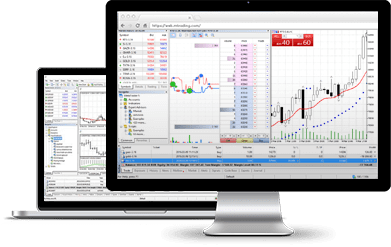
Fitur MT5
- Perdagangan sekali klik
- Selisih harga yang rendah
- Anda dapat memilih periode waktu di tab "Riwayat".
- Pesanan aktif ditampilkan dalam grafik.
- Pesanan perdagangan Close By dan Multiple Close By
- Parameter pesanan grafis yang dapat diedit
Unduh untuk Windows
Cara menginstal
- Unduh terminal dengan mengklik di sini (file .exe)
- Jalankan file .exe setelah selesai diunduh.
- Saat pertama kali menjalankan program, Anda akan melihat jendela login.
- Masukkan data login akun asli atau akun demo Anda.
Persyaratan Sistem MT5
- Sistem operasi: Microsoft Windows 98 SE2 atau lebih tinggi
- Prosesor: Prosesor berbasis Intel Celeron, dengan frekuensi 1,7 GHz atau lebih tinggi.
- RAM: 256 MB RAM atau lebih
- Penyimpanan: 50 MB ruang kosong pada hard drive.
Cara Menghapus Instalasi
- Langkah 1: Klik Mulai → Semua Program → MT5 → Hapus Instalasi
- Langkah 2: Ikuti petunjuk di layar hingga proses Uninstall selesai.
- Langkah 3: Klik Komputer Saya → klik Drive C atau drive utama tempat sistem operasi Anda terinstal → klik Program Files → cari folder MT5 dan hapus folder tersebut
- Langkah 4: Mulai ulang komputer Anda
MetaTrader 5 macOS
Kelola perdagangan mata uang Forex dan emas di satu platform universal tanpa requote atau penyimpangan order dan leverage hingga 3000. 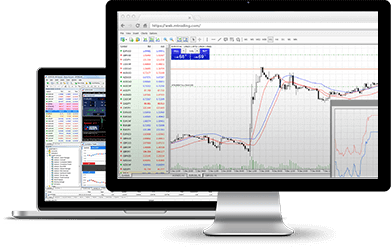
Fitur MT5
- Akses platform tanpa mengunduh.
- Perdagangan sekali klik
- Selisih harga yang rendah
- Anda dapat memilih periode waktu di tab "Riwayat".
- Pesanan aktif ditampilkan dalam grafik.
- Pesanan perdagangan Close By dan Multiple Close By
- Parameter pesanan grafis yang dapat diedit
Unduh untuk macOS
Cara Menginstal
- Unduh Terminal MT5 dengan mengklik di sini (.dmg file)
- Buka file FBS.dmg setelah selesai diunduh.
- Seret aplikasi ke Folder Aplikasi Anda
- Klik kanan aplikasi FBS-Trader5-Mac dan pilih "Buka".
- Saat pertama kali menjalankan program, Anda akan melihat jendela login.
- Masukkan informasi login akun asli atau akun demo Anda.
Cara Menginstal Expert Advisor
- Buka Pencari
- Lanjutkan ke folder Aplikasi
- Cari FBS-Trader5-Mac, klik kanan, lalu pilih "Tampilkan Isi Paket".
- Buka folder "drive_c" dan instal EA Anda di (drive_c/Program files/FBS Trader 5/MQL5/Experts)
- Restart aplikasi agar dapat mengenali EA Anda.
Cara Menghapus Instalasi
- Hapus FBS-Trader5-Mac dari folder Aplikasi.
*Perlu dicatat bahwa Market tidak tersedia saat melakukan perdagangan dengan FBS-Trader5-Mac
MetaTrader 5 Android
MetaTrader 5 Android adalah alat praktis bagi mereka yang bekerja di mana saja – gunakan untuk mengakses akun Anda dari perangkat Android apa pun! Cukup masukkan login dan kata sandi yang sama yang Anda gunakan untuk mengakses akun dari PC Anda. Fitur MT5 Android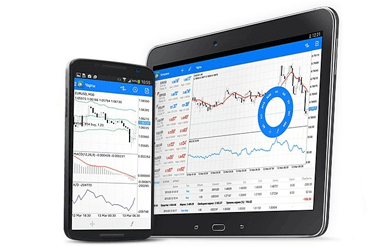
- Aplikasi ini dirancang khusus untuk Android.
- Semua alat MT
- 3 jenis grafik
- 50 indikator
- Catatan riwayat transaksi terperinci
- Grafik interaktif waktu nyata dapat diperluas dan digulir.
Unduh untuk Android
Cara menginstal
- Langkah 1: Buka Google Play di perangkat Android Anda, atau unduh aplikasinya di sini. Cari MetaTrader 5 di Google Play dengan memasukkan istilah MetaTrader 5 di kolom pencarian. Klik ikon MetaTrader 5 untuk menginstal perangkat lunak ke perangkat Android Anda.
- Langkah 2: Sekarang Anda akan diminta untuk memilih antara Masuk dengan Akun yang Sudah Ada / Buka Akun Demo. Setelah mengklik Masuk dengan Akun yang Sudah Ada / Buka Akun Demo, jendela baru akan terbuka. Masukkan FBS di kolom pencarian. Klik ikon FBS-Demo jika Anda memiliki akun demo, atau FBS-Real jika Anda memiliki akun sungguhan.
- Langkah 3: Masukkan nama pengguna dan kata sandi Anda. Mulai trading di Android Anda.
MetaTrader 5 iOS
Lakukan trading di MT tanpa requote atau penyimpangan order, dengan berbagai pilihan leverage. 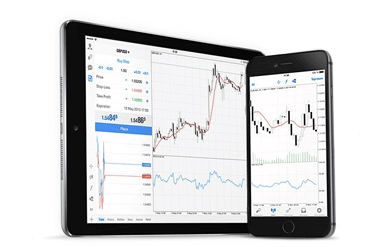
Fitur MT
untuk iPhone MetaTrader 5 memungkinkan Anda mengakses akun reguler Anda dari iPhone kapan pun Anda mau. Cukup gunakan login dan kata sandi Anda seperti biasa saat bekerja dari PC!
Unduh untuk iOS
Cara menginstal
- Langkah 1: Buka App Store di iPhone Anda, atau unduh aplikasinya di sini. Temukan MetaTrader di App Store dengan memasukkan istilah MetaTrader di kolom pencarian. Klik ikon MetaTrader untuk menginstal perangkat lunak ke iPhone Anda.
- Langkah 2: Sekarang Anda akan diminta untuk memilih antara Masuk dengan akun yang sudah ada / Buka akun demo. Setelah mengklik Masuk dengan akun yang sudah ada / Buka akun demo, jendela baru akan terbuka. Masukkan FBS di kolom pencarian. Klik ikon FBS-Demo jika Anda memiliki akun demo, atau FBS-Real jika Anda memiliki akun sungguhan.
- Langkah 3: Masukkan nama pengguna dan kata sandi Anda. Mulailah trading di iPhone Anda.
FBS Trader: Unduh, Instal, dan Masuk
Temui FBS Trader, aplikasi platform trading serba guna yang memberi Anda akses ke instrumen trading paling dicari di dunia langsung dari saku Anda. Dapatkan semua fungsi yang diperlukan dalam aplikasi yang ringan namun andal dan akses perdagangan Anda 24/7 dari perangkat iOS atau Android apa pun.Unduh untuk iOS
Unduh untuk Android
Instrumen unggulan untuk trading
Lebih dari 50 pasangan mata uang dan logam untuk diperdagangkan di mana saja dengan kondisi terbaik
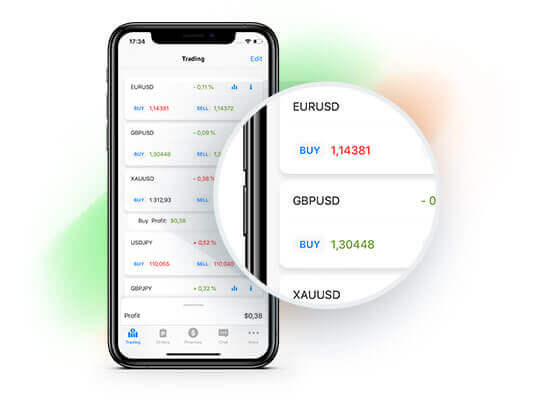
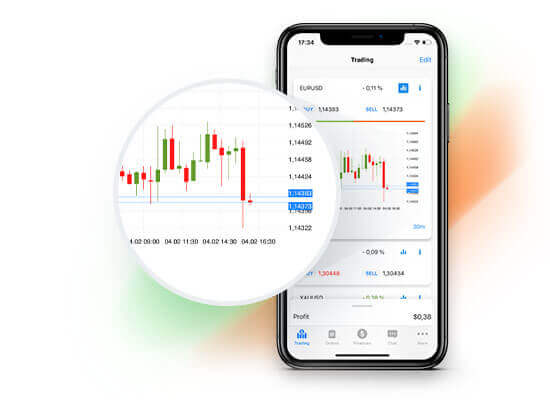
Statistik waktu nyata
Lacak nilai tukar mata uang secara real-time menggunakan grafik harga dan jangan pernah melewatkan momen yang tepat
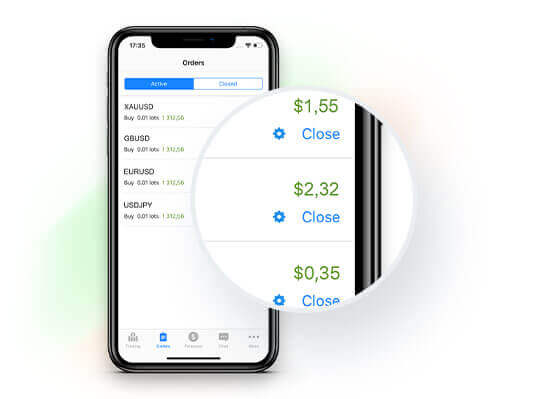
Manajemen mudah
Antarmuka cerdas memungkinkan Anda untuk mengedit pengaturan pesanan dan akun Anda hanya dengan beberapa klik
Mengapa FBS Trader?
- Sehebat MetaTrader, tetapi jauh lebih sederhana.
- Akses pasar di seluruh dunia – kapan saja, di mana saja
- Setoran dan penarikan instan melalui lebih dari 100 sistem pembayaran.
- Tim dukungan profesional siap menjawab pertanyaan Anda 24/7.