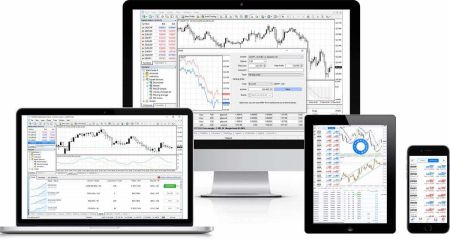
Загрузите, установите и войдите в MetaTrader 4 (MT4), MetaTrader 5 (MT5), FBS Trader для Интернета, Windows, macOS, Android, iOS
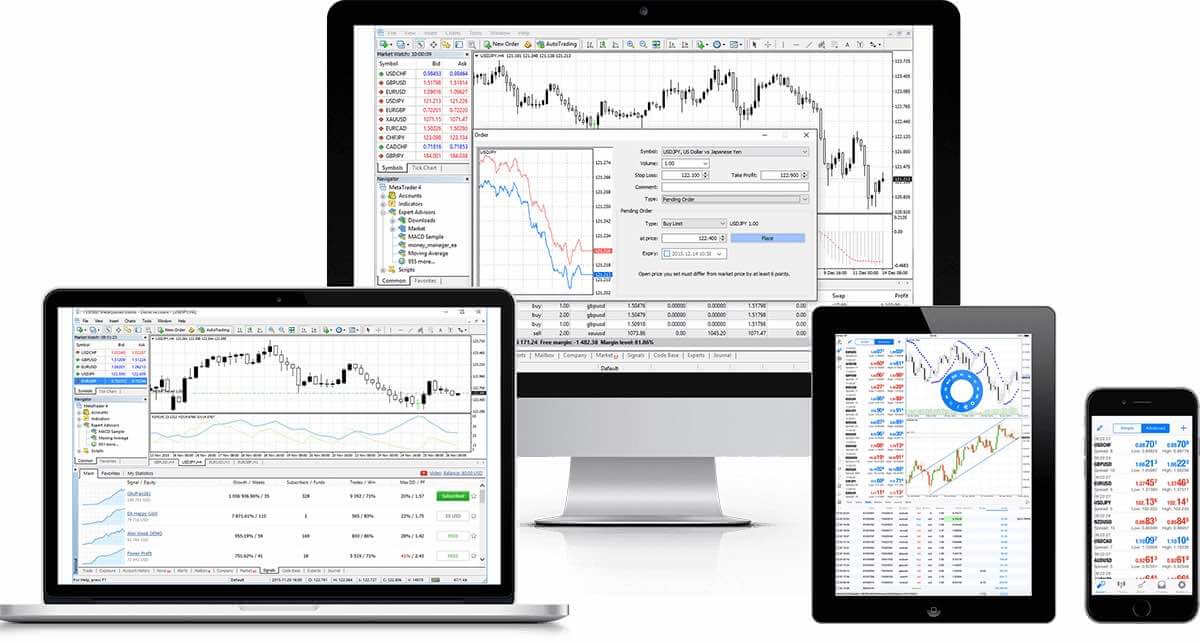
MetaTrader 4 (MT4): Скачать, установить и войти
Особенности MT4
- Работает с советниками, встроенными и пользовательскими индикаторами.
- Торговля в 1 клик
- Новости потокового вещания
- Полный технический анализ с использованием более 50 индикаторов и инструментов построения графиков.
- Обрабатывает огромное количество заказов.
- Создает различные пользовательские индикаторы и разные временные периоды.
- Управление базой данных истории, а также экспорт/импорт исторических данных.
- Гарантирует полное резервное копирование и безопасность данных.
- Внутренняя система почтовой рассылки
- Встроенные руководства по использованию MetaTrader4 и Metaquotes Language 4.
Веб-платформа MetaTrader 4
Без необходимости что-либо скачивать, вы можете использовать все возможности MT WebTrader для мгновенной онлайн-торговли как на демо-счете, так и на торговом счете. Полный функционал WebTrader основан на его совместимости с MetaTrader. Это позволяет открывать и закрывать сделки одним щелчком мыши, устанавливать стоп-лоссы и лимиты входа, размещать прямые ордера, устанавливать и редактировать лимиты и стоп-лоссы, а также строить графики. Возможности MT WebTrader
- Получите доступ к платформе без скачивания — на компьютерах PC и Mac.
- Торговля в один клик.
- Вы можете выбрать временные периоды на вкладке «История».
- На графике отображаются активные ордера.
- Торговые ордера «Близко» и «Несколько близко».
- Редактируемые параметры графического порядка.
НАЧНИТЕ ТОРГОВАТЬ ОНЛАЙН
Как получить доступ к MT WebTrader
- Чтобы получить доступ к терминалу, нажмите здесь .
- Введите данные для входа в свой реальный или демо-аккаунт.
Окно MetaTrader 4
Платформа MetaTrader 4 предлагает безграничные возможности для различных стилей торговли: управление несколькими активными активами с возможностью торговли двумя индексами нефти, работа с валютами на Форексе, золотом – все на одной универсальной платформе без реквотов и отклонений ордеров и с кредитным плечом до 3000.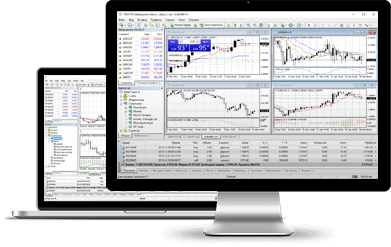
Скачать для Windows
Как установить
- Скачайте терминал, нажав здесь (файл .exe).
- Запустите файл .exe после его загрузки.
- При первом запуске программы вы увидите окно входа в систему.
- Введите данные для входа в свой реальный или демо-аккаунт.
Системные требования MT4
- М 98 SE2 или выше
- Процессор: процессор Intel Celeron с частотой 1,7 ГГц или выше.
- Оперативная память: 256 МБ или более.
- Объем памяти: 50 МБ свободного места на диске.
Как удалить
- Шаг 1: Нажмите «Пуск» → «Все программы» → MT4 → «Удалить».
- Шаг 2: Следуйте инструкциям на экране, пока процесс удаления не завершится.
- Шаг 3: Щелкните «Мой компьютер» → щелкните диск C или корневой диск, где установлена ваша операционная система → щелкните «Program Files» → найдите папку MT4 и удалите ее.
- Шаг 4: Перезагрузите компьютер.
MetaTrader 4 macOS
Торгуйте двумя нефтяными индексами, валютами на Форексе и золотом на единой универсальной платформе без перекотировок и отклонений ордеров, с кредитным плечом до 3000.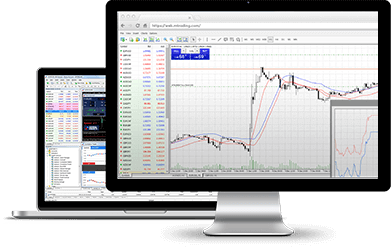
Скачать для macOS
Как установить
- Скачайте терминал MT4, нажав здесь (.dmg файл).
- Откройте файл FBS.dmg после его загрузки.
- Перетащите приложение в папку «Приложения».
- Щелкните правой кнопкой мыши по приложению FBS-Trader4-Mac и выберите «Открыть».
- При первом запуске программы вы увидите окно входа в систему.
- Введите данные для входа в свой реальный или демо-аккаунт.
Как установить Expert Advisor
- Открыть Finder
- Перейдите в папку «Приложения».
- Найдите файл FBS-Trader4-Mac, щелкните правой кнопкой мыши и выберите «Показать содержимое упаковки».
- Откройте папку "drive_c" и установите свой советник в (drive_c/Program files/FBS Trader 4/MQL4/Experts)
- Перезапустите приложение, чтобы оно распознало ваш советник.
Как удалить
- Удалите FBS-Trader4-Mac из папки «Приложения».
*Обратите внимание, что вкладка «Рынок» в MetaTrader недоступна при торговле с помощью FBS-Trader4-Mac.
Metatrader 4 для Android
Используя MetaTrader 4 для Android, вы можете войти в свой аккаунт с любого устройства Android, введя те же логин и пароль, которые вы используете для доступа к аккаунту с компьютера. 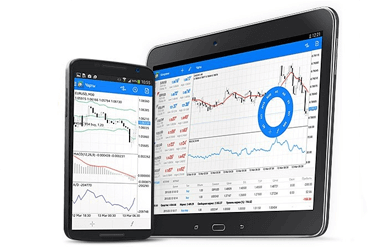
Возможности MT4 для Android
- Приложение разработано специально для Android.
- Все инструменты МТ
- 3 типа диаграмм
- 50 показателей
- Подробный журнал истории транзакций
- Интерактивные графики в реальном времени можно разворачивать и прокручивать.
Скачать для Android
Как получить доступ к MetaTrader для Android
- Шаг 1: Откройте Google Play на своем Android-устройстве или скачайте приложение здесь. Найдите MetaTrader 4 в Google Play, введя в поле поиска запрос MetaTrader 4. Нажмите на значок MetaTrader 4, чтобы установить программу на свой Android-устройство.
- Шаг 2: Теперь вам будет предложено выбрать один из вариантов: Войти с существующей учетной записью / Открыть демо-аккаунт. После нажатия на любой из вариантов откроется новое окно. Введите FBS в поле поиска. Нажмите на значок FBS-Demo, если у вас есть демо-аккаунт, или FBS-Real, если у вас есть реальный аккаунт.
- Шаг 3: Введите свой логин и пароль. Начните торговать на своем Android-устройстве.
Metatrader 4 iOS
Используя MetaTrader для iPhone, вы можете войти в свой аккаунт с iPhone, введя тот же логин и пароль, которые вы используете для доступа к аккаунту с компьютера. 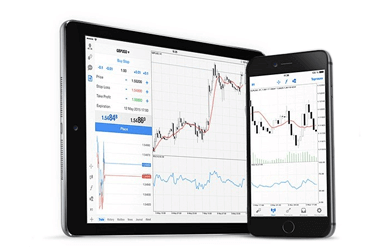
Функции MT4
- Приложение разработано специально для iPhone.
- Все инструменты МТ
- 3 типа диаграмм
- 50 показателей
- Подробный журнал истории транзакций
- Встроенные push-уведомления
Скачать для iOS
Как получить доступ к MT4 на iPhone
- Шаг 1: Откройте App Store на своем iPhone или скачайте приложение здесь. Найдите MetaTrader в App Store, введя в поле поиска слово MetaTrader. Нажмите на значок MetaTrader, чтобы установить программу на свой iPhone.
- Шаг 2: Теперь вам будет предложено выбрать один из вариантов: Войти с существующей учетной записью / Открыть демо-аккаунт. После нажатия на любой из вариантов откроется новое окно. Введите FBS в поле поиска. Нажмите на значок FBS-Demo, если у вас есть демо-аккаунт, или FBS-Real, если у вас есть реальный аккаунт.
- Шаг 3: Введите свой логин и пароль. Начните торговать на своем iPhone.
MetaTrader 4 Multiterminal
MT4 Multiterminal — идеальный инструмент для трейдеров, желающих легко управлять несколькими счетами MT4 с одного терминала, используя один главный логин и пароль. 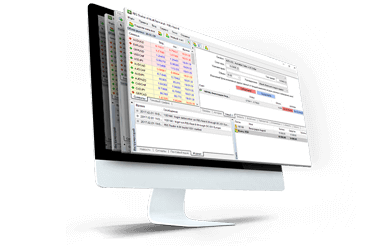
Особенности MT4 Multiterminal
- Управление несколькими клиентскими аккаунтами одновременно.
- Осуществлять торговые операции по счетам клиентов.
- Отслеживание и контроль состояния открытых позиций и отложенных ордеров.
- Получайте котировки и новости в режиме реального времени.
Скачать для многотерминального режима
Как установить MT4 Multiterminal
- Скачайте терминал, нажав здесь (файл .exe).
- Запустите файл .exe после его загрузки.
- При первом запуске программы вы увидите окно входа в систему.
- Введите данные для входа в свой реальный или демо-аккаунт.
Системные требования для MetaTrader 4 MultiTerminal
- Microsoft Windows 98SE/ME/2000/XP/2003.
Как удалить
- Шаг 1: Нажмите «Пуск» → «Все программы» → MT4 Multiterminal → «Удалить».
- Шаг 2: Следуйте инструкциям на экране, пока процесс удаления не завершится.
- Шаг 3: Щелкните «Мой компьютер» → щелкните диск C или корневой диск, где установлена ваша операционная система → щелкните «Program Files» → найдите папку MT4 Multiterminal и удалите ее.
- Шаг 4: Перезагрузите компьютер.
MetaTrader 5 (MT5): Скачать, установить и войти
Веб-платформа MetaTrader 5
Без необходимости что-либо скачивать, вы можете использовать все возможности MT WebTrader для мгновенной онлайн-торговли как на демо-счете, так и на торговом счете. Полный функционал WebTrader основан на его совместимости с MetaTrader. Это позволяет открывать и закрывать сделки одним щелчком мыши, устанавливать стоп-лоссы и лимиты входа, размещать прямые ордера, устанавливать и редактировать лимиты и стоп-лоссы, а также строить графики. Возможности MT WebTrader
- Получите доступ к платформе без скачивания — на компьютерах PC и Mac.
- Торговля в один клик.
- Вы можете выбрать временные периоды на вкладке «История».
- На графике отображаются активные ордера.
- Торговые ордера «Близко» и «Несколько близко».
- Редактируемые параметры графического порядка.
Начните торговать онлайн
Как получить доступ к MT WebTrader
- Чтобы получить доступ к терминалу, нажмите здесь .
- Введите данные для входа в свой реальный или демо-аккаунт.
Окно MetaTrader 5
MetaTrader 5 предлагает широкий спектр возможностей для достижения различных целей. Трейдеры могут работать с несколькими активными активами одновременно, имея возможность торговать двумя индексами нефти, валютами на Форексе и золотом на одной платформе без реквотов или отклонений ордеров и с кредитным плечом до 3000. 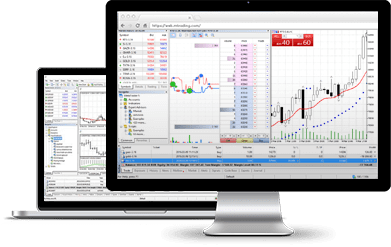
Особенности MT5
- Торговля в один клик
- Низкие спреды
- Вы можете выбрать временные периоды на вкладке «История».
- Активные ордера отображаются на графике.
- Торговые ордера вблизи и множественные ордера вблизи
- Редактируемые параметры графических порядков
Скачать для Windows
Как установить
- Скачайте терминал, нажав здесь (файл .exe).
- Запустите файл .exe после его загрузки.
- При первом запуске программы вы увидите окно входа в систему.
- Введите данные для входа в свой реальный или демо-аккаунт.
Системные требования MT5
- Операционная система: Microsoft Windows 98 SE2 или выше.
- Процессор: процессор Intel Celeron с частотой 1,7 ГГц или выше.
- Оперативная память: 256 МБ или более.
- Объем памяти: 50 МБ свободного места на диске.
Как удалить
- Шаг 1: Нажмите «Пуск» → «Все программы» → MT5 → «Удалить».
- Шаг 2: Следуйте инструкциям на экране, пока процесс удаления не завершится.
- Шаг 3: Щелкните «Мой компьютер» → щелкните диск C или корневой диск, где установлена ваша операционная система → щелкните «Program Files» → найдите папку MT5 и удалите ее.
- Шаг 4: Перезагрузите компьютер.
MetaTrader 5 macOS
Работайте с валютами на Форекс и золотом на единой универсальной платформе без реквотов и отклонений ордеров, с кредитным плечом до 3000. 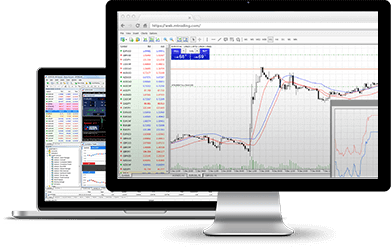
Особенности MT5
- Получите доступ к платформе без скачивания.
- Торговля в один клик
- Низкие спреды
- Вы можете выбрать временные периоды на вкладке «История».
- Активные ордера отображаются на графике.
- Торговые ордера вблизи и множественные ордера вблизи
- Редактируемые параметры графических порядков
Скачать для macOS
Как установить
- Скачайте терминал MT5, нажав здесь (.dmg файл).
- Откройте файл FBS.dmg после его загрузки.
- Перетащите приложение в папку «Приложения».
- Щелкните правой кнопкой мыши по приложению FBS-Trader5-Mac и выберите «Открыть».
- При первом запуске программы вы увидите окно входа в систему.
- Введите данные для входа в свой реальный или демо-аккаунт.
Как установить Expert Advisor
- Открыть Finder
- Перейдите в папку «Приложения».
- Найдите файл FBS-Trader5-Mac, щелкните правой кнопкой мыши и выберите «Показать содержимое упаковки».
- Откройте папку "drive_c" и установите свой советник в (drive_c/Program files/FBS Trader 5/MQL5/Experts)
- Перезапустите приложение, чтобы оно распознало ваш советник.
Как удалить
- Удалите файл FBS-Trader5-Mac из папки «Приложения».
*Обратите внимание, что рыночная цена недоступна при торговле с помощью FBS-Trader5-Mac.
MetaTrader 5 для Android
MetaTrader 5 для Android — удобный инструмент для тех, кто работает в дороге. Используйте его для доступа к своему аккаунту с любого устройства Android! Просто введите тот же логин и пароль, которые вы используете для доступа к аккаунту с компьютера. Функции MT5 для Android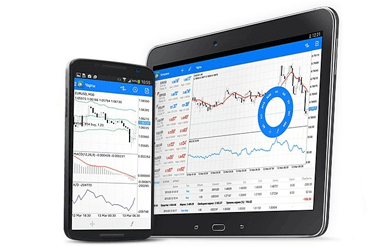
- Приложение разработано специально для Android.
- Все инструменты МТ
- 3 типа диаграмм
- 50 показателей
- Подробный журнал истории транзакций
- Интерактивные графики в реальном времени можно разворачивать и прокручивать.
Скачать для Android
Как установить
- Шаг 1: Откройте Google Play на своем Android-устройстве или скачайте приложение здесь. Найдите MetaTrader 5 в Google Play, введя в поле поиска запрос MetaTrader 5. Нажмите на значок MetaTrader 5, чтобы установить программу на свой Android-устройство.
- Шаг 2: Теперь вам будет предложено выбрать один из вариантов: Войти с существующей учетной записью / Открыть демо-аккаунт. После нажатия на любой из вариантов откроется новое окно. Введите FBS в поле поиска. Нажмите на значок FBS-Demo, если у вас есть демо-аккаунт, или FBS-Real, если у вас есть реальный аккаунт.
- Шаг 3: Введите свой логин и пароль. Начните торговать на своем Android-устройстве.
MetaTrader 5 iOS
Торгуйте на MT без перекотировок и отклонений ордеров, с широким диапазоном кредитного плеча. 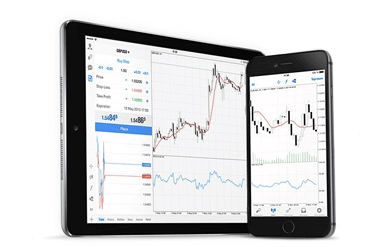
Возможности MT
для iPhone: MetaTrader 5 позволяет вам получать доступ к вашему обычному счету с вашего iPhone в любое время. Просто используйте свой логин и пароль, как вы обычно делаете при работе с ПК!
Скачать для iOS
Как установить
- Шаг 1: Откройте App Store на своем iPhone или скачайте приложение здесь. Найдите MetaTrader в App Store, введя в поле поиска слово MetaTrader. Нажмите на значок MetaTrader, чтобы установить программу на свой iPhone.
- Шаг 2: Теперь вам будет предложено выбрать один из вариантов: Войти с существующей учетной записью / Открыть демо-аккаунт. После нажатия на любой из вариантов откроется новое окно. Введите FBS в поле поиска. Нажмите на значок FBS-Demo, если у вас есть демо-аккаунт, или FBS-Real, если у вас есть реальный аккаунт.
- Шаг 3: Введите свой логин и пароль. Начните торговать на своем iPhone.
FBS Trader: Скачать, установить и войти
Представляем FBS Trader — универсальное приложение-платформу для торговли, предоставляющее доступ к самым востребованным в мире торговым инструментам прямо из вашего кармана. Получите весь необходимый функционал в легком, но мощном приложении и получайте доступ к своим сделкам круглосуточно с любого устройства iOS или Android.Скачать для iOS
Скачать для Android
Лучшие инструменты для торговли.
Более 50 валютных пар и металлов для торговли на ходу на самых выгодных условиях.
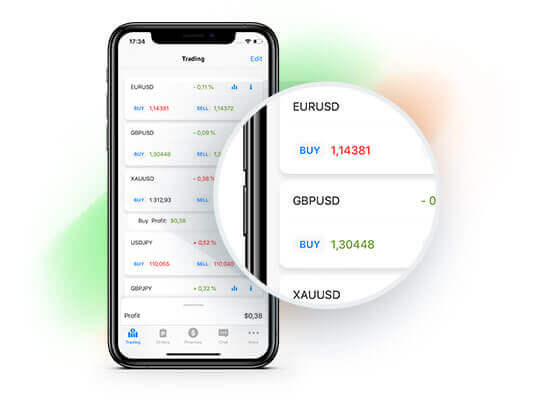
Статистика в реальном времени.
Отслеживайте курсы валют в режиме реального времени с помощью ценовых графиков и не упустите подходящий момент.
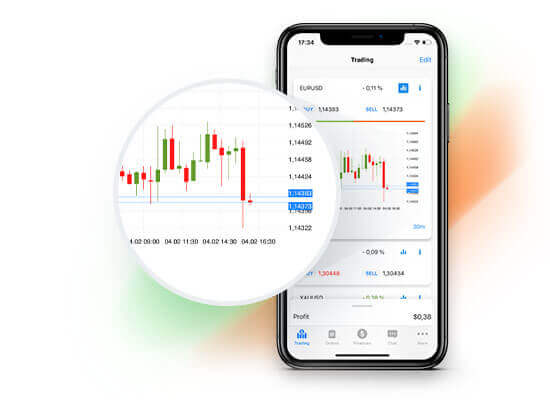
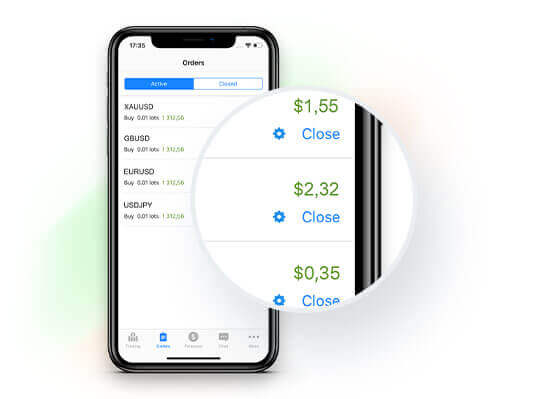
Простое управление.
Интеллектуальный интерфейс позволяет редактировать настройки ордеров и счета всего за несколько кликов.
Почему именно FBS Trader?
- Он такой же мощный, как MetaTrader, но гораздо проще в использовании.
- Получайте доступ к рынкам по всему миру – в любое время и в любом месте.
- Мгновенное пополнение и снятие средств через более чем 100 платежных систем.
- Профессиональная служба поддержки отвечает на ваши вопросы круглосуточно и без выходных.