Kako trgovati na Forexu in dvigovati denar na FBS
Ta strokovni vodnik vas vodi skozi bistvene korake trgovanja na forexu na FBS in varnega dviga vaših sredstev, kar zagotavlja nemoteno in koristno izkušnjo trgovanja.

Kako trgovati z Forexom na FBS
Kako oddati novo naročilo v FBS MT4
1. Ko odprete aplikacijo, se bo prikazal prijavni obrazec, ki ga morate izpolniti s svojim uporabniškim imenom in geslom. Izberite pravi strežnik za prijavo v svoj pravi račun in demo strežnik za svoj demo račun.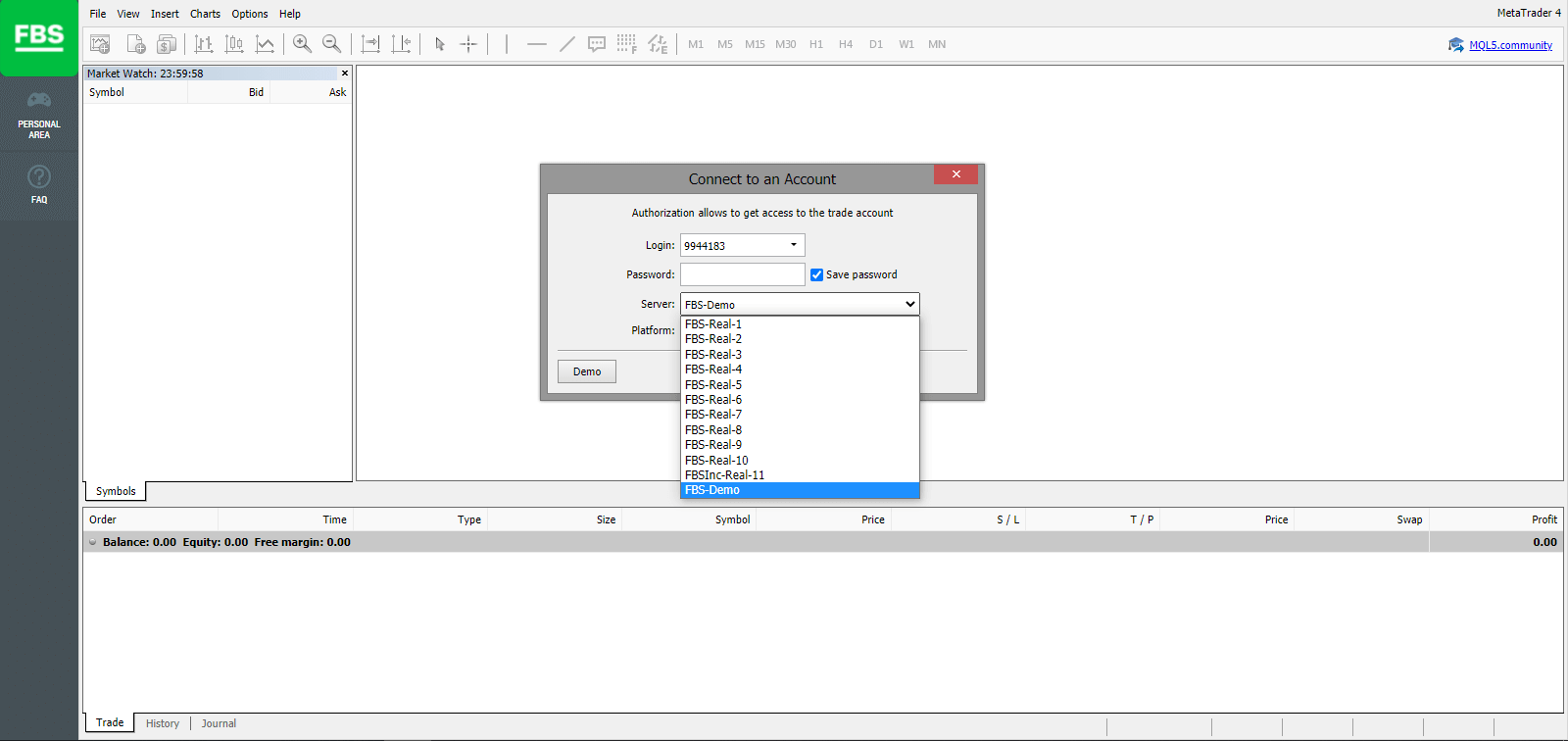
2. Upoštevajte, da vam bomo vsakič, ko odprete nov račun, poslali e-pošto (ali pojdite v Nastavitve računa v osebnem območju) s prijavo za račun (številka računa) in geslom.
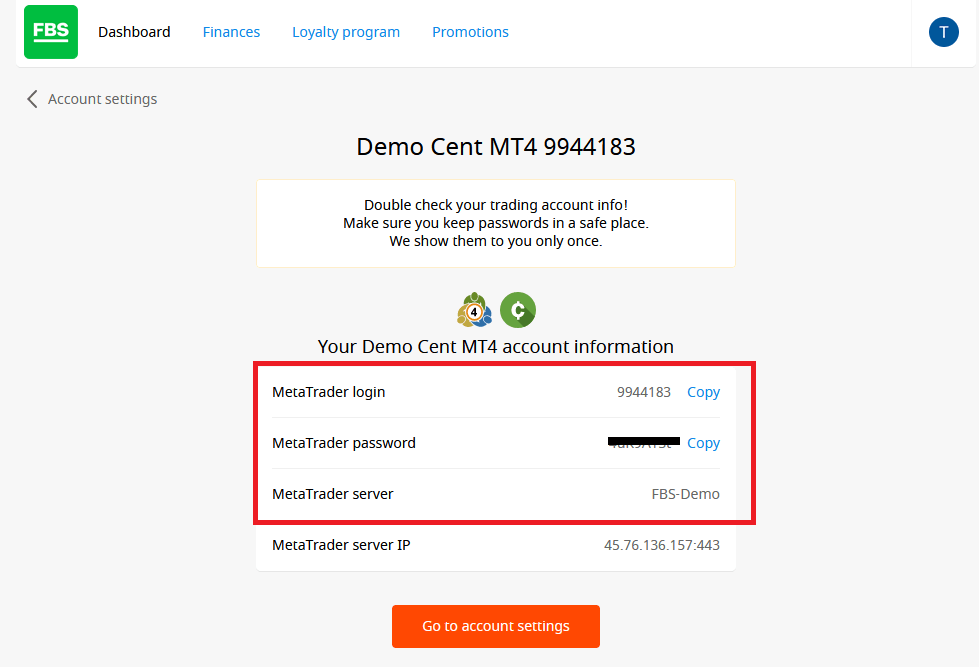
Po prijavi boste preusmerjeni na platformo MetaTrader. Videli boste velik grafikon, ki predstavlja določen valutni par.
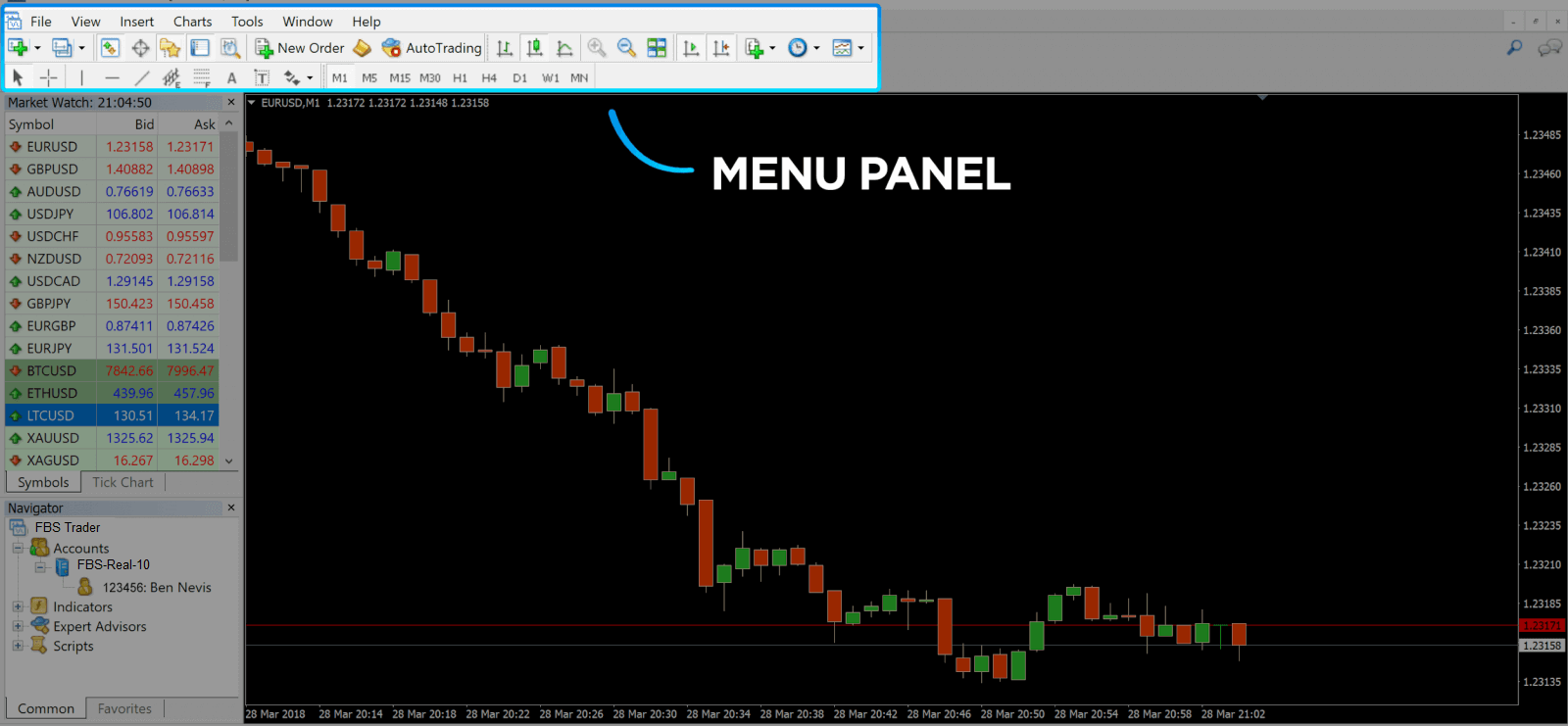
3. Na vrhu zaslona boste našli meni in orodno vrstico. Z orodno vrstico lahko ustvarite naročilo, spremenite časovne okvire in dostopate do indikatorjev.
Menijska plošča MetaTrader 4
4. Na levi strani najdete spremljanje trga
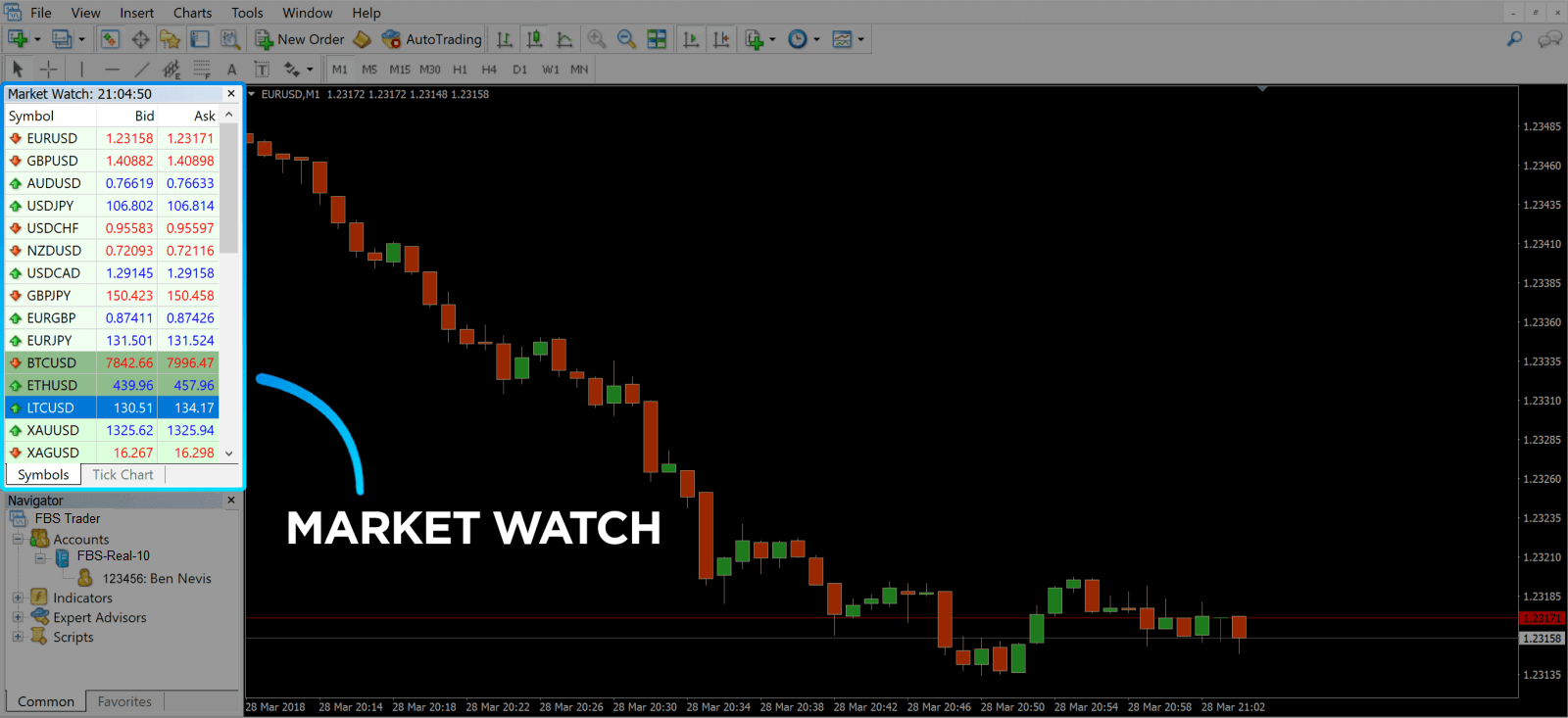
, ki navaja različne valutne pare z njihovimi ponudbenimi in povpraševanimi cenami. 5. Povpraševana cena se uporablja za nakup valute, ponudbena pa za prodajo. Pod povpraševano ceno boste videli Navigator , kjer lahko upravljate svoje račune in dodajate indikatorje, strokovne svetovalce in skripte.
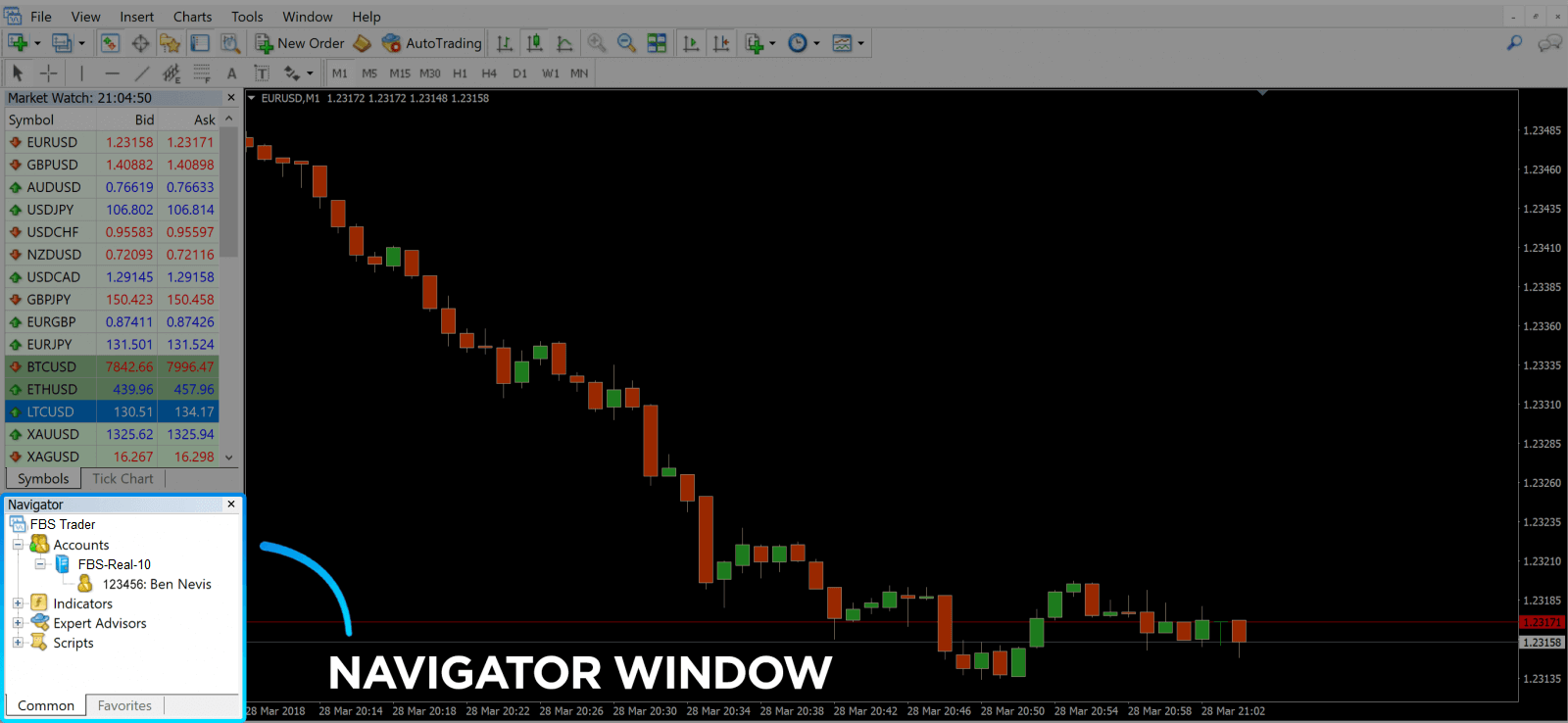
MetaTrader Navigator
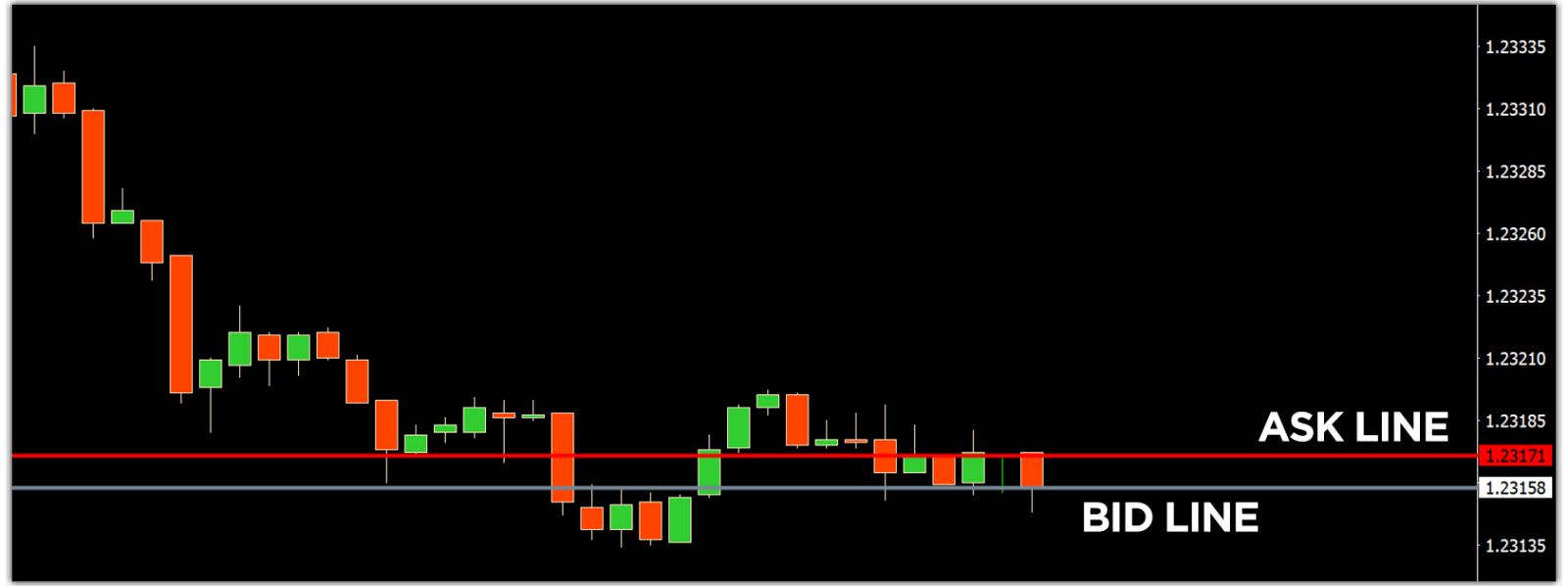
MetaTrader 4 Navigator za linije povpraševanja in ponudbe
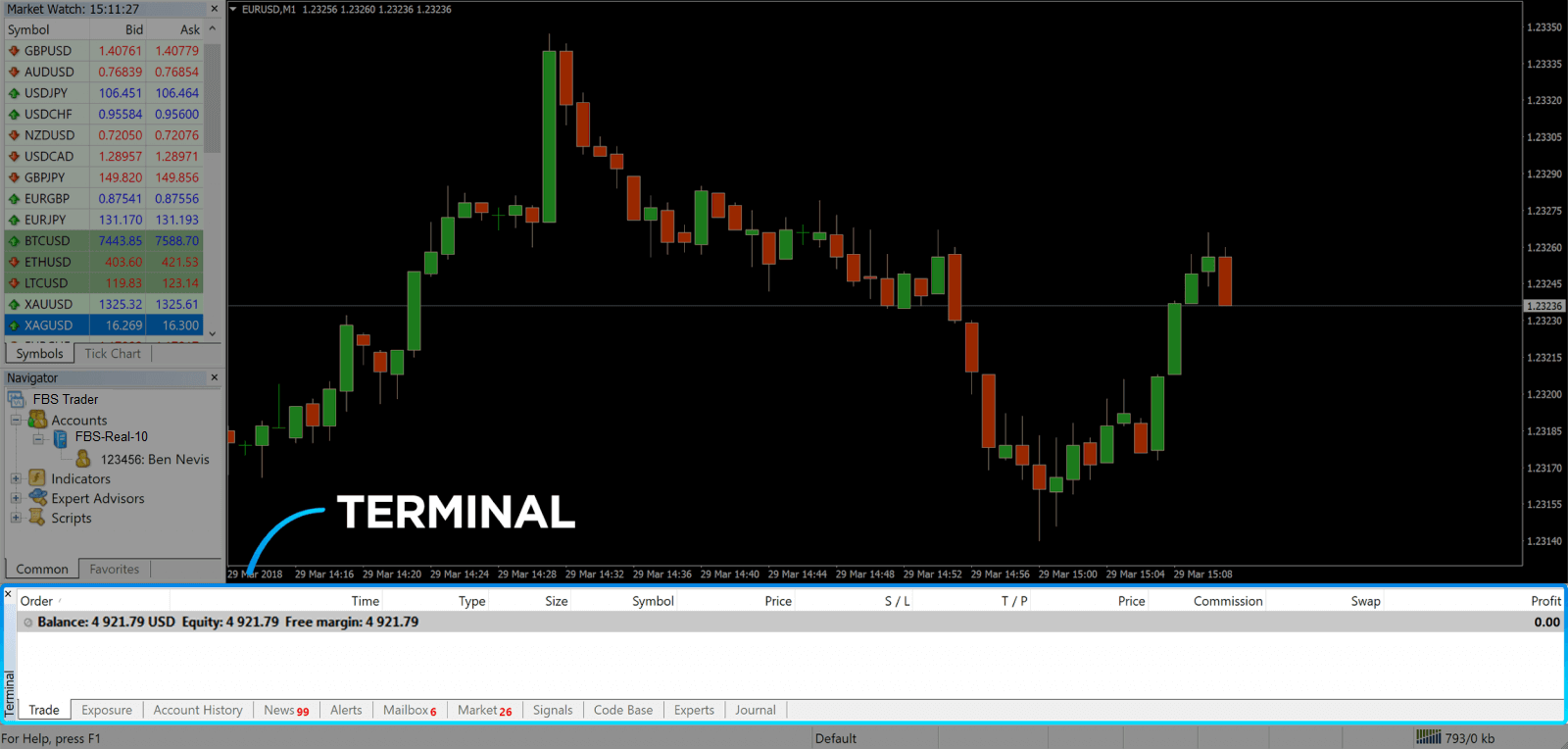
6. Na dnu zaslona se nahaja Terminal , ki ima več zavihkov, ki vam pomagajo spremljati najnovejše dejavnosti, vključno s Trgovanjem, Zgodovino računa, Opozorili, Nabiralnikom, Strokovnjaki, Dnevnikom in tako naprej. Na primer, na zavihku Trgovanje si lahko ogledate svoja odprta naročila, vključno s simbolom, vstopno ceno trgovanja, ravnmi zaustavitve izgube, ravnmi prevzema dobička, zaključno ceno in dobičkom ali izgubo. Zavihek Zgodovina računa zbira podatke o dejavnostih, ki so se zgodile, vključno z zaprtimi naročili.
7. Okno grafikona prikazuje trenutno stanje trga ter povpraševalne in ponudbene linije. Če želite odpreti naročilo, morate v orodni vrstici pritisniti gumb Novo naročilo ali pritisniti par Opazovanje trga in izbrati Novo naročilo.
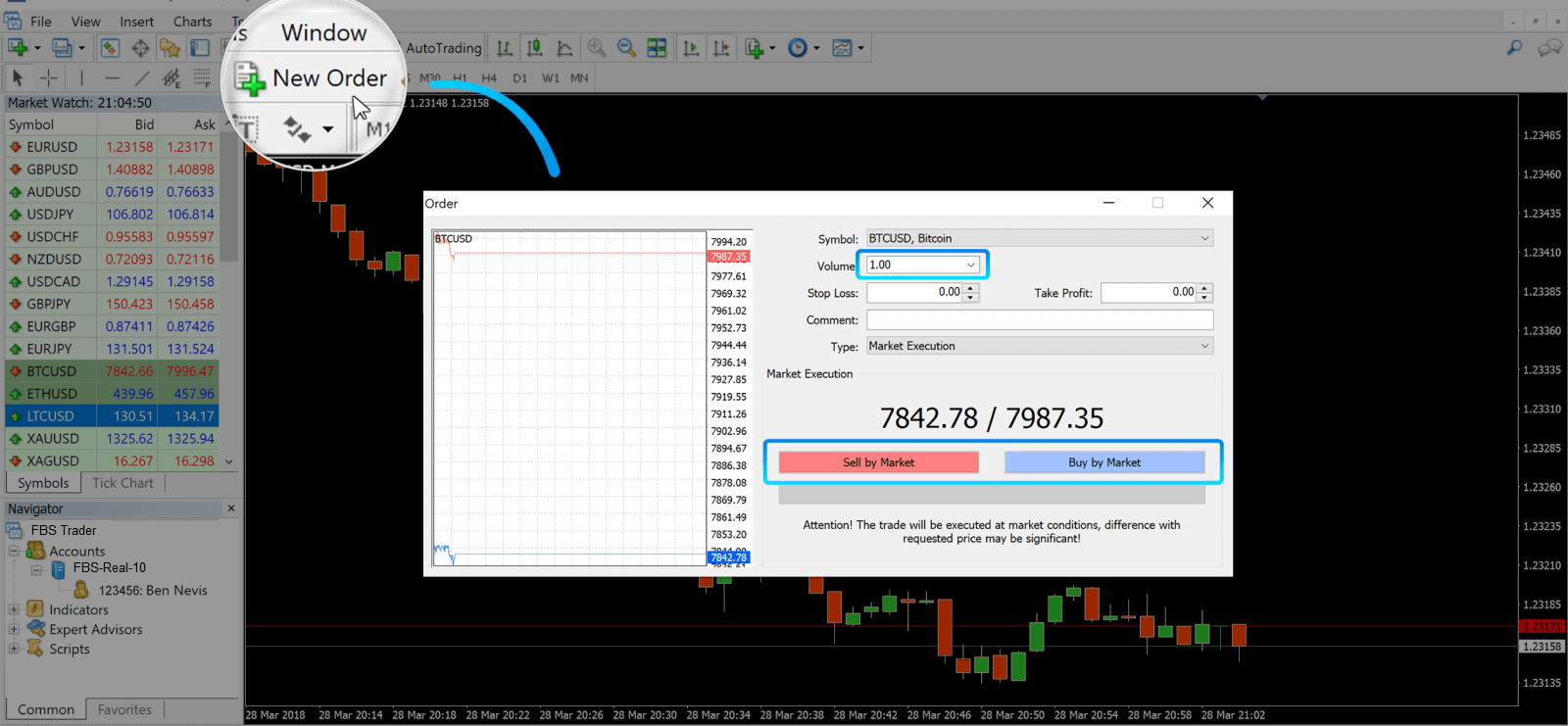
V oknu, ki se odpre, boste videli:
- Simbol , ki se samodejno nastavi na trgovalno sredstvo, predstavljeno na grafikonu. Če želite izbrati drugo sredstvo, ga morate izbrati s spustnega seznama. Več o trgovalnih sejah Forex.
- Prostornina , ki predstavlja velikost lota. 1,0 je enako 1 lotu ali 100.000 enotam – kalkulator dobička od FBS.
- Stop Loss in Take Profit lahko nastavite hkrati ali pa posel spremenite pozneje.
- Vrsta naročila je lahko tržna izvedba (tržno naročilo) ali čakajoče naročilo, kjer lahko trgovec določi želeno vstopno ceno.
- Za odprtje posla morate klikniti gumba Prodaja po trgu ali Nakup po trgu .
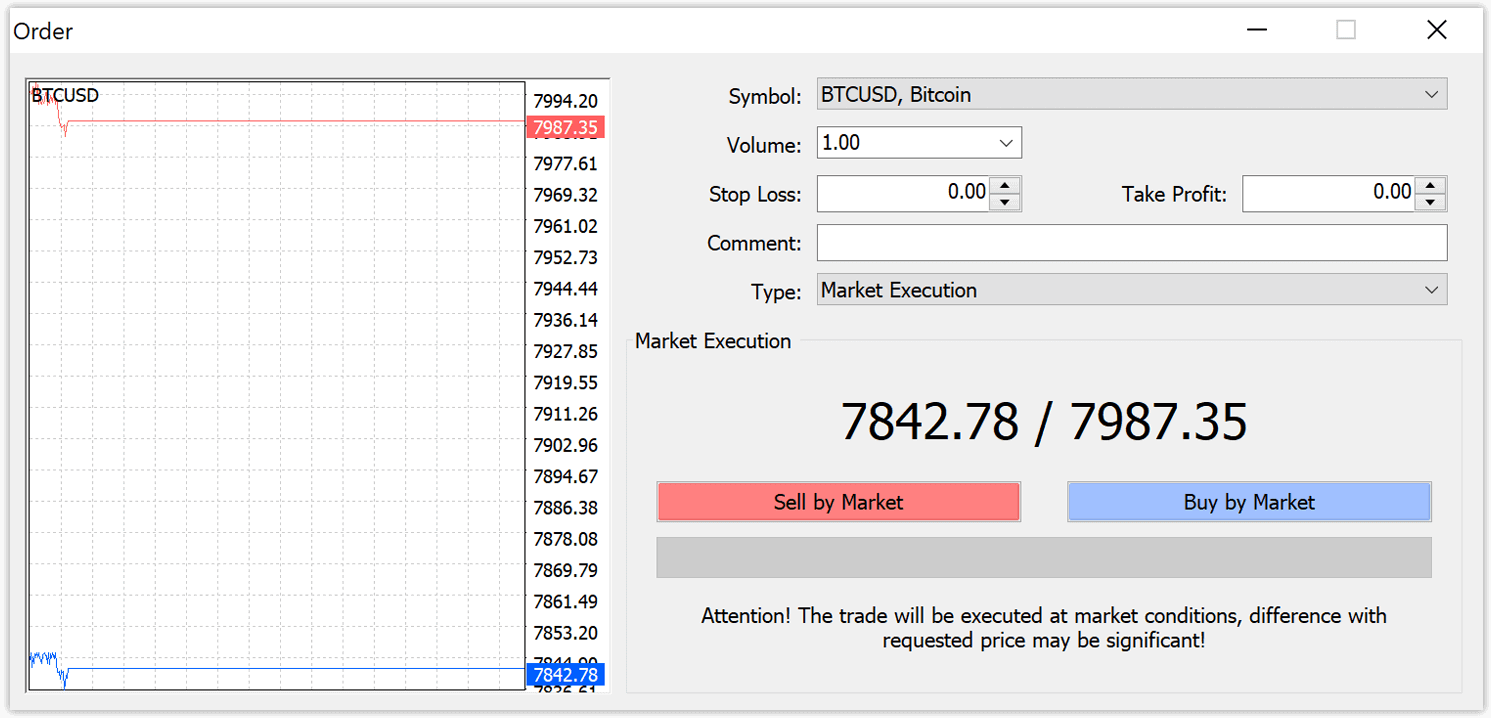
- Nakupna naročila se odprejo po povpraševalni ceni (rdeča črta) in zaprejo po ponudbeni ceni (modra črta). Trgovci kupijo za manj in želijo prodati za več. Prodajna naročila se odprejo po povpraševalni ceni in zaprejo po povpraševalni ceni. Prodajate za več in želite kupiti za manj. Odprto naročilo si lahko ogledate v oknu Terminala s klikom na zavihek Trgovanje. Za zaprtje naročila morate pritisniti naročilo in izbrati Zapri naročilo. Zaprta naročila si lahko ogledate na zavihku Zgodovina računa.
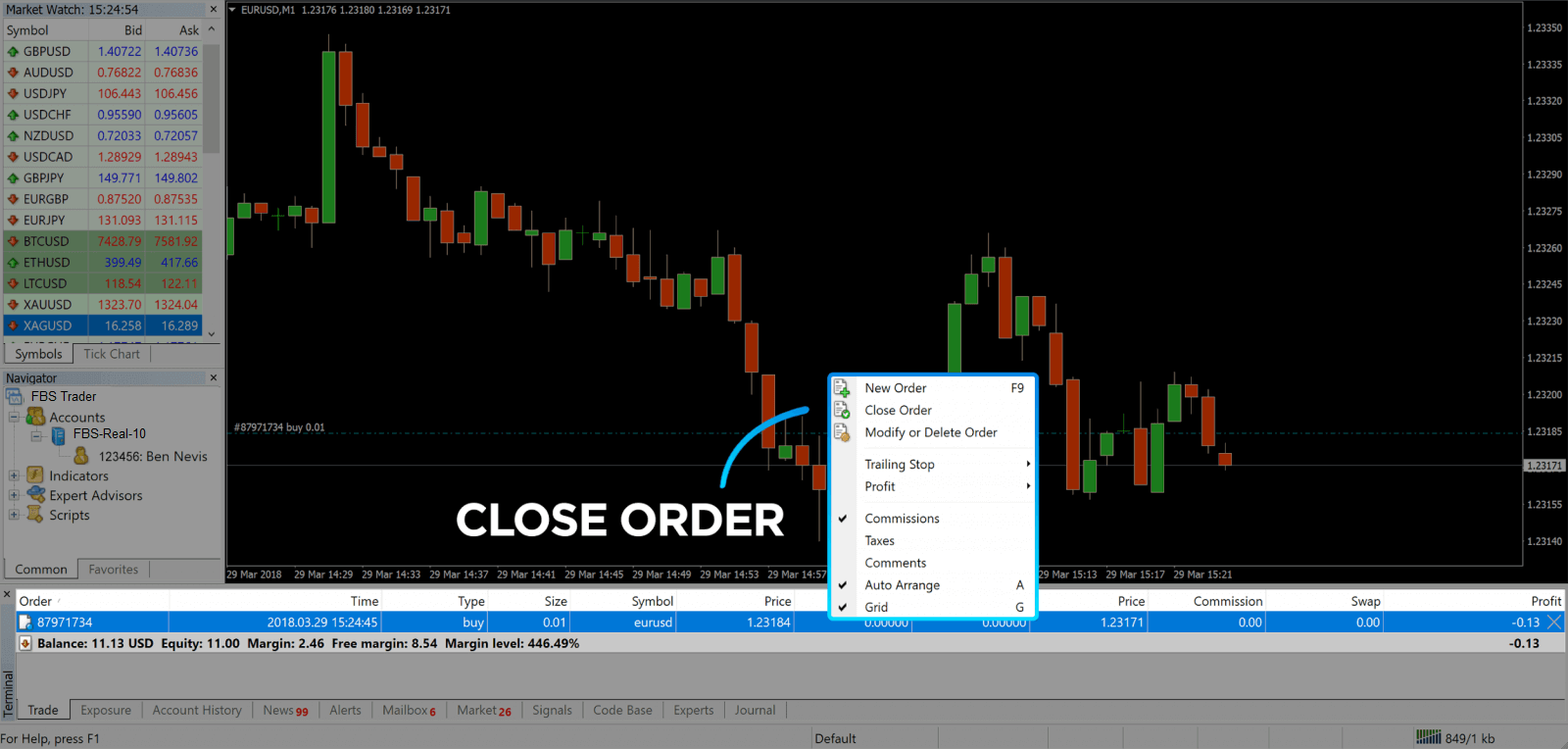
Na ta način lahko odprete posel na MetaTrader 4. Ko boste poznali namen vsakega gumba, boste zlahka trgovali na platformi. MetaTrader 4 vam ponuja veliko orodij za tehnično analizo, ki vam pomagajo trgovati kot strokovnjak na Forex trgu.
Kako oddati čakajoče naročilo
Koliko čakajočih naročil v FBS MT4
Za razliko od naročil za takojšnjo izvedbo, kjer se posel odda po trenutni tržni ceni, vam čakajoča naročila omogočajo nastavitev naročil, ki se odprejo, ko cena doseže ustrezno raven, ki jo izberete sami. Na voljo so štiri vrste čakajočih naročil, vendar jih lahko razdelimo le na dve glavni vrsti:- Naročila, pri katerih se pričakuje preboj določene tržne ravni
- Pričakuje se, da se bodo naročila opomogla od določene tržne ravni
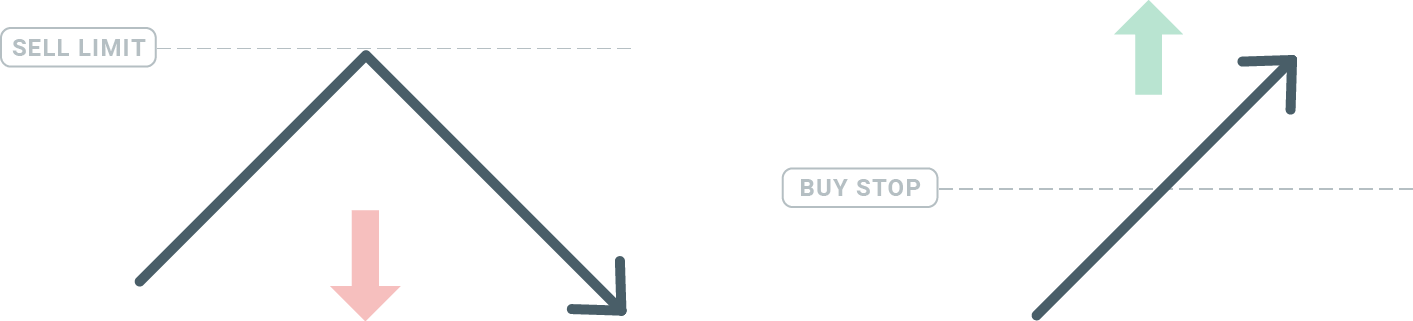
Nakup Stop
Naročilo za zaustavitev nakupa vam omogoča, da nastavite naročilo za nakup nad trenutno tržno ceno. To pomeni, da če je trenutna tržna cena 20 $ in vaš naročilo za zaustavitev nakupa 22 $, se bo nakupna ali dolga pozicija odprla, ko trg doseže to ceno.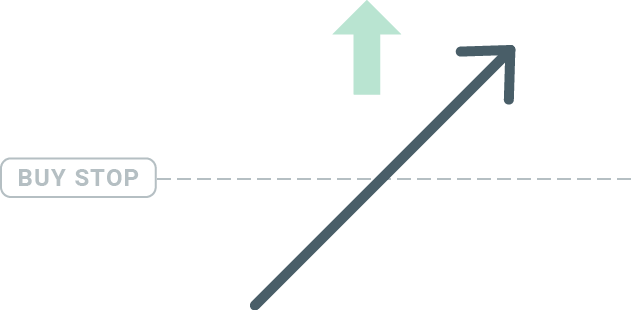
Prodaja Stop
Naročilo za zaustavitev prodaje (Sell Stop) vam omogoča, da nastavite naročilo za prodajo pod trenutno tržno ceno. Če je torej trenutna tržna cena 20 $ in vaša cena za zaustavitev prodaje 18 $, se bo prodajna ali »kratka« pozicija odprla, ko trg doseže to ceno.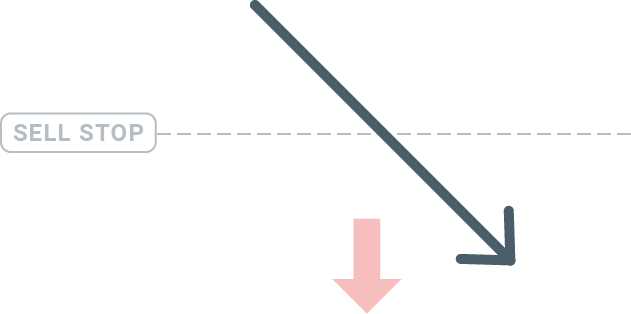
Omejitev nakupa
Nasprotje naročila za zaustavitev nakupa vam naročilo z omejitvijo nakupa omogoča, da nastavite naročilo za nakup pod trenutno tržno ceno. To pomeni, da če je trenutna tržna cena 20 $ in vaša cena z omejitvijo nakupa 18 $, se bo odprla nakupna pozicija, ko trg doseže ceno 18 $.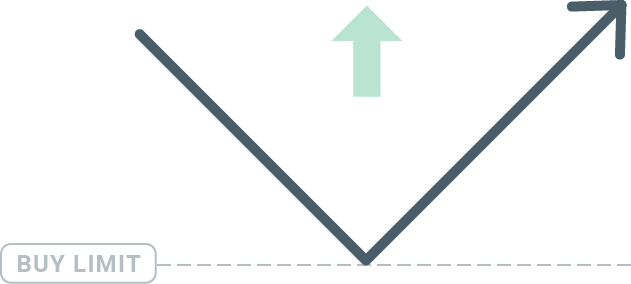
Omejitev prodaje
Končno vam naročilo Sell Limit omogoča, da nastavite naročilo za prodajo nad trenutno tržno ceno. Če je torej trenutna tržna cena 20 $ in je nastavljena cena Sell Limit 22 $, se bo na tem trgu odprla prodajna pozicija, ko bo trg dosegel cenovno raven 22 $.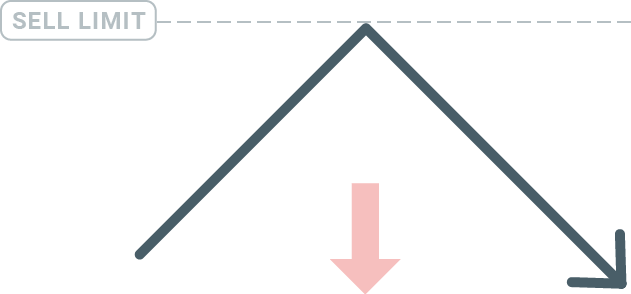
Odpiranje čakajočih naročil
Novo čakajoče naročilo lahko odprete preprosto tako, da dvokliknete ime trga v modulu Market Watch. Ko to storite, se bo odprlo okno za novo naročilo in vrsto naročila boste lahko spremenili v Čakajoče naročilo.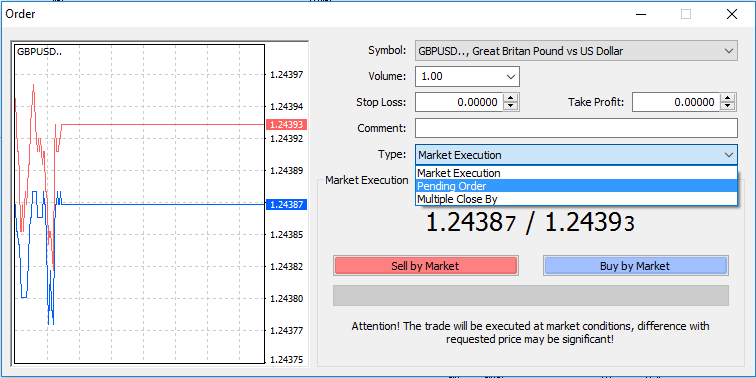
Nato izberite tržno raven, na kateri se bo čakajoče naročilo aktiviralo. Izbrati morate tudi velikost pozicije glede na količino.
Po potrebi lahko nastavite datum poteka veljavnosti (»Poteče«). Ko so vsi ti parametri nastavljeni, izberite želeno vrsto naročila, odvisno od tega, ali želite iti v dolgo ali kratko pozicijo in zaustaviti ali omejiti pozicijo, ter kliknite gumb »Oddaj«.
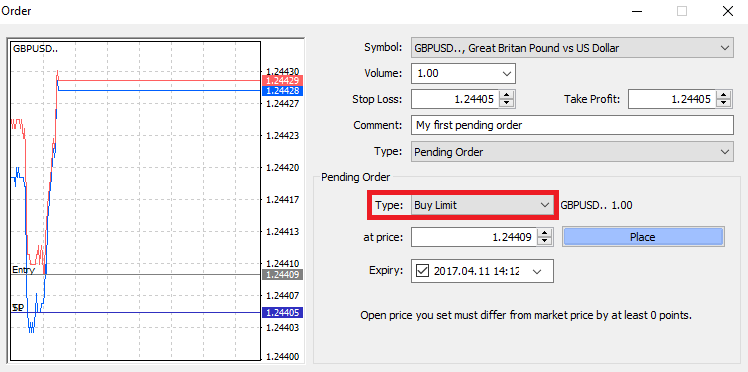
Kot lahko vidite, so čakajoča naročila zelo močna funkcija MT4. Najbolj uporabna so, kadar ne morete nenehno spremljati trga za svojo vstopno točko ali če se cena instrumenta hitro spreminja in ne želite zamuditi priložnosti.
Kako zapreti naročila v FBS MT4
Če želite zapreti odprto pozicijo, kliknite »x« na zavihku »Trgovanje« v oknu Terminala.
Ali pa z desno miškino tipko kliknite linijsko naročilo na grafikonu in izberite »zapri«.
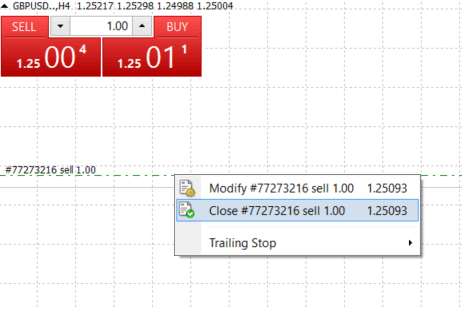
Če želite zapreti le del pozicije, z desno miškino tipko kliknite odprto naročilo in izberite »Spremeni«. Nato v polju »Vrsta« izberite »takojšnja izvedba« in izberite del pozicije, ki ga želite zapreti.
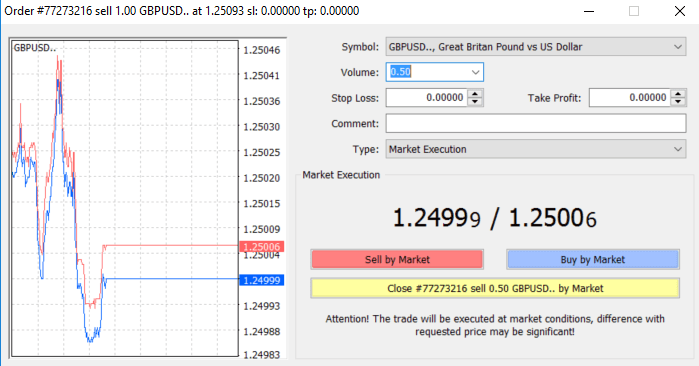
Kot lahko vidite, je odpiranje in zapiranje poslov na MT4 zelo intuitivno in dobesedno traja le en klik.
Uporaba Stop Loss, Take Profit in Trailing Stop v FBS MT4
Eden od ključev do dolgoročnega uspeha na finančnih trgih je preudarno upravljanje tveganj. Zato bi morala biti zaustavitev izgub in prevzem dobička sestavni del vašega trgovanja. Oglejmo si torej, kako ju uporabiti na naši platformi MT4, da boste vedeli, kako omejiti tveganje in povečati svoj trgovalni potencial.
Nastavitev Stop Loss in Take Profit
Prvi in najlažji način za dodajanje Stop Loss ali Take Profit v vašo trgovino je, da to storite takoj, ko oddate nova naročila.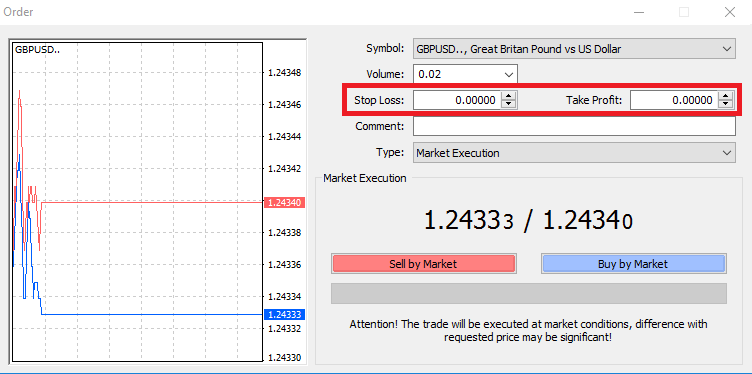
To storite tako, da preprosto vnesete svojo določeno ceno v polja Stop Loss ali Take Profit. Ne pozabite, da se bo Stop Loss izvedel samodejno, ko se bo trg premaknil proti vaši poziciji (od tod tudi ime: stop loss), ravni Take Profit pa se bodo izvedele samodejno, ko bo cena dosegla vaš določeni ciljni dobiček. To pomeni, da lahko raven Stop Loss nastavite pod trenutno tržno ceno in raven Take Profit nad trenutno tržno ceno.
Pomembno si je zapomniti, da sta Stop Loss (SL) ali Take Profit (TP) vedno povezana z odprto pozicijo ali čakajočim naročilom. Oboje lahko prilagodite, ko je vaša pozicija odprta in spremljate trg. To je zaščitno naročilo za vašo tržno pozicijo, vendar seveda ni treba odpreti nove pozicije. Vedno ju lahko dodate pozneje, vendar toplo priporočamo, da vedno zaščitite svoje pozicije*.
Dodajanje stop-loss in take-profit ravni
Najlažji način za dodajanje ravni SL/TP vaši že odprti poziciji je z uporabo trgovalne črte na grafikonu. To storite tako, da preprosto povlečete in spustite trgovalno črto navzgor ali navzdol na določeno raven.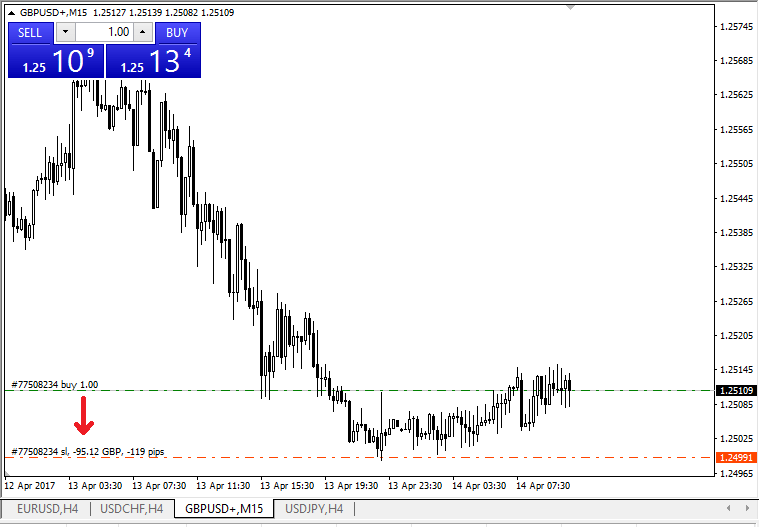
Ko vnesete ravni SL/TP, se bodo črte SL/TP prikazale na grafikonu. Na ta način lahko preprosto in hitro spremenite tudi ravni SL/TP.
To lahko storite tudi v spodnjem modulu »Terminal«. Če želite dodati ali spremeniti ravni SL/TP, preprosto kliknite z desno tipko miške na odprto pozicijo ali čakajoče naročilo in izberite »Spremeni ali izbriši naročilo«.
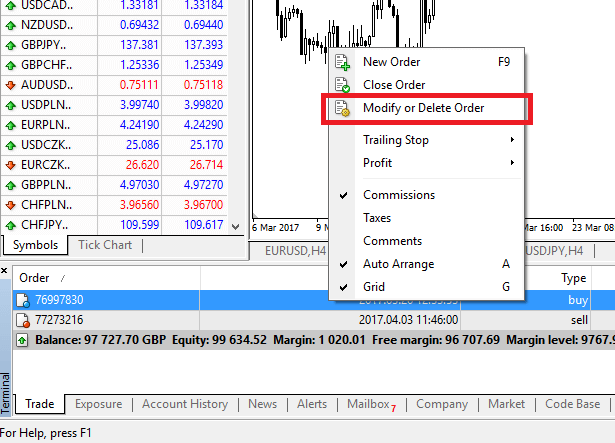
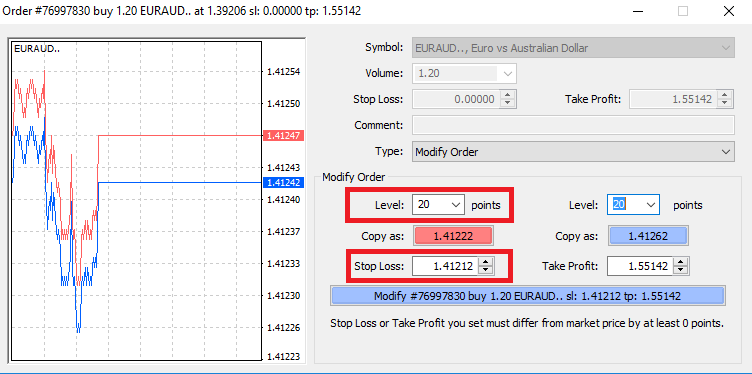
Prikazalo se bo okno za spreminjanje naročila in zdaj lahko vnesete/spremenite SL/TP glede na natančno tržno raven ali tako, da določite razpon točk od trenutne tržne cene.
Trailing Stop
Stop Loss so namenjeni zmanjševanju izgub, ko se trg giblje proti vaši poziciji, lahko pa vam pomagajo tudi pri zavarovanju dobička.
Čeprav se to na začetku morda sliši nekoliko neintuitivno, je pravzaprav zelo enostavno razumeti in obvladati.
Recimo, da ste odprli dolgo pozicijo in se trg giblje v pravo smer, zaradi česar je vaša trgovina trenutno dobičkonosna. Vaš prvotni Stop Loss, ki je bil postavljen na raven pod vašo odprto ceno, lahko zdaj premaknete na vašo odprto ceno (tako da lahko dosežete točko preloma) ali nad odprto ceno (tako da vam je zagotovljen dobiček).
Da bi bil ta postopek avtomatiziran, lahko uporabite Trailing Stop. To je lahko zelo uporabno orodje za upravljanje tveganj, zlasti kadar so spremembe cen hitre ali ko ne morete nenehno spremljati trga.
Takoj ko pozicija postane dobičkonosna, bo vaš Trailing Stop samodejno sledil ceni in ohranjal predhodno določeno razdaljo.
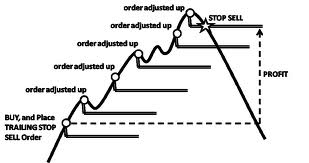
V skladu z zgornjim primerom pa ne pozabite, da mora vaša trgovina ustvarjati dovolj velik dobiček, da se Trailing Stop premakne nad vašo odprto ceno, preden je vaš dobiček zagotovljen.
Sledilni stop naročili (TS) so vezani na vaše odprte pozicije, vendar je pomembno vedeti, da če imate sledilni stop naročilo na MT4, morate imeti platformo odprto, da se uspešno izvede.
Če želite nastaviti sledilni stop naročilo, z desno miškino tipko kliknite odprto pozicijo v oknu »Terminal« in v meniju Sledilni stop naročilo določite želeno vrednost pipa za razdaljo med nivojem TP in trenutno ceno.
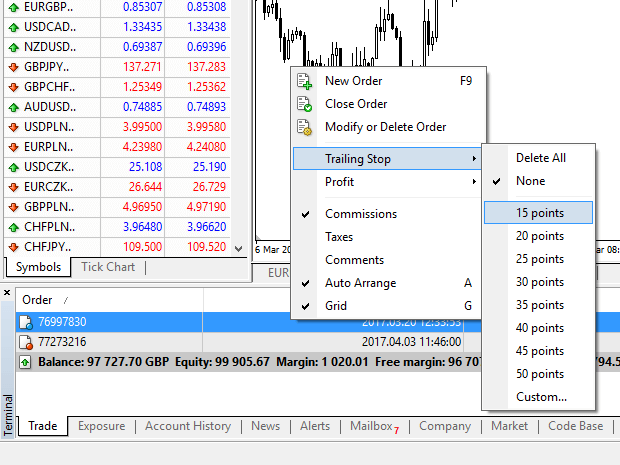
Vaše sledilno stop naročilo je zdaj aktivno. To pomeni, da če se cene spremenijo v dobičkonosno tržno stran, bo TS zagotovil, da bo nivo stop-loss samodejno sledil ceni.
Vaše sledilno stop naročilo lahko preprosto onemogočite tako, da v meniju Sledilni stop naročilo nastavite na »Brez«. Če ga želite hitro deaktivirati v vseh odprtih pozicijah, preprosto izberite »Izbriši vse«.
Kot lahko vidite, vam MT4 ponuja veliko načinov za zaščito vaših pozicij v le nekaj trenutkih.
*Čeprav so naročila Stop-loss eden najboljših načinov za zagotovitev obvladovanja tveganja in ohranjanje morebitnih izgub na sprejemljivi ravni, ne zagotavljajo 100-odstotne varnosti.
Uporaba stop-lossov je brezplačna in ščiti vaš račun pred neugodnimi gibanji na trgu, vendar upoštevajte, da ne morejo vedno zagotoviti vaše pozicije. Če trg nenadoma postane nestanoviten in preseže vašo stop-loss raven (skoči z ene cene na drugo, ne da bi trgoval na vmesnih ravneh), je možno, da se vaša pozicija zapre na slabši ravni, kot je zahtevana. To se imenuje cenovni zdrs.
Zagotovljene zaustavitvene izgube, ki nimajo tveganja zdrsa in zagotavljajo, da se pozicija zapre na zahtevani ravni zaustavitvene izgube, tudi če se trg premakne proti vam, so na voljo brezplačno z osnovnim računom.
Pogosta vprašanja o MetaTraderju
Kako se prijavim v svoj trgovalni račun?
Kako nastaviti povezavo, če se v MetaTraderju prikaže napaka »NI POVEZAVE«:1. Kliknite na »Datoteka« (zgornji levi kot v MetaTraderju).
2. Izberite »Prijava v trgovalni račun«.
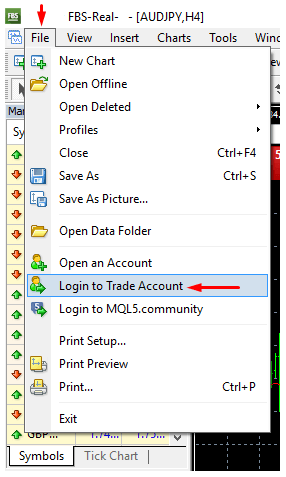
3 V razdelek »Prijava« vnesite številko računa.
4 V razdelek »Geslo« vnesite geslo za trgovanje (za trgovanje) ali geslo za vlagatelja (samo za opazovanje dejavnosti; možnost oddaje naročil bo izklopljena).
5 V razdelku »Strežnik« izberite pravilno ime strežnika s seznama, ki je predlagan.
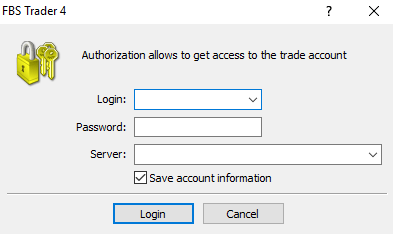
Vljudno vas obveščamo, da ste številko strežnika prejeli ob odprtju računa. Če se številke strežnika ne spomnite, jo lahko preverite med obnavljanjem gesla za trgovanje.
Namesto da bi ga izbrali, lahko naslov strežnika vnesete tudi ročno.
Kako se prijavim v mobilno aplikacijo MetaTrader4? (Android)
Toplo vam priporočamo, da aplikacijo MetaTrader4 za svojo napravo prenesete neposredno z našega spletnega mesta. Pomagala vam bo pri enostavni prijavi v FBS. Za prijavo v svoj račun MT4 iz mobilne aplikacije sledite spodnjim korakom:
1. Na prvi strani (»Računi«) kliknite znak »+«:
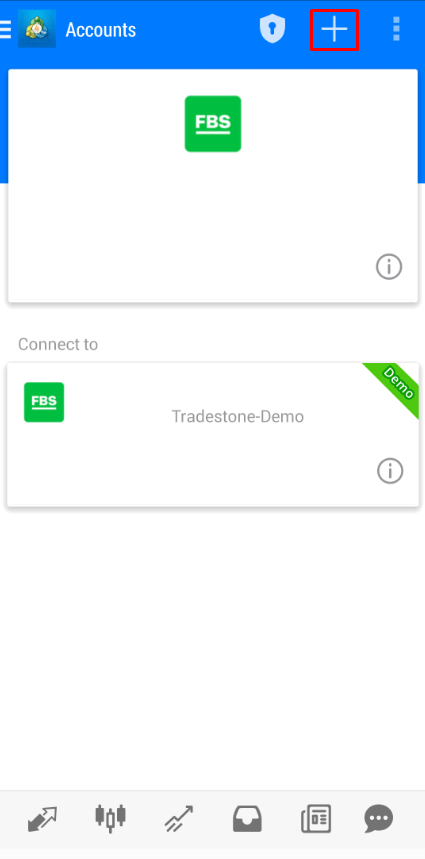
2. V odprtem oknu kliknite gumb »Prijava v obstoječi račun«.
3 Če ste platformo prenesli z našega spletnega mesta, boste na seznamu posrednikov samodejno videli »FBS Inc«. Vendar morate določiti strežnik svojega računa:
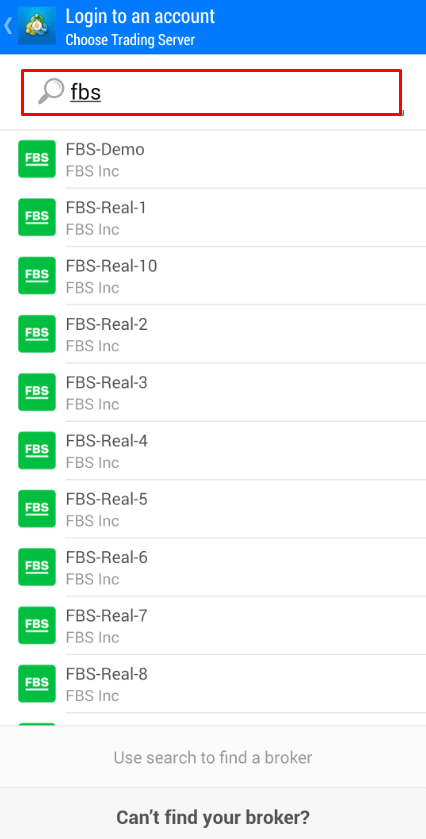
Prijavne podatke, vključno s strežnikom računa, ste prejeli med odprtjem računa. Če se številke strežnika ne spomnite, jo najdete v nastavitvah računa tako, da v spletnem osebnem območju ali aplikaciji FBS Personal Area kliknete številko svojega trgovalnega računa:
4 Zdaj vnesite podatke o računu. V polje »Prijava« vnesite številko svojega računa, v polje »Geslo« pa geslo, ki ste ga ustvarili med registracijo računa:
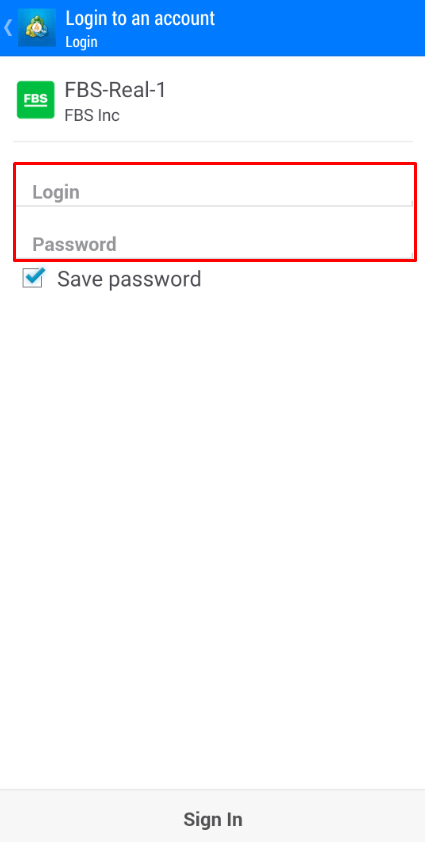
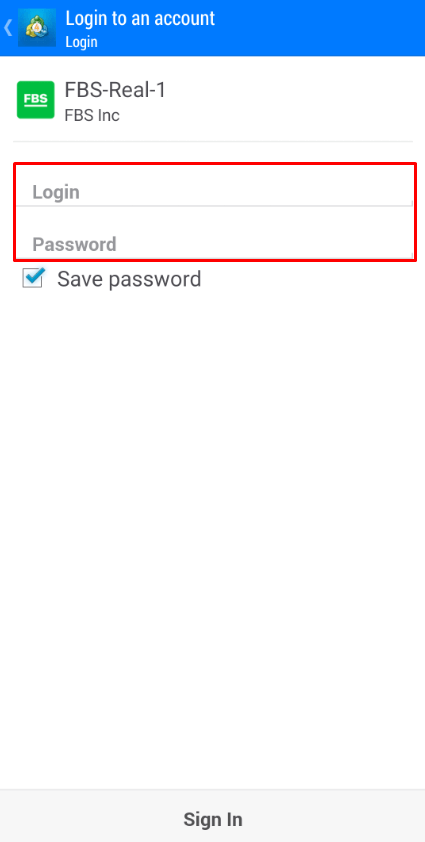
5. Kliknite »Prijava«.
Če imate težave s prijavo, si v svojem osebnem območju ustvarite novo geslo za trgovanje in se poskusite prijaviti z njim.
Kako se prijavim v mobilno aplikacijo MetaTrader5? (Android)
Toplo vam priporočamo, da aplikacijo MetaTrader5 za svojo napravo prenesete neposredno z našega spletnega mesta. Pomagala vam bo pri enostavni prijavi v FBS.Za prijavo v svoj račun MT5 iz mobilne aplikacije sledite tem korakom:
1 Na prvi strani (»Računi«) kliknite znak »+«.
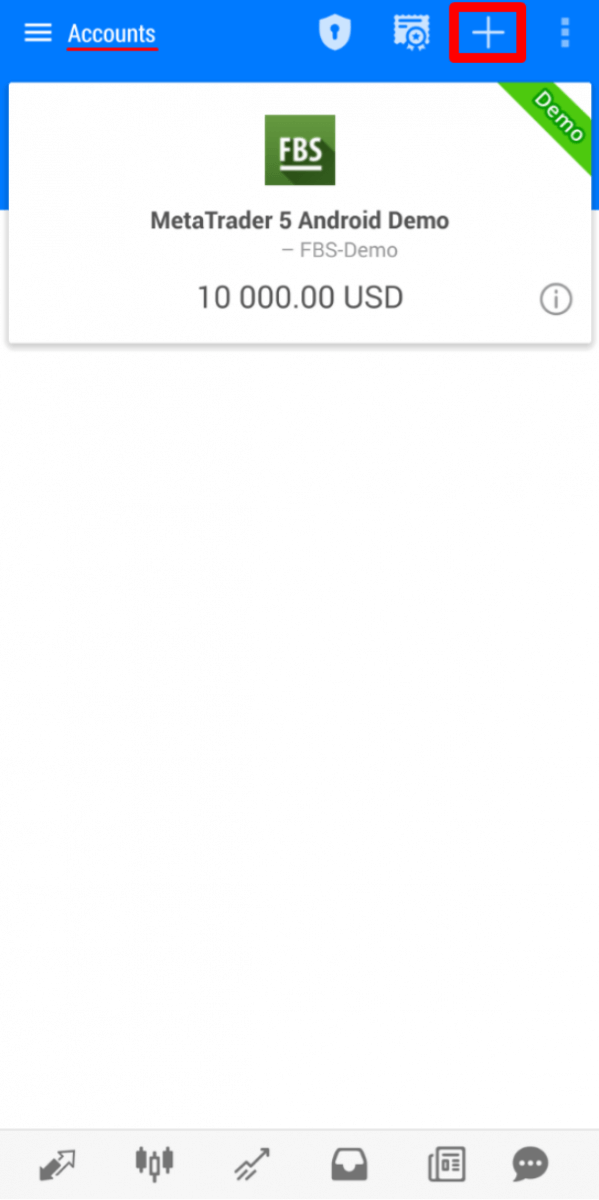
2 Če ste platformo prenesli z našega spletnega mesta, boste na seznamu posrednikov samodejno videli »FBS Inc«. Kliknite nanj.
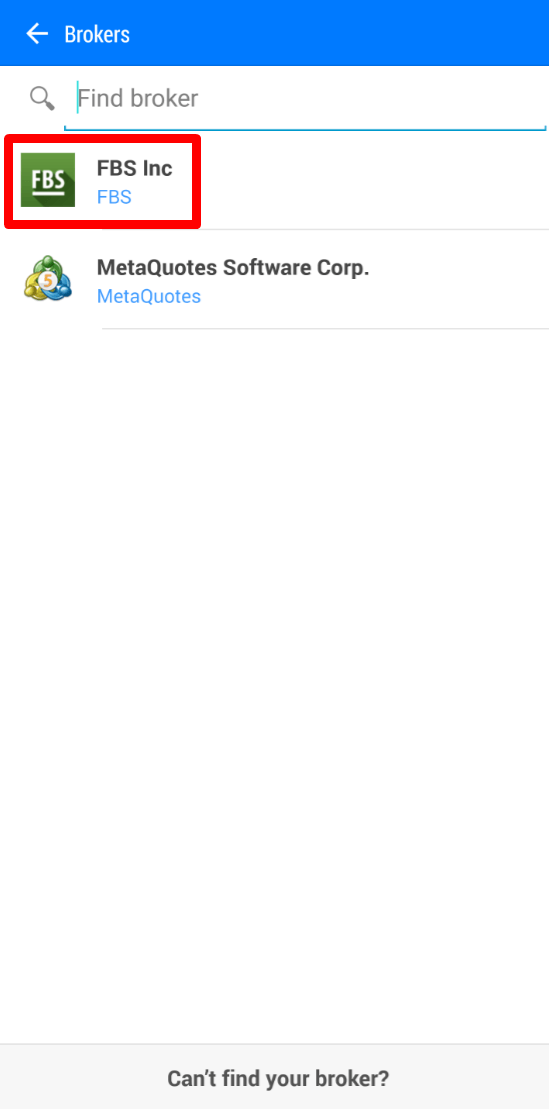
3 V polju »Prijava v obstoječi račun« izberite strežnik, ki ga potrebujete (pravi ali demo), v polje »Prijava« vnesite številko svojega računa, v polje »Geslo« pa geslo, ki ste ga ustvarili med registracijo računa.
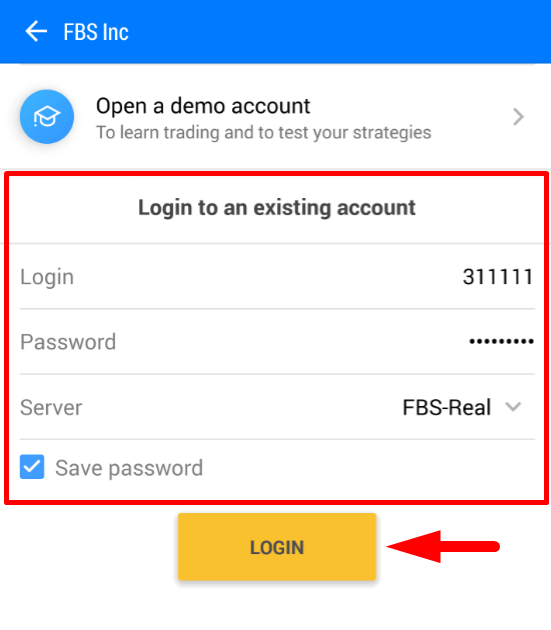
4. Kliknite »Prijava«.
Če imate težave s prijavo, ustvarite novo geslo za trgovanje v svojem osebnem območju in se poskusite prijaviti z novim.
Kako se prijavim v mobilno aplikacijo MetaTrader5? (iOS)
Toplo priporočamo, da aplikacijo MetaTrader5 za svojo napravo prenesete neposredno z naše spletne strani. Pomagala vam bo pri enostavni prijavi v FBS. Za prijavo v svoj račun MT5 iz mobilne aplikacije sledite tem korakom:
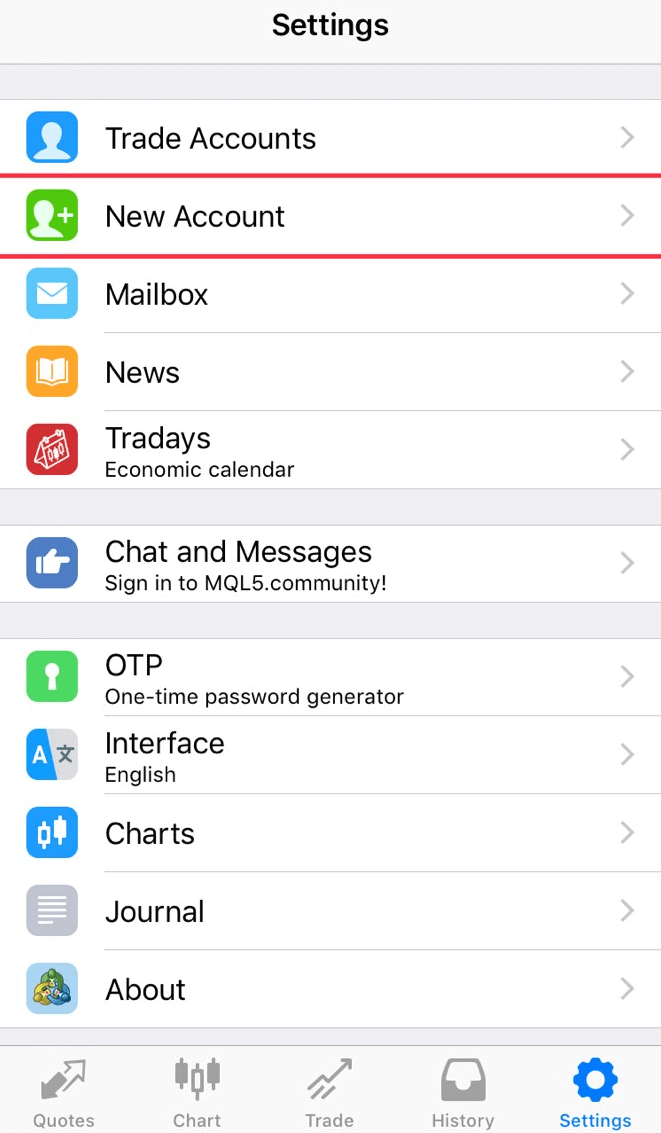
1. V spodnjem desnem kotu zaslona kliknite »Nastavitve«.

2. Na vrhu zaslona kliknite »Nov račun«.
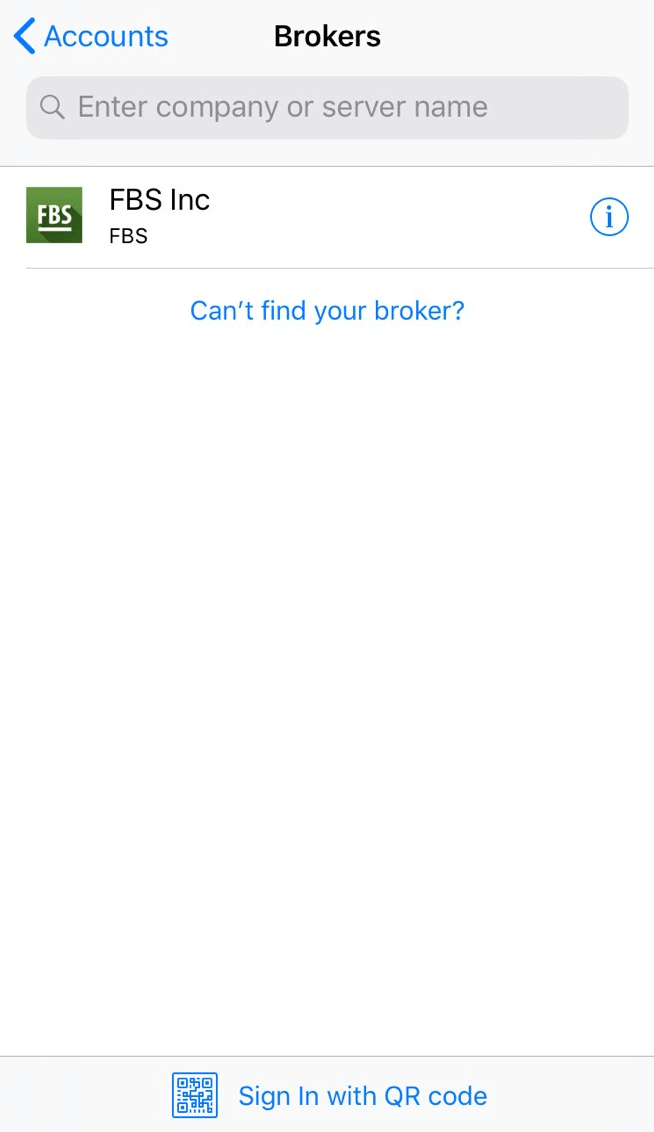
3. Če ste platformo prenesli z naše spletne strani, boste na seznamu posrednikov samodejno videli »FBS Inc«. Kliknite nanj.
4. V polje »Uporabi obstoječi račun« izberite strežnik, ki ga potrebujete (pravi ali demo). V polje »Prijava« vnesite številko svojega računa, v polje »Geslo« pa geslo, ki ste ga ustvarili med registracijo računa.
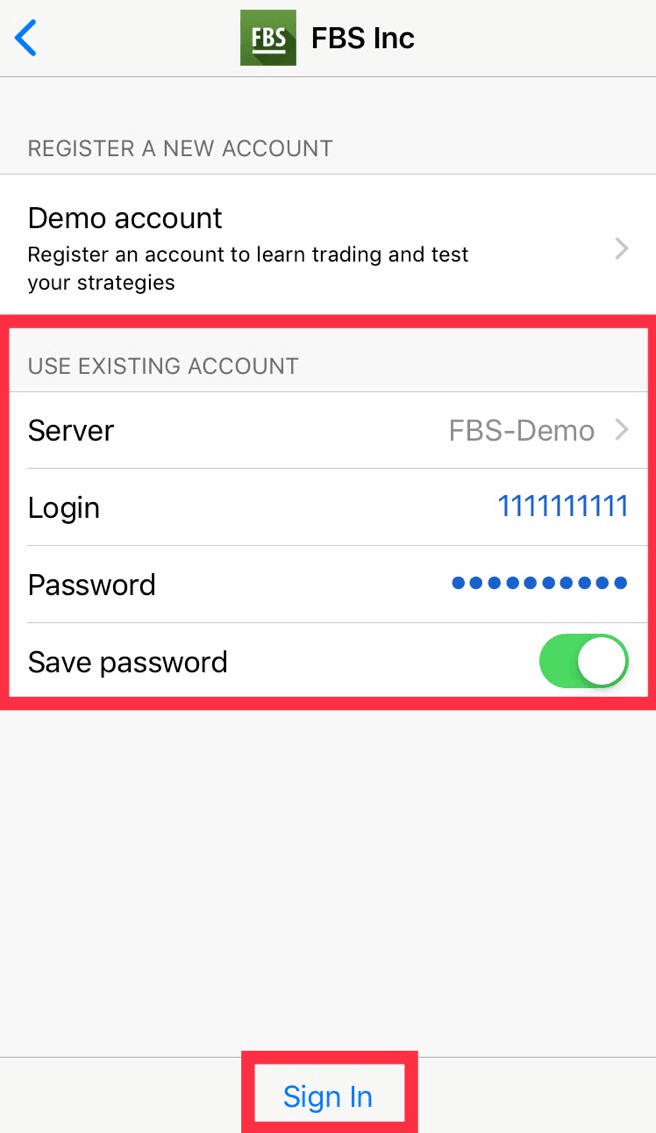
5. Kliknite »Prijava«.
Če imate težave s prijavo, ustvarite novo geslo za trgovanje v svojem osebnem območju in se poskusite prijaviti z novim.
Kakšna je razlika med MT4 in MT5?
Čeprav mnogi mislijo, da je MetaTrader5 le nadgrajena različica MetaTrader4, se ti dve platformi razlikujeta in vsaka bolje služi določenemu namenu.Primerjajmo ti dve platformi:
MetaTr ader4 |
MetaTrader5 |
|
Jezik |
MQL4 |
MQL5 |
Strokovni svetovalec |
✓ |
✓ |
Vrste čakajočih naročil |
4 |
6 |
Časovni okviri |
9 |
21 |
Vgrajeni indikatorji |
30 |
38 |
Vgrajen ekonomski koledar |
✗ |
✓ |
Simboli po meri za analizo |
✗ |
✓ |
Podrobnosti in trgovalno okno v Market Watchu |
✗ |
✓ |
Izvoz podatkov o klopih |
✗ |
✓ |
Večnitni |
✗ |
✓ |
64-bitna arhitektura za EA |
✗ |
✓ |
Trgovalna platforma MetaTrader4 ima preprost in lahko razumljiv trgovalni vmesnik ter se večinoma uporablja za trgovanje na Forexu.
Trgovalna platforma MetaTrader5 ima nekoliko drugačen vmesnik in ponuja možnost trgovanja z delnicami in terminskimi pogodbami.
V primerjavi z MT4 ima globljo zgodovino tickov in grafikonov. S to platformo lahko trgovec uporablja Python za analizo trga in se celo prijavi v osebni račun ter izvaja finančne operacije (polog, dvig, notranji prenos), ne da bi zapustil platformo. Poleg tega si ni treba zapomniti številke strežnika na MT5: ima samo dva strežnika - pravi in demo.
Kateri MetaTrader je boljši? Odločite se lahko sami.
Če ste šele na začetku svoje poti kot trgovec, vam priporočamo, da začnete s trgovalno platformo MetaTrader4 zaradi njene preprostosti.
Če pa ste izkušen trgovec, ki na primer potrebuje več funkcij za analizo, vam MetaTrader5 najbolj ustreza.
Želimo vam uspešno trgovanje!
Želim videti ceno povpraševanja na grafikonu
Privzeto je na grafikonih prikazana samo ponudbena cena. Če pa želite, da se prikaže tudi povpraševalna cena, jo lahko omogočite z nekaj kliki tako, da sledite spodnjim navodilom:
- Namizni računalnik;
- Mobilne naprave (iOS);
- Mobilna naprava (Android).
Namizje:
Najprej se prijavite v svoj MetaTrader.
Nato izberite meni »Grafikoni«.
V spustnem meniju kliknite na »Lastnosti«.
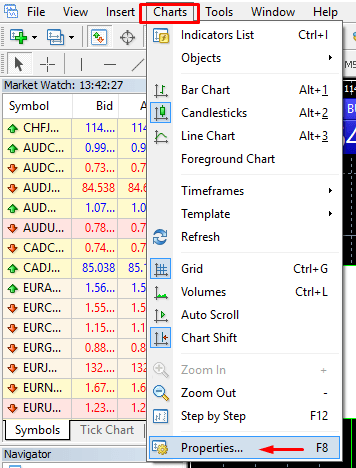
Lahko pa preprosto pritisnete tipko F8 na tipkovnici.
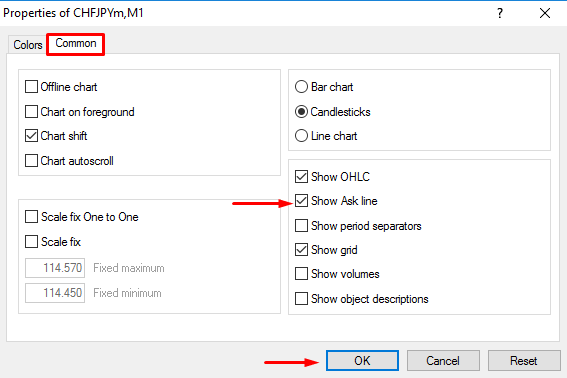
V odprtem oknu izberite zavihek »Splošno« in označite možnost »Prikaži cenovno linijo«. Nato kliknite »V redu«.
Mobilne naprave (iOS):
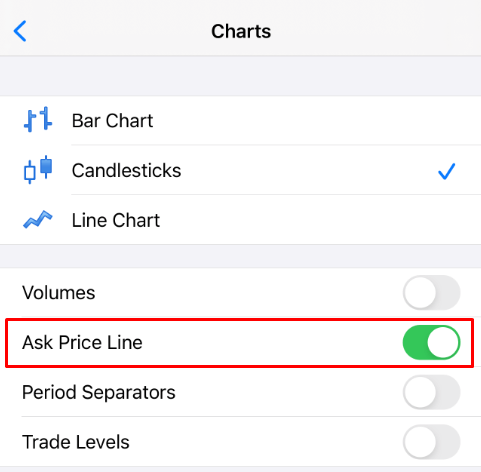
Če želite omogočiti cenovno linijo v sistemih iOS MT4 in MT5, se morate najprej uspešno prijaviti. Nato:
1. Pojdite v Nastavitve platforme MetaTrader;
2. Kliknite zavihek Grafikoni:
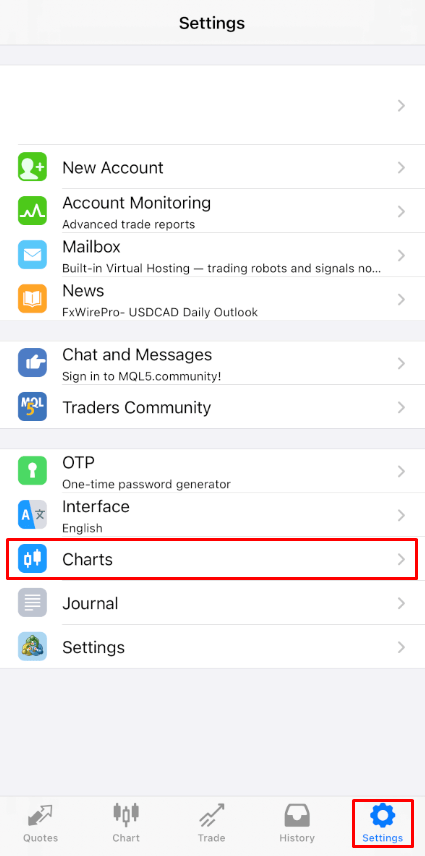
Kliknite gumb poleg cenovne linije povpraševanja, da jo vklopite. Če jo želite ponovno izklopiti, kliknite isti gumb:
Mobilne naprave (Android):
Kar zadeva aplikacije MT4 in MT5 za Android, sledite spodnjim korakom:
- Kliknite zavihek Grafikon.
- Zdaj morate klikniti kjer koli na grafikonu, da odprete kontekstni meni.
- Poiščite ikono Nastavitve in jo kliknite.
- Označite potrditveno polje »Cena povpraševanja«, da ga omogočite.
Ali lahko uporabljam strokovnega svetovalca?
FBS ponuja najugodnejše pogoje trgovanja za uporabo skoraj vseh strategij trgovanja brez kakršnih koli omejitev. Uporabljate lahko avtomatizirano trgovanje s pomočjo strokovnih svetovalcev (EA), skalpiranja (pipsinga), varovanja pred tveganji itd.
Vendar upoštevajte, da v skladu s pogodbo s stranko:
3.2.13. Družba ne dovoljuje uporabe arbitražnih strategij na povezanih trgih (npr. valutne terminske pogodbe in promptne valute). V primeru, da stranka uporablja arbitražo na očiten ali skrit način, si družba pridržuje pravico do preklica takšnih naročil.
Upoštevajte, da je trgovanje z EA sicer dovoljeno, vendar FBS ne zagotavlja nobenih strokovnih svetovalcev. Rezultati trgovanja s katerim koli strokovnim svetovalcem so vaša odgovornost.
Želimo vam uspešno trgovanje!
Kako dvigniti denar iz FBS
Kako lahko dvignem denar?
Videoposnetek
Dvig na namiznem računalnikuDvig na mobilnem telefonu
Pomembne informacije! Upoštevajte, da lahko stranka v skladu s pogodbo s stranko dvigne sredstva s svojega računa samo na tiste plačilne sisteme, ki so bili uporabljeni za polog.
Korak za korakom
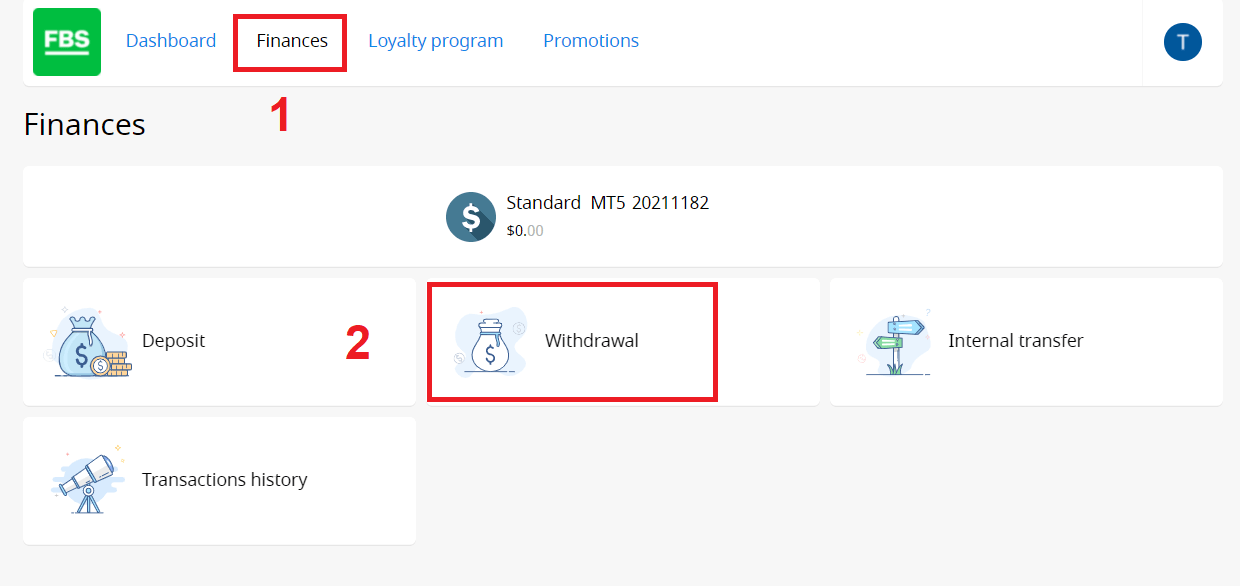
Denar lahko dvignete s svojega računa v svojem osebnem območju. 1. V meniju na vrhu strani kliknite na »Finance«. Izberite »Dvig«.
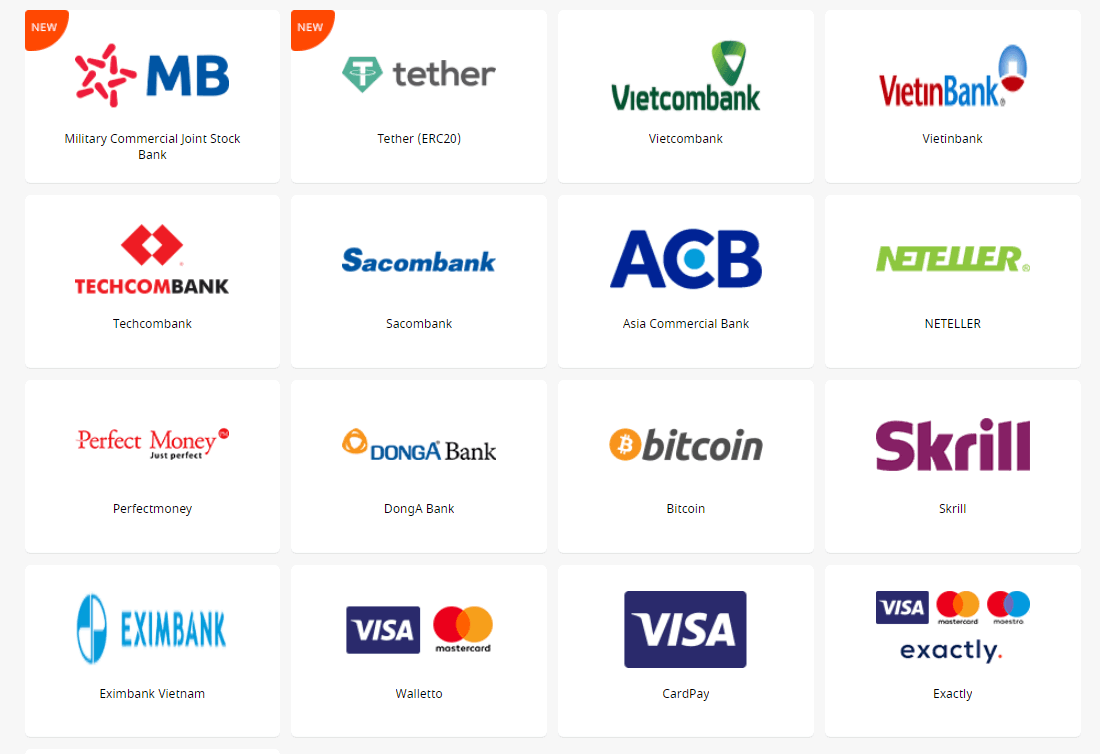
2. Izberite ustrezen plačilni sistem in kliknite nanj.
3. Določite trgovalni račun, s katerega želite dvigniti sredstva.
4. Določite podatke o svoji e-denarnici ali računu plačilnega sistema.
5. Za dvig s kartico kliknite znak »+«, da naložite zadnjo in sprednjo stran kopije kartice.
6. Vnesite znesek denarja, ki ga želite dvigniti.
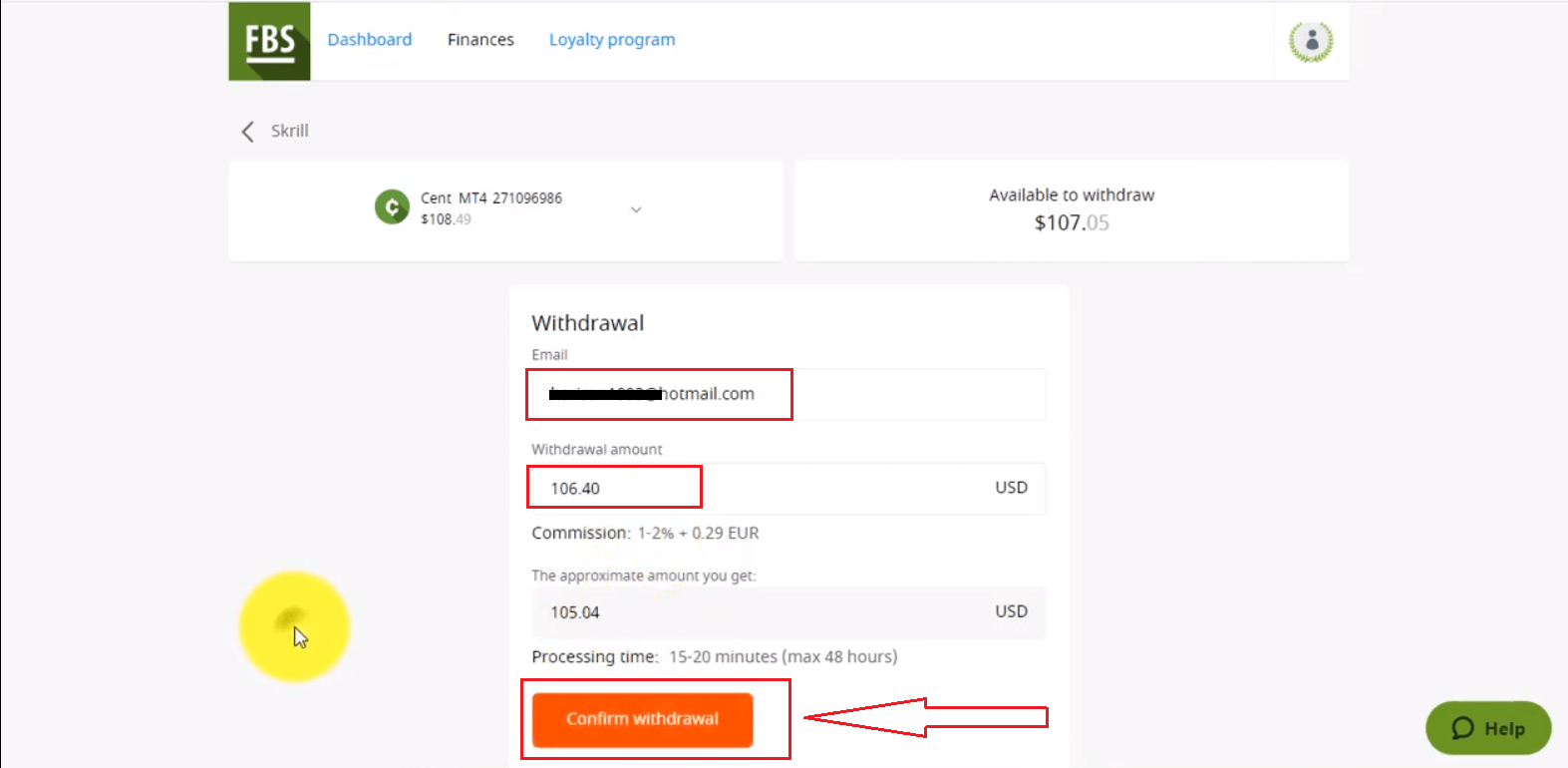
7. Kliknite gumb »Potrdi dvig«.
Upoštevajte, da je provizija za dvig odvisna od izbranega plačilnega sistema.
Čas postopka dviga je prav tako odvisen od plačilnega sistema.
Stanje svojih finančnih zahtev boste lahko spremljali v zgodovini transakcij.
Prosimo, upoštevajte, da v skladu s pogodbo s stranko:
- 5.2.7. Če je bil račun financiran z debetno ali kreditno kartico, je za obdelavo dviga potrebna kopija kartice. Kopija mora vsebovati prvih 6 in zadnje 4 števke številke kartice, ime imetnika kartice, datum poteka veljavnosti in podpis imetnika kartice.
- Kodo CVV na hrbtni strani kartice morate prekriti; mi je ne potrebujemo.
- Na hrbtni strani vaše kartice potrebujemo le vaš podpis, ki potrjuje veljavnost kartice.
Pogosta vprašanja o dvigu denarja
Koliko časa traja obdelava mojega dviga?
Prosimo, upoštevajte, da finančni oddelek podjetja običajno obravnava zahteve strank za dvig po vrstnem redu prejema.Takoj ko naš finančni oddelek odobri vašo zahtevo za dvig, se sredstva pošljejo z naše strani, nato pa je plačilni sistem tisti, ki jih bo dodatno obdelal.
- Dvigi prek elektronskih plačilnih sistemov (kot so Skrill, Perfect Money itd.) bi morali biti nakazani takoj, včasih pa lahko traja do 30 minut.
- V primeru dviga sredstev s kartice upoštevajte, da v povprečju traja 3–4 delovne dni, da se sredstva nakažejo na vaš račun.
- Kar zadeva bančna nakazila, se dvigi običajno obdelajo v 7-10 delovnih dneh.
- Dvigovanje sredstev na bitcoin denarnico lahko traja od nekaj minut do nekaj dni, saj se vse bitcoin transakcije po vsem svetu obdelujejo skupaj. Več ljudi hkrati zahteva prenos, daljši je čas prenosa.
Vsa plačila se obdelujejo v skladu z delovnim časom finančnega oddelka.
Delovni čas finančnega oddelka FBS je: od 19:00 (GMT+3) v nedeljo do 22:00 (GMT+3) v petek in od 08:00 (GMT+3) do 17:00 (GMT+3) v soboto.
Ali lahko dvignem 140 $ iz bonusa za nadgradnjo?
Bonus za dvig ravni je odličen način za začetek vaše trgovalne kariere. Bonusa samega ne morete dvigniti, lahko pa dvignete dobiček, pridobljen s trgovanjem z njim, če izpolnjujete zahtevane pogoje:
- Potrdite svoj e-poštni naslov
- Pridobite bonus v svojem spletnem osebnem območju za brezplačnih 70 $ ali uporabite aplikacijo FBS – Trading Broker, da dobite brezplačnih 140 $ za trgovanje.
- Povežite svoj Facebook račun z osebnim območjem
- Opravite kratek tečaj trgovanja in preprost test
- Trgujte vsaj 20 aktivnih trgovalnih dni z največ petimi zamujenimi dnevi
Uspeh! Zdaj lahko dvignete dobiček, pridobljen z bonusom za nadgradnjo v višini 140 $.
Nakazal sem s kartico. Kako lahko zdaj dvignem sredstva?
Želimo vas spomniti, da je Visa/Mastercard plačilni sistem, ki omogoča le vračilo položenih sredstev. To pomeni, da lahko s kartico dvignete le znesek, ki ne presega zneska vašega pologa (na kartico se lahko dvigne do 100 % začetnega pologa).
Znesek, ki presega začetni polog (dobiček), se lahko dvigne na druge plačilne sisteme.
To pomeni tudi, da je treba dvige obdelati sorazmerno z zneski pologa.
Na primer:
S kreditno/debetno kartico ste položili 10 $, nato 20 $ in nato 30 $.
Na to kartico boste morali dvigniti 10 $ + provizija za dvig, nato 20 $ + provizija za dvig in nato 30 $ + provizija za dvig.
Prosimo, upoštevajte, da če ste položili s kreditno/debetno kartico in prek drugega plačilnega sistema, morate najprej dvigniti sredstva nazaj na kartico:
Dvig s kartico ima najvišjo prioriteto.
Položil/a sem denar prek virtualne kartice. Kako lahko dvignem denar?
Preden dvignete sredstva nazaj na virtualno kartico, s katero ste položili denar, morate potrditi, da vaša kartica lahko prejema mednarodna nakazila.
Potrebna je uradna potrditev s številko kartice.
Za potrditev štejemo:
- Vaš bančni izpisek, ki dokazuje, da ste že prej prejemali nakazila od tretjih oseb na svojo kartico.
Če izpisek prikazuje samo bančni račun, priložite dokazilo, da je zadevna kartica povezana s tem bančnim računom.
- Vsako SMS obvestilo, e-pošto, uradno pismo ali posnetek zaslona klepeta v živo z vašim bančnim upraviteljem, ki navaja natančno številko kartice in določa, da lahko ta kartica prejema nakazila;
Kaj pa, če moja kartica ne sprejema dohodnih sredstev?
V tem primeru nam boste morali v skladu z zgornjimi navodili posredovati potrditev, da kartica ne sprejema dohodnih sredstev. Ko bo potrditev z naše strani uspešno sprejeta, boste lahko dvignili sredstva (položena sredstva + dobiček) prek katerega koli elektronskega plačilnega sistema, ki je na voljo v vaši državi.
Zakaj je bila moja zahteva za dvig zavrnjena?
Prosimo, upoštevajte, da lahko stranka v skladu s pogodbo s stranko dvigne sredstva s svojega računa le na tiste plačilne sisteme, ki so bili uporabljeni za polog.
Če ste zahtevo za dvig oddali prek plačilnega sistema, ki se razlikuje od plačilnega sistema, ki ste ga uporabili za polog, bo vaš dvig zavrnjen.
Prav tako vas vljudno prosimo, da stanje svojih finančnih zahtev spremljate v zgodovini transakcij. Tam si lahko ogledate tudi razlog za zavrnitev.
Upoštevajte, da bo vaša zahteva za dvig samodejno zavrnjena s komentarjem »Nezadostna sredstva«, če imate med oddajo zahteve za dvig odprta naročila.
Še nisem prejel/a dviga s kartice
Želimo vas spomniti, da je Visa/Mastercard plačilni sistem, ki omogoča le vračilo položenih sredstev.
To pomeni, da lahko s kartico dvignete le znesek vašega pologa.
Eden ključnih razlogov, zakaj vračilo na kartico traja tako dolgo, je število korakov, ki so vključeni v postopek vračila. Ko sprožite vračilo, na primer ko blago vrnete v trgovino, prodajalec zahteva vračilo tako, da v omrežju kartic začne novo zahtevo za transakcijo. Izdajatelj kartice mora prejeti te podatke, jih preveriti z vašo zgodovino nakupov, potrditi zahtevo trgovca, poravnati vračilo pri svoji banki in nakazati dobropis na vaš račun. Oddelek za obračunavanje kartice mora nato izdati izpisek, ki prikazuje vračilo kot dobropis, kar služi kot zadnji korak v postopku. Vsak korak je priložnost za zamude zaradi človeške ali računalniške napake ali zaradi čakanja na iztek obračunskega cikla. Zato vračila včasih trajajo več kot en mesec!
Vljudno vas obveščamo, da se dvigi s kartico običajno obdelajo v 3-4 dneh.
Če v tem roku niste prejeli sredstev, nas lahko kontaktirate v klepetu ali po e-pošti in zahtevate potrditev dviga.
Zakaj se je znesek mojega dviga zmanjšal?
Najverjetneje je bil vaš dvig zmanjšan na znesek pologa.
Želimo vas spomniti, da je Visa/Mastercard plačilni sistem, ki omogoča le vračilo položenih sredstev.
To pomeni, da je treba dvig obdelati sorazmerno z vplačanimi zneski.
Na primer:
S kreditno/debetno kartico ste položili 10 $, nato 20 $ in nato 30 $.
Na to kartico boste morali dvigniti 10 $ + provizija za dvig, nato 20 $ + provizija za dvig in nato 30 $ + provizija za dvig.
Znesek, ki presega skupni znesek pologa, opravljenega s kartico (vaš dobiček), lahko dvignete na kateri koli elektronski plačilni sistem, ki je na voljo v vašem osebnem prostoru.
Če je vaše stanje med trgovanjem manjše od skupnega zneska pologa na kartico, ne skrbite – sredstva boste še vedno lahko dvignili. V tem primeru vam bo eden od vaših polog na kartico delno povrnjen.
Vidim komentar »Nezadostna sredstva«
Prosimo, upoštevajte, da če imate med zahtevo za dvig odprte posle in je vaš kapital manjši od zneska dviga, bo vaša zahteva samodejno zavrnjena s komentarjem »Nezadostna sredstva«.
Zaključek: Trgujte samozavestno in varno dvigujte sredstva s FBS
Trgovanje z valutami na FBS je dostopno in varno, zahvaljujoč intuitivnim platformam, prilagodljivim možnostim financiranja in strogim regulativnim standardom.
Z razumevanjem odpiranja, upravljanja in zapiranja poslov ter upoštevanjem ustreznih postopkov za dvig sredstev lahko kar najbolje izkoristite svojo trgovalno izkušnjo. Ne glede na to, ali si prizadevate za dolgoročno rast ali kratkoročne dobičke, FBS ponuja orodja in podporo, ki jih potrebujete za trgovanje z zaupanjem in mirom.