Ako obchodovať na Forexe a vyberať peniaze na FBS
Tento profesionálny sprievodca vás prevedie základnými krokmi obchodovania s forexom na FBS a bezpečným výberom vašich finančných prostriedkov, čím sa zabezpečí hladký a obohacujúci zážitok z obchodovania.

Ako obchodovať na Forexe na FBS
Ako zadať novú objednávku v FBS MT4
1. Po otvorení aplikácie sa zobrazí prihlasovací formulár, ktorý je potrebné vyplniť pomocou svojho prihlasovacieho mena a hesla. Pre prihlásenie do reálneho účtu vyberte reálny server a pre demo účet demo server.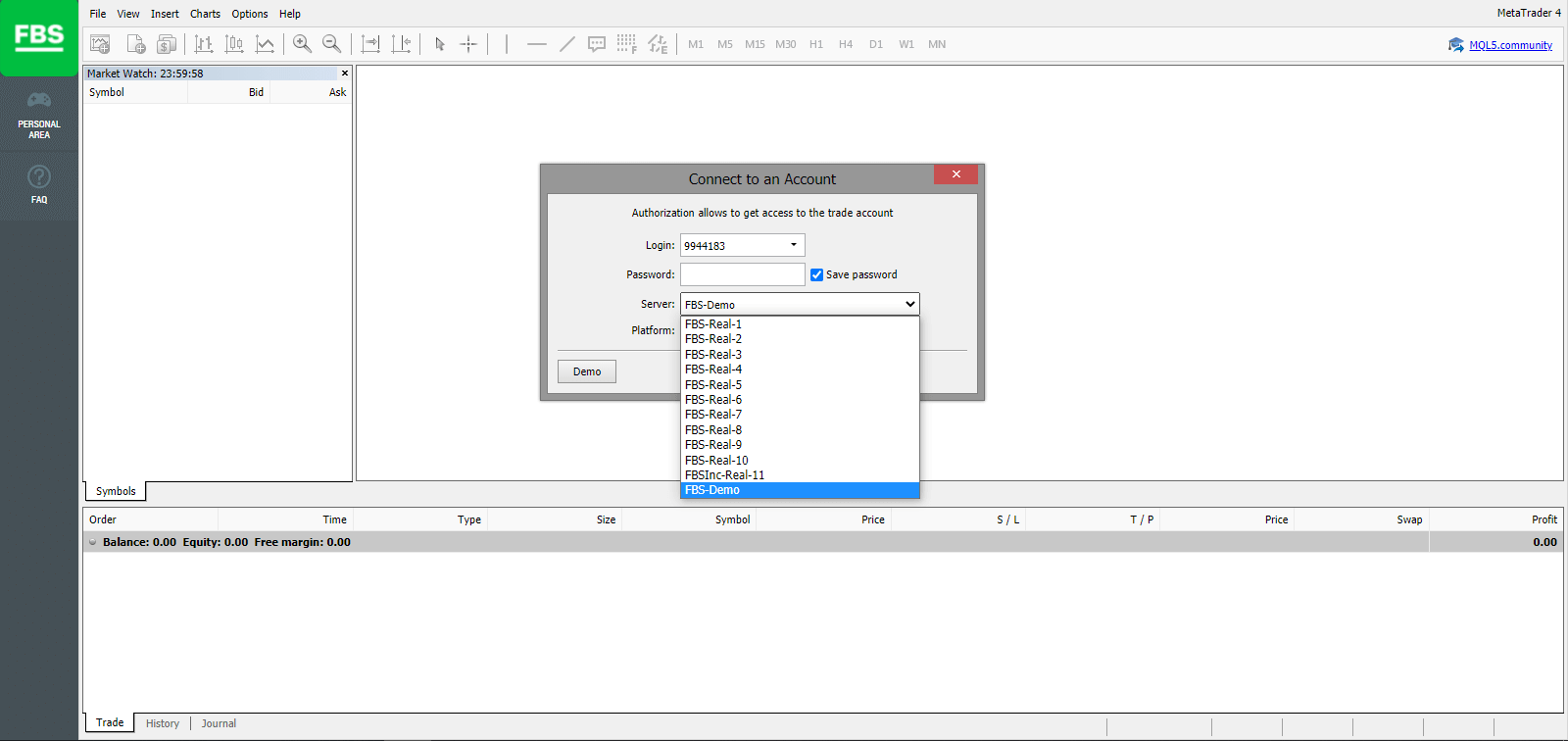
2. Upozorňujeme, že pri každom otvorení nového účtu vám pošleme e-mail (alebo prejdite do nastavení účtu v osobnej oblasti) s prihlasovacími menami (číslo účtu) a heslom k tomuto účtu.
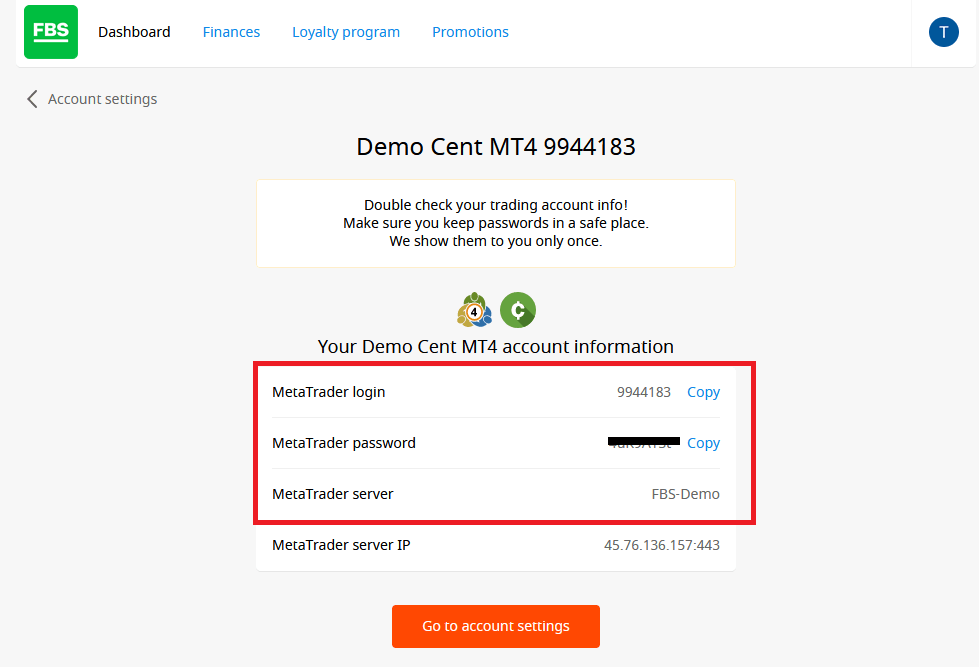
Po prihlásení budete presmerovaní na platformu MetaTrader. Zobrazí sa vám veľký graf predstavujúci konkrétny menový pár.
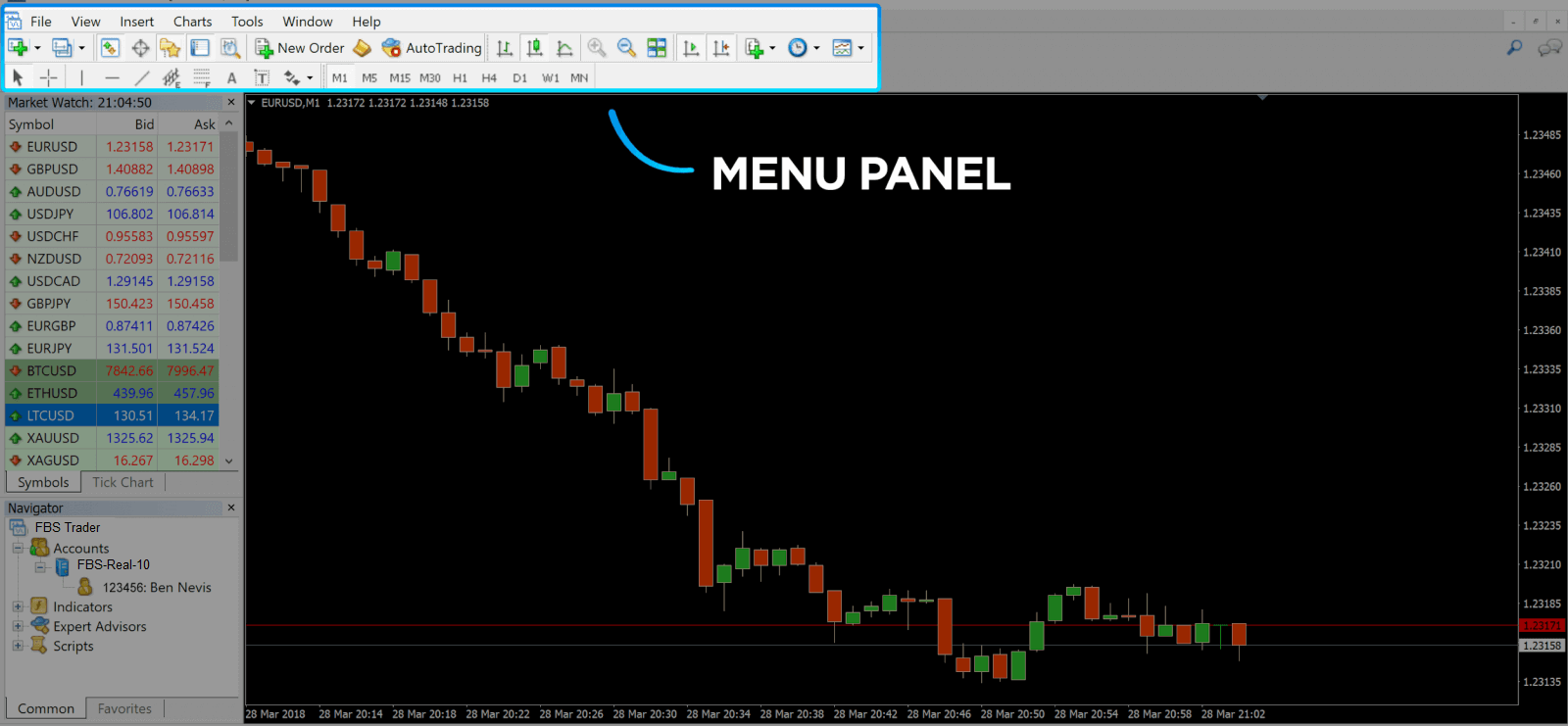
3. V hornej časti obrazovky nájdete menu a panel s nástrojmi. Panel s nástrojmi použite na vytvorenie objednávky, zmenu časových rámcov a prístup k indikátorom.
Panel menu MetaTrader 4 4.
Na ľavej strane sa nachádza Sledovanie trhu
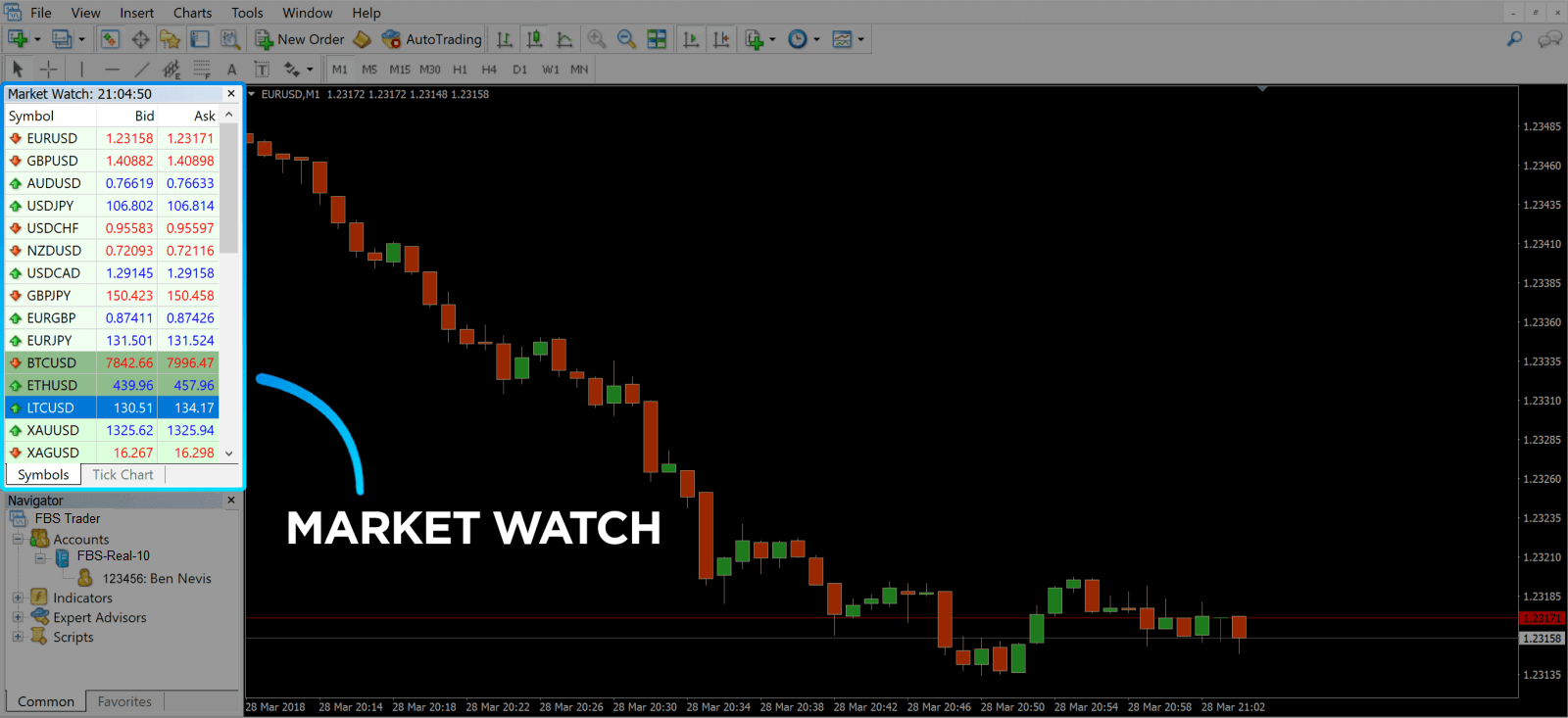
, ktoré zobrazuje rôzne menové páry s ich ponukovou a dopytovou cenou. 5. Ponuková cena sa používa na nákup meny a ponuková cena sa používa na predaj. Pod ponukovou cenou sa nachádza Navigátor , kde môžete spravovať svoje účty a pridávať indikátory, expertných poradcov a skripty.
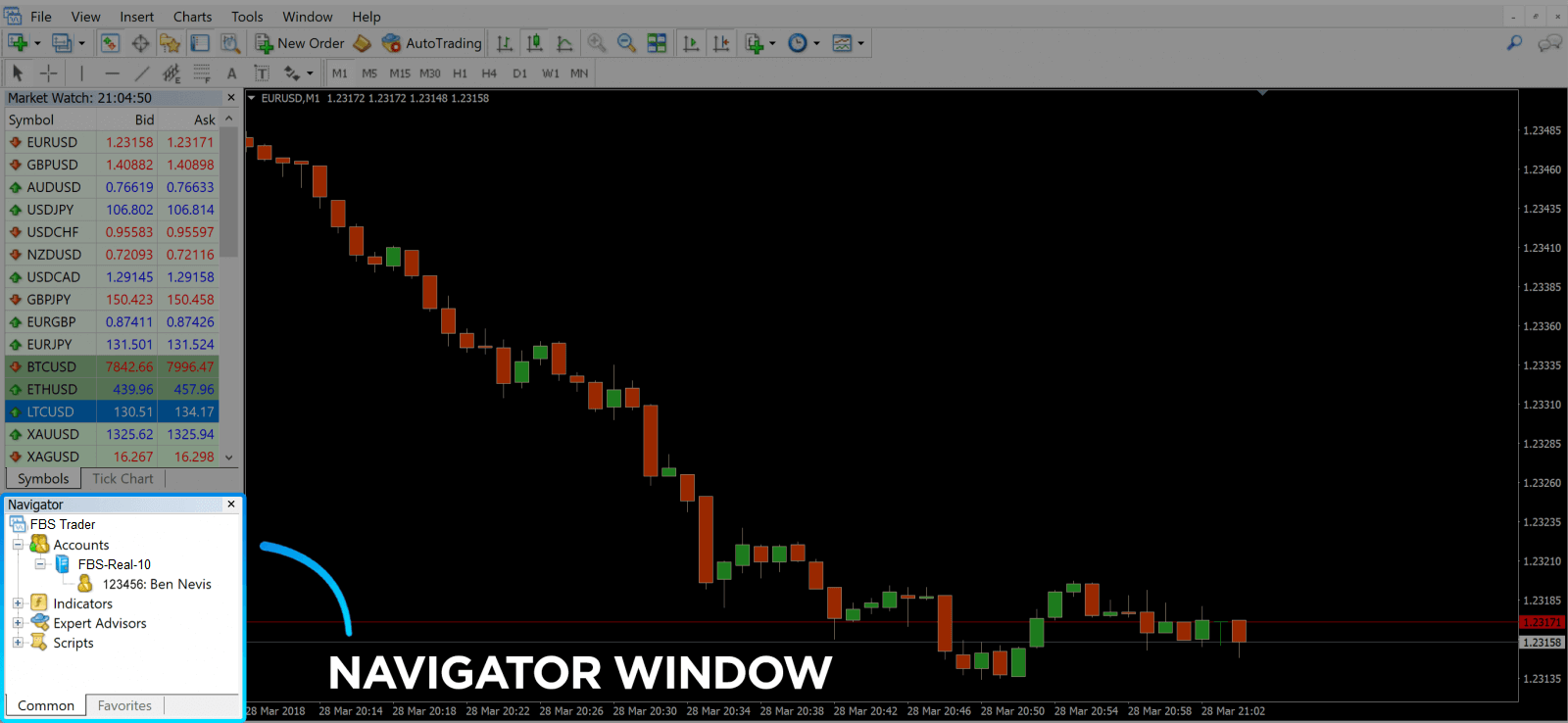
MetaTrader Navigator
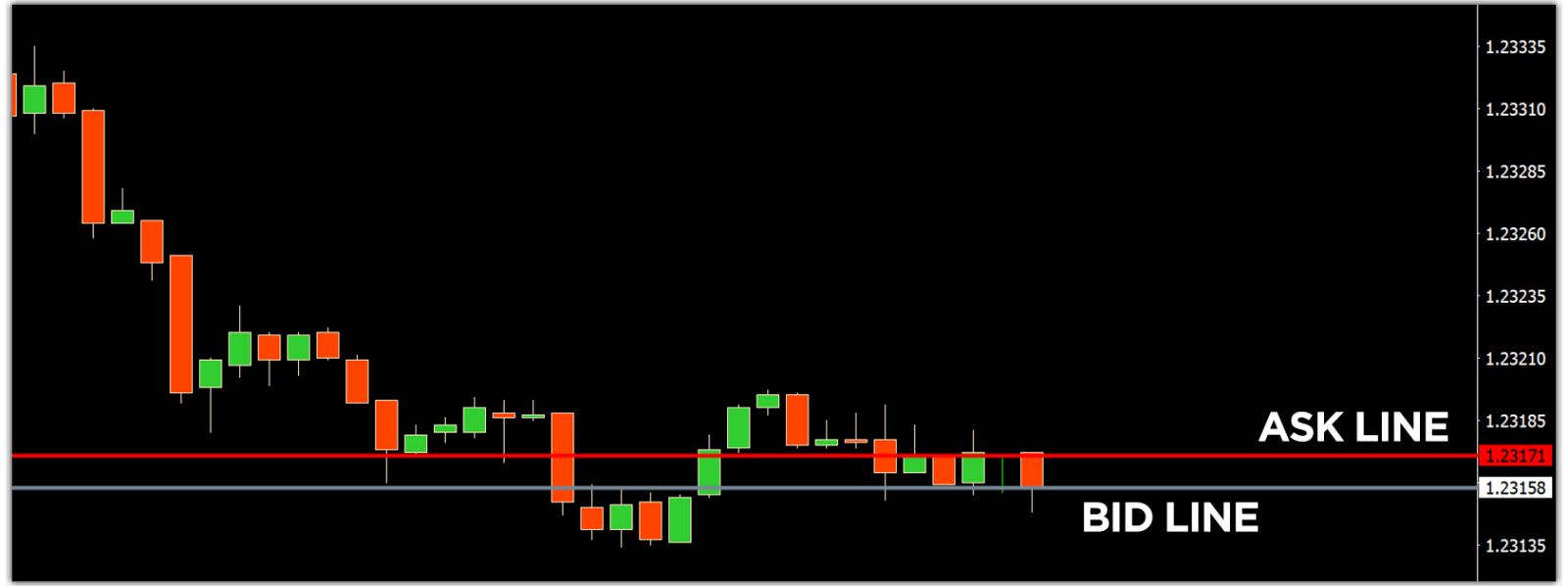
MetaTrader 4 Navigator pre dopytové a ponukové línie
6. V dolnej časti obrazovky sa nachádza Terminál , ktorý má niekoľko kariet, ktoré vám pomôžu sledovať najnovšie aktivity vrátane Obchodu, Histórie účtu, Upozornení, Poštovej schránky, Expertov, Denníka atď. Napríklad na karte Obchod môžete vidieť svoje otvorené objednávky vrátane symbolu, vstupnej ceny obchodu, úrovní stop loss, úrovní take profit, záverečnej ceny a zisku alebo straty. Karta História účtu zhromažďuje údaje z aktivít, ktoré sa uskutočnili, vrátane uzavretých objednávok.
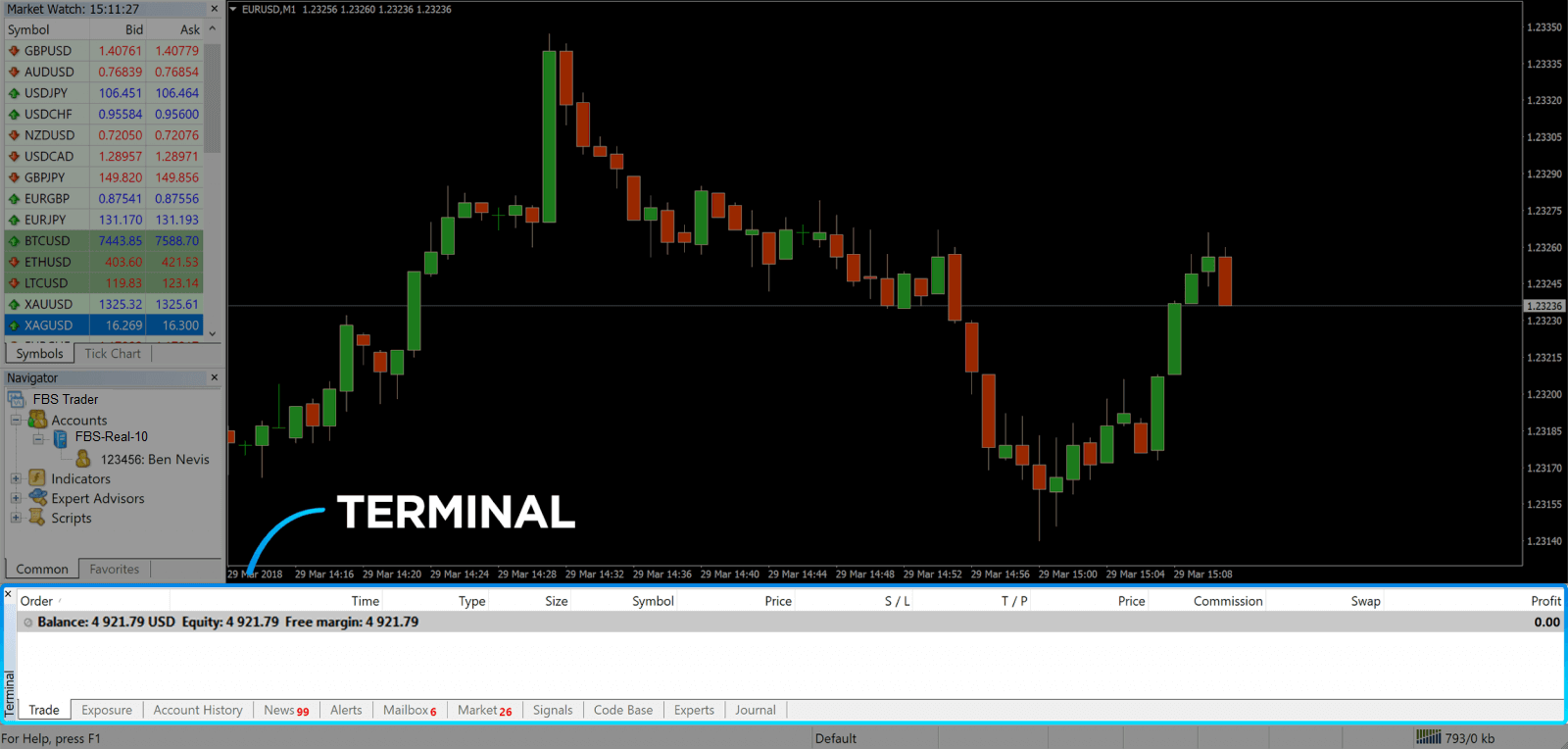
7. Okno grafu zobrazuje aktuálny stav trhu a línie dopytu a ponuky. Ak chcete otvoriť objednávku, musíte stlačiť tlačidlo Nová objednávka na paneli s nástrojmi alebo stlačiť pár Sledovanie trhu a vybrať Nová objednávka.
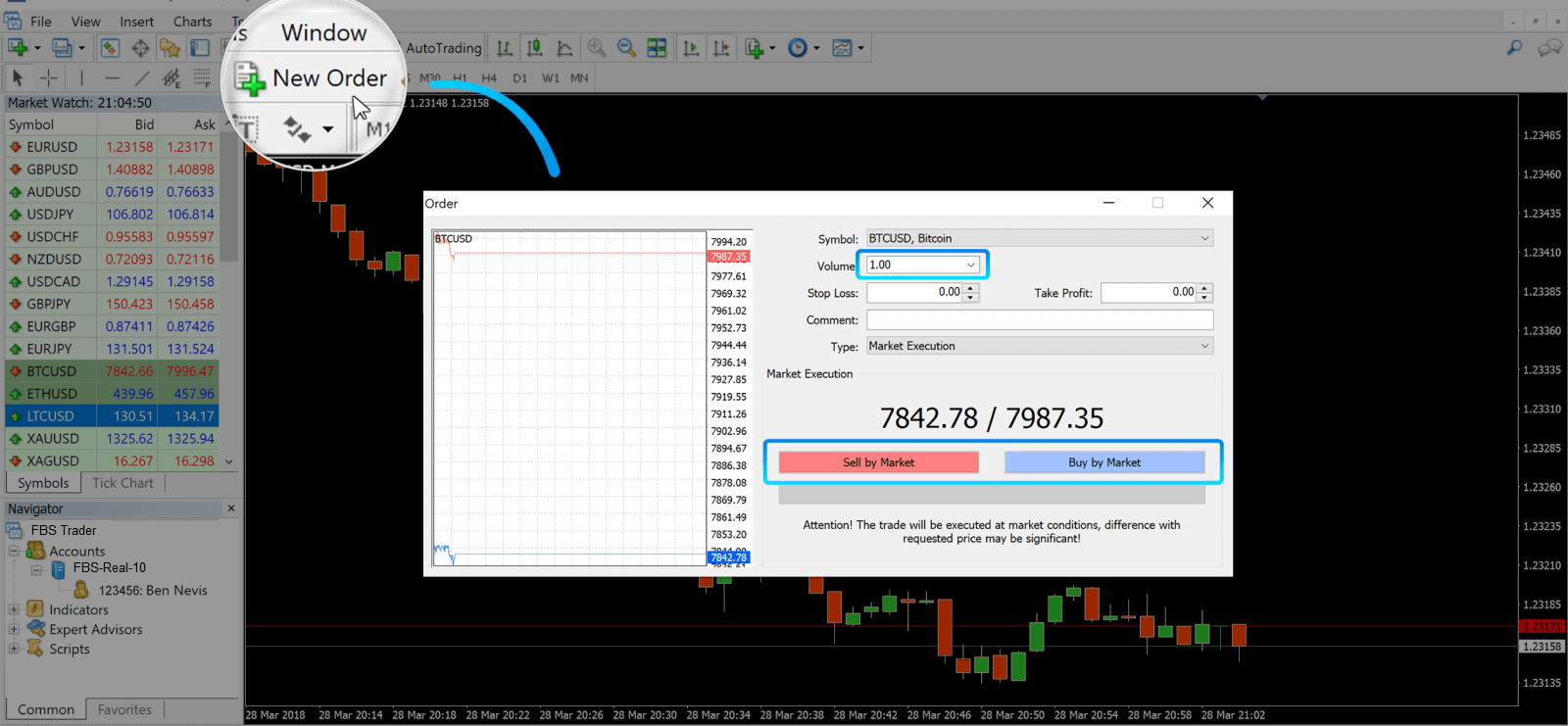
V okne, ktoré sa otvorí, uvidíte:
- Symbol sa automaticky nastaví na obchodné aktívum zobrazené na grafe. Ak chcete vybrať iné aktívum, musíte ho vybrať z rozbaľovacieho zoznamu. Získajte viac informácií o obchodných reláciách Forex.
- Objem , ktorý predstavuje veľkosť lotu. 1,0 sa rovná 1 lotu alebo 100 000 jednotkám – kalkulačka zisku od FBS.
- Stop Loss a Take Profit môžete nastaviť naraz alebo obchod neskôr upraviť.
- Typ príkazu môže byť buď Market Execution (trhový príkaz), alebo Pending Order (čakajúci príkaz), kde obchodník môže zadať požadovanú vstupnú cenu.
- Na otvorenie obchodu musíte kliknúť na tlačidlo Predať podľa trhu alebo Kúpiť podľa trhu .
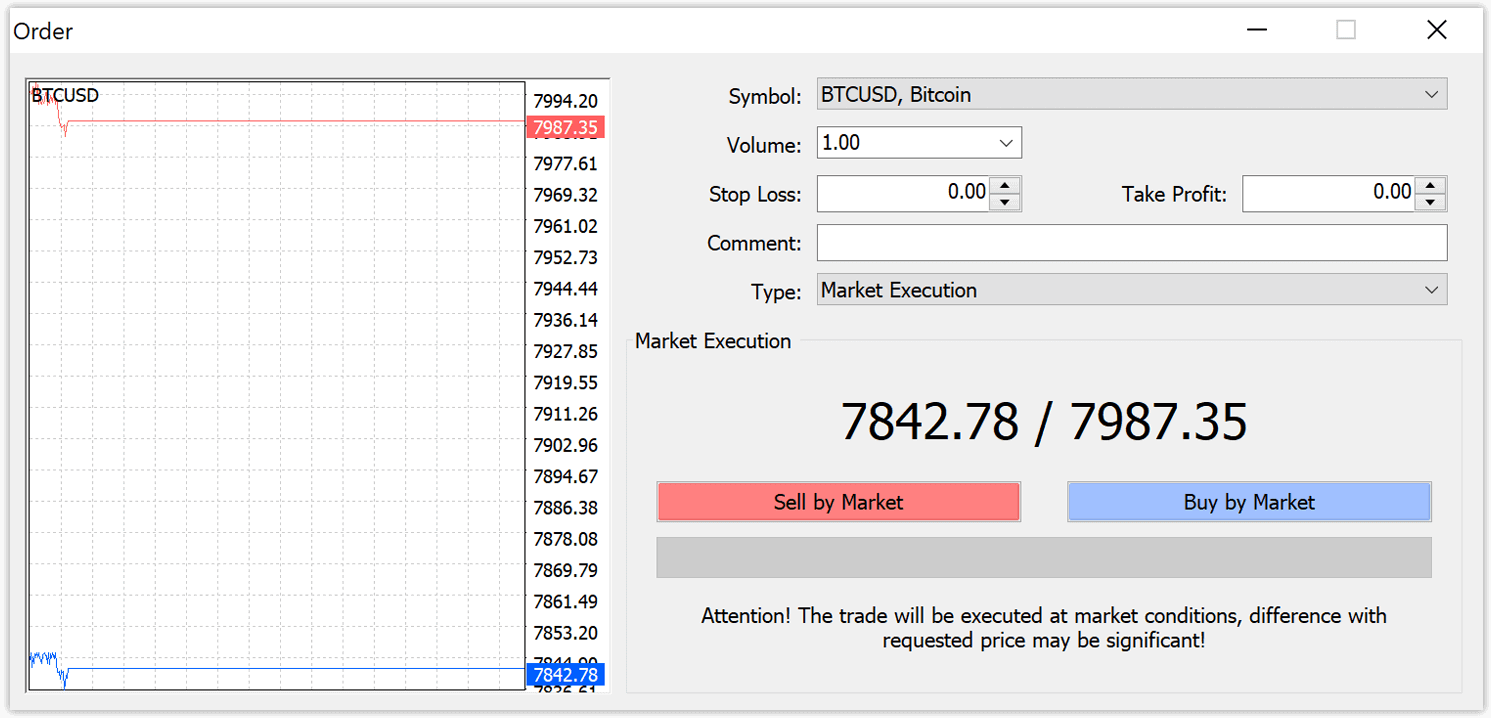
- Nákupné objednávky sa otvárajú podľa dopytovej ceny (červená čiara) a uzatvárajú podľa ponukovej ceny (modrá čiara). Obchodníci nakupujú za menej a chcú predať za viac. Predajné objednávky sa otvárajú podľa ponukovej ceny a uzatvárajú podľa dopytovej ceny. Predávate za viac a chcete kúpiť za menej. Otvorenú objednávku si môžete pozrieť v okne Terminálu stlačením karty Obchod. Na zatvorenie objednávky musíte stlačiť objednávku a vybrať možnosť Zatvoriť objednávku. Uzavreté objednávky si môžete pozrieť na karte História účtu.
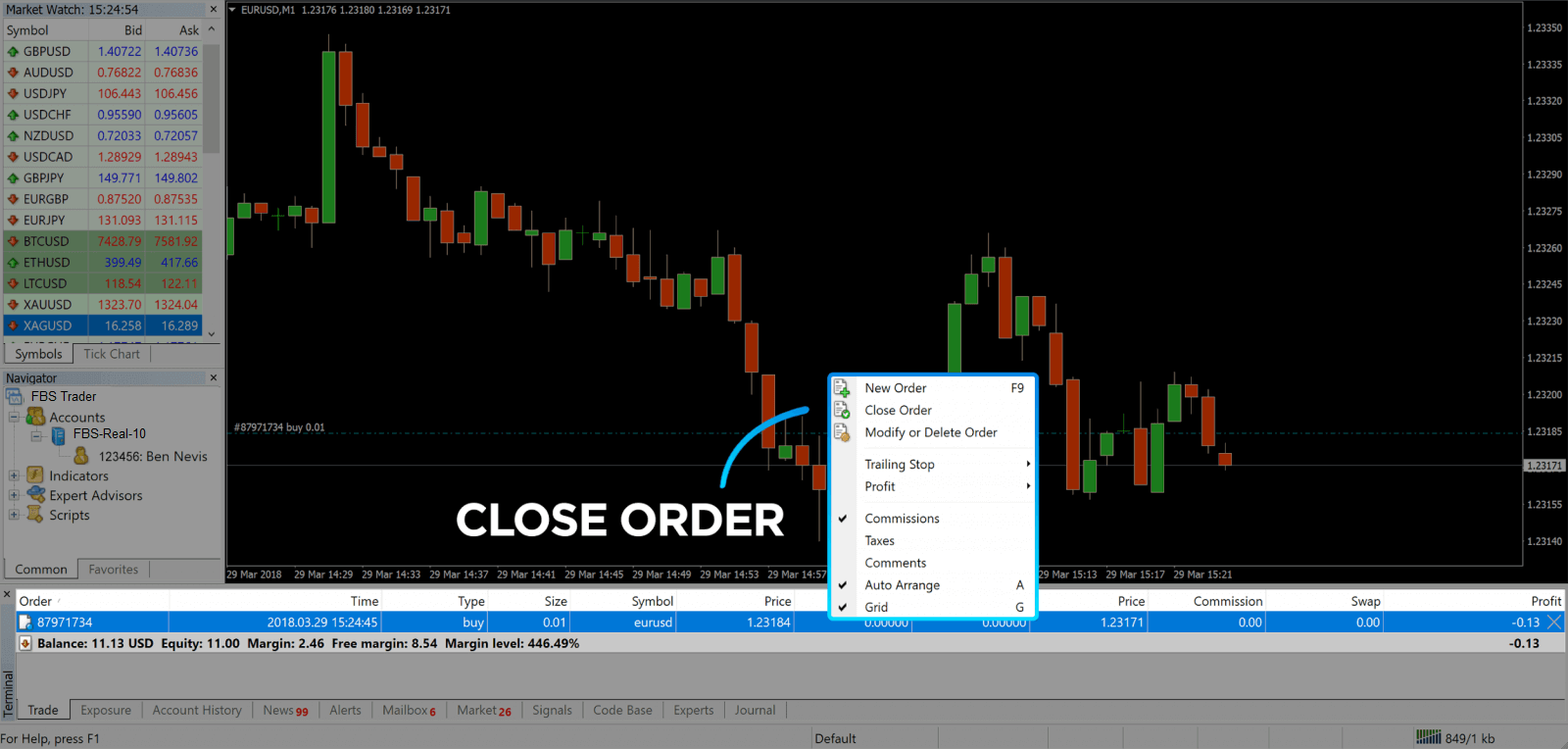
Týmto spôsobom môžete otvoriť obchod na platforme MetaTrader 4. Keď budete poznať účel každého tlačidla, bude pre vás jednoduché obchodovať na platforme. MetaTrader 4 vám ponúka množstvo nástrojov technickej analýzy, ktoré vám pomôžu obchodovať ako expert na Forexe.
Ako zadať čakajúcu objednávku
Koľko čakajúcich objednávok v FBS MT4
Na rozdiel od príkazov s okamžitým vykonaním, kde sa obchod zadáva za aktuálnu trhovú cenu, čakajúce príkazy vám umožňujú nastaviť príkazy, ktoré sa otvoria, keď cena dosiahne relevantnú úroveň, ktorú si vyberiete. K dispozícii sú štyri typy čakajúcich príkazov, ale môžeme ich rozdeliť do dvoch hlavných typov:- Objednávky, pri ktorých sa očakáva prelomenie určitej trhovej úrovne
- Očakáva sa, že objednávky sa odrazia od určitej trhovej úrovne
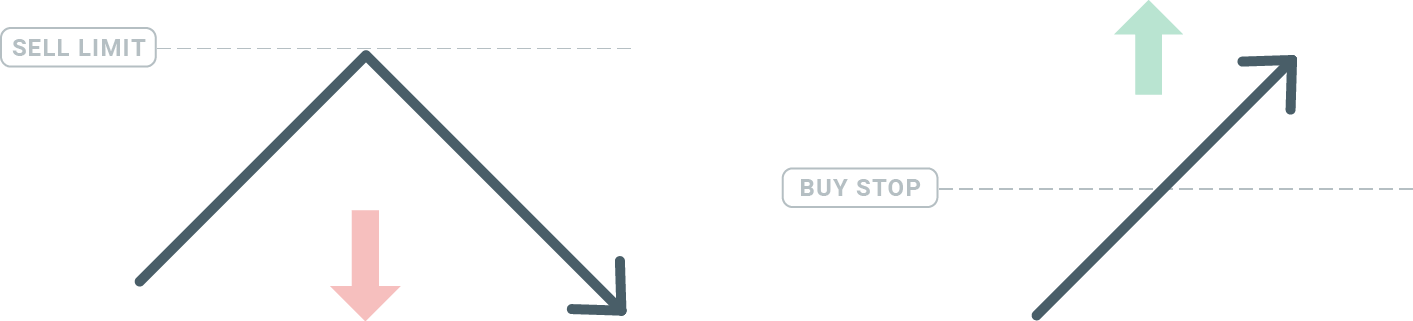
Zastaviť nákup
Príkaz Buy Stop vám umožňuje nastaviť nákupný príkaz nad aktuálnou trhovou cenou. To znamená, že ak je aktuálna trhová cena 20 USD a váš Buy Stop je 22 USD, nákupná alebo dlhá pozícia sa otvorí, keď trh dosiahne túto cenu.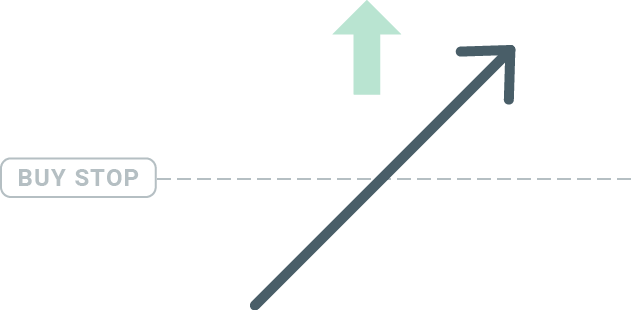
Zastavenie predaja
Príkaz Sell Stop vám umožňuje nastaviť predajný príkaz pod aktuálnu trhovú cenu. Ak je teda aktuálna trhová cena 20 USD a vaša cena Sell Stop je 18 USD, predajná alebo „krátka“ pozícia sa otvorí, keď trh dosiahne túto cenu.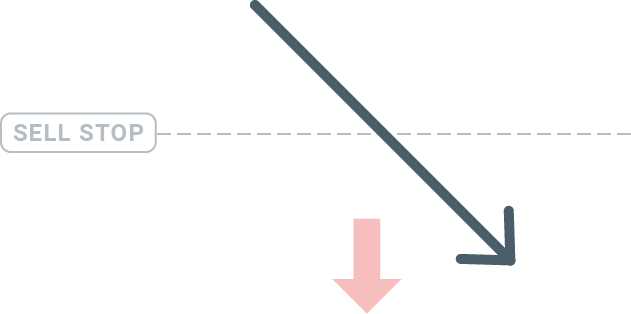
Limit nákupu
Opakom príkazu Buy stop je príkaz Buy Limit, ktorý vám umožňuje nastaviť príkaz na nákup pod aktuálnu trhovú cenu. To znamená, že ak je aktuálna trhová cena 20 USD a vaša cena Buy Limit je 18 USD, potom akonáhle trh dosiahne cenovú úroveň 18 USD, otvorí sa nákupná pozícia.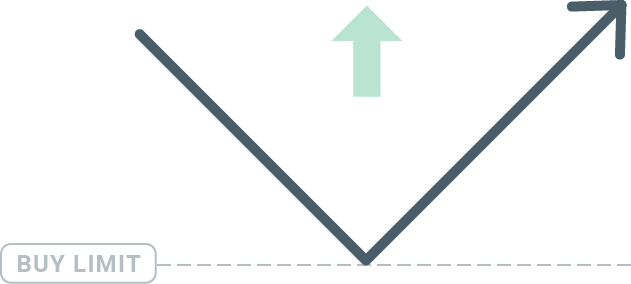
Limit predaja
Nakoniec, príkaz Sell Limit vám umožňuje nastaviť predajný príkaz nad aktuálnu trhovú cenu. Takže ak je aktuálna trhová cena 20 USD a nastavená cena Sell Limit je 22 USD, potom akonáhle trh dosiahne cenovú úroveň 22 USD, na tomto trhu sa otvorí predajná pozícia.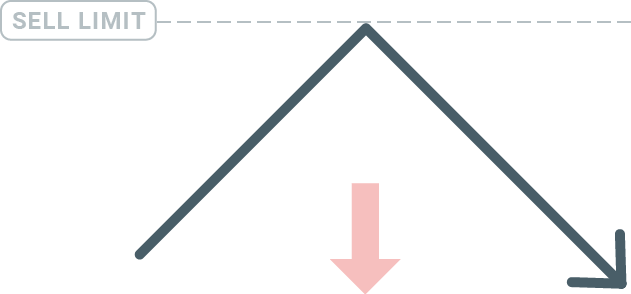
Otvorenie čakajúcich objednávok
Novú čakajúcu objednávku môžete otvoriť jednoduchým dvojitým kliknutím na názov trhu v module Sledovanie trhu. Po vykonaní tejto akcie sa otvorí okno novej objednávky a budete môcť zmeniť typ objednávky na Čakajúca objednávka.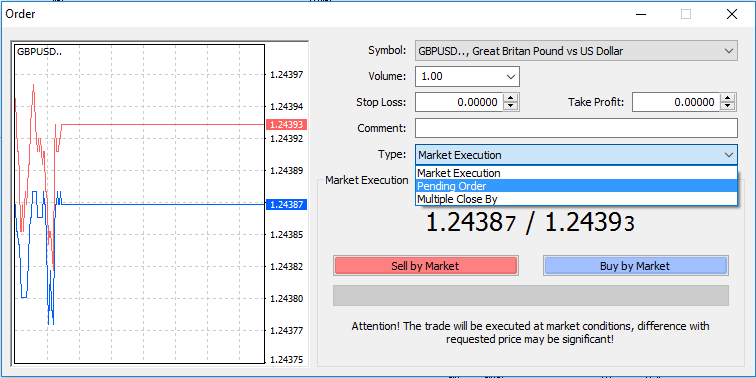
Ďalej vyberte úroveň trhu, na ktorej sa čakajúca objednávka aktivuje. Mali by ste tiež zvoliť veľkosť pozície na základe objemu.
V prípade potreby môžete nastaviť dátum expirácie („Expirácia“). Po nastavení všetkých týchto parametrov vyberte požadovaný typ objednávky v závislosti od toho, či chcete ísť do dlhej alebo krátkej pozície a zastaviť alebo obmedziť, a kliknite na tlačidlo „Umiestniť“.
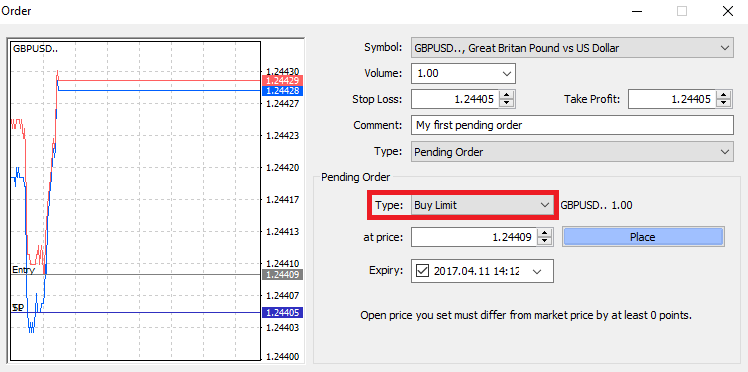
Ako vidíte, čakajúce objednávky sú veľmi silnými funkciami MT4. Sú najužitočnejšie, keď nemôžete neustále sledovať trh pre váš vstupný bod alebo ak sa cena nástroja rýchlo mení a nechcete premeškať príležitosť.
Ako uzavrieť objednávky v FBS MT4
Ak chcete zatvoriť otvorenú pozíciu, kliknite na „x“ na karte Obchod v okne Terminálu.
Alebo kliknite pravým tlačidlom myši na riadkový príkaz na grafe a vyberte možnosť „Zavrieť“.
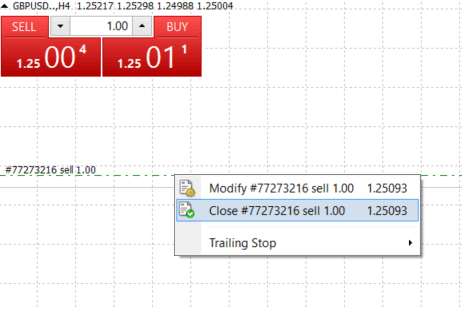
Ak chcete zatvoriť iba časť pozície, kliknite pravým tlačidlom myši na otvorený príkaz a vyberte možnosť „Upraviť“. Potom v poli Typ vyberte okamžité vykonanie a vyberte, ktorú časť pozície chcete zatvoriť.
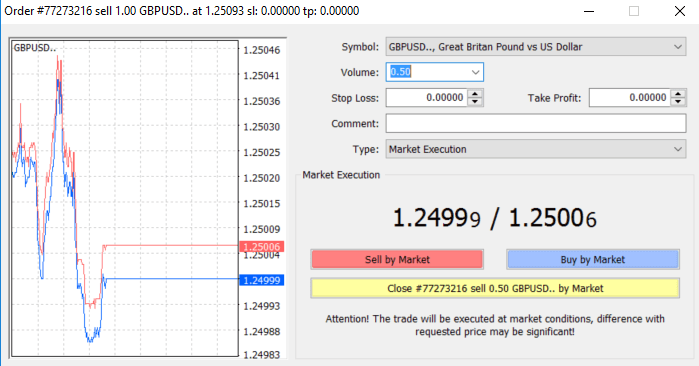
Ako vidíte, otváranie a zatváranie obchodov na MT4 je veľmi intuitívne a doslova trvá len jedno kliknutie.
Používanie Stop Loss, Take Profit a Trailing Stop v FBS MT4
Jedným z kľúčov k dosiahnutiu úspechu na finančných trhoch v dlhodobom horizonte je obozretné riadenie rizík. Preto by stop loss a take profit mali byť neoddeliteľnou súčasťou vášho obchodovania. Pozrime sa teda, ako ich používať na našej platforme MT4, aby ste vedeli, ako obmedziť svoje riziko a maximalizovať svoj obchodný potenciál.
Nastavenie Stop Lossu a Take Profitu
Prvý a najjednoduchší spôsob, ako pridať Stop Loss alebo Take Profit do vášho obchodu, je urobiť to ihneď pri zadávaní nových objednávok.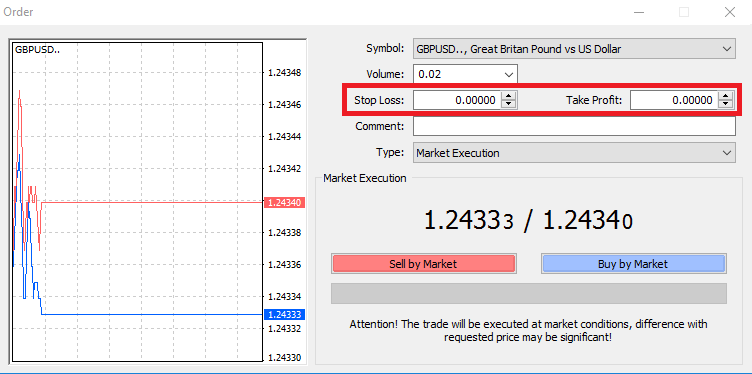
Ak to chcete urobiť, jednoducho zadajte svoju konkrétnu cenovú úroveň do polí Stop Loss alebo Take Profit. Pamätajte, že Stop Loss sa vykoná automaticky, keď sa trh pohne proti vašej pozícii (odtiaľ názov: stop loss), a úrovne Take Profit sa vykonajú automaticky, keď cena dosiahne vami určený cieľ zisku. To znamená, že si môžete nastaviť úroveň Stop Loss pod aktuálnu trhovú cenu a úroveň Take Profit nad aktuálnu trhovú cenu.
Je dôležité si uvedomiť, že Stop Loss (SL) alebo Take Profit (TP) sú vždy spojené s otvorenou pozíciou alebo čakajúcou objednávkou. Obe môžete upraviť po otvorení obchodu a pri monitorovaní trhu. Je to ochranný príkaz pre vašu trhovú pozíciu, ale samozrejme nie je potrebné otvárať novú pozíciu. Vždy ich môžete pridať neskôr, ale dôrazne odporúčame, aby ste si svoje pozície vždy chránili*.
Pridanie úrovní Stop Loss a Take Profit
Najjednoduchší spôsob, ako pridať úrovne SL/TP k už otvorenej pozícii, je pomocou obchodnej čiary na grafe. Jednoducho presuňte obchodnú čiaru nahor alebo nadol na konkrétnu úroveň. Po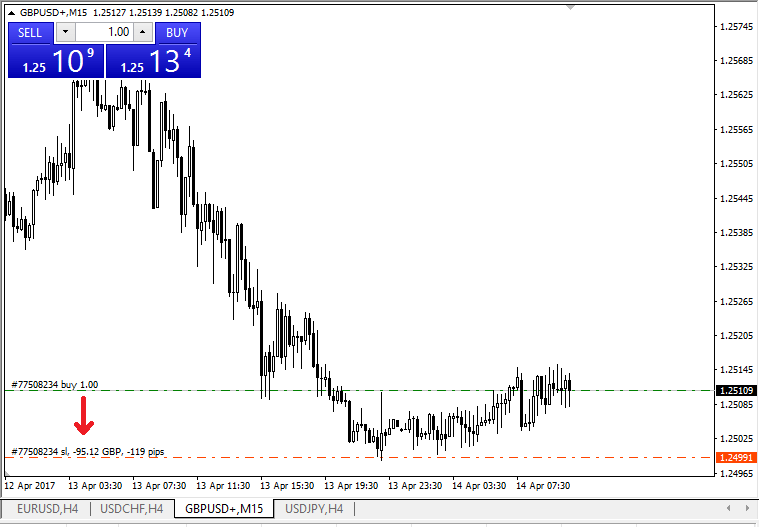
zadaní úrovní SL/TP sa čiary SL/TP zobrazia na grafe. Týmto spôsobom môžete tiež jednoducho a rýchlo upravovať úrovne SL/TP.
Môžete to urobiť aj zo spodného modulu „Terminál“. Ak chcete pridať alebo upraviť úrovne SL/TP, jednoducho kliknite pravým tlačidlom myši na otvorenú pozíciu alebo čakajúcu objednávku a vyberte možnosť „Upraviť alebo odstrániť objednávku“.
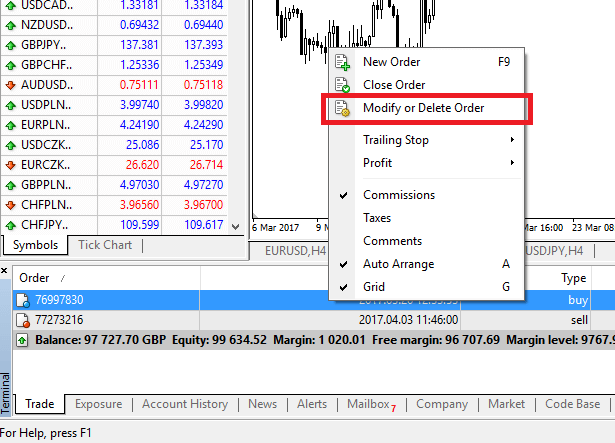
Zobrazí sa okno na úpravu objednávky a teraz môžete zadať/upraviť SL/TP podľa presnej trhovej úrovne alebo definovaním rozsahu bodov z aktuálnej trhovej ceny.
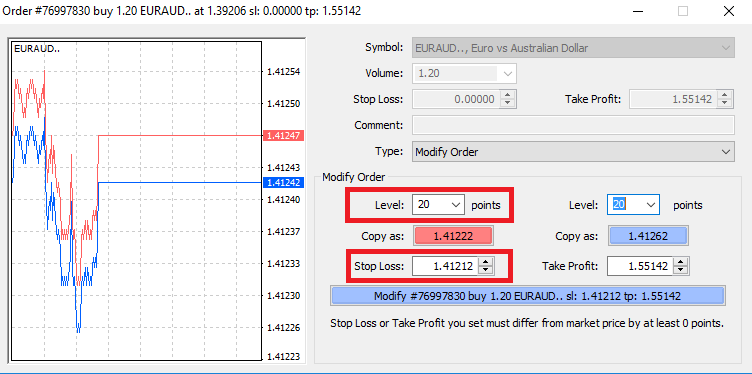
Trailing Stop
Stop Loss sú určené na zníženie strát, keď sa trh pohybuje proti vašej pozícii, ale môžu vám tiež pomôcť zaistiť si zisky.
Aj keď sa to na prvý pohľad môže zdať trochu neintuitívne, v skutočnosti je to veľmi ľahko pochopiteľné a zvládnuteľné.
Povedzme, že ste otvorili dlhú pozíciu a trh sa pohybuje správnym smerom, vďaka čomu je váš obchod v súčasnosti ziskový. Váš pôvodný Stop Loss, ktorý bol umiestnený na úrovni pod vašou otváracou cenou, sa teraz môže presunúť na vašu otváraciu cenu (aby ste dosiahli bod zvratu) alebo nad otváraciu cenu (aby ste mali zaručený zisk).
Na automatizáciu tohto procesu môžete použiť Trailing Stop. To môže byť naozaj užitočný nástroj na riadenie rizík, najmä keď sú zmeny cien rýchle alebo keď nemôžete neustále sledovať trh.
Hneď ako sa pozícia stane ziskovou, váš Trailing Stop bude automaticky nasledovať cenu a udržiavať predtým stanovenú vzdialenosť.
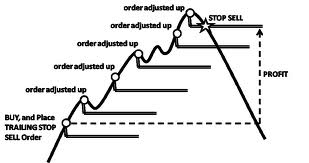
Podľa vyššie uvedeného príkladu však nezabudnite, že váš obchod musí dosahovať dostatočne veľký zisk, aby sa Trailing Stop posunul nad vašu otváraciu cenu, aby ste mohli zaručiť svoj zisk.
Trailing Stopy (TS) sú pripojené k vašim otvoreným pozíciám, ale je dôležité pamätať na to, že ak máte trailing stop na MT4, musíte mať platformu otvorenú, aby sa úspešne vykonal.
Ak chcete nastaviť Trailing Stop, kliknite pravým tlačidlom myši na otvorenú pozíciu v okne „Terminál“ a v ponuke Trailing Stop zadajte požadovanú hodnotu pipu, teda vzdialenosť medzi úrovňou TP a aktuálnou cenou.
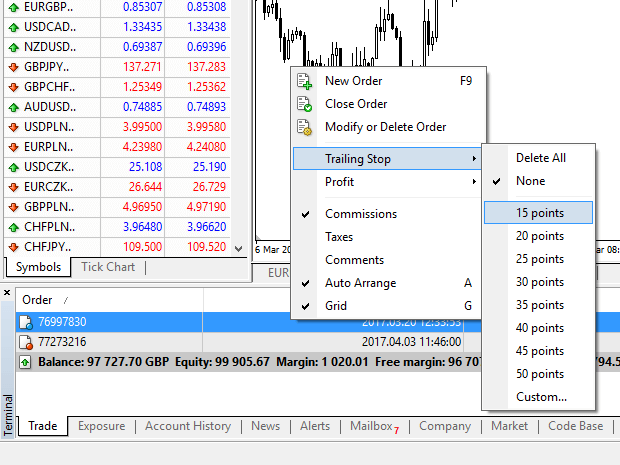
Váš Trailing Stop je teraz aktívny. To znamená, že ak sa ceny zmenia na ziskovú trhovú stranu, TS zabezpečí, aby úroveň stop loss automaticky sledovala cenu.
Váš Trailing Stop je možné jednoducho deaktivovať nastavením možnosti „Žiadne“ v ponuke Trailing Stop. Ak ho chcete rýchlo deaktivovať vo všetkých otvorených pozíciách, stačí vybrať možnosť „Odstrániť všetko“.
Ako vidíte, MT4 vám poskytuje množstvo spôsobov, ako chrániť svoje pozície v priebehu niekoľkých okamihov.
*Hoci sú príkazy Stop Loss jedným z najlepších spôsobov, ako zabezpečiť, aby vaše riziko bolo riadené a potenciálne straty boli udržané na prijateľnej úrovni, neposkytujú 100% bezpečnosť.
Stop loss je možné používať zadarmo a chráni váš účet pred nepriaznivými pohybmi na trhu, ale uvedomte si, že nemôžu zaručiť vašu pozíciu vždy. Ak sa trh náhle stane volatilným a prekročí vašu stop úroveň (skočí z jednej ceny na druhú bez obchodovania na medziľahlých úrovniach), je možné, že vaša pozícia bude uzavretá na horšej úrovni, ako bola požadovaná. Toto sa nazýva cenový slippage.
Garantované stop-loss, ktoré nenesú riziko sklzu a zabezpečujú, že pozícia bude uzavretá na úrovni Stop-loss, ktorú ste požadovali, aj keď sa trh pohne proti vám, sú k dispozícii zadarmo so základným účtom.
Často kladené otázky o MetaTraderi
Ako sa prihlásim do svojho obchodného účtu?
Ako nastaviť pripojenie v prípade, že sa v MetaTraderi zobrazí chyba „ŽIADNE PRIPOJENIE“:1. Kliknite na „Súbor“ (v ľavom hornom rohu v MetaTraderi).
2. Vyberte „Prihlásiť sa k obchodnému účtu“.
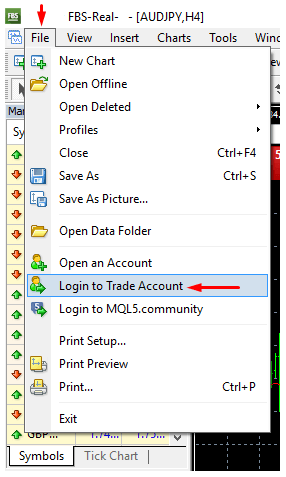
3 Zadajte číslo účtu do sekcie „Prihlásiť sa“.
4 Zadajte obchodné heslo (aby ste mohli obchodovať) alebo investorské heslo (iba na sledovanie aktivity; možnosť zadávania objednávok bude vypnutá) do sekcie „Heslo“.
5 Vyberte správny názov servera zo zoznamu navrhovaného v sekcii „Server“.
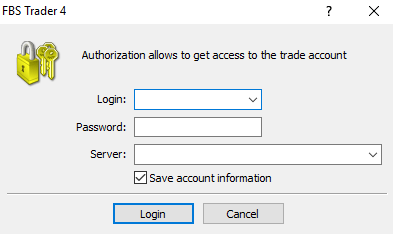
Upozorňujeme, že číslo servera vám bolo pridelené pri otvorení účtu. Ak si nepamätáte číslo vášho servera, môžete si ho overiť pri obnovení obchodného hesla.
Adresu servera môžete namiesto výberu zadať aj manuálne.
Ako sa prihlásiť do mobilnej aplikácie MetaTrader4? (Android)
Dôrazne vám odporúčame stiahnuť si aplikáciu MetaTrader4 pre vaše zariadenie priamo z našej stránky. Pomôže vám ľahko sa prihlásiť do FBS. Ak sa chcete prihlásiť do svojho účtu MT4 z mobilnej aplikácie, postupujte podľa nasledujúcich krokov:
1. Na prvej stránke („Účty“) kliknite na znamienko „+“:
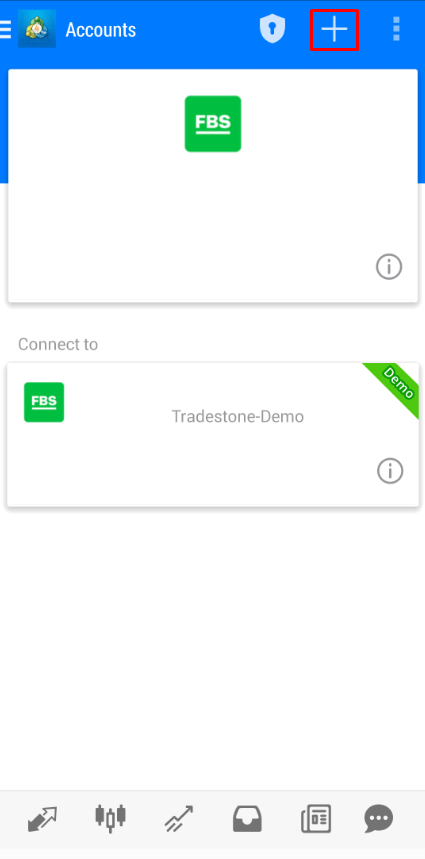
2. V otvorenom okne kliknite na tlačidlo „Prihlásiť sa do existujúceho účtu“.
3 Ak ste si platformu stiahli z našej webovej stránky, v zozname brokerov sa automaticky zobrazí „FBS Inc“. Musíte však zadať server vášho účtu:
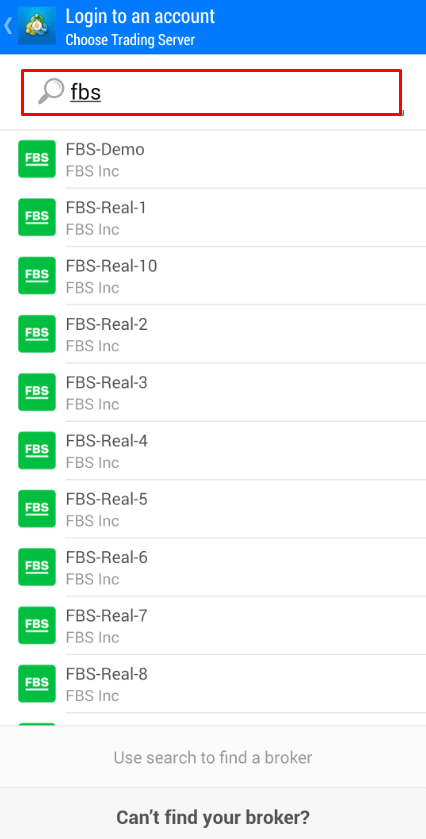
Prihlasovacie údaje vrátane servera účtu vám boli poskytnuté pri otvorení účtu. Ak si číslo servera nepamätáte, nájdete ho v nastaveniach účtu kliknutím na číslo vášho obchodného účtu vo webovej osobnej zóne alebo v aplikácii osobnej zóny FBS:
4 Teraz zadajte údaje o účte. Do oblasti „Prihlásiť sa“ zadajte číslo vášho účtu a do oblasti „Heslo“ zadajte heslo, ktoré vám bolo vygenerované pri registrácii účtu:
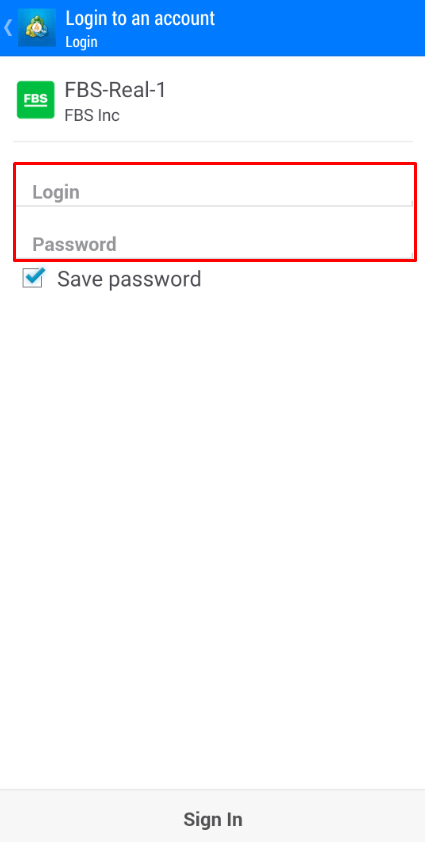
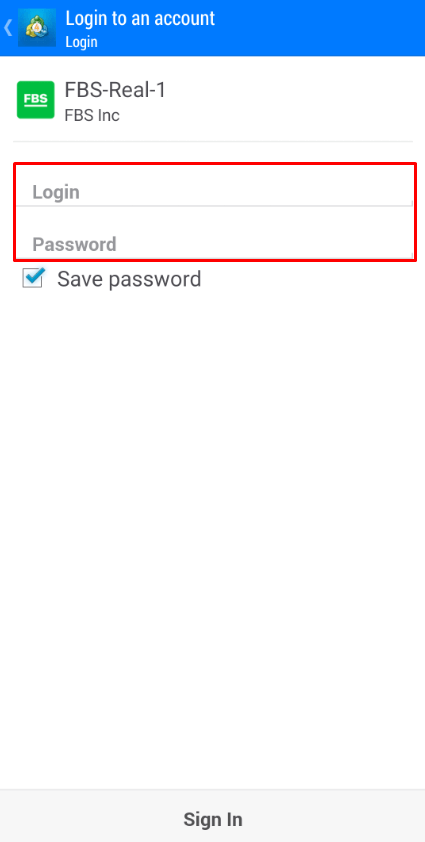
5. Kliknite na „Prihlásiť sa“.
Ak máte akékoľvek problémy s prihlásením, vygenerujte si nové obchodné heslo vo svojej osobnej sekcii a skúste sa s ním prihlásiť.
Ako sa prihlásiť do mobilnej aplikácie MetaTrader5? (Android)
Dôrazne vám odporúčame stiahnuť si aplikáciu MetaTrader5 pre vaše zariadenie priamo z našej stránky. Pomôže vám ľahko sa prihlásiť do FBS.Ak sa chcete prihlásiť do svojho účtu MT5 z mobilnej aplikácie, postupujte podľa týchto krokov:
1 Na prvej stránke („Účty“) kliknite na znamienko „+“.
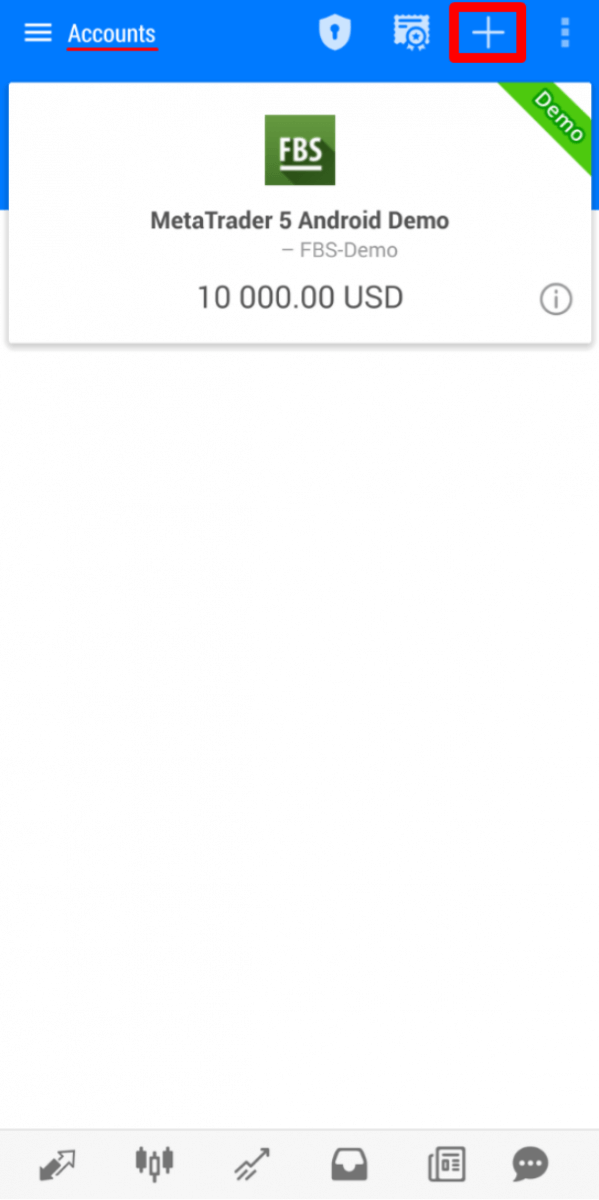
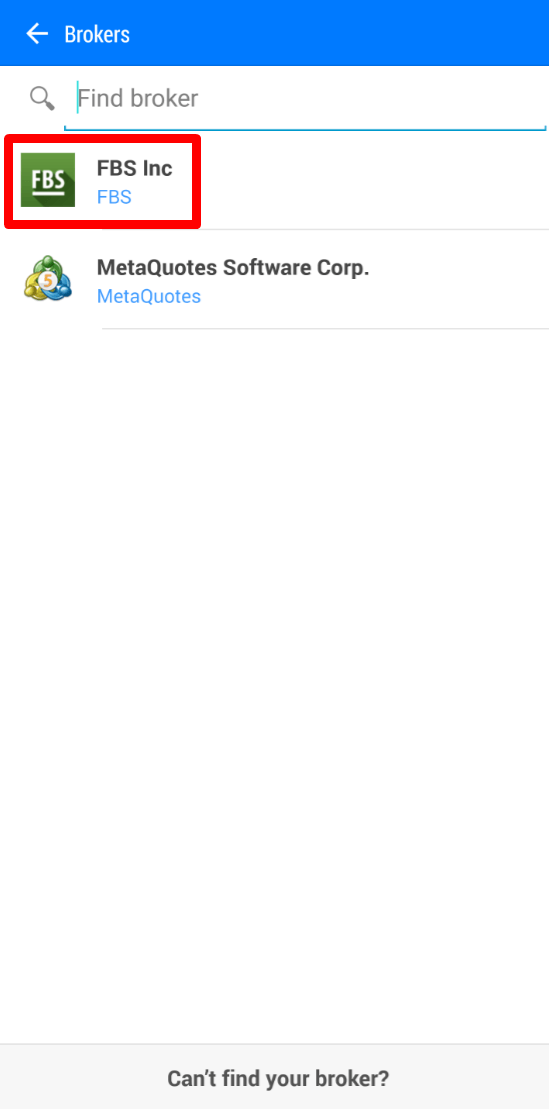
2 Ak ste si platformu stiahli z našej webovej stránky, v zozname brokerov sa automaticky zobrazí „FBS Inc“. Kliknite naň.
3 V poli „Prihlásiť sa k existujúcemu účtu“ vyberte požadovaný server (skutočný alebo demo), do poľa „Prihlásiť sa“ zadajte číslo svojho účtu a do poľa „Heslo“ zadajte heslo, ktoré vám bolo vygenerované pri registrácii účtu.
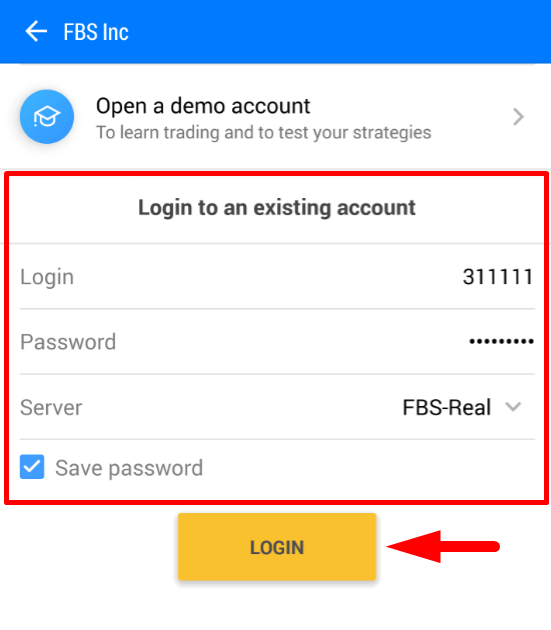
4. Kliknite na „Prihlásiť sa“.
V prípade problémov s prihlásením si vygenerujte nové obchodné heslo vo svojej osobnej zóne a skúste sa prihlásiť s novým.
Ako sa prihlásiť do mobilnej aplikácie MetaTrader5? (iOS)
Dôrazne vám odporúčame stiahnuť si aplikáciu MetaTrader5 pre vaše zariadenie priamo z našej stránky. Pomôže vám to jednoducho sa prihlásiť do FBS. Ak sa chcete prihlásiť do svojho účtu MT5 z mobilnej aplikácie, postupujte podľa týchto krokov:
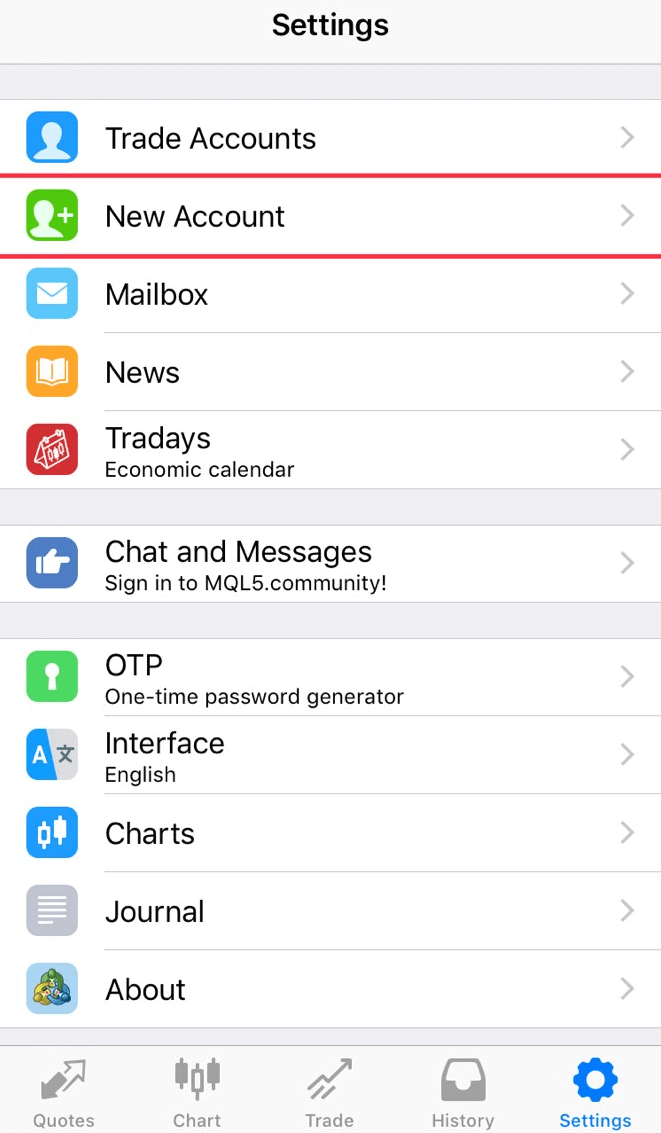
1. Kliknite na „Nastavenia“ v pravej dolnej časti obrazovky.

2 V hornej časti obrazovky kliknite na „Nový účet“.
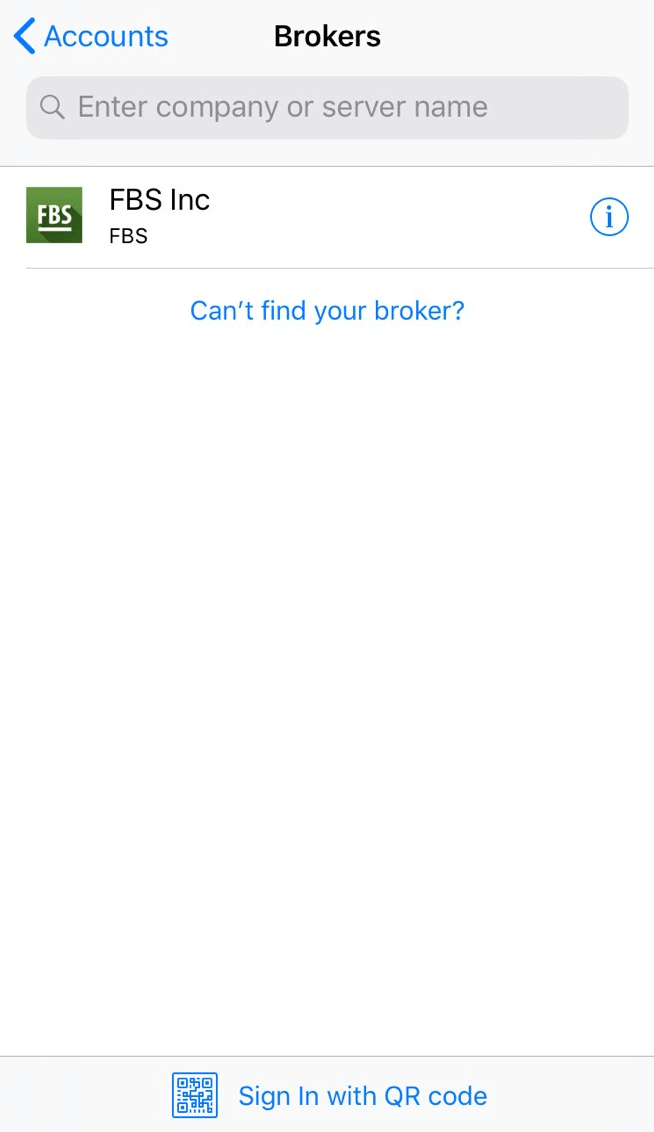
3 Ak ste si platformu stiahli z našej webovej stránky, v zozname brokerov sa automaticky zobrazí „FBS Inc“. Kliknite naň.
4. V poli „Použiť existujúci účet“ vyberte požadovaný server (skutočný alebo demo). Do poľa „Prihlásiť sa“ zadajte číslo svojho účtu a do poľa „Heslo“ zadajte heslo, ktoré vám bolo vygenerované pri registrácii účtu.
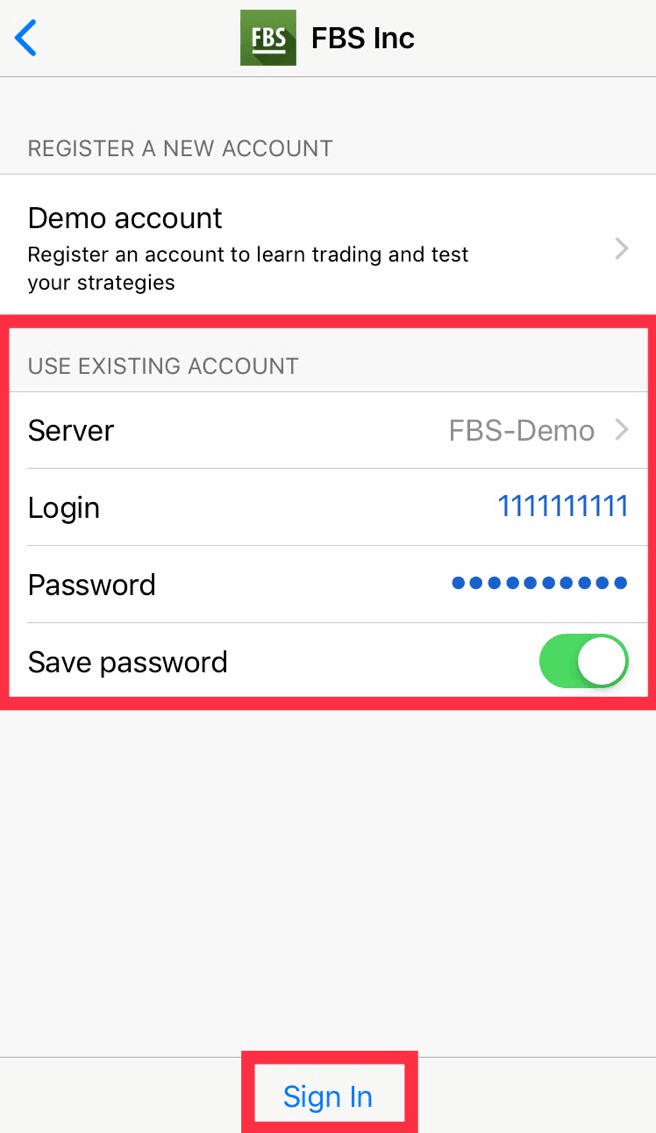
5. Kliknite na „Prihlásiť sa“.
V prípade problémov s prihlásením si vygenerujte nové obchodné heslo vo svojej osobnej sekcii a skúste sa prihlásiť s novým.
Aký je rozdiel medzi MT4 a MT5?
Hoci si mnohí môžu myslieť, že MetaTrader5 je len vylepšená verzia MetaTrader4, tieto dve platformy sa líšia a každá lepšie slúži na určité účely.Porovnajme tieto dve platformy:
MetaTr ader4 |
MetaTrader5 |
|
Jazyk |
MQL4 |
MQL5 |
Odborný poradca |
✓ |
✓ |
Typy čakajúcich objednávok |
4 |
6 |
Časové rámce |
9 |
21 |
Vstavané indikátory |
30 |
38 |
Vstavaný ekonomický kalendár |
✗ |
✓ |
Vlastné symboly pre analýzu |
✗ |
✓ |
Podrobnosti a obchodné okno v časti Market Watch |
✗ |
✓ |
Export údajov o kliešťoch |
✗ |
✓ |
Viacvláknové |
✗ |
✓ |
64-bitová architektúra pre EA |
✗ |
✓ |
Obchodná platforma MetaTrader4 má jednoduché a ľahko zrozumiteľné obchodné rozhranie a používa sa najmä na obchodovanie na Forexe.
Obchodná platforma MetaTrader5 má mierne odlišné rozhranie a ponúka možnosť obchodovať s akciami a futures.
V porovnaní s MT4 má hlbšiu históriu tikov a grafov. S touto platformou môže obchodník používať Python na analýzu trhu a dokonca sa prihlásiť do osobnej sekcie a vykonávať finančné operácie (vklad, výber, interný prevod) bez toho, aby opustil platformu. Navyše si na MT5 nie je potrebné pamätať číslo servera: má iba dva servery - reálny a demo.
Ktorý MetaTrader je lepší? Môžete sa rozhodnúť sami.
Ak ste len na začiatku svojej cesty ako obchodník, odporúčame vám začať s obchodnou platformou MetaTrader4 kvôli jej jednoduchosti.
Ak ste však skúsený obchodník, ktorý napríklad potrebuje viac funkcií na analýzu, MetaTrader5 vám najviac vyhovuje.
Prajeme vám úspešné obchodovanie!
Chcem vidieť cenu Ask na grafe
V predvolenom nastavení sa na grafoch zobrazuje iba cena Bid. Ak však chcete, aby sa zobrazovala aj cena Ask, môžete ju povoliť niekoľkými kliknutiami podľa nasledujúcich pokynov:
- Stolná počítačová;
- Mobilné zariadenia (iOS);
- Mobil (Android).
Počítač:
Najprv sa prihláste do svojho MetaTraderu.
Potom vyberte ponuku „Grafy“.
V rozbaľovacej ponuke kliknite na „Vlastnosti“.
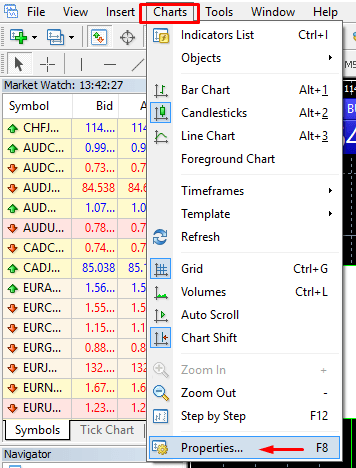
Alebo jednoducho stlačte kláves F8 na klávesnici.
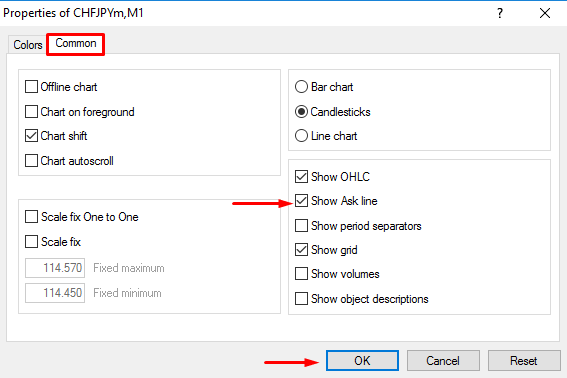
V otvorenom okne vyberte kartu „Bežné“ a začiarknite možnosť „Zobraziť cenovú líniu dopytu“. Potom kliknite na „OK“.
Mobilné zariadenia (iOS):
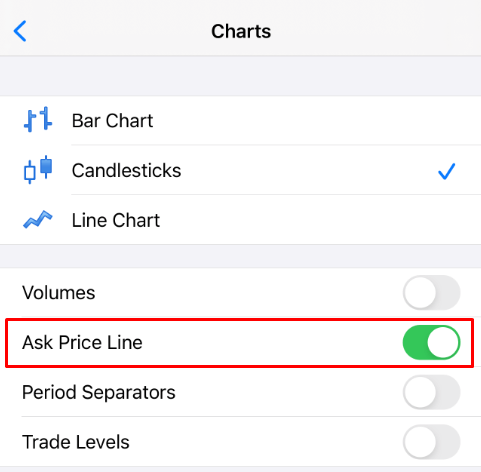
Ak chcete povoliť cenovú líniu dopytu na iOS MT4 a MT5, musíte sa najprv úspešne prihlásiť. Potom:
1. Prejdite do nastavení platformy MetaTrader;
2. Kliknite na kartu Grafy:
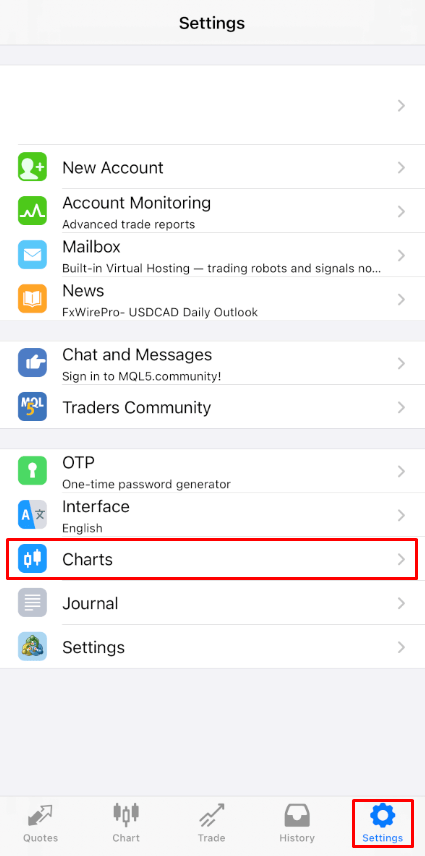
Kliknite na tlačidlo vedľa cenovej línie dopytu, aby ste ju zapli. Ak ju chcete znova vypnúť, kliknite na to isté tlačidlo:
Mobilné zariadenia (Android):
V prípade aplikácií MT4 a MT5 pre Android postupujte podľa nasledujúcich krokov:
- Kliknite na kartu Graf.
- Teraz musíte kliknúť kdekoľvek na grafe, aby ste otvorili kontextovú ponuku.
- Nájdite ikonu Nastavenia a kliknite na ňu.
- Začiarknite políčko Požadovaná cena, aby ste ho aktivovali.
Môžem použiť expertného poradcu?
FBS ponúka najvýhodnejšie obchodné podmienky pre používanie takmer všetkých obchodných stratégií bez akýchkoľvek obmedzení. Môžete používať automatizované obchodovanie s pomocou expertných poradcov (EA), skalpovania (pipsingu), hedžingu atď.
Upozorňujeme však, že podľa Zákazníckej zmluvy:
3.2.13. Spoločnosť nepovoľuje používanie arbitrážnych stratégií na prepojených trhoch (napr. menové futures a spotové meny). V prípade, že Klient používa arbitráž, či už jasným alebo skrytým spôsobom, Spoločnosť si vyhradzuje právo zrušiť takéto objednávky.
Upozorňujeme, že hoci je obchodovanie s EA povolené, FBS neposkytuje žiadnych expertných poradcov. Výsledky obchodovania s akýmkoľvek expertným poradcom sú vašou zodpovednosťou.
Prajeme vám úspešné obchodovanie!
Ako vybrať peniaze z FBS
Ako môžem vybrať peniaze?
Video
Výber na počítačiVýber na mobile
Dôležité informácie! Upozorňujeme, že podľa zmluvy so zákazníkom môže klient vyberať finančné prostriedky zo svojho účtu iba na tie platobné systémy, ktoré boli použité na vklad.
Krok za krokom
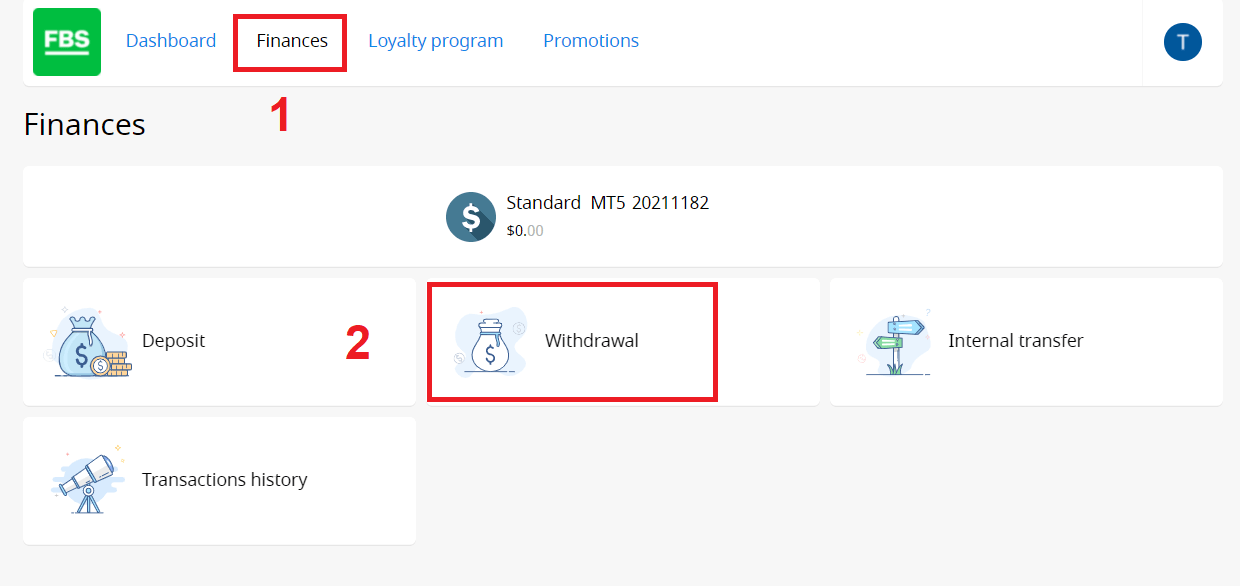
Peniaze si môžete zo svojho účtu vybrať vo svojej osobnej sekcii. 1. V ponuke v hornej časti stránky kliknite na „Financie“. Vyberte možnosť „Výber“.
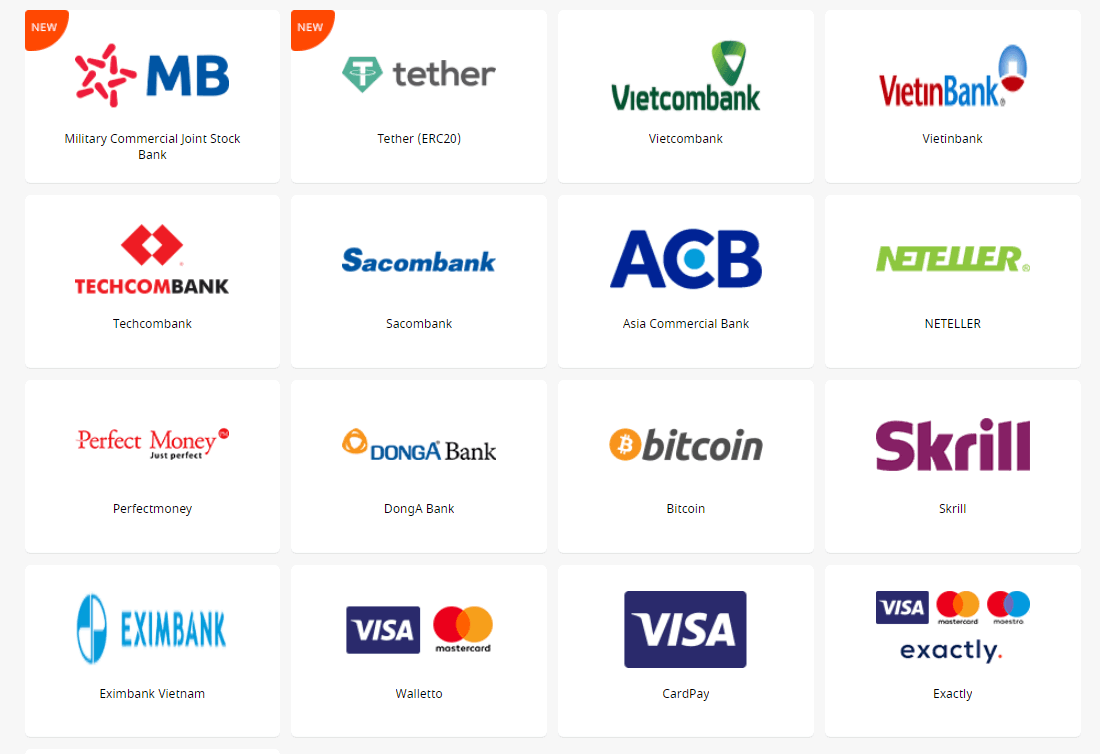
2. Vyberte vhodný platobný systém a kliknite naň.
3. Zadajte obchodný účet, z ktorého chcete vybrať.
4. Zadajte informácie o svojej elektronickej peňaženke alebo účte platobného systému.
5. Pre výber kartou kliknite na znamienko „+“ a nahrajte kópiu karty na zadnú a prednú stranu. 6.
Zadajte sumu peňazí, ktorú chcete vybrať.
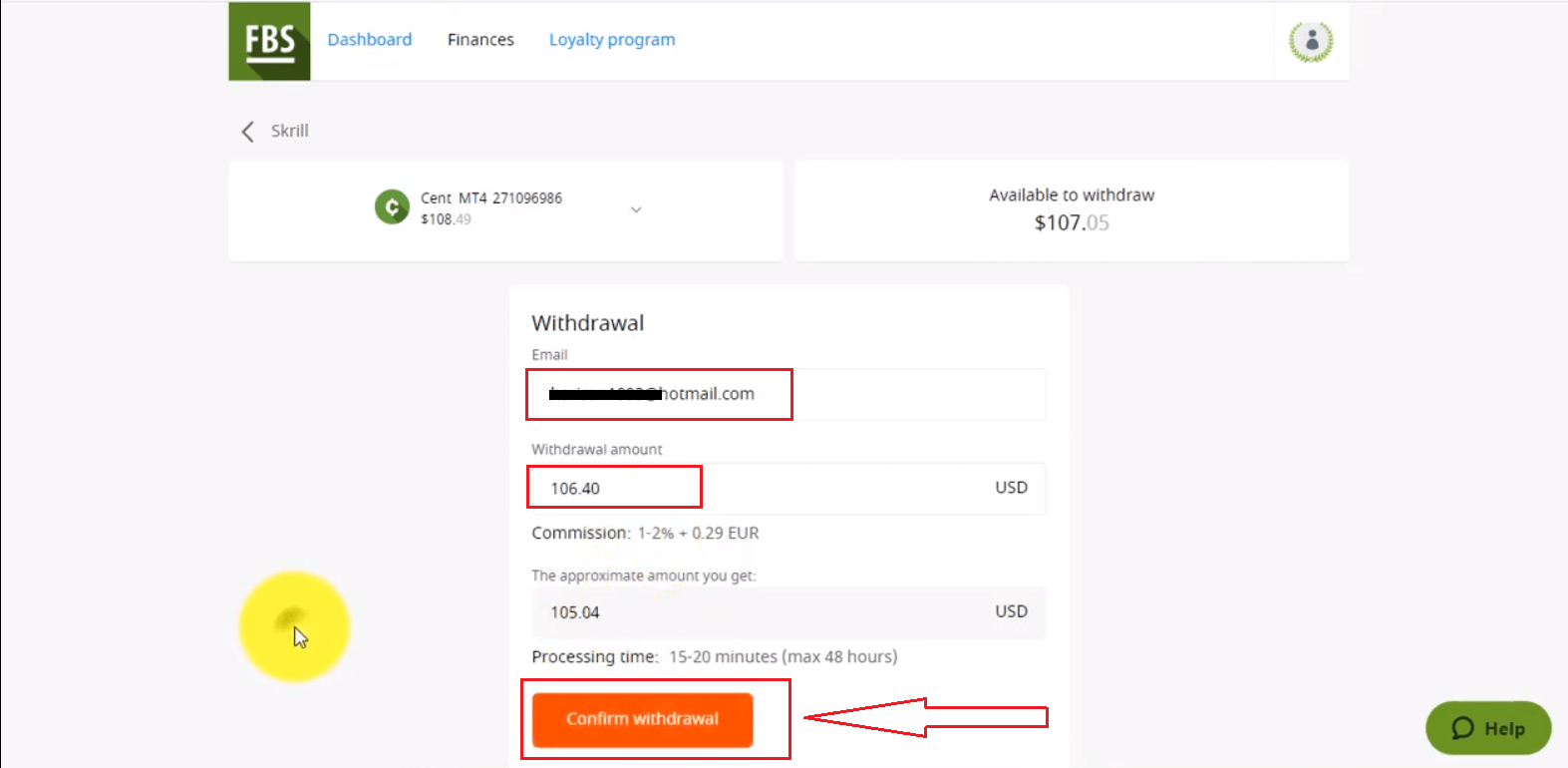
7. Kliknite na tlačidlo „Potvrdiť výber“.
Upozorňujeme, že provízia za výber závisí od zvoleného platobného systému.
Doba spracovania výberu tiež závisí od platobného systému.
Stav svojich finančných požiadaviek budete môcť sledovať v histórii transakcií.
Upozorňujeme, že podľa zmluvy so zákazníkom:
- 5.2.7. Ak bol účet financovaný prostredníctvom debetnej alebo kreditnej karty, na spracovanie výberu je potrebná kópia karty. Kópia musí obsahovať prvých 6 číslic a posledné 4 číslice čísla karty, meno držiteľa karty, dátum expirácie a podpis držiteľa karty.
- CVV kód na zadnej strane karty by ste mali zakryť; my ho nepotrebujeme.
- Na zadnej strane karty potrebujeme iba váš podpis, ktorý potvrdzuje platnosť karty.
Často kladené otázky o výbere
Ako dlho trvá spracovanie môjho výberu?
Prosím, vezmite do úvahy, že finančné oddelenie spoločnosti zvyčajne spracováva žiadosti klientov o výber na princípe „kto prv príde, ten prv berie“.Hneď ako naše finančné oddelenie schváli vašu žiadosť o výber, finančné prostriedky sa odošlú z našej strany, ale potom je už na platobnom systéme, aby ich ďalej spracoval.
- Výbery z elektronických platobných systémov (ako Skrill, Perfect Money atď.) by mali byť pripísané okamžite, ale niekedy to môže trvať až 30 minút.
- V prípade výberu z karty majte na pamäti, že pripísanie finančných prostriedkov trvá v priemere 3 až 4 pracovné dni.
- Pokiaľ ide o výbery bankovým prevodom, výbery sa zvyčajne spracujú do 7 – 10 pracovných dní.
- Výbery do bitcoinovej peňaženky môžu trvať od niekoľkých minút do niekoľkých dní, pretože všetky bitcoinové transakcie na celom svete sa spracovávajú spoločne. Čím viac ľudí požiada o prevod naraz, tým viac peňazí prevod trvá.
Všetky platby sa spracovávajú podľa úradných hodín finančného oddelenia.
Úradné hodiny finančného oddelenia FBS sú: od 19:00 (GMT+3) v nedeľu do 22:00 (GMT+3) v piatok a od 08:00 (GMT+3) do 17:00 (GMT+3) v sobotu.
Môžem si vybrať 140 dolárov z bonusu za zvýšenie úrovne?
Bonus za zvýšenie úrovne je skvelý spôsob, ako začať svoju obchodnú kariéru. Samotný bonus si nemôžete vybrať, ale môžete si vybrať zisk získaný obchodovaním s ním, ak splníte požadované podmienky:
- Overte svoju e-mailovú adresu
- Získajte bonus vo svojej osobnej webovej zóne zadarmo 70 dolárov alebo použite aplikáciu FBS – Trading Broker a získajte zadarmo 140 dolárov na obchodovanie
- Prepojte svoj účet na Facebooku s osobnou sekciou
- Absolvujte krátky kurz obchodovania a zložte jednoduchý test
- Obchodujte aspoň 20 aktívnych obchodných dní s maximálne piatimi vynechanými dňami
Úspech! Teraz si môžete vybrať zisk získaný s bonusom za zvýšenie úrovne 140 dolárov.
Vložil som peniaze kartou. Ako si teraz môžem vybrať peniaze?
Radi by sme vám pripomenuli, že Visa/Mastercard je platobný systém, ktorý umožňuje iba vrátenie vložených prostriedkov. To znamená, že prostredníctvom karty si môžete vybrať iba sumu nepresahujúcu sumu vášho vkladu (na kartu je možné vybrať späť až 100 % počiatočného vkladu).
Sumu presahujúcu počiatočný vklad (zisk) je možné vybrať aj na iné platobné systémy.
To tiež znamená, že výbery by mali byť spracované úmerne k vloženým sumám.
Napríklad:
Vložili ste prostredníctvom kreditnej/debetnej karty 10 USD, potom 20 USD a potom 30 USD.
Na túto kartu budete musieť vybrať späť 10 USD + poplatok za výber, potom 20 USD + poplatok za výber a potom 30 USD + poplatok za výber.
Upozorňujeme, že ak ste vložili prostredníctvom kreditnej/debetnej karty a prostredníctvom iného platobného systému, musíte najprv vybrať späť na kartu:
Výber prostredníctvom karty má najvyššiu prioritu.
Vložil(a) som peniaze prostredníctvom virtuálnej karty. Ako môžem vybrať peniaze?
Predtým, ako si vyberiete prostriedky späť na virtuálnu kartu, pomocou ktorej ste vložili prostriedky, musíte potvrdiť, že vaša karta umožňuje prijímať medzinárodné prevody.
Je potrebné oficiálne potvrdenie s číslom karty.
Za potvrdenie považujeme:
- Výpis z vášho bankového účtu, ktorý preukazuje, že ste v minulosti na svoju kartu prijímali prevody od tretích strán.
Ak výpis zobrazuje iba bankový účet, priložte dôkaz o tom, že príslušná karta je prepojená s týmto bankovým účtom.
- Akékoľvek SMS oznámenie, e-mail, oficiálny list alebo snímku obrazovky z živého chatu s vaším bankovým manažérom, v ktorom je uvedené presné číslo karty a špecifikuje sa, že táto karta môže prijímať prevody;
Čo ak moja karta neakceptuje prichádzajúce finančné prostriedky?
V tomto prípade nám budete musieť podľa vyššie uvedených pokynov poskytnúť potvrdenie, že karta neakceptuje prichádzajúce finančné prostriedky. Po úspešnom prijatí potvrdenia z našej strany budete môcť vybrať finančné prostriedky (vložené prostriedky + zisk) prostredníctvom akéhokoľvek elektronického platobného systému dostupného vo vašej krajine.
Prečo bola moja žiadosť o výber zamietnutá?
Vezmite, prosím, do úvahy, že podľa zmluvy so zákazníkom môže klient vyberať finančné prostriedky zo svojho účtu iba na tie platobné systémy, ktoré boli použité na vklad.
V prípade, že ste žiadosť o výber podali prostredníctvom platobného systému, ktorý sa líši od platobného systému, ktorý ste použili na vklad, váš výber bude zamietnutý.
Taktiež si, prosím, pripomeňte, že stav svojich finančných požiadaviek môžete sledovať v histórii transakcií. Tam si môžete pozrieť aj dôvod zamietnutia.
Upozorňujeme, že ak máte pri žiadosti o výber otvorené príkazy, vaša žiadosť bude automaticky zamietnutá s komentárom „Nedostatočné prostriedky“.
Zatiaľ som nedostal/a výber z karty
Radi by sme vám pripomenuli, že Visa/Mastercard je platobný systém, ktorý umožňuje iba vrátenie vložených prostriedkov.
To znamená, že prostredníctvom karty si môžete vybrať iba sumu vášho vkladu.
Jedným z kľúčových dôvodov, prečo vrátenie platby kartou trvá tak dlho, je počet krokov potrebných na proces vrátenia platby. Keď iniciujete vrátenie platby, napríklad keď vrátite tovar do obchodu, predajca požiada o vrátenie platby začatím novej transakcie v sieti kariet. Spoločnosť vydávajúca kartu musí tieto informácie dostať, skontrolovať ich oproti histórii vašich nákupov, potvrdiť žiadosť obchodníka, vyrovnať vrátenie platby v banke a previesť kredit na váš účet. Fakturačné oddelenie karty potom musí vydať výpis, ktorý preukáže vrátenie platby ako kredit, čo slúži ako posledný krok v procese. Každý krok predstavuje príležitosť na oneskorenie v dôsledku ľudskej alebo počítačovej chyby alebo v dôsledku čakania na uplynutie fakturačného cyklu. Preto niekedy vrátenie platby trvá dlhšie ako 1 mesiac!
Upozorňujeme, že výbery prostredníctvom karty sa zvyčajne spracujú do 3 až 4 dní.
Ak ste svoje prostriedky nedostali v tejto lehote, môžete nás kontaktovať prostredníctvom chatu alebo e-mailu a požiadať o potvrdenie výberu.
Prečo bola moja suma výberu znížená?
S najväčšou pravdepodobnosťou bola vaša výberová suma znížená o sumu vkladu.
Chceli by sme vám pripomenúť, že Visa/Mastercard je platobný systém, ktorý umožňuje iba vrátenie vložených prostriedkov.
To znamená, že výber by mal byť spracovaný úmerne k vloženej sume.
Napríklad:
Vložili ste prostredníctvom kreditnej/debetnej karty 10 USD, potom 20 USD a potom 30 USD.
Budete musieť vybrať späť na túto kartu 10 USD + poplatok za výber, 20 USD + poplatok za výber a potom 30 USD + poplatok za výber.
Sumu presahujúcu celkovú sumu vkladu uskutočneného prostredníctvom karty (váš zisk) si môžete vybrať na akýkoľvek elektronický platobný systém dostupný vo vašej osobnej zóne.
Ak je váš zostatok počas obchodovania nižší ako celková suma vkladu na kartu, nebojte sa - stále si budete môcť vybrať svoje prostriedky. V takom prípade vám bude čiastočne vrátený jeden z vašich vkladov na kartu.
Vidím komentár „Nedostatočné finančné prostriedky“
Upozorňujeme, že ak máte pri žiadosti o výber otvorené obchody a váš vlastný kapitál je nižší ako suma výberu, vaša žiadosť bude automaticky zamietnutá s komentárom „Nedostatočné prostriedky“.
Záver: Obchodujte s istotou a bezpečne vyberajte s FBS
Obchodovanie s forexom na FBS je dostupné aj bezpečné vďaka intuitívnym platformám, flexibilným možnostiam financovania a prísnym regulačným štandardom.
Pochopením toho, ako otvárať, spravovať a uzatvárať obchody, a dodržiavaním správnych postupov na výber finančných prostriedkov, môžete zo svojho obchodného zážitku vyťažiť maximum. Či už sa zameriavate na dlhodobý rast alebo krátkodobé zisky, FBS vám poskytuje nástroje a podporu, ktoré potrebujete na obchodovanie s istotou a pokojom v duši.