FBS တွင် Forex နှင့် ငွေထုတ်နည်း
ဤပရော်ဖက်ရှင်နယ်လမ်းညွှန်သည် FBS တွင် ကုန်သွယ်မှု Forex ၏ မရှိမဖြစ်လိုအပ်သော ခြေလှမ်းများမှတစ်ဆင့် သင့်အား လမ်းညွှန်ပေးမည်ဖြစ်ပြီး သင့်ရန်ပုံငွေများကို ဘေးကင်းစွာ ထုတ်ယူကာ ချောမွေ့ပြီး အကျိုးရှိသော ကုန်သွယ်မှုအတွေ့အကြုံကို ရရှိစေမည်ဖြစ်သည်။

FBS မှာ Forex အရောင်းအဝယ်လုပ်နည်း
FBS MT4 မှာ အော်ဒါအသစ်ဘယ်လိုတင်ရမလဲ
၁။ အပလီကေးရှင်းကိုဖွင့်လိုက်တာနဲ့ သင့်ရဲ့ login နဲ့ password ကိုသုံးပြီး ဖြည့်စွက်ရမယ့် login form တစ်ခုကိုတွေ့ရပါလိမ့်မယ်။ သင့်ရဲ့ real account ထဲကို login ဝင်ဖို့ Real server နဲ့ demo account အတွက် Demo server ကိုရွေးပါ။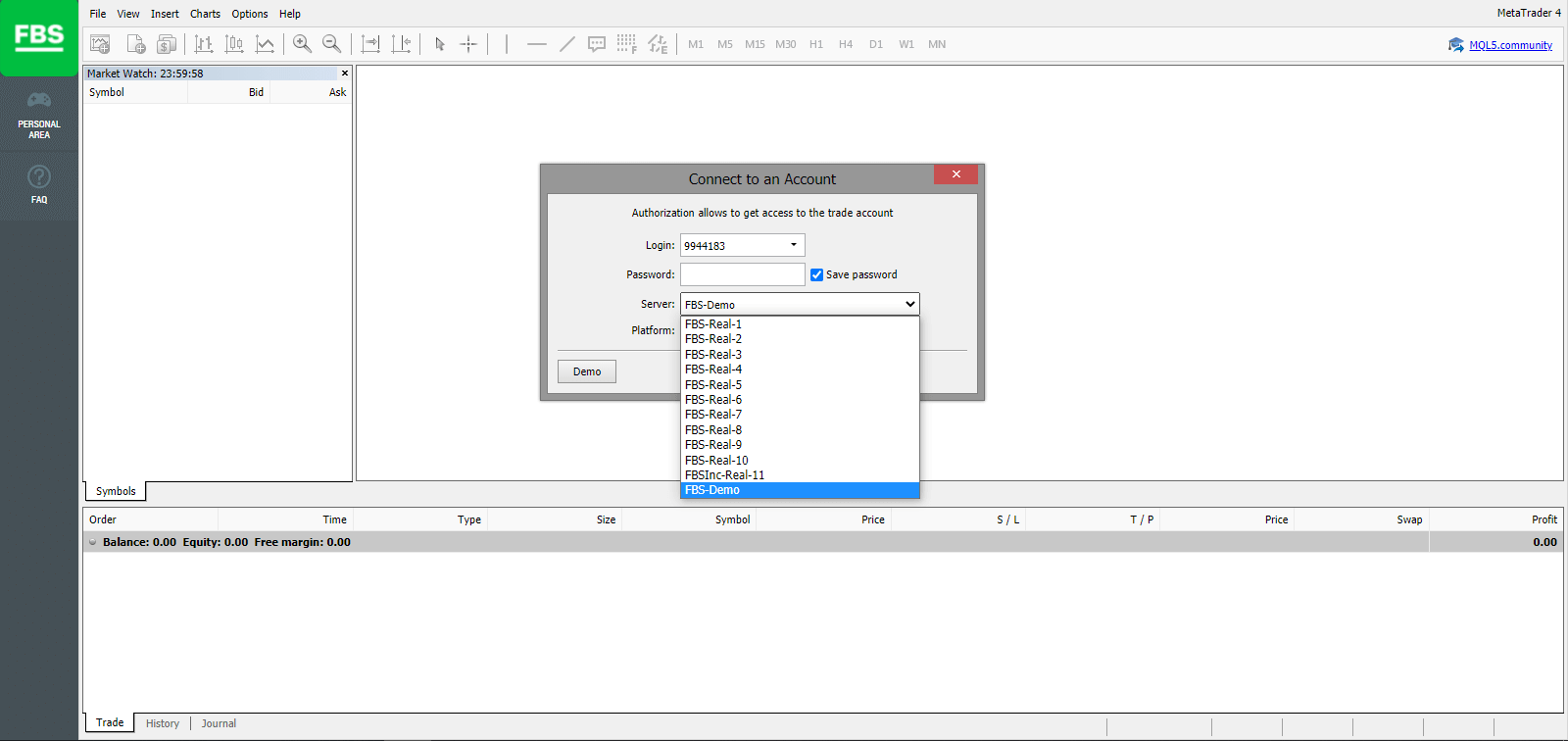
၂။ အကောင့်အသစ်ဖွင့်တိုင်း အကောင့် login (အကောင့်နံပါတ်) နဲ့ password ပါတဲ့ email ပို့ပေးပါ (ဒါမှမဟုတ် Personnall Area မှာရှိတဲ့ Account Settings ကိုသွားပါ)။
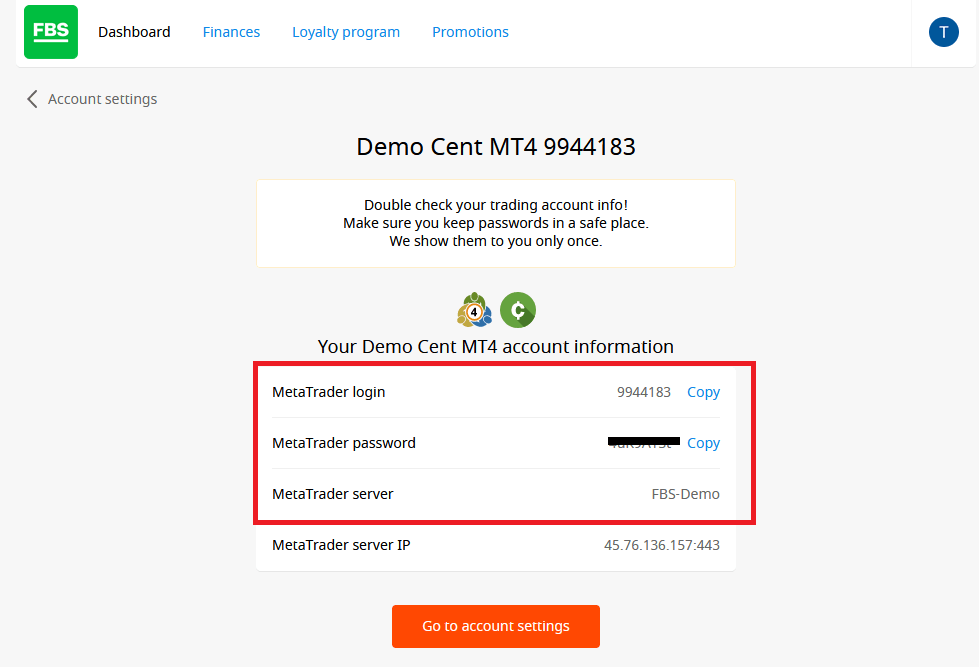
login ဝင်ပြီးရင် MetaTrader platform ကိုပြန်ညွှန်းပေးပါလိမ့်မယ်။ သတ်မှတ်ထားတဲ့ currency pair တစ်စုံကိုကိုယ်စားပြုတဲ့ chart ကြီးတစ်ခုကိုတွေ့ရပါလိမ့်မယ်။
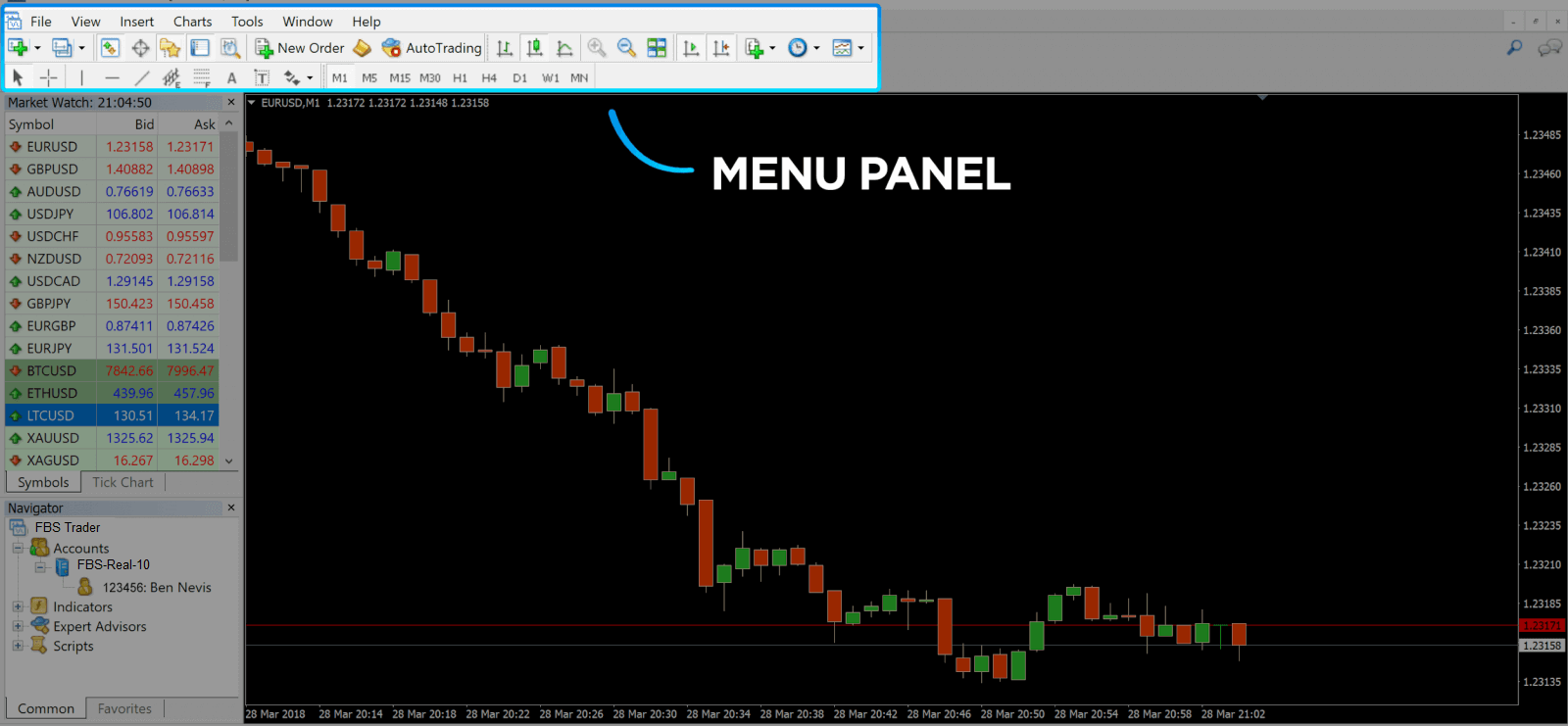
၃။ မျက်နှာပြင်ရဲ့အပေါ်ဆုံးမှာ menu နဲ့ toolbar တစ်ခုကိုတွေ့ရပါမယ်။ toolbar ကိုသုံးပြီး order တစ်ခုဖန်တီးပါ၊ time frame တွေကိုပြောင်းပါ၊ indicator တွေကိုဝင်ရောက်ကြည့်ရှုပါ။
MetaTrader 4 Menu Panel
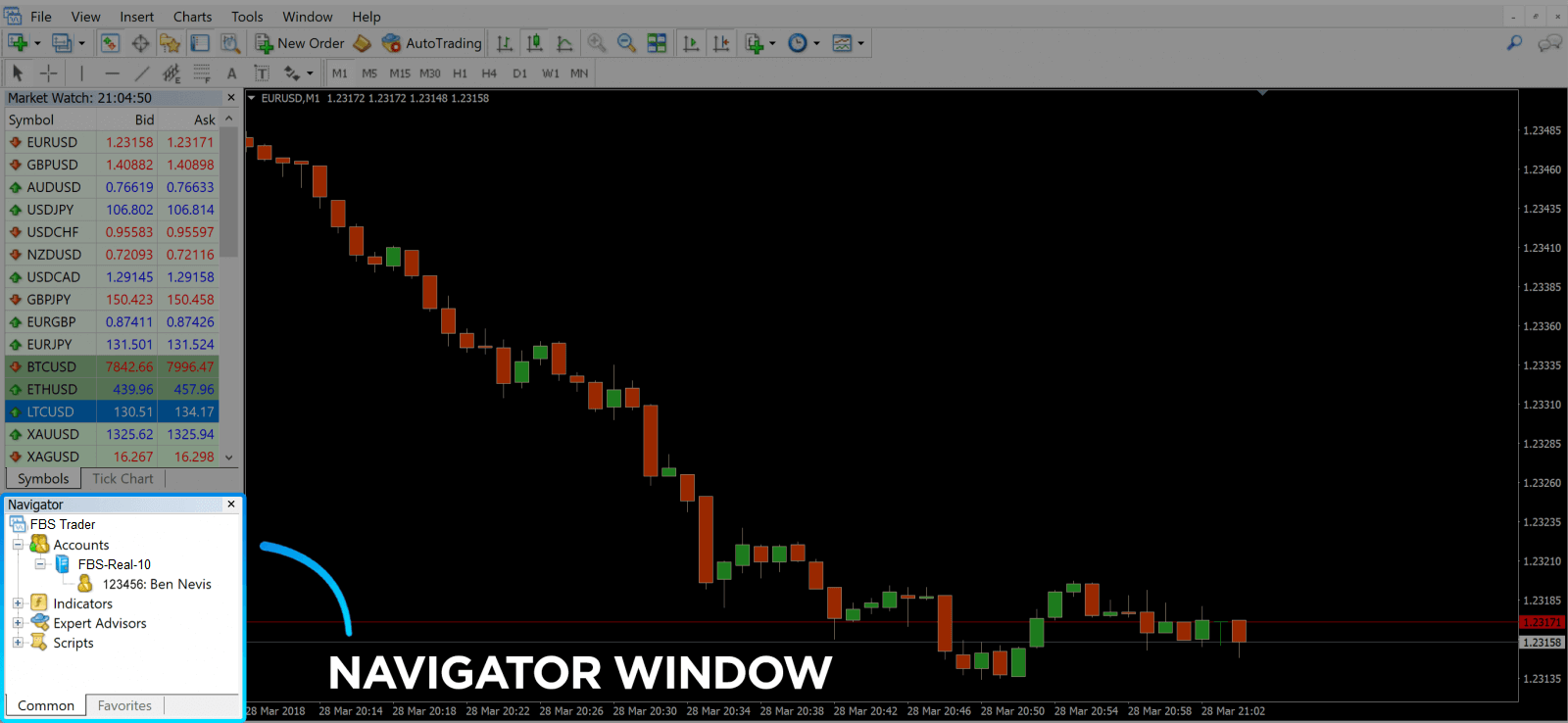
၄။ Market Watch ကို ဘယ်ဘက်ခြမ်းမှာတွေ့နိုင်ပြီး currency pair တွေရဲ့ bid နဲ့ ask ဈေးနှုန်းတွေကိုဖော်ပြထားပါတယ်။ ၅။ ask ဈေးနှုန်းကို currency ဝယ်ယူဖို့အသုံးပြုပြီး bid ကတော့ selling အတွက်ဖြစ်ပါတယ်။ ask ဈေးနှုန်းအောက်မှာ Navigator ကို
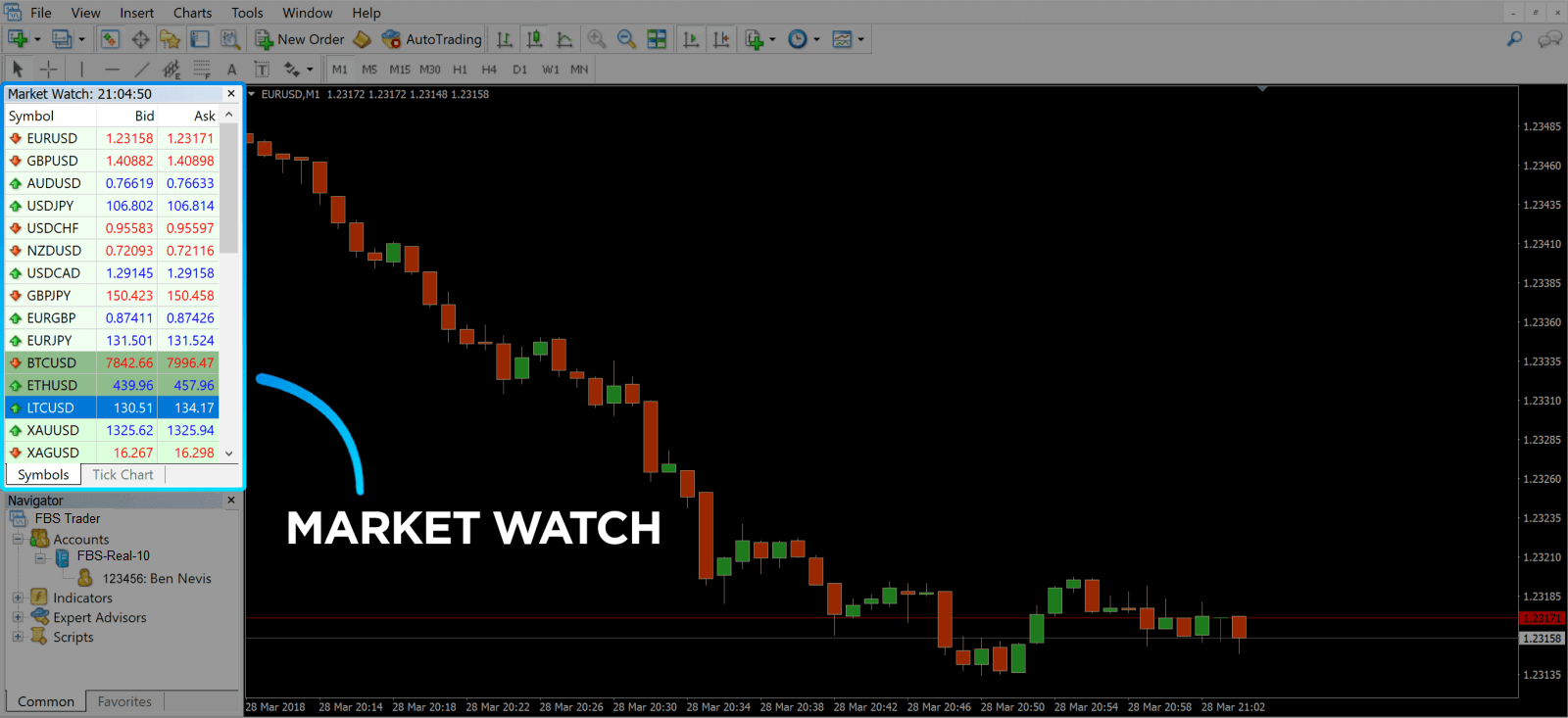
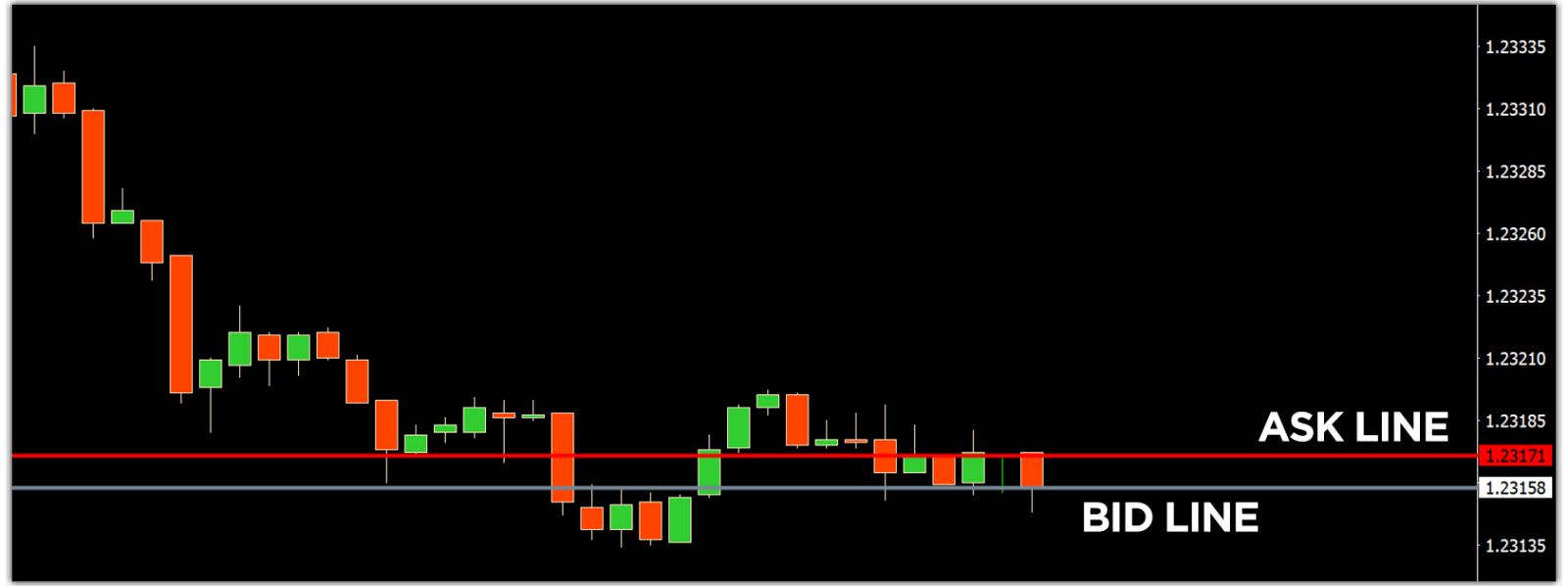
တွေ့ရမှာဖြစ်ပြီး အဲဒီမှာ သင့်ရဲ့အကောင့်တွေကိုစီမံခန့်ခွဲနိုင်ပြီး indicator တွေ၊ expert advisors တွေနဲ့ script တွေကိုထည့်သွင်းနိုင်ပါတယ်။ MetaTrader Navigator ask နဲ့ bid line တွေအတွက် MetaTrader 4 Navigator
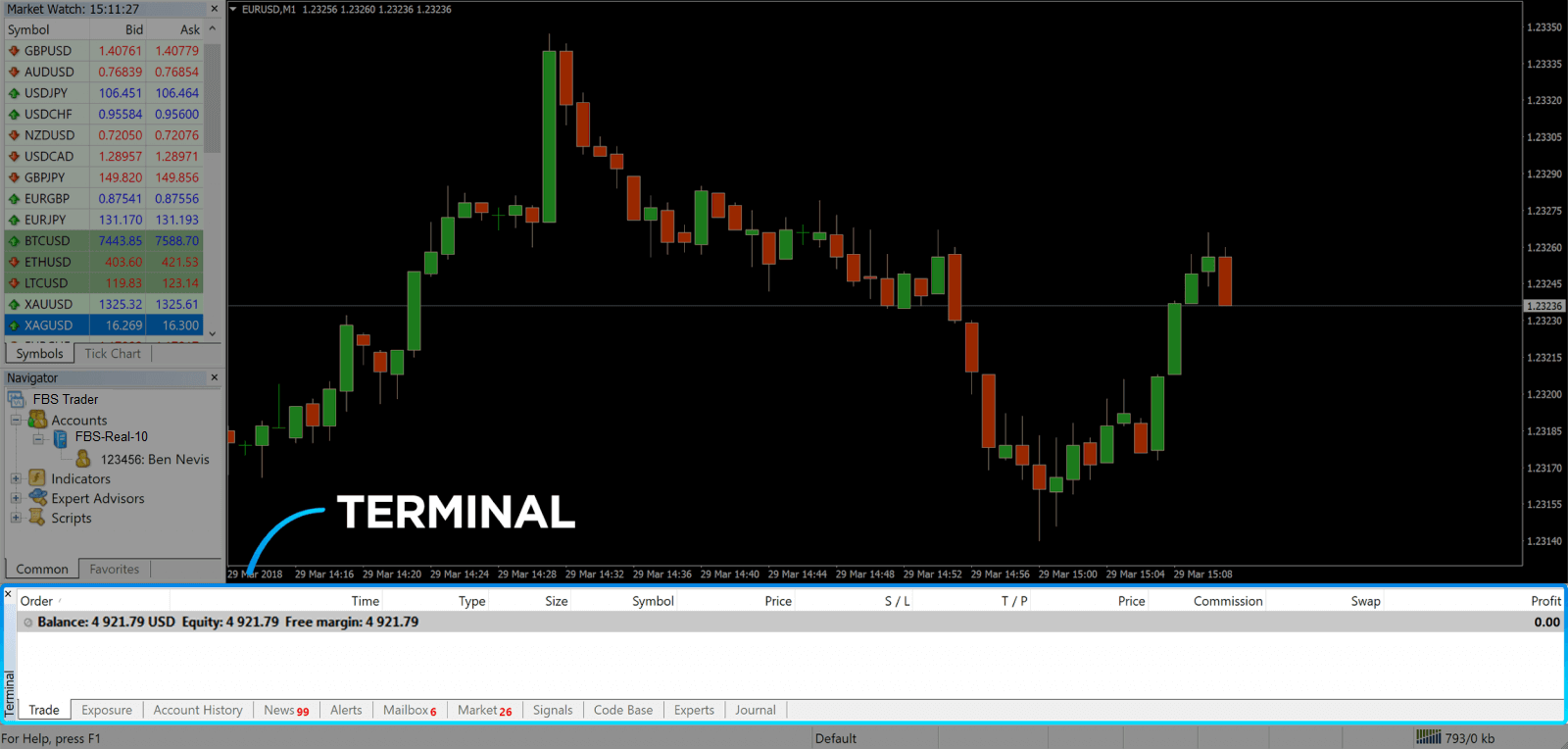
၆။ မျက်နှာပြင်၏အောက်ခြေတွင် Terminal ကို တွေ့နိုင်ပြီး ၎င်းတွင် Trade၊ Account History၊ Alerts၊ Mailbox၊ Experts၊ Journal စသည်တို့ အပါအဝင် မကြာသေးမီက လုပ်ဆောင်မှုများကို ခြေရာခံရန် ကူညီပေးသည့် tabs များစွာပါရှိသည်။ ဥပမာအားဖြင့်၊ သင်္ကေတ၊ trade entry price၊ stop loss levels၊ take profit levels၊ closing price နှင့် profit or loss အပါအဝင် သင်၏ဖွင့်လှစ်ထားသော order များကို Trade tab တွင် သင်ကြည့်ရှုနိုင်သည်။ Account History tab သည် closed order များအပါအဝင် ဖြစ်ပျက်ခဲ့သော activity များမှ data များကို စုဆောင်းသည်။
၇။ ဇယားဝင်းဒိုးသည် ဈေးကွက်၏ လက်ရှိအခြေအနေနှင့် ask နှင့် bid လိုင်းများကို ညွှန်ပြသည်။ order တစ်ခုဖွင့်ရန် toolbar ရှိ New Order ခလုတ်ကို နှိပ်ရန် သို့မဟုတ် Market Watch အတွဲကို နှိပ်ပြီး New Order ကို ရွေးချယ်ရန် လိုအပ်သည်။
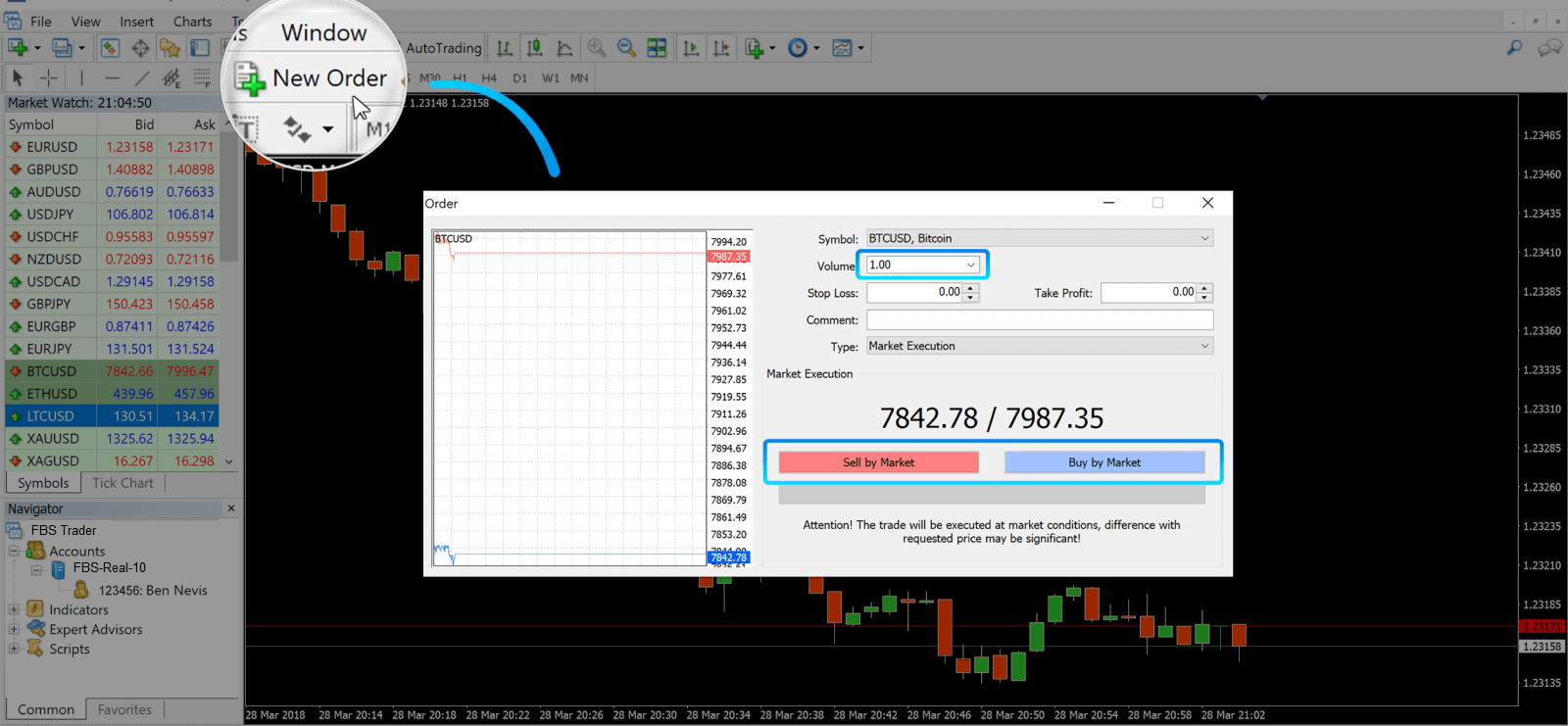
ပွင့်လာသော ဝင်းဒိုးတွင်၊ သင်မြင်ရမည်မှာ-
- သင်္ကေတ ၊ ဇယားတွင်ပြသထားသော ကုန်သွယ်မှုပိုင်ဆိုင်မှုသို့ အလိုအလျောက်သတ်မှတ်ပေးပါသည်။ အခြားပိုင်ဆိုင်မှုတစ်ခုကို ရွေးချယ်ရန်အတွက် drop-down list မှ တစ်ခုကို ရွေးချယ်ရန် လိုအပ်ပါသည်။ Forex ကုန်သွယ်မှုအစည်းအဝေးများအကြောင်း ပိုမိုလေ့လာပါ။
- ပမာဏ ၊ ၎င်းသည် lot အရွယ်အစားကို ကိုယ်စားပြုသည်။ 1.0 သည် 1 lot သို့မဟုတ် 100,000 units နှင့် ညီမျှသည်—FBS မှ အမြတ်ဂဏန်းတွက်စက်။
- Stop Loss နှင့် Take Profit ကို တစ်ပြိုင်နက် သတ်မှတ်နိုင်သည် သို့မဟုတ် နောက်မှ ကုန်သွယ်မှုကို ပြင်ဆင်နိုင်သည်။
- အော်ဒါအမျိုးအစားသည် Market Execution (စျေးကွက်အော်ဒါ) သို့မဟုတ် Pending Order ဖြစ်နိုင် ပြီး ရောင်းဝယ်သူသည် လိုချင်သော entry price ကို သတ်မှတ်နိုင်သည်။
- ကုန်သွယ်မှုတစ်ခုဖွင့်ရန်အတွက် ဈေးကွက်ဖြင့်ရောင်းချခြင်း သို့မဟုတ် ဈေးကွက်ဖြင့်ဝယ်ယူခြင်း ခလုတ်များကို နှိပ်ရန် လိုအပ်ပါသည် ။
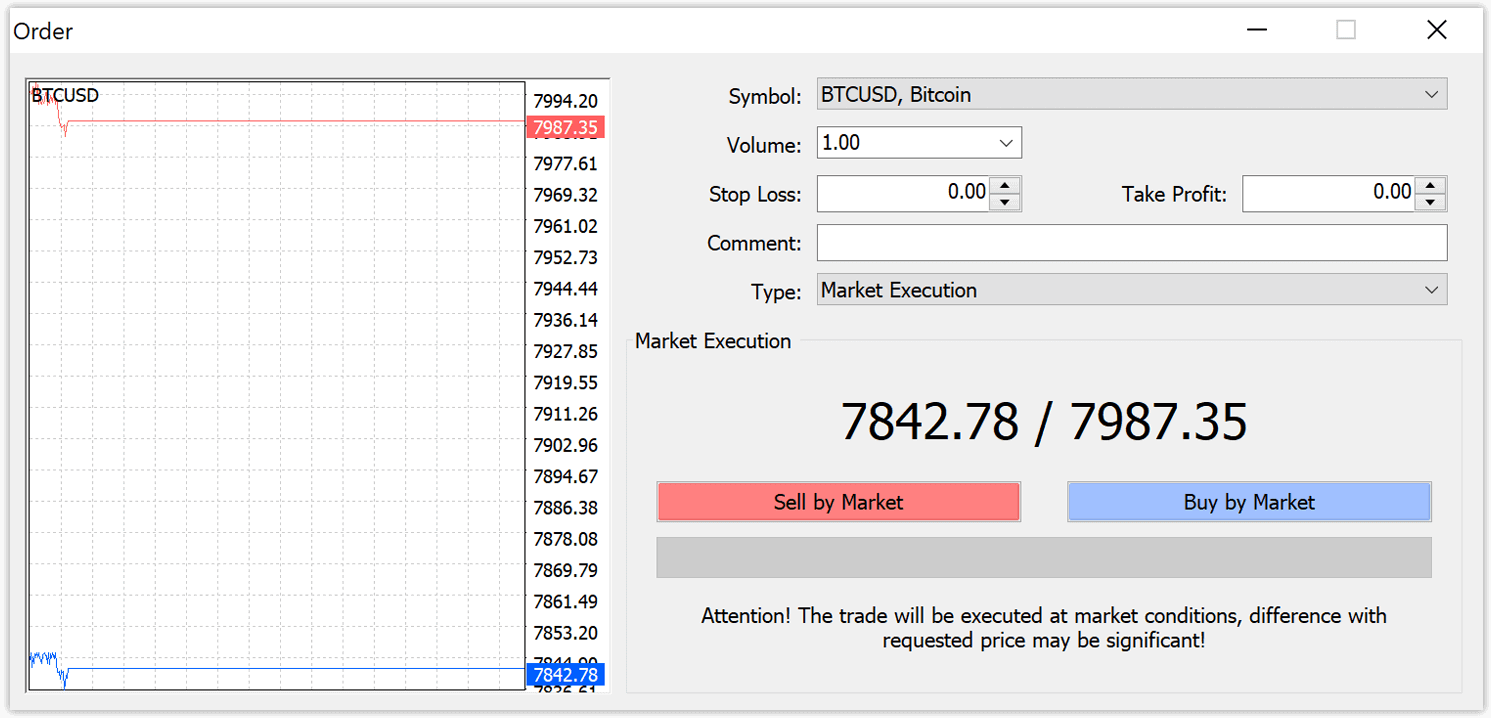
- ဝယ်ယူမှုအော်ဒါများကို ask ဈေးနှုန်း (အနီရောင်မျဉ်း) ဖြင့်ဖွင့်ပြီး bid ဈေးနှုန်း (အပြာရောင်မျဉ်း) ဖြင့်ပိတ်သည်။ ကုန်သည်များသည် ဈေးနည်းနည်းဖြင့်ဝယ်ယူပြီး ပိုရောင်းလိုကြသည်။ bid ဈေးနှုန်းဖြင့်ဖွင့်ထားသော အော်ဒါများကို ရောင်းချပြီး ask ဈေးနှုန်းဖြင့်ပိတ်သည်။ သင်သည် ပိုရောင်းပြီး ပိုနည်းသောဈေးဖြင့်ဝယ်လိုသည်။ Trade tab ကိုနှိပ်ခြင်းဖြင့် Terminal window တွင် ဖွင့်လှစ်ထားသော အော်ဒါကိုကြည့်ရှုနိုင်သည်။ အော်ဒါကိုပိတ်ရန် အော်ဒါကိုနှိပ်ပြီး Close Order ကိုရွေးချယ်ရန်လိုအပ်သည်။ သင်၏ပိတ်သွားသော အော်ဒါများကို Account History tab အောက်တွင်ကြည့်ရှုနိုင်သည်။
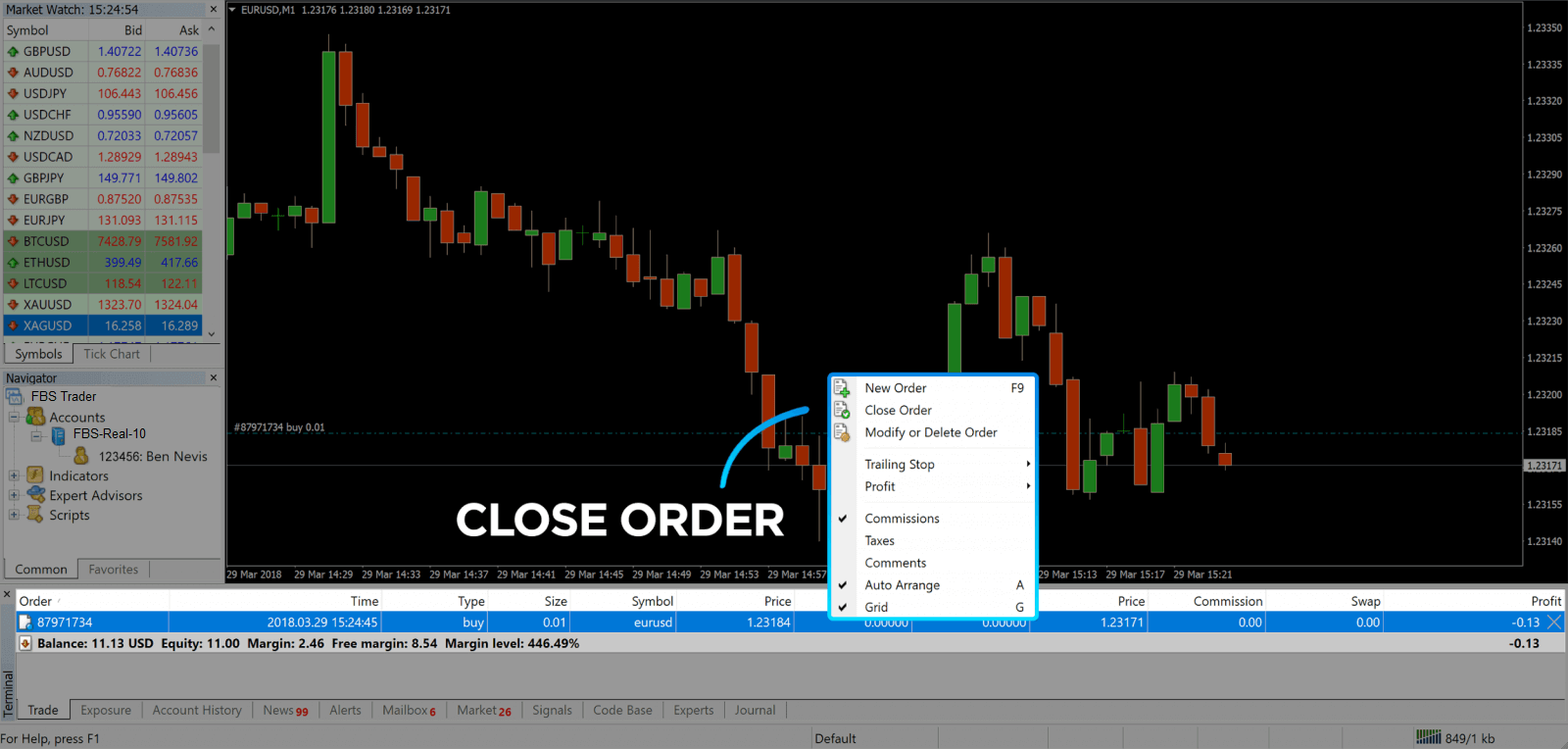
ဤနည်းအားဖြင့် MetaTrader 4 တွင် ကုန်သွယ်မှုတစ်ခု စတင်နိုင်ပါသည်။ ခလုတ်တစ်ခုစီ၏ ရည်ရွယ်ချက်ကို သိရှိပြီးသည်နှင့် ပလက်ဖောင်းပေါ်တွင် ကုန်သွယ်မှုပြုလုပ်ရန် လွယ်ကူလာပါလိမ့်မည်။ MetaTrader 4 သည် Forex ဈေးကွက်တွင် ကျွမ်းကျင်သူတစ်ဦးကဲ့သို့ ကုန်သွယ်မှုပြုလုပ်ရန် ကူညီပေးသည့် နည်းပညာဆိုင်ရာ ခွဲခြမ်းစိတ်ဖြာမှုကိရိယာများစွာကို ပေးဆောင်ပါသည်။
၁၁၁၁၁-၁၁၁၁၁-၁၁၁၁၁-၂၂၂၂၂-၃၃၃၃၃-၄၄၄၄၄
Pending Order ဘယ်လိုတင်ရမလဲ
FBS MT4 မှာ Pending Order ဘယ်နှစ်ခုရှိလဲ။
လက်ရှိဈေးကွက်ပေါက်ဈေးဖြင့် ကုန်သွယ်မှုပြုလုပ်သည့် လက်ငင်းအကောင်အထည်ဖော်မှုအမိန့်များနှင့်မတူဘဲ၊ pending order များသည် ဈေးနှုန်းသည် သက်ဆိုင်ရာအဆင့်သို့ရောက်ရှိသွားသည်နှင့် ဖွင့်လှစ်မည့်အမိန့်များကို သတ်မှတ်နိုင်စေပြီး သင်ရွေးချယ်ပါသည်။ pending order အမျိုးအစားလေးမျိုးရှိသော်လည်း အဓိကအမျိုးအစားနှစ်ခုအဖြစ်သာ အုပ်စုဖွဲ့နိုင်ပါသည်-- ဈေးကွက်အဆင့်တစ်ခုကို ချိုးဖျက်ရန် မျှော်လင့်ထားသည့် အော်ဒါများ
- အော်ဒါများသည် ဈေးကွက်အဆင့်တစ်ခုမှ ပြန်လည်ဦးမော့လာရန် မျှော်လင့်ရသည်။
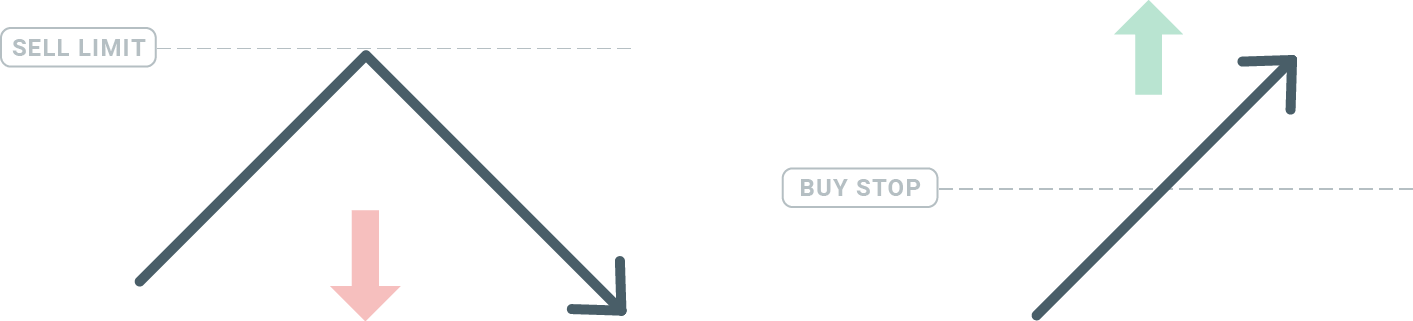
ဝယ်ယူမှုရပ်တန့်ခြင်း
Buy Stop အမိန့်သည် လက်ရှိဈေးကွက်ပေါက်ဈေးထက် ဝယ်ယူအမိန့်တစ်ခု သတ်မှတ်ခွင့်ပြုသည်။ ဆိုလိုသည်မှာ လက်ရှိဈေးကွက်ပေါက်ဈေးသည် $20 ဖြစ်ပြီး သင်၏ Buy Stop သည် $22 ဖြစ်ပါက ဈေးကွက်သည် ထိုဈေးနှုန်းသို့ရောက်ရှိသည်နှင့် ဝယ်ယူခြင်း သို့မဟုတ် ရေရှည်ရာထူးကို ဖွင့်လှစ်ပေးမည်ဖြစ်သည်။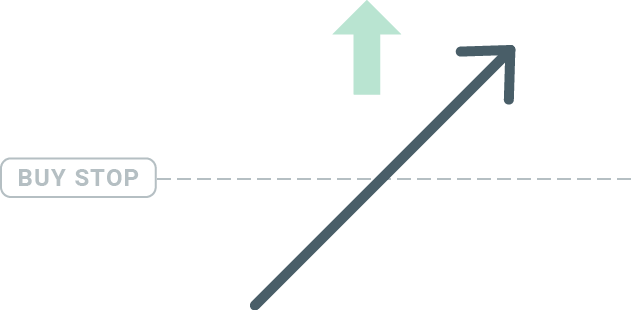
ရောင်းချမှု ရပ်တန့်ခြင်း
Sell Stop အမိန့်က လက်ရှိဈေးကွက်ဈေးနှုန်းအောက်မှာ ရောင်းချအမိန့်ကို သတ်မှတ်ခွင့်ပြုပါတယ်။ ဒါကြောင့် လက်ရှိဈေးကွက်ဈေးနှုန်းက $20 ဖြစ်ပြီး သင့်ရဲ့ Sell Stop ဈေးနှုန်းက $18 ဆိုရင် ဈေးကွက်က အဲဒီဈေးနှုန်းကို ရောက်တာနဲ့ ရောင်းချခြင်း သို့မဟုတ် 'short' ရာထူးကို ဖွင့်လှစ်ပေးပါလိမ့်မယ်။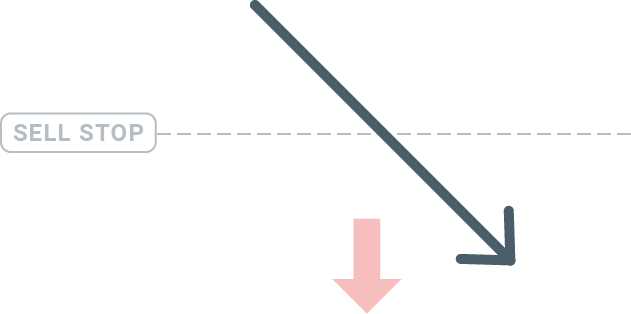
ဝယ်ယူမှုကန့်သတ်ချက်
ဝယ်ယူမှုရပ်တန့်ခြင်း၏ ဆန့်ကျင်ဘက်အနေဖြင့်၊ Buy Limit အမိန့်သည် သင့်အား လက်ရှိဈေးကွက်ပေါက်ဈေးအောက်တွင် ဝယ်ယူမှုအမိန့်ကို သတ်မှတ်ခွင့်ပြုသည်။ ဆိုလိုသည်မှာ လက်ရှိဈေးကွက်ပေါက်ဈေးသည် $20 ဖြစ်ပြီး သင်၏ Buy Limit ဈေးနှုန်းသည် $18 ဖြစ်ပါက ဈေးကွက်သည် $18 ဈေးနှုန်းအဆင့်သို့ ရောက်ရှိသည်နှင့် ဝယ်ယူရာထူးတစ်ခု ဖွင့်လှစ်မည်ဖြစ်သည်။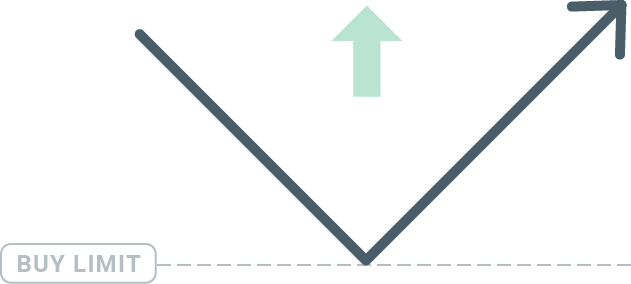
ရောင်းချမှုကန့်သတ်ချက်
နောက်ဆုံးအနေနဲ့ Sell Limit အမိန့်က လက်ရှိဈေးကွက်ဈေးနှုန်းထက် ရောင်းချအမိန့်တစ်ခု သတ်မှတ်ခွင့်ပြုပါတယ်။ ဒါကြောင့် လက်ရှိဈေးကွက်ဈေးနှုန်းက $20 ဖြစ်ပြီး သတ်မှတ်ထားတဲ့ ရောင်းချမှုကန့်သတ်ချက်ဈေးနှုန်းက $22 ဆိုရင် ဈေးကွက်က $22 ဈေးနှုန်းအဆင့်ကို ရောက်တာနဲ့ ရောင်းချမှုရာထူးကို ဒီဈေးကွက်မှာ ဖွင့်လှစ်ပေးပါလိမ့်မယ်။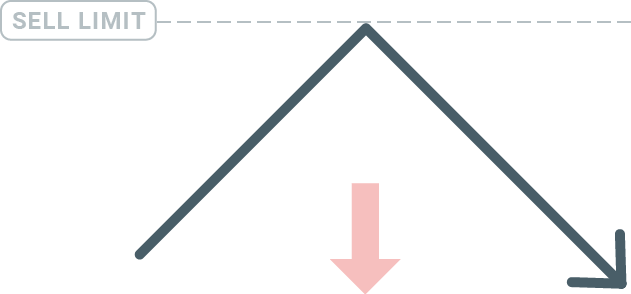
ဆိုင်းငံ့ထားသော အော်ဒါများ ဖွင့်လှစ်ခြင်း
Market Watch module မှာရှိတဲ့ market ရဲ့နာမည်ကို double click နှိပ်ရုံနဲ့ pending order အသစ်တစ်ခုကို ဖွင့်နိုင်ပါတယ်။ အဲဒီလိုလုပ်လိုက်တာနဲ့ order window အသစ်ပွင့်လာပြီး order အမျိုးအစားကို Pending order အဖြစ် ပြောင်းလဲနိုင်ပါလိမ့်မယ်။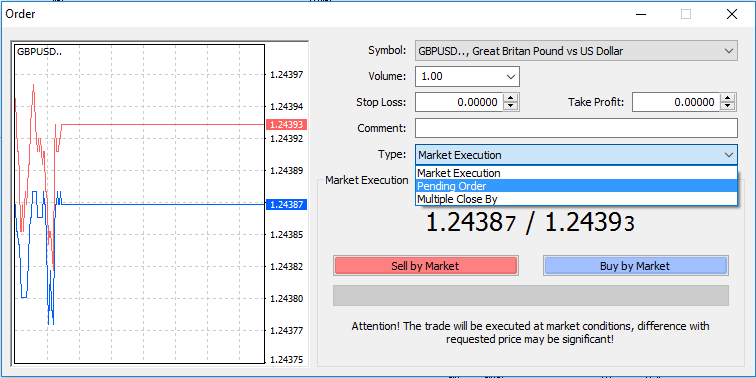
ပြီးရင် pending order ကို အသက်သွင်းမယ့် market level ကို ရွေးချယ်ပါ။ volume ပေါ်မူတည်ပြီး position ရဲ့ အရွယ်အစားကိုလည်း ရွေးချယ်သင့်ပါတယ်။
လိုအပ်ရင် သက်တမ်းကုန်ဆုံးရက် ('Expiry') သတ်မှတ်နိုင်ပါတယ်။ ဒီ parameter အားလုံးကို သတ်မှတ်ပြီးတာနဲ့ long ဒါမှမဟုတ် short နဲ့ stop ဒါမှမဟုတ် limit လုပ်မလားပေါ်မူတည်ပြီး လိုချင်တဲ့ order အမျိုးအစားကို ရွေးချယ်ပြီး 'Place' button ကို ရွေးချယ်ပါ။
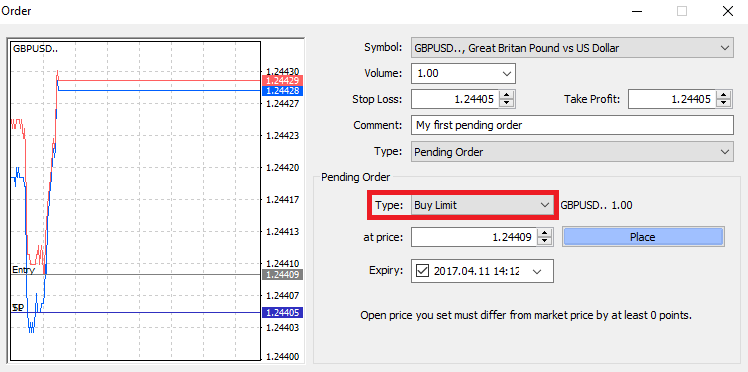
မြင်တွေ့ရတဲ့အတိုင်း pending order တွေဟာ MT4 ရဲ့ အလွန်အစွမ်းထက်တဲ့ feature တွေပါ။ သင့်ရဲ့ entry point အတွက် market ကို အဆက်မပြတ် စောင့်ကြည့်လို့မရတဲ့အခါ ဒါမှမဟုတ် instrument တစ်ခုရဲ့ ဈေးနှုန်းက မြန်မြန်ပြောင်းလဲသွားတဲ့အခါနဲ့ အခွင့်အရေးကို လက်လွတ်မခံချင်တဲ့အခါ အသုံးဝင်ဆုံးပါပဲ။
FBS MT4 မှာ အော်ဒါတွေ ဘယ်လိုပိတ်ရမလဲ
ပွင့်နေတဲ့ position ကိုပိတ်ဖို့အတွက် Terminal window မှာရှိတဲ့ Trade tab မှာရှိတဲ့ 'x' ကိုနှိပ်လိုက်ပါ။
ဒါမှမဟုတ် chart ပေါ်က line order ကို right click နှိပ်ပြီး 'close' ကိုရွေးပါ။
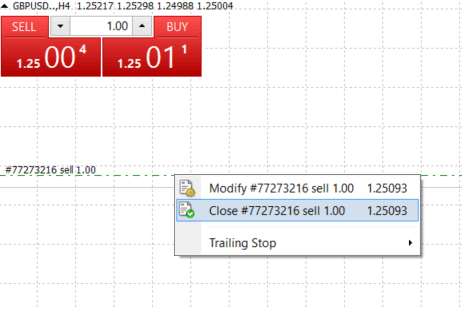
position ရဲ့ အစိတ်အပိုင်းတစ်ခုကိုပဲ ပိတ်ချင်တယ်ဆိုရင် open order ကို right click နှိပ်ပြီး 'Modify' ကိုရွေးပါ။ ပြီးရင် Type field မှာ instant execution ကိုရွေးပြီး position ရဲ့ ဘယ်အပိုင်းကို ပိတ်ချင်လဲဆိုတာ ရွေးပါ။
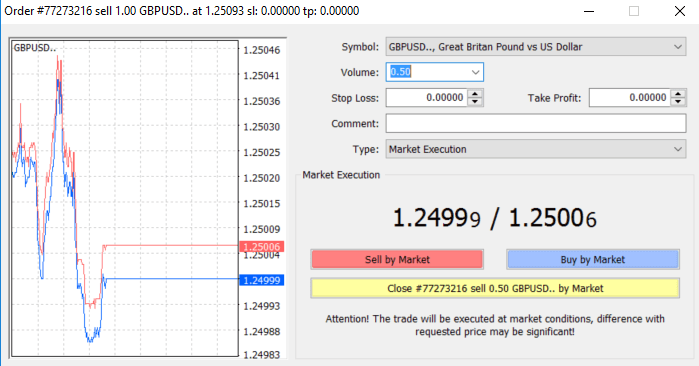
မြင်တွေ့ရတဲ့အတိုင်း MT4 မှာ အရောင်းအဝယ်တွေကို ဖွင့်ပိတ်တာက အရမ်းလွယ်ကူပြီး တစ်ချက်နှိပ်လိုက်ရုံပါပဲ။
FBS MT4 မှာ Stop Loss၊ Take Profit နဲ့ Trailing Stop တွေကို အသုံးပြုခြင်း။
ငွေကြေးဈေးကွက်များတွင် ရေရှည်အောင်မြင်မှုရရှိရန် အဓိကသော့ချက်တစ်ခုမှာ သတိရှိသောအန္တရာယ်စီမံခန့်ခွဲမှုဖြစ်သည်။ ထို့ကြောင့် stop loss နှင့် take profit များသည် သင့်ကုန်သွယ်မှု၏ မရှိမဖြစ်အစိတ်အပိုင်းတစ်ခု ဖြစ်သင့်သည်။ ထို့ကြောင့် သင့်အန္တရာယ်ကို မည်သို့ကန့်သတ်ရမည်နှင့် သင့်ကုန်သွယ်မှုအလားအလာကို အမြင့်ဆုံးဖြစ်အောင် မည်သို့လုပ်ဆောင်ရမည်ကို သေချာစေရန် ကျွန်ုပ်တို့၏ MT4 ပလက်ဖောင်းတွင် ၎င်းတို့ကို မည်သို့အသုံးပြုရမည်ကို ကြည့်ကြပါစို့။
Stop Loss နှင့် Take Profit သတ်မှတ်ခြင်း
သင့်ရဲ့ကုန်သွယ်မှုမှာ Stop Loss သို့မဟုတ် Take Profit ထည့်သွင်းဖို့ ပထမဆုံးနဲ့ အလွယ်ကူဆုံးနည်းလမ်းကတော့ အော်ဒါအသစ်တွေတင်တဲ့အခါ ချက်ချင်းလုပ်ဆောင်ဖို့ပါပဲ။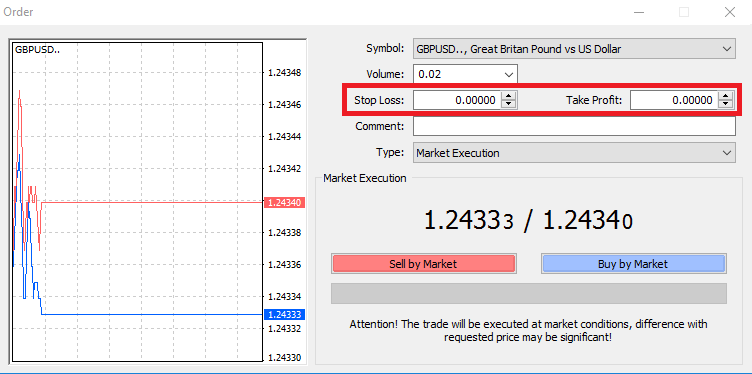
ဒီလိုလုပ်ဖို့ Stop Loss သို့မဟုတ် Take Profit ကွက်လပ်တွေမှာ သင့်ရဲ့ဈေးနှုန်းအဆင့်ကို ရိုက်ထည့်လိုက်ရုံပါပဲ။ ဈေးကွက်က သင့်ရဲ့အနေအထားနဲ့ ဆန့်ကျင်ဘက်ရွေ့လျားသွားတဲ့အခါ (ဒါကြောင့် stop losses လို့ ခေါ်ပါတယ်) Stop Loss ကို အလိုအလျောက်လုပ်ဆောင်မယ်ဆိုတာ မှတ်ထားပါ၊ ပြီးတော့ ဈေးနှုန်းက သင်သတ်မှတ်ထားတဲ့ အမြတ်ပစ်မှတ်ကို ရောက်တဲ့အခါ Take Profit အဆင့်တွေကို အလိုအလျောက်လုပ်ဆောင်မှာဖြစ်ပါတယ်။ ဆိုလိုတာက သင့်ရဲ့ Stop Loss အဆင့်ကို လက်ရှိဈေးကွက်ဈေးနှုန်းအောက်မှာ သတ်မှတ်နိုင်ပြီး Take Profit အဆင့်ကို လက်ရှိဈေးကွက်ဈေးနှုန်းအထက်မှာ သတ်မှတ်နိုင်ပါတယ်။
Stop Loss (SL) သို့မဟုတ် Take Profit (TP) ကို ပွင့်လင်းတဲ့ အနေအထား ဒါမှမဟုတ် ဆိုင်းငံ့ထားတဲ့ အော်ဒါနဲ့ အမြဲတမ်းချိတ်ဆက်ထားတယ်ဆိုတာ မှတ်ထားဖို့ အရေးကြီးပါတယ်။ သင့်ရဲ့ကုန်သွယ်မှုကို ဖွင့်ပြီး ဈေးကွက်ကို စောင့်ကြည့်နေတဲ့အခါ နှစ်ခုလုံးကို ချိန်ညှိနိုင်ပါတယ်။ ဒါဟာ သင့်ရဲ့ဈေးကွက်အနေအထားအတွက် အကာအကွယ်ပေးတဲ့ အော်ဒါတစ်ခုဖြစ်ပေမယ့် ရာထူးအသစ်တစ်ခုဖွင့်ဖို့ မလိုအပ်ပါဘူး။ နောက်မှ အမြဲတမ်းထည့်နိုင်ပေမယ့် သင့်ရဲ့ရာထူးတွေကို အမြဲကာကွယ်ဖို့ အထူးအကြံပြုလိုပါတယ်*။
၁၁၁၁၁-၁၁၁၁၁-၁၁၁၁၁-၂၂၂၂၂-၃၃၃၃၃-၄၄၄၄၄
Stop Loss နှင့် Take Profit အဆင့်များ ထည့်သွင်းခြင်း
သင်ဖွင့်ထားသော position သို့ SL/TP level များထည့်ရန် အလွယ်ကူဆုံးနည်းလမ်းမှာ ဇယားပေါ်ရှိ trade line တစ်ခုကို အသုံးပြုခြင်းဖြစ်သည်။ ထိုသို့ပြုလုပ်ရန် trade line ကို သတ်မှတ်ထားသော level တစ်ခုသို့ drag and drop လုပ်ရုံသာဖြစ်သည်။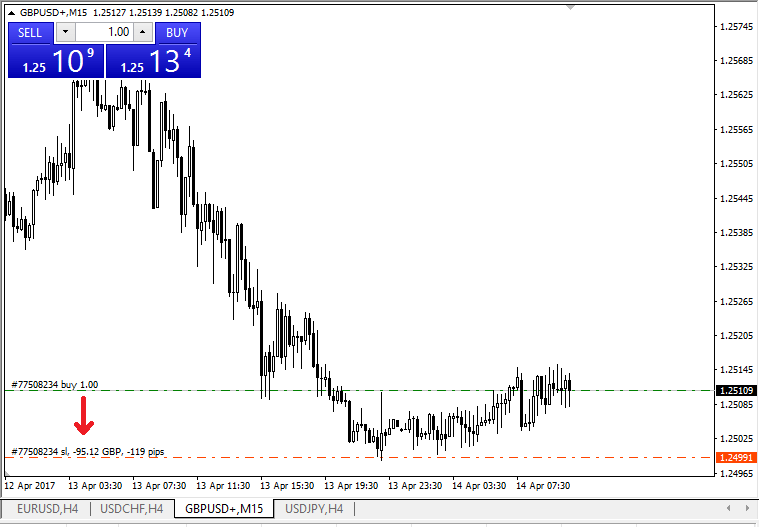
SL/TP level များကို ထည့်သွင်းပြီးသည်နှင့် SL/TP line များသည် ဇယားပေါ်တွင် ပေါ်လာလိမ့်မည်။ ဤနည်းအားဖြင့် သင်သည် SL/TP level များကိုလည်း ရိုးရှင်းစွာနှင့် လျင်မြန်စွာ ပြင်ဆင်နိုင်သည်။
အောက်ခြေ 'Terminal' module မှလည်း ၎င်းကို လုပ်ဆောင်နိုင်သည်။ SL/TP level များကို ထည့်သွင်းရန် သို့မဟုတ် ပြင်ဆင်ရန်၊ သင်၏ open position သို့မဟုတ် pending order ပေါ်တွင် right-click နှိပ်ပြီး 'Modify or delete order' ကို ရွေးချယ်ပါ။
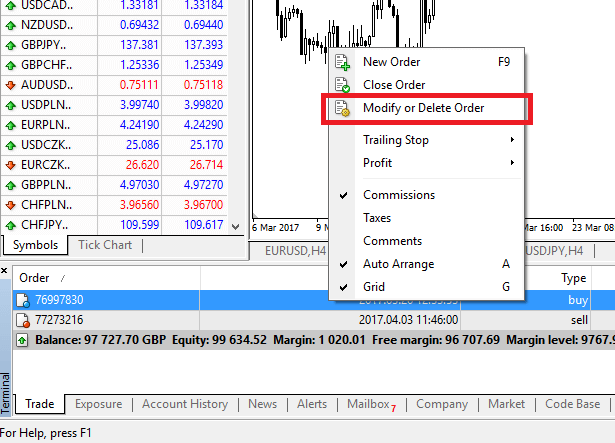
order modification window ပေါ်လာမည်ဖြစ်ပြီး ယခုအခါ သင်သည် တိကျသော market level ဖြင့် သို့မဟုတ် လက်ရှိ market price မှ points range ကို သတ်မှတ်ခြင်းဖြင့် SL/TP ကို ထည့်သွင်း/ပြင်ဆင်နိုင်ပါပြီ။
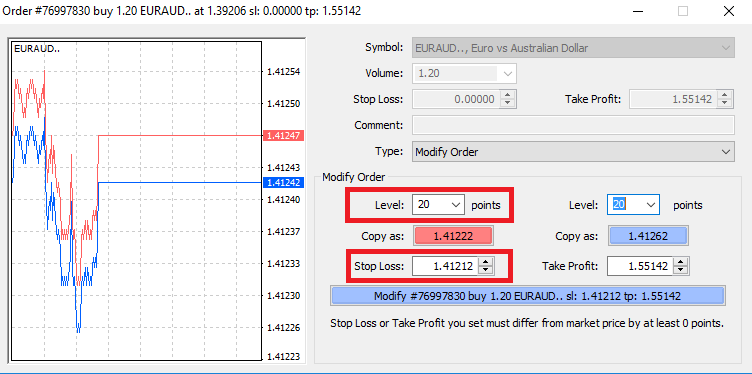
လမ်းကြောင်းရပ်တန့်ခြင်း
Stop Losses များသည် ဈေးကွက်သည် သင့်အနေအထားနှင့် ဆန့်ကျင်ဘက်ရွေ့လျားသည့်အခါ အရှုံးများကို လျှော့ချရန် ရည်ရွယ်သော်လည်း သင့်အမြတ်အစွန်းများကိုပါ သော့ခတ်ရန် ကူညီပေးနိုင်ပါသည်။
အစပိုင်းတွင် ၎င်းသည် အနည်းငယ် ဆန့်ကျင်ဘက်ဟု ထင်ရသော်လည်း အမှန်တကယ်တွင် နားလည်ရလွယ်ကူပြီး ကျွမ်းကျင်ရန် အလွန်လွယ်ကူပါသည်။
သင်သည် ရှည်လျားသော အနေအထားတစ်ခုကို ဖွင့်လှစ်ထားပြီး ဈေးကွက်သည် မှန်ကန်သော ဦးတည်ချက်သို့ ရွေ့လျားနေပြီး လက်ရှိတွင် သင့်ကုန်သွယ်မှုကို အကျိုးအမြတ်ရရှိစေသည်ဟု ဆိုကြပါစို့။ သင်၏ ပွင့်လင်းစျေးနှုန်းအောက် အဆင့်တွင် ထားရှိခဲ့သော သင်၏ မူလ Stop Loss ကို ယခုအခါ သင်၏ ပွင့်လင်းစျေးနှုန်း (ထို့ကြောင့် သင်သည် အမြတ်အစွန်း ရရှိနိုင်သည်) သို့မဟုတ် ပွင့်လင်းစျေးနှုန်းအထက်သို့ ရွှေ့နိုင်သည် (ထို့ကြောင့် သင်သည် အမြတ်အစွန်း ရရှိမည်ဟု အာမခံသည်)။
ဤလုပ်ငန်းစဉ်ကို အလိုအလျောက်ဖြစ်စေရန်၊ သင်သည် Trailing Stop ကို အသုံးပြုနိုင်သည်။ ၎င်းသည် အထူးသဖြင့် ဈေးနှုန်းပြောင်းလဲမှုများ မြန်ဆန်သည့်အခါ သို့မဟုတ် သင်သည် ဈေးကွက်ကို အဆက်မပြတ် စောင့်ကြည့်နိုင်ခြင်းမရှိသည့်အခါ သင်၏ အန္တရာယ်စီမံခန့်ခွဲမှုအတွက် အလွန်အသုံးဝင်သော ကိရိယာတစ်ခု ဖြစ်နိုင်သည်။
အနေအထားသည် အကျိုးအမြတ်ရရှိသည်နှင့် သင်၏ Trailing Stop သည် ယခင်သတ်မှတ်ထားသော အကွာအဝေးကို ထိန်းသိမ်းပြီး ဈေးနှုန်းကို အလိုအလျောက် လိုက်နာမည်ဖြစ်သည်။
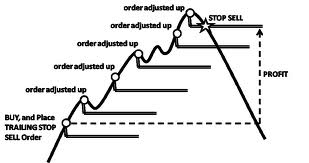
အထက်ဖော်ပြပါ ဥပမာကို လိုက်နာခြင်းဖြင့်၊ သင်၏ အမြတ်အစွန်းကို အာမခံနိုင်မီ သင်၏ ကုန်သွယ်မှုသည် Trailing Stop သည် သင်၏ ပွင့်လင်းစျေးနှုန်းအထက်သို့ ရွေ့လျားရန် လုံလောက်သော အမြတ်အစွန်း ရရှိရန် လိုအပ်ကြောင်း သတိပြုပါ။
Trailing Stops (TS) များကို သင်ဖွင့်လှစ်ထားသော ရာထူးများနှင့် တွဲထားသော်လည်း MT4 တွင် trailing stop ရှိပါက အောင်မြင်စွာ လုပ်ဆောင်နိုင်ရန် platform ကို ဖွင့်ထားရန် လိုအပ်ကြောင်း မှတ်သားထားရန် အရေးကြီးပါသည်။
Trailing Stop သတ်မှတ်ရန် 'Terminal' window ရှိ ဖွင့်လှစ်ထားသော ရာထူးကို right-click နှိပ်ပြီး Trailing Stop menu တွင် TP အဆင့်နှင့် လက်ရှိဈေးနှုန်းကြား အကွာအဝေးကို သင်လိုချင်သော pip တန်ဖိုးကို သတ်မှတ်ပါ။
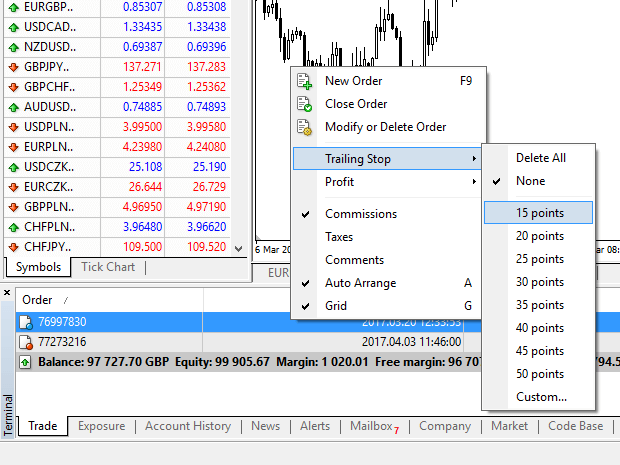
သင်၏ Trailing Stop သည် ယခု အသက်ဝင်နေပါပြီ။ ဆိုလိုသည်မှာ ဈေးနှုန်းများသည် အကျိုးအမြတ်ရှိသော ဈေးကွက်ဘက်သို့ ပြောင်းလဲသွားပါက TS သည် stop loss အဆင့်သည် ဈေးနှုန်းကို အလိုအလျောက် လိုက်နာကြောင်း သေချာစေမည်ဖြစ်သည်။
Trailing Stop menu တွင် 'None' သတ်မှတ်ခြင်းဖြင့် သင်၏ Trailing Stop ကို အလွယ်တကူ ပိတ်နိုင်သည်။ ဖွင့်လှစ်ထားသော ရာထူးအားလုံးတွင် ၎င်းကို အမြန်ပိတ်လိုပါက 'Delete All' ကို ရွေးချယ်ပါ။
သင်မြင်တွေ့ရသည့်အတိုင်း MT4 သည် သင်၏ ရာထူးများကို အချိန်အနည်းငယ်အတွင်း ကာကွယ်ရန် နည်းလမ်းများစွာကို ပေးပါသည်။
*Stop Loss အမိန့်များသည် သင်၏အန္တရာယ်ကို စီမံခန့်ခွဲပြီး အလားအလာရှိသော ဆုံးရှုံးမှုများကို လက်ခံနိုင်သော အဆင့်တွင် ထိန်းသိမ်းထားရန် အကောင်းဆုံးနည်းလမ်းများထဲမှ တစ်ခုဖြစ်သော်လည်း ၎င်းတို့သည် 100% လုံခြုံရေးကို မပေးစွမ်းနိုင်ပါ။
Stop loss များကို အခမဲ့အသုံးပြုနိုင်ပြီး သင့်အကောင့်ကို ဈေးကွက်အပျက်သဘောဆောင်သော လှုပ်ရှားမှုများမှ ကာကွယ်ပေးသော်လည်း သင့်ရာထူးကို အချိန်တိုင်း အာမမခံနိုင်ကြောင်း သတိပြုပါ။ ဈေးကွက်သည် ရုတ်တရက် မတည်ငြိမ်ဖြစ်လာပြီး သင့် stop level ထက် ကွာဟချက်များ (ကြားရှိအဆင့်များတွင် ရောင်းဝယ်ခြင်းမရှိဘဲ ဈေးနှုန်းတစ်ခုမှ နောက်တစ်ခုသို့ ခုန်တက်သွားခြင်း) ရှိပါက၊ သင့်ရာထူးကို တောင်းဆိုထားသည်ထက် ပိုဆိုးသောအဆင့်တွင် ပိတ်သွားနိုင်သည်။ ၎င်းကို ဈေးနှုန်း slippage ဟုလူသိများသည်။
အခြေခံအကောင့်ဖြင့် အခမဲ့ရရှိနိုင်သော အာမခံချက်ရှိသော stop loss များသည် slippage အန္တရာယ်မရှိသည့်အပြင် ဈေးကွက်က သင့်အပေါ် ရွေ့လျားနေသော်လည်း သင်တောင်းဆိုထားသော Stop Loss အဆင့်တွင် position ပိတ်သွားကြောင်း သေချာစေပါသည်။
MetaTrader ၏ မကြာခဏမေးလေ့ရှိသောမေးခွန်းများ
ကျွန်ုပ်၏ ကုန်သွယ်မှုအကောင့်သို့ မည်သို့ဝင်ရောက်ရမည်နည်း။
MetaTrader မှာ "NO CONNECTION" error တက်နေရင် ဘယ်လိုချိတ်ဆက်ရမလဲ။၁။ "File" (MetaTrader ရဲ့ အပေါ်ဘယ်ဘက်ထောင့်) ကို နှိပ်ပါ။
၂။ "Login to Trade Account" ကို ရွေးပါ။
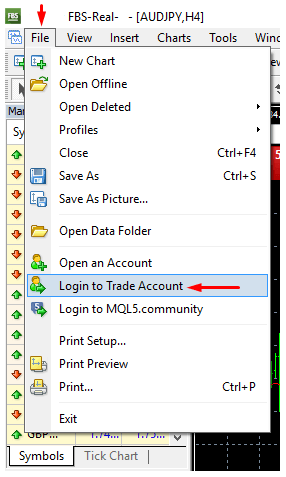
၃။ "Login" အပိုင်းမှာ အကောင့်နံပါတ်ကို ရိုက်ထည့်ပါ။
၄။ "Password" အပိုင်းမှာ ကုန်သွယ်မှုစကားဝှက် (ကုန်သွယ်မှုလုပ်နိုင်ဖို့) သို့မဟုတ် ရင်းနှီးမြှုပ်နှံသူစကားဝှက် (လုပ်ဆောင်ချက်ကို စောင့်ကြည့်ရန်အတွက်သာ၊ အော်ဒါများထည့်သွင်းခြင်းရွေးချယ်မှုကို ပိတ်ထားပါမည်) ကို ရိုက်ထည့်ပါ။
၅။ "Server" အပိုင်းမှာ အကြံပြုထားတဲ့စာရင်းထဲက
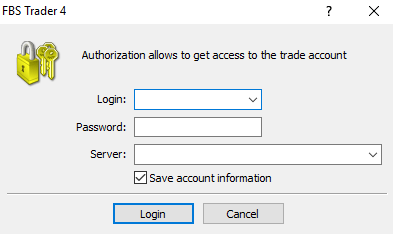
သင့်တော်တဲ့ server အမည်ကို ရွေးချယ်ပါ။ အကောင့်ဖွင့်ချိန်မှာ Server ရဲ့နံပါတ်ကို ပေးခဲ့ကြောင်း ကျေးဇူးပြု၍ အသိပေးပါ။ သင့် Server ရဲ့နံပါတ်ကို မမှတ်မိရင်၊ သင့်ကုန်သွယ်မှုစကားဝှက်ကို ပြန်လည်ရယူနေစဉ်မှာ စစ်ဆေးနိုင်ပါတယ်။
ဒါ့အပြင် Server လိပ်စာကို ရွေးချယ်မယ့်အစား ကိုယ်တိုင်ထည့်သွင်းနိုင်ပါတယ်။
MetaTrader4 မိုဘိုင်းအပလီကေးရှင်းသို့ မည်သို့ဝင်ရောက်ရမည်နည်း။ (Android)
သင့်စက်အတွက် MetaTrader4 အပလီကေးရှင်းကို ကျွန်ုပ်တို့၏ဆိုက်မှ တိုက်ရိုက်ဒေါင်းလုဒ်လုပ်ရန် အထူးအကြံပြုလိုပါသည်။ ၎င်းသည် FBS ဖြင့် အလွယ်တကူဝင်ရောက်ရန် ကူညီပေးပါလိမ့်မည်။ မိုဘိုင်းအပလီကေးရှင်းမှ သင့် MT4 အကောင့်သို့ ဝင်ရောက်ရန် အောက်ပါအဆင့်များကို လိုက်နာပါ-
၁။ ပထမစာမျက်နှာ (“အကောင့်များ”) တွင် “+” လက္ခဏာကို နှိပ်ပါ-
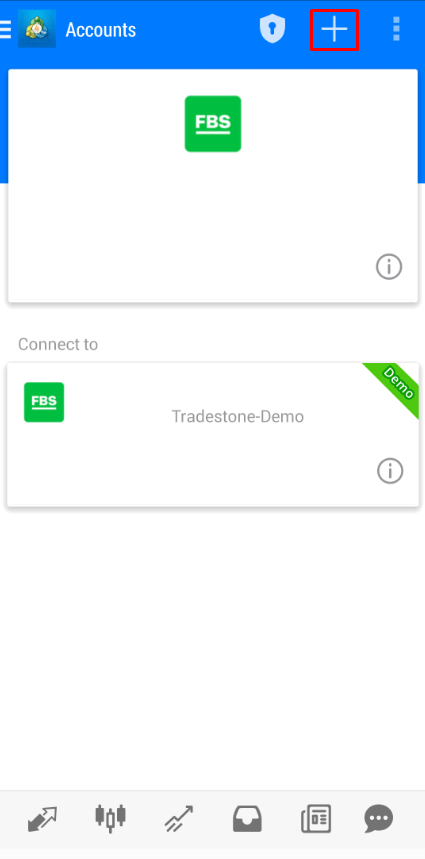
၂။ ပွင့်လာသော ဝင်းဒိုးတွင် “ရှိပြီးသားအကောင့်သို့ ဝင်ရောက်ပါ” ခလုတ်ကို နှိပ်ပါ။
၃။ ကျွန်ုပ်တို့၏ ဝက်ဘ်ဆိုက်မှ ပလက်ဖောင်းကို ဒေါင်းလုဒ်လုပ်ထားပါက ပွဲစားစာရင်းတွင် “FBS Inc” ကို အလိုအလျောက် မြင်ရပါမည်။ သို့သော် သင့်အကောင့်ဆာဗာကို သတ်မှတ်ရန် လိုအပ်ပါသည်-
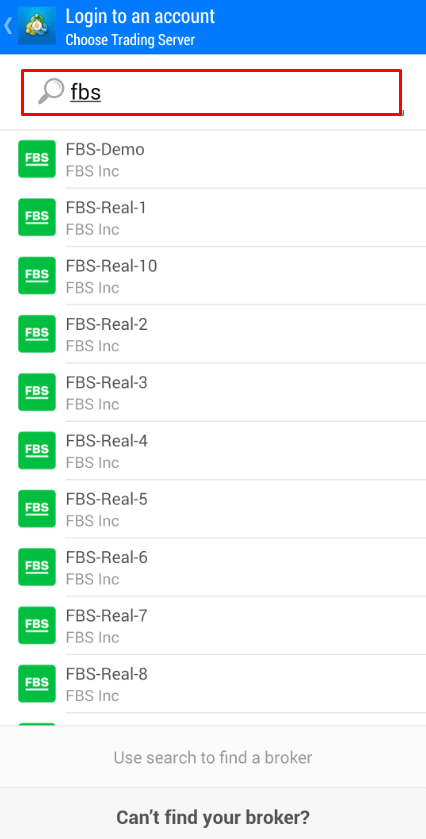
အကောင့်ဆာဗာအပါအဝင် ဝင်ရောက်မှုအထောက်အထားများကို အကောင့်ဖွင့်စဉ်အတွင်း သင့်အား ပေးအပ်ခဲ့သည်။ ဆာဗာနံပါတ်ကို မမှတ်မိပါက ဝဘ်ကိုယ်ရေးကိုယ်တာဧရိယာ သို့မဟုတ် FBS ကိုယ်ရေးကိုယ်တာဧရိယာအပလီကေးရှင်းရှိ သင့်ကုန်သွယ်မှုအကောင့်နံပါတ်ကို နှိပ်ခြင်းဖြင့် အကောင့်ဆက်တင်များတွင် ရှာဖွေနိုင်ပါသည်-
၄။ ယခု အကောင့်အသေးစိတ်အချက်အလက်များကို ရိုက်ထည့်ပါ။ “ဝင်ရောက်ခြင်း” ဧရိယာတွင် သင့်အကောင့်နံပါတ်ကို ရိုက်ထည့်ပြီး “စကားဝှက်” ဧရိယာတွင် အကောင့်မှတ်ပုံတင်စဉ်အတွင်း သင့်အတွက်ထုတ်ပေးသော စကားဝှက်ကို ရိုက်ထည့်ပါ
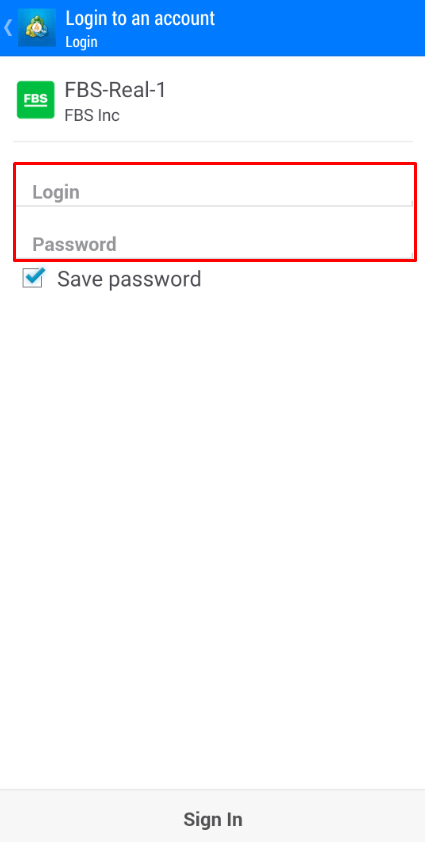
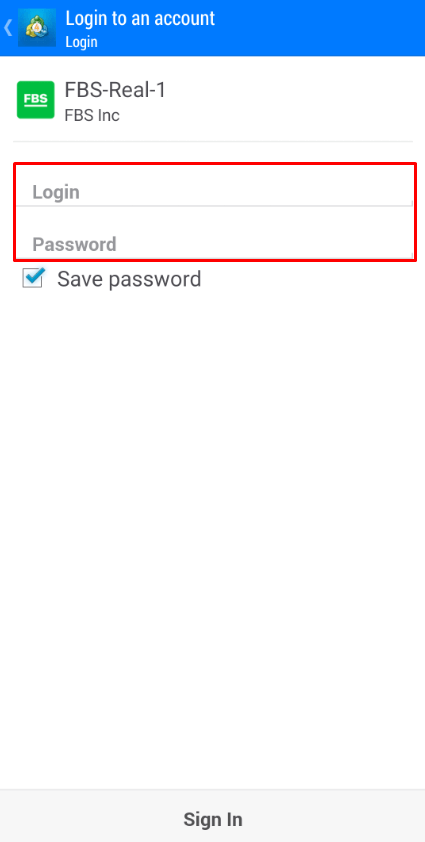
- ၅။ “ဝင်ရောက်ခြင်း” ကို နှိပ်ပါ။
ဝင်ရောက်ရာတွင် အခက်အခဲတစ်စုံတစ်ရာရှိပါက သင့်ကိုယ်ပိုင်ဧရိယာတွင် ကုန်သွယ်မှုစကားဝှက်အသစ်တစ်ခုကို ထုတ်ပေးပြီး အသစ်ဖြင့် ဝင်ရောက်ရန် ကြိုးစားပါ။
MetaTrader5 မိုဘိုင်းအက်ပလီကေးရှင်းသို့ မည်သို့ဝင်ရောက်ရမည်နည်း။ (Android)
သင့်စက်ပစ္စည်းအတွက် MetaTrader5 အပလီကေးရှင်းကို ကျွန်ုပ်တို့၏ဆိုက်မှ တိုက်ရိုက်ဒေါင်းလုဒ်လုပ်ရန် အထူးအကြံပြုလိုပါသည်။ ၎င်းသည် FBS ဖြင့် အလွယ်တကူဝင်ရောက်ရန် ကူညီပေးပါလိမ့်မည်။မိုဘိုင်းအပလီကေးရှင်းမှ သင့် MT5 အကောင့်သို့ ဝင်ရောက်ရန်၊ ကျေးဇူးပြု၍ ဤအဆင့်များကို လိုက်နာပါ-
၁။ ပထမစာမျက်နှာ (“အကောင့်များ”) တွင် “+” လက္ခဏာကို နှိပ်ပါ။
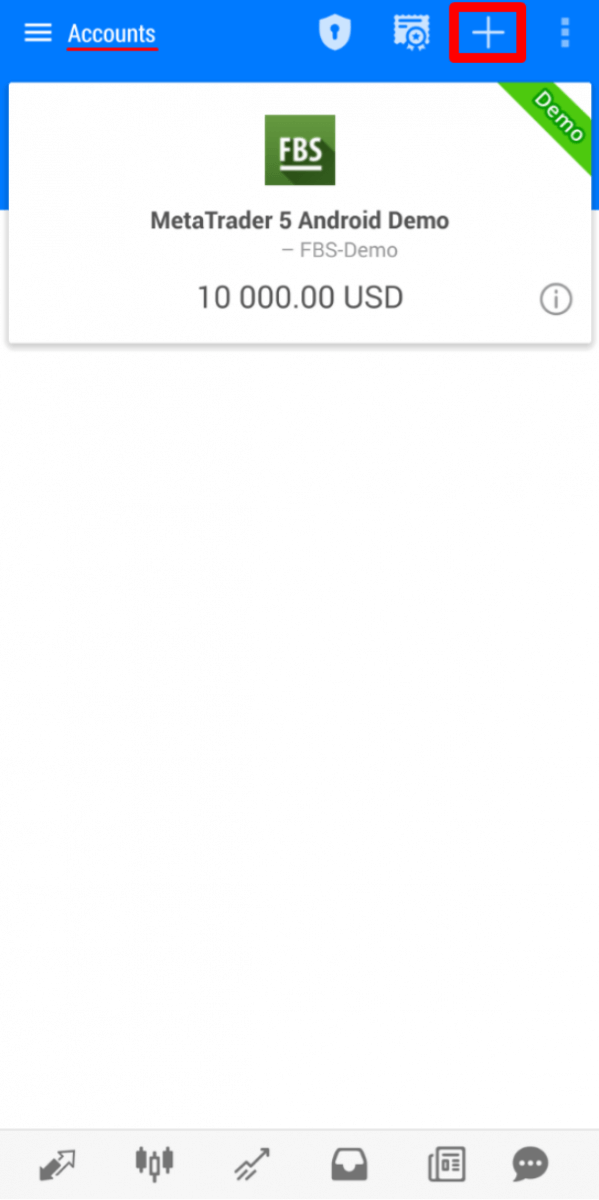
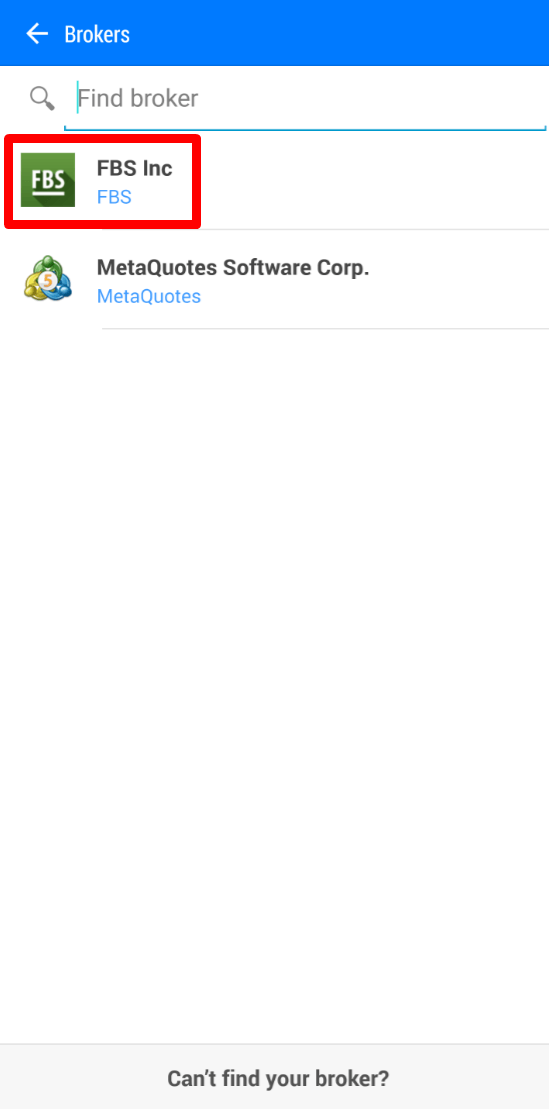
၂။ ကျွန်ုပ်တို့၏ဝက်ဘ်ဆိုက်မှ ပလက်ဖောင်းကို ဒေါင်းလုဒ်လုပ်ထားပါက၊ ပွဲစားစာရင်းတွင် “FBS Inc” ကို အလိုအလျောက်တွေ့ရပါလိမ့်မည်။ ၎င်းကို နှိပ်ပါ။
၃။ “ရှိပြီးသားအကောင့်သို့ ဝင်ရောက်ပါ” အကွက်တွင် သင်လိုအပ်သော ဆာဗာ (Real သို့မဟုတ် Demo) ကို ရွေးချယ်ပါ၊ “Login” ဧရိယာတွင်၊ ကျေးဇူးပြု၍ သင့်အကောင့်နံပါတ်ကို ရိုက်ထည့်ပြီး “Password” ဧရိယာတွင် အကောင့်မှတ်ပုံတင်စဉ်က သင့်အတွက်ထုတ်ပေးထားသော စကားဝှက်ကို ရိုက်ထည့်ပါ။
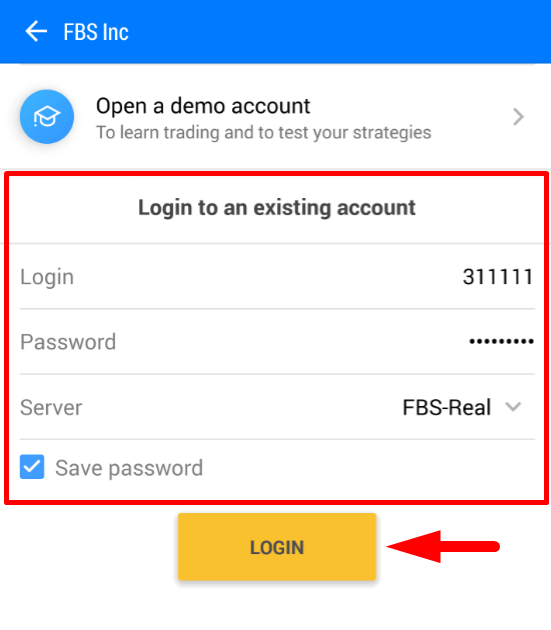
၄။ “Login” ကို နှိပ်ပါ။
ဝင်ရောက်ရာတွင် အခက်အခဲရှိပါက၊ ကျေးဇူးပြု၍ သင့်ကိုယ်ရေးကိုယ်တာဧရိယာတွင် ကုန်သွယ်မှုစကားဝှက်အသစ်ကို ထုတ်ပေးပြီး အသစ်ဖြင့် ဝင်ရောက်ရန် ကြိုးစားပါ။
MetaTrader5 မိုဘိုင်းအက်ပလီကေးရှင်းသို့ မည်သို့ဝင်ရောက်ရမည်နည်း။ (iOS)
သင့်စက်ပစ္စည်းအတွက် MetaTrader5 အပလီကေးရှင်းကို ကျွန်ုပ်တို့၏ဆိုက်မှ တိုက်ရိုက်ဒေါင်းလုဒ်လုပ်ရန် အထူးအကြံပြုလိုပါသည်။ ၎င်းသည် FBS ဖြင့် အလွယ်တကူဝင်ရောက်ရန် ကူညီပေးပါလိမ့်မည်။ မိုဘိုင်းအပလီကေးရှင်းမှ သင့် MT5 အကောင့်သို့ ဝင်ရောက်ရန်၊ ကျေးဇူးပြု၍ ဤအဆင့်များကို လိုက်နာပါ-
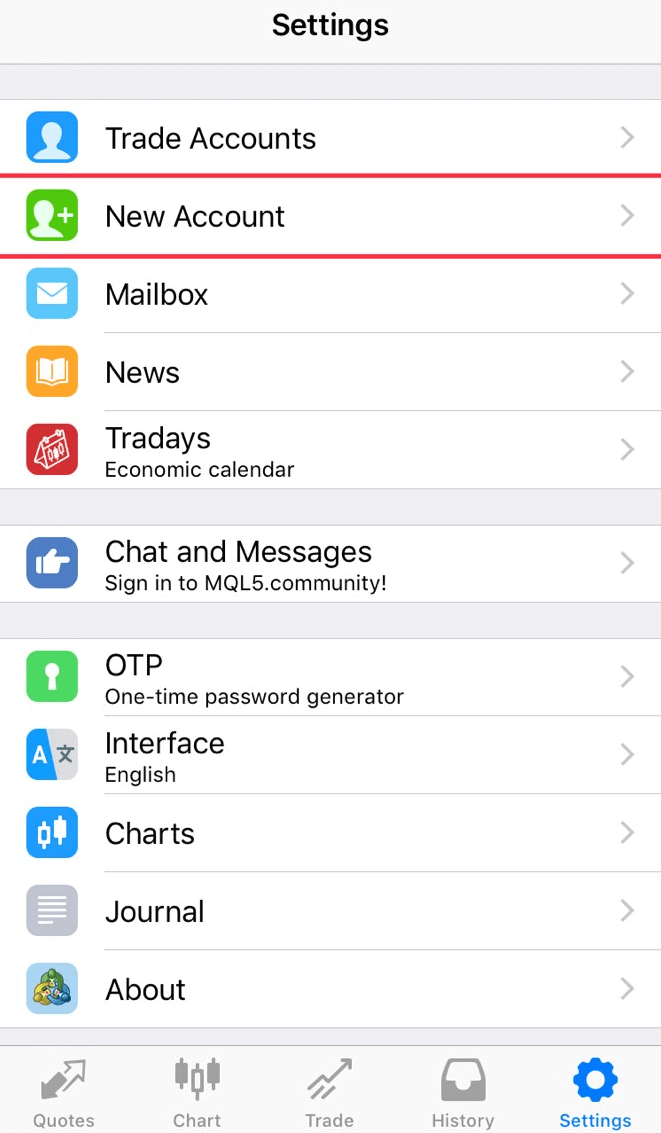
၁။ မျက်နှာပြင်၏ ညာဘက်အောက်ပိုင်းတွင် “Settings” ကို နှိပ်ပါ။

၂။ မျက်နှာပြင်၏ထိပ်တွင် “New account” ကို နှိပ်ပါ။
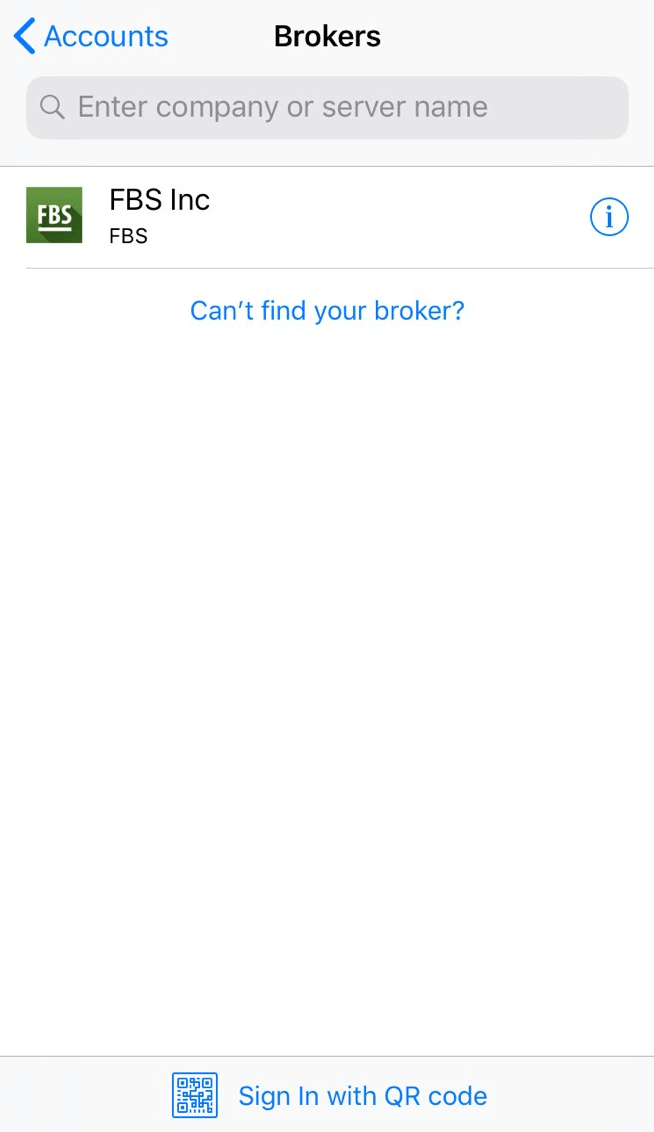
၃။ ကျွန်ုပ်တို့၏ဝက်ဘ်ဆိုက်မှ ပလက်ဖောင်းကို ဒေါင်းလုဒ်လုပ်ပြီးပါက၊ ပွဲစားစာရင်းတွင် “FBS Inc” ကို အလိုအလျောက်တွေ့ရပါလိမ့်မည်။ ၎င်းကို နှိပ်ပါ။
၄။ “Use existing account” အကွက်တွင်၊ သင်လိုအပ်သော Server (Real သို့မဟုတ် Demo) ကို ရွေးချယ်ပါ၊ “Login” နေရာတွင်၊ သင့်အကောင့်နံပါတ်ကို ရိုက်ထည့်ပါ၊ ထို့နောက် “Password” တွင်၊ အကောင့်မှတ်ပုံတင်စဉ်က သင့်အတွက်ထုတ်ပေးထားသော စကားဝှက်ကို ရိုက်ထည့်ပါ။
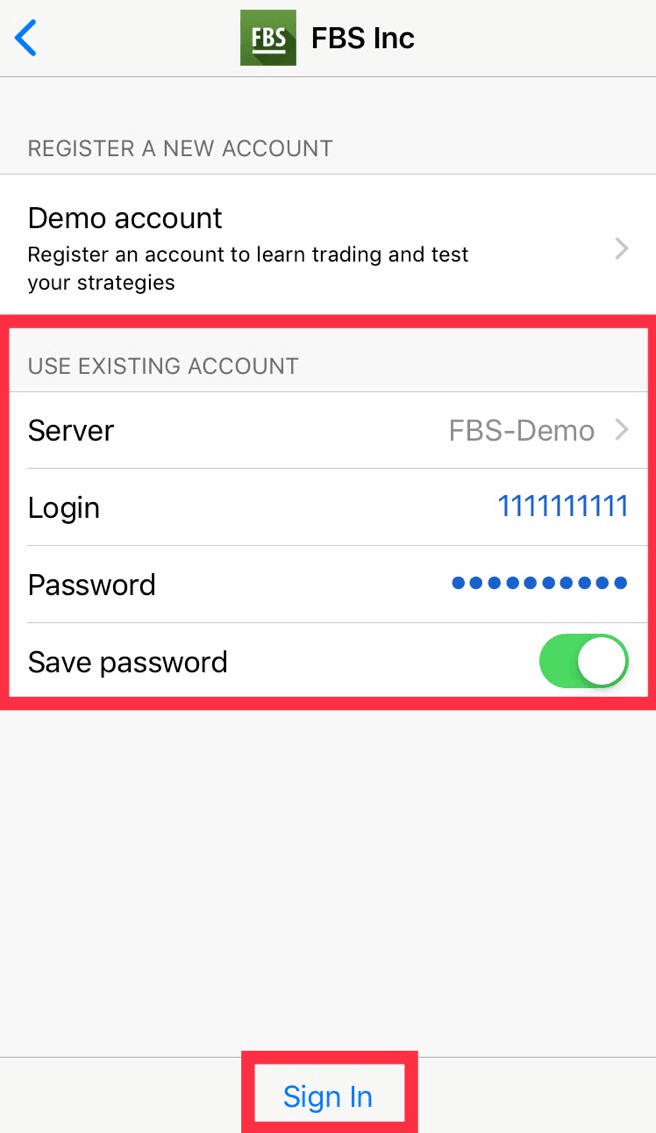
၅။ “Sign In” ကို နှိပ်ပါ။
ဝင်ရောက်ရာတွင် အခက်အခဲရှိပါက၊ ကျေးဇူးပြု၍ သင့်ကိုယ်ပိုင်ဧရိယာတွင် ကုန်သွယ်မှုစကားဝှက်အသစ်ကို ထုတ်ပေးပြီး အသစ်ဖြင့် ဝင်ရောက်ရန် ကြိုးစားပါ။
MT4 နဲ့ MT5 ရဲ့ ကွာခြားချက်က ဘာလဲ။
MetaTrader5 ဟာ MetaTrader4 ရဲ့ အဆင့်မြှင့်တင်ထားတဲ့ ဗားရှင်းတစ်ခုသာဖြစ်တယ်လို့ လူအများက ထင်ကောင်းထင်နိုင်ပေမယ့် ဒီပလက်ဖောင်းနှစ်ခုဟာ ကွဲပြားပြီး တစ်ခုချင်းစီဟာ သီးခြားရည်ရွယ်ချက်တွေကို ပိုမိုကောင်းမွန်စွာ ဆောင်ရွက်ပေးနိုင်ပါတယ်။ဒီပလက်ဖောင်းနှစ်ခုကို နှိုင်းယှဉ်ကြည့်ရအောင်။
မက်တာထရ ader4 |
MetaTrader5 |
|
ဘာသာစကား |
MQL4 |
MQL5 |
ကျွမ်းကျင်သူ အကြံပေး |
✓ |
✓ |
ဆိုင်းငံ့ထားသော အော်ဒါအမျိုးအစားများ |
၄ |
၆ |
အချိန်ဘောင်များ |
၉ |
၂၁ |
တပ်ဆင်ထားသော အညွှန်းကိန်းများ |
၃၀ |
၃၈ |
ထည့်သွင်းထားသော စီးပွားရေးပြက္ခဒိန် |
✗ |
✓ |
ခွဲခြမ်းစိတ်ဖြာမှုအတွက် စိတ်ကြိုက်သင်္ကေတများ |
✗ |
✓ |
Market Watch ရှိ အသေးစိတ်အချက်အလက်များနှင့် ကုန်သွယ်မှုဝင်းဒိုး |
✗ |
✓ |
အမှတ်အသားဒေတာ ထုတ်ယူခြင်း |
✗ |
✓ |
များစွာသောချည်မျှင်များ |
✗ |
✓ |
EA များအတွက် 64-bit ဗိသုကာ |
✗ |
✓ |
MetaTrader4 ကုန်သွယ်မှုပလက်ဖောင်းတွင် ရိုးရှင်းပြီး နားလည်ရလွယ်ကူသော ကုန်သွယ်မှုမျက်နှာပြင်ရှိပြီး Forex ကုန်သွယ်မှုအတွက် အများဆုံးအသုံးပြုသည်။
MetaTrader5 ကုန်သွယ်မှုပလက်ဖောင်းတွင် အနည်းငယ်ကွဲပြားသော interface ရှိပြီး စတော့ရှယ်ယာများနှင့် အနာဂတ်ရောင်းဝယ်ဖောက်ကားနိုင်မှုကို ပေးဆောင်သည်။
MT4 နှင့် နှိုင်းယှဉ်ပါက ၎င်းတွင် ပိုမိုနက်ရှိုင်းသော tick နှင့် chart history ရှိသည်။ ဤပလက်ဖောင်းဖြင့် ကုန်သွယ်မှုပြုလုပ်သူသည် Python ကို အသုံးပြု၍ Market analysis အတွက်အသုံးပြုနိုင်ပြီး Personal Area သို့ပင် login ဝင်နိုင်ပြီး ပလက်ဖောင်းမှ ထွက်ခွာစရာမလိုဘဲ ငွေကြေးဆိုင်ရာလုပ်ငန်းများ (ငွေသွင်းခြင်း၊ ငွေထုတ်ခြင်း၊ internal transfer) ကို လုပ်ဆောင်နိုင်သည်။ ထို့အပြင် MT5 ရှိ server နံပါတ်ကို မှတ်မိရန်မလိုအပ်ပါ- ၎င်းတွင် server နှစ်ခုသာရှိသည် - Real နှင့် Demo။
မည်သည့် MetaTrader သည် ပိုကောင်းသနည်း။ သင်ကိုယ်တိုင်ဆုံးဖြတ်နိုင်သည်။
သင်သည် ကုန်သွယ်မှုသမားတစ်ဦးအနေဖြင့် သင်၏လမ်းကြောင်းအစတွင်သာရှိပါက ၎င်း၏ရိုးရှင်းမှုကြောင့် MetaTrader4 ကုန်သွယ်မှုပလက်ဖောင်းဖြင့် စတင်ရန် အကြံပြုအပ်ပါသည်။
သို့သော် သင်သည် အတွေ့အကြုံရှိ ကုန်သွယ်မှုသမားတစ်ဦးဖြစ်ပြီး ဥပမာအားဖြင့် ခွဲခြမ်းစိတ်ဖြာမှုအတွက် features များပိုမိုလိုအပ်ပါက MetaTrader5 သည် သင့်အတွက် အသင့်တော်ဆုံးဖြစ်သည်။
ကုန်သွယ်မှုအောင်မြင်ပါစေကြောင်း ဆုမွန်ကောင်းတောင်းပါသည်။
ဇယားမှာ Ask ဈေးနှုန်းကို ကြည့်ချင်ပါတယ်
မူရင်းအားဖြင့် ဇယားများတွင် Bid ဈေးနှုန်းကိုသာ သင်မြင်တွေ့နိုင်ပါသည်။ သို့သော် Ask ဈေးနှုန်းကိုပါ ပြသစေလိုပါက အောက်ပါညွှန်ကြားချက်များကို လိုက်နာခြင်းဖြင့် ကလစ်အနည်းငယ်နှိပ်ရုံဖြင့် ၎င်းကိုဖွင့်နိုင်ပါသည်။
- ဒက်စ်တော့;
- မိုဘိုင်း (iOS);
- မိုဘိုင်း (အန်းဒရွိုက်)။
Desktop:
ပထမဦးစွာ သင့် MetaTrader သို့ ဝင်ရောက်ပါ။
ထို့နောက် "Charts" မီနူးကို ရွေးချယ်ပါ။
drop-down မီနူးတွင် "Properties" ကို နှိပ်ပါ။
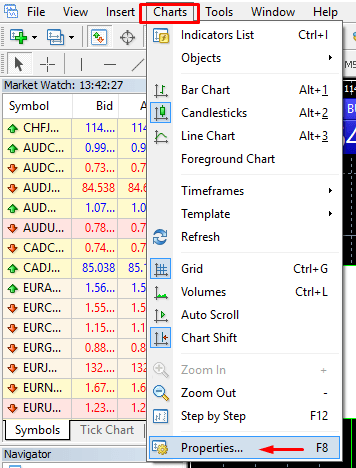
သို့မဟုတ် သင့်ကီးဘုတ်ပေါ်ရှိ F8 ခလုတ်ကို နှိပ်နိုင်ပါသည်။
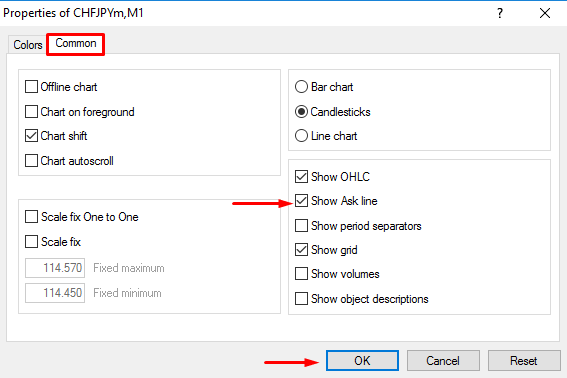
ပွင့်လာသော ဝင်းဒိုးတွင် "Common" tab ကို ရွေးချယ်ပြီး "Show Ask line" ရွေးချယ်မှုအတွက် အမှန်ခြစ်ပေးပါ။ ထို့နောက် "OK" ကို နှိပ်ပါ။
မိုဘိုင်း (iOS):
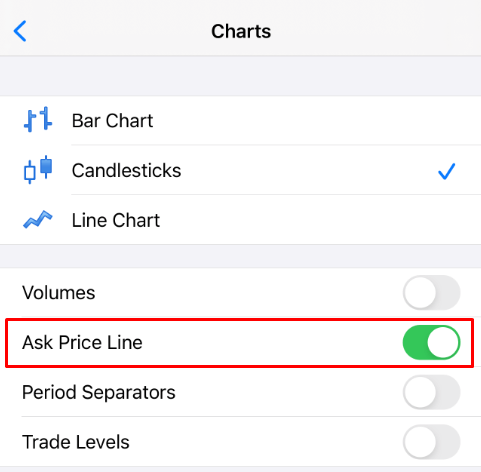
iOS MT4 နှင့် MT5 တွင် ask line ကို ဖွင့်ရန်၊ ဦးစွာ အောင်မြင်စွာ ဝင်ရောက်ရပါမည်။ ထို့နောက် အောက်ပါတို့ကို လုပ်ဆောင်ပါ-
၁။ MetaTrader ပလက်ဖောင်း၏ Settings သို့ သွားပါ။
၂။ Charts tab ကို နှိပ်ပါ:
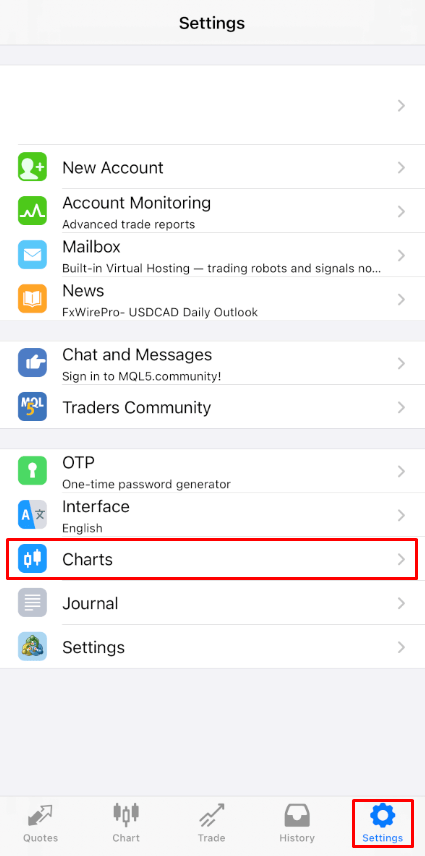
Ask Price Line ဘေးရှိ ခလုတ်ကို နှိပ်ပြီး ဖွင့်ပါ။ ၎င်းကို ပြန်ပိတ်ရန်၊ ထိုခလုတ်ကို နှိပ်ပါ-
မိုဘိုင်း (Android):
Android MT4 နှင့် MT5 အက်ပ်များအတွက်၊ အောက်ပါအဆင့်များကို လိုက်နာပါ။
- ဇယား tab ကိုနှိပ်ပါ။
- ယခု၊ contextual menu ကိုဖွင့်ရန် ဇယားပေါ်ရှိ မည်သည့်နေရာကိုမဆို နှိပ်ရန် လိုအပ်ပါသည်။
- Settings icon ကိုရှာပြီး နှိပ်ပါ။
- ၎င်းကိုဖွင့်ရန် ဈေးနှုန်းမေးမြန်းရန် အကွက်ကို ရွေးချယ်ပါ။
ကျွမ်းကျင်သူ အကြံပေးကို အသုံးပြုလို့ရပါသလား။
FBS သည် ကုန်သွယ်မှုဗျူဟာအားလုံးနီးပါးကို ကန့်သတ်ချက်မရှိဘဲ အသုံးပြုရန် အကောင်းဆုံးကုန်သွယ်မှုအခြေအနေများကို ပေးဆောင်ပါသည်။ သင်သည် ကျွမ်းကျင်သူအကြံပေးများ (EAs)၊ scalping (pipsing)၊ hedging စသည်တို့၏ အကူအညီဖြင့် အလိုအလျောက်ကုန်သွယ်မှုကို အသုံးပြုနိုင်ပါသည်။
သို့သော်၊ ဖောက်သည်သဘောတူညီချက်အရ-
၃.၂.၁၃။ ကုမ္ပဏီသည် ချိတ်ဆက်ထားသောစျေးကွက်များ (ဥပမာ၊ ငွေကြေးအနာဂတ်နှင့် spot ငွေကြေးများ) တွင် arbitrage ဗျူဟာများကို အသုံးပြုခွင့်မပြုပါ။ Client သည် arbitrage ကို ရှင်းလင်းသော သို့မဟုတ် ဖုံးကွယ်ထားသောနည်းလမ်းဖြင့် အသုံးပြုပါက၊ ကုမ္ပဏီသည် ထိုကဲ့သို့သော အော်ဒါများကို ပယ်ဖျက်ပိုင်ခွင့်ရှိသည်။
EAs များဖြင့် ကုန်သွယ်မှုကို ခွင့်ပြုထားသော်လည်း FBS သည် ကျွမ်းကျင်သူအကြံပေးများကို မပေးဆောင်ကြောင်း ကျေးဇူးပြု၍ သတိပြုပါ။ မည်သည့်ကျွမ်းကျင်သူအကြံပေးနှင့်မဆို ကုန်သွယ်မှု၏ရလဒ်များသည် သင့်တာဝန်ဖြစ်သည်။
ကုန်သွယ်မှုအောင်မြင်ပါစေကြောင်း ကျွန်ုပ်တို့ဆုတောင်းပါသည်။
၁၁၁၁၁-၁၁၁၁၁-၁၁၁၁၁-၂၂၂၂၂-၃၃၃၃၃၃-၄၄၄၄၄
FBS မှ ငွေထုတ်ယူနည်း
ဘယ်လို ငွေထုတ်လို့ရမလဲ။
ဗီဒီယို
ဒက်စ်တော့တွင် ငွေထုတ်ယူခြင်းမိုဘိုင်းတွင် ငွေထုတ်ယူခြင်း
အရေးကြီးသော အချက်အလက်များ! ဖောက်သည် သဘောတူညီချက်အရ ဖောက်သည်သည် ၎င်းတို့၏အကောင့်မှ ငွေသွင်းရန်အတွက် အသုံးပြုခဲ့သော ငွေပေးချေမှုစနစ်များသို့သာ ငွေထုတ်ယူနိုင်ကြောင်း ကျေးဇူးပြု၍ သတိပြုပါ။
တစ်ဆင့်ပြီးတစ်ဆင့်
သင့်အကောင့်မှ ငွေထုတ်ယူနိုင်ပါသည်။ ၁။ စာမျက်နှာ၏ထိပ်ရှိ မီနူးရှိ "ဘဏ္ဍာရေး" ကို နှိပ်ပါ။ "ငွေထုတ်ခြင်း" ကို ရွေးချယ်ပါ။
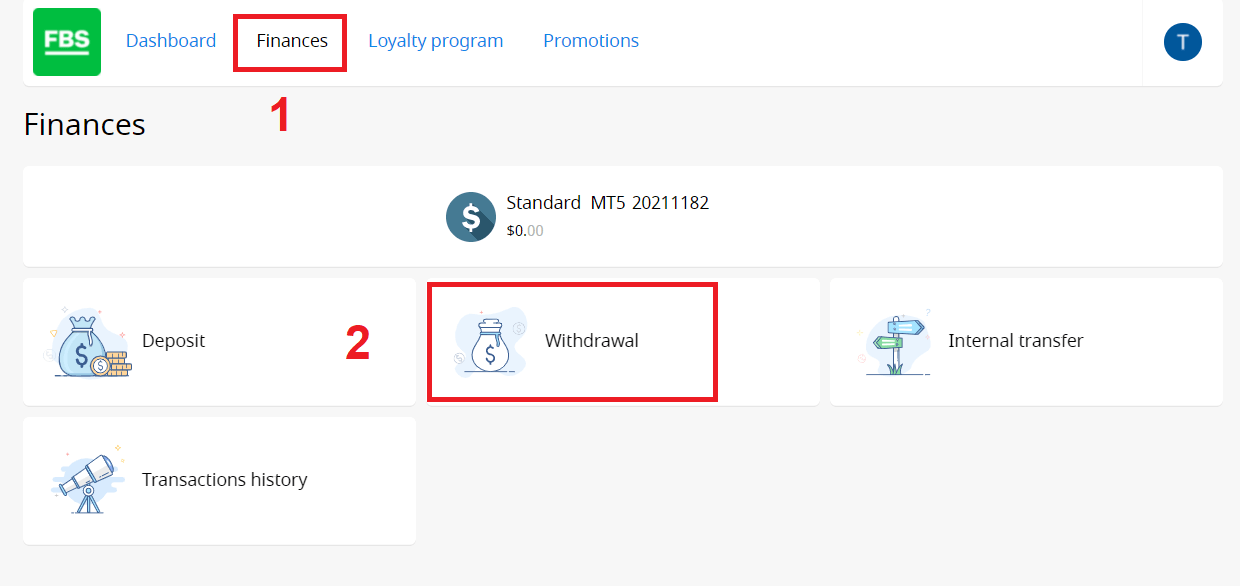
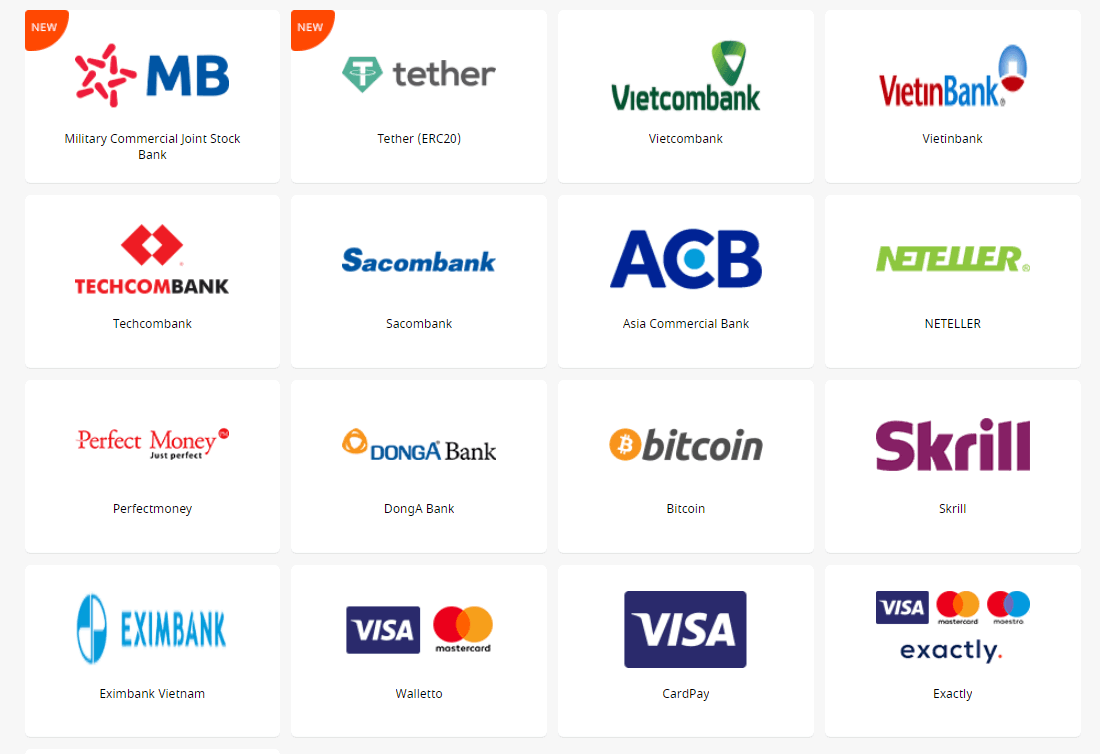
၂။ သင့်လျော်သော ငွေပေးချေမှုစနစ်ကို ရွေးချယ်ပြီး ၎င်းကို နှိပ်ပါ။
၃။ သင်ထုတ်ယူလိုသော ကုန်သွယ်မှုအကောင့်ကို သတ်မှတ်ပါ။
၄။ သင့် e-wallet သို့မဟုတ် ငွေပေးချေမှုစနစ်အကောင့်အကြောင်း အချက်အလက်များကို သတ်မှတ်ပါ။
၅။ ကတ်မှတစ်ဆင့် ငွေထုတ်ယူရန်အတွက် သင့်ကတ်မိတ္တူ၏ နောက်ကျောနှင့် ရှေ့ဘက်များကို အပ်လုဒ်လုပ်ရန် "+" လက္ခဏာကို နှိပ်ပါ။
၆။ သင်ထုတ်ယူလိုသော ငွေပမာဏကို ရိုက်ထည့်ပါ။
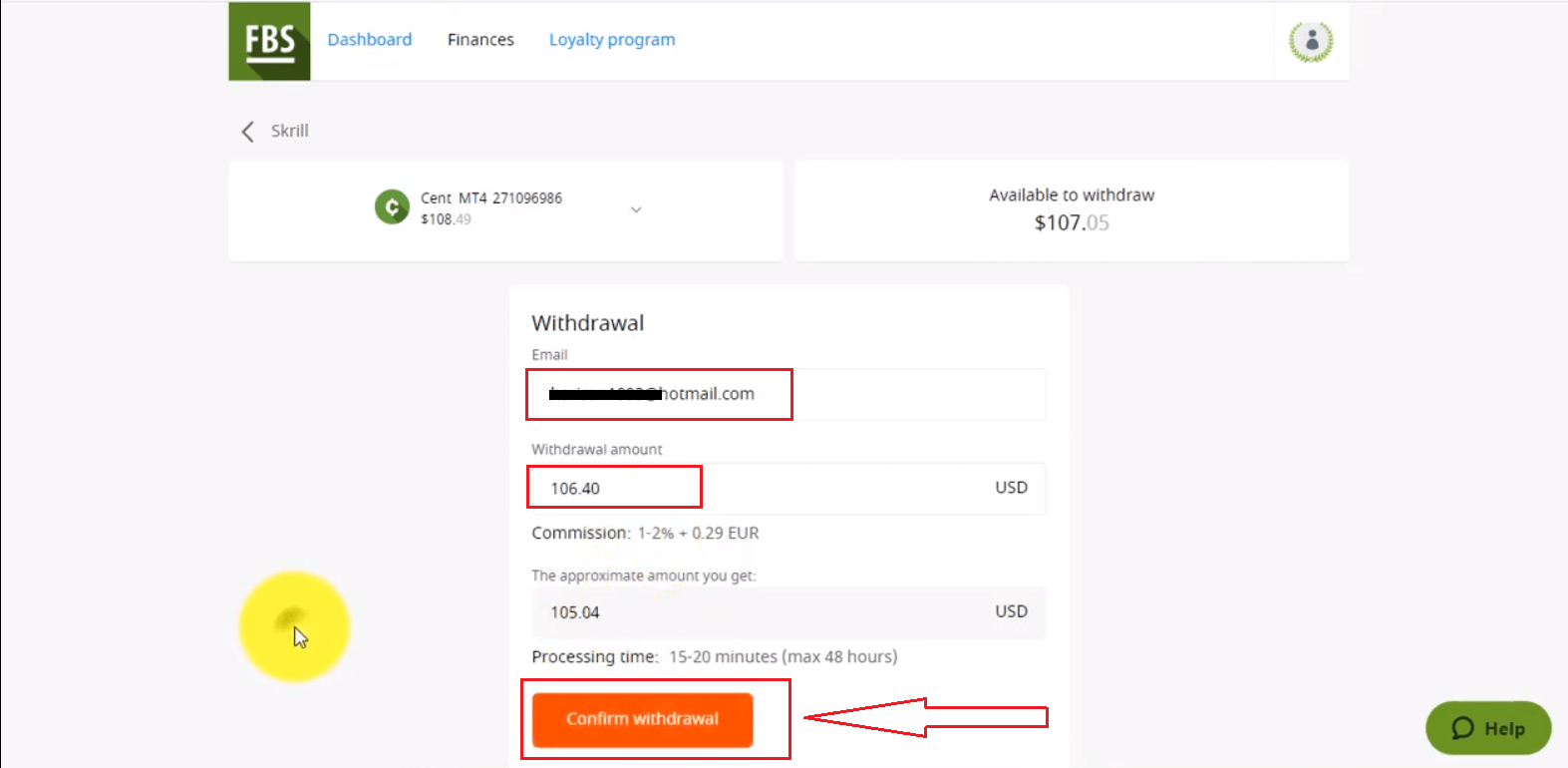
၇။ "ငွေထုတ်ခြင်းအတည်ပြုပါ" ခလုတ်ကို နှိပ်ပါ။
ငွေထုတ်ယူခြင်းကော်မရှင်သည် သင်ရွေးချယ်သော ငွေပေးချေမှုစနစ်ပေါ်တွင် မူတည်ကြောင်း ကျေးဇူးပြု၍ ထည့်သွင်းစဉ်းစားပါ။
ငွေထုတ်ခြင်းလုပ်ငန်းစဉ်အချိန်သည် ငွေပေးချေမှုစနစ်ပေါ်တွင်လည်း မူတည်ပါသည်။
ငွေပေးငွေယူမှတ်တမ်းတွင် သင်၏ဘဏ္ဍာရေးတောင်းဆိုမှုများ၏ အခြေအနေကို စောင့်ကြည့်နိုင်မည်ဖြစ်သည်။
ဖောက်သည်သဘောတူညီချက်အရ-
- ၅.၂.၇။ အကောင့်တစ်ခုကို ဒက်ဘစ်ကတ် သို့မဟုတ် ခရက်ဒစ်ကတ်မှတစ်ဆင့် ငွေသွင်းထားပါက ငွေထုတ်ယူခြင်းကို လုပ်ဆောင်ရန်အတွက် ကတ်မိတ္တူတစ်စောင် လိုအပ်ပါသည်။ မိတ္တူတွင် ကတ်နံပါတ်၏ ပထမ ဂဏန်း ၆ လုံးနှင့် နောက်ဆုံး ဂဏန်း ၄ လုံး၊ ကတ်ကိုင်ဆောင်သူ၏ အမည်၊ သက်တမ်းကုန်ဆုံးရက်နှင့် ကတ်ကိုင်ဆောင်သူ၏ လက်မှတ် ပါဝင်ရမည်။
- ကတ်ရဲ့နောက်ကျောမှာ CVV ကုဒ်ကို ဖုံးထားသင့်ပါတယ်။ ကျွန်တော်တို့ မလိုအပ်ပါဘူး။
- သင့်ကတ်၏နောက်ကျောတွင် ကတ်သက်တမ်းကို အတည်ပြုသည့် သင့်လက်မှတ်ကိုသာ ကျွန်ုပ်တို့ လိုအပ်ပါသည်။
၁၁၁၁၁-၁၁၁၁၁-၁၁၁၁၁-၂၂၂၂၂-၃၃၃၃၃-၄၄၄၄၄
ငွေထုတ်ယူခြင်းဆိုင်ရာ မကြာခဏမေးလေ့ရှိသောမေးခွန်းများ
ကျွန်ုပ်၏ ငွေထုတ်ယူမှုကို စီမံဆောင်ရွက်ရန် အချိန်မည်မျှကြာမည်နည်း။
ကုမ္ပဏီ၏ ဘဏ္ဍာရေးဌာနသည် ပုံမှန်အားဖြင့် ဖောက်သည်များ၏ ငွေထုတ်ယူရန် တောင်းဆိုမှုများကို ရှေ့ရောက်သူဦးစားပေးစနစ်ဖြင့် စီမံဆောင်ရွက်လေ့ရှိကြောင်း ကျေးဇူးပြု၍ သတိပြုပါ။ကျွန်ုပ်တို့၏ ဘဏ္ဍာရေးဌာနမှ သင်၏ ငွေထုတ်ယူရန် တောင်းဆိုမှုကို အတည်ပြုပြီးသည်နှင့် ငွေများကို ကျွန်ုပ်တို့ဘက်မှ ပေးပို့မည်ဖြစ်သော်လည်း ထို့နောက် ၎င်းကို ဆက်လက်လုပ်ဆောင်ရန်မှာ ငွေပေးချေမှုစနစ်၏ တာဝန်ဖြစ်သည်။
- အီလက်ထရွန်းနစ်ငွေပေးချေမှုစနစ်များမှ ငွေထုတ်ယူမှုများ (Skrill၊ Perfect Money စသည်) ကို ချက်ချင်းထည့်သွင်းသင့်သော်လည်း တစ်ခါတစ်ရံတွင် မိနစ် ၃၀ အထိ ကြာနိုင်သည်။
- သင့်ကတ်မှ ငွေထုတ်ယူပါက ငွေများထည့်သွင်းရန် ပျမ်းမျှအားဖြင့် လုပ်ငန်းရက် ၃-၄ ရက်ကြာကြောင်း သတိပြုပါ။
- ဘဏ်ငွေလွှဲခြင်းနှင့်ပတ်သက်လျှင် ငွေထုတ်ယူမှုများကို ပုံမှန်အားဖြင့် ၇ ရက်မှ ၁၀ ရက်အတွင်း စီမံဆောင်ရွက်ပါသည်။
- ကမ္ဘာတစ်ဝှမ်းရှိ bitcoin ငွေပေးငွေယူအားလုံးကို အတူတကွ လုပ်ဆောင်သောကြောင့် bitcoin ပိုက်ဆံအိတ်ထဲသို့ ငွေထုတ်ယူခြင်းသည် မိနစ်အနည်းငယ်မှ ရက်အနည်းငယ်အထိ ကြာနိုင်သည်။ လူများ တစ်ပြိုင်နက်တည်း ငွေလွှဲပြောင်းမှုများ တောင်းဆိုလေ၊ ငွေလွှဲပြောင်းမှု ပိုမိုကြာလေဖြစ်သည်။
ငွေပေးချေမှုအားလုံးကို ဘဏ္ဍာရေးဌာန၏ လုပ်ငန်းချိန်အတိုင်း လုပ်ဆောင်နေပါသည်။
FBS ဘဏ္ဍာရေးဌာနများ၏ လုပ်ငန်းချိန်များမှာ- တနင်္ဂနွေနေ့တွင် ၁၉:၀၀ (GMT+၃) မှ သောကြာနေ့တွင် ၂၂:၀၀ (GMT +၃) အထိ နှင့် စနေနေ့တွင် ၀၈:၀၀ (GMT+၃) မှ ၁၇:၀၀ (GMT+၃) အထိ ဖြစ်သည်။
Level Up Bonus ကနေ $140 ထုတ်ယူလို့ရပါသလား။
Level Up Bonus သည် သင်၏ ကုန်သွယ်မှုအသက်မွေးဝမ်းကျောင်းလုပ်ငန်းကို စတင်ရန် အကောင်းဆုံးနည်းလမ်းတစ်ခုဖြစ်သည်။ သင်သည် ဘောနပ်စ်ကို ကိုယ်တိုင်ထုတ်ယူ၍မရသော်လည်း၊ လိုအပ်သော စည်းကမ်းချက်များနှင့် ကိုက်ညီပါက ၎င်းဖြင့် ကုန်သွယ်မှုမှ ရရှိသော အမြတ်ကို ထုတ်ယူနိုင်ပါသည်-
- သင့်အီးမေးလ်လိပ်စာကို အတည်ပြုပါ
- သင့်ရဲ့ Web Personal Area မှာ အခမဲ့ $70 ဘောနပ်စ်ရယူလိုက်ပါ၊ ဒါမှမဟုတ် FBS – Trading Broker app ကိုသုံးပြီး အရောင်းအဝယ်အတွက် အခမဲ့ $140 ရယူလိုက်ပါ။
- သင့်ရဲ့ Facebook အကောင့်ကို Personal Area နဲ့ ချိတ်ဆက်ပါ
- ကုန်သွယ်မှုသင်တန်းတိုတစ်ခုကို ပြီးမြောက်ပြီး ရိုးရှင်းသောစာမေးပွဲကို အောင်မြင်ပါ
- အနည်းဆုံး အရောင်းအဝယ်ရက် ၂၀ ရှိပြီး ငါးရက်ထက်မပိုသော အရောင်းအဝယ်ရက်များကို အရောင်းအဝယ်လုပ်ပါ
အောင်မြင်ပါပြီ။ ယခု $140 Level Up Bonus ဖြင့် ရရှိသော အမြတ်ငွေကို ထုတ်ယူနိုင်ပါပြီ။
ကတ်နဲ့ ငွေသွင်းပြီးပါပြီ။ အခု ဘယ်လို ငွေထုတ်ယူလို့ရမလဲ။
Visa/Mastercard သည် အပ်နှံထားသောငွေများကိုသာ ပြန်အမ်းခွင့်ပြုသည့် ငွေပေးချေမှုစနစ်တစ်ခုဖြစ်ကြောင်း သတိပေးလိုပါသည်။ ဆိုလိုသည်မှာ သင်၏အပ်နှံငွေပမာဏထက် မပိုသောပမာဏကိုသာ ကတ်ဖြင့် ထုတ်ယူနိုင်သည် (ကနဦးအပ်နှံငွေ၏ ၁၀၀% အထိ ကတ်သို့ ပြန်လည်ထုတ်ယူနိုင်သည်)။ က
နဦးအပ်နှံငွေ (အမြတ်) ထက်ကျော်လွန်သောပမာဏကို အခြားငွေပေးချေမှုစနစ်များသို့ ထုတ်ယူနိုင်သည်။
ထို့အပြင်၊ ငွေထုတ်ယူမှုများကို အပ်နှံထားသောပမာဏနှင့် အချိုးကျလုပ်ဆောင်သင့်သည်ဟု ဆိုလိုသည်။
ဥပမာ-
သင်သည် ခရက်ဒစ်/ဒက်ဘစ်ကတ်ဖြင့် $၁၀၊ ထို့နောက် $၂၀၊ ထို့နောက် $၃၀ ဖြင့် ငွေသွင်းခဲ့သည်။
သင်သည် ဤကတ်သို့ $၁၀ + ငွေထုတ်ခ၊ $၂၀ + ငွေထုတ်ခ၊ ထို့နောက် $၃၀ + ငွေထုတ်ခ ပြန်လည်ထုတ်ယူရန် လိုအပ်ပါသည်။
ခရက်ဒစ်/ဒက်ဘစ်ကတ်ဖြင့် အခြားငွေပေးချေမှုစနစ်မှတစ်ဆင့် ငွေသွင်းပါက ဦးစွာကတ်သို့ ပြန်လည်ထုတ်ယူရန် လိုအပ်ကြောင်း ကျေးဇူးပြု၍ သတိပြုပါ-
ကတ်ဖြင့် ငွေထုတ်ယူခြင်းသည် အဓိကဦးစားပေးဖြစ်သည်။
virtual card ကနေ ငွေသွင်းပြီးပါပြီ။ ဘယ်လိုထုတ်ယူရမလဲ။
သင်ထည့်သွင်းထားသော virtual card သို့ ငွေပြန်မထုတ်ယူမီ၊ သင့်ကတ်သည် နိုင်ငံတကာငွေလွှဲမှုများကို လက်ခံနိုင်ကြောင်း အတည်ပြုရန် လိုအပ်ပါသည်။
ကတ်နံပါတ်ပါ တရားဝင်အတည်ပြုချက် လိုအပ်ပါသည်။
အတည်ပြုချက်အဖြစ် ကျွန်ုပ်တို့ ယူဆပါသည်-
- ယခင်က ပြင်ပအဖွဲ့အစည်းများမှ သင့်ကတ်သို့ ငွေလွှဲပြောင်းမှုများ လက်ခံရရှိခဲ့ကြောင်း ပြသသည့် သင့်ဘဏ်စာရင်းရှင်းတမ်း။
စာရင်းရှင်းတမ်းတွင် ဘဏ်အကောင့်ကိုသာ ပြသထားပါက သက်ဆိုင်ရာကတ်သည် ဤဘဏ်အကောင့်နှင့် ချိတ်ဆက်ထားကြောင်း သက်သေအထောက်အထား ပူးတွဲပါ။
- ကတ်နံပါတ်အတိအကျကို ဖော်ပြထားပြီး ဤကတ်သည် ငွေလွှဲပြောင်းမှုများကို လက်ခံနိုင်ကြောင်း ဖော်ပြထားသည့် သင့်ဘဏ်မန်နေဂျာနှင့် တိုက်ရိုက်စကားပြောဆိုမှု၏ မည်သည့် SMS အကြောင်းကြားချက်၊ အီးမေးလ်၊ တရားဝင်စာ သို့မဟုတ် ဖန်သားပြင်ဓာတ်ပုံ။
ကျွန်တော့်ကတ်က ငွေဝင်လာတာကို လက်မခံရင် ဘယ်လိုလုပ်မလဲ။
ဤကိစ္စတွင်၊ အထက်ဖော်ပြပါ ညွှန်ကြားချက်များအရ၊ ကတ်သည် ဝင်လာသောငွေများကို လက်မခံကြောင်း အတည်ပြုချက် ပေးရန် လိုအပ်ပါသည်။ ကျွန်ုပ်တို့ဘက်မှ အတည်ပြုချက်ကို အောင်မြင်စွာ လက်ခံပြီးသည်နှင့်၊ သင့်နိုင်ငံတွင် ရရှိနိုင်သော မည်သည့် အီလက်ထရွန်းနစ် ငွေပေးချေမှုစနစ်မှတစ်ဆင့်မဆို ရန်ပုံငွေများ (ထည့်သွင်းငွေ + အမြတ်) ကို ထုတ်ယူနိုင်မည်ဖြစ်သည်။
ကျွန်တော့်ရဲ့ ငွေထုတ်ယူခွင့် တောင်းဆိုချက်ကို ဘာကြောင့် ငြင်းပယ်ခံခဲ့ရတာလဲ။
ကျေးဇူးပြု၍ ဖောက်သည်သဘောတူညီချက်အရ ဖောက်သည်တစ်ဦးသည် ၎င်း၏အကောင့်မှ ငွေသွင်းရန်အတွက် အသုံးပြုခဲ့သော ငွေပေးချေမှုစနစ်များသို့သာ ငွေထုတ်ယူနိုင်ကြောင်း သတိပြုပါ။
သင်ငွေသွင်းရန်အတွက် အသုံးပြုခဲ့သော ငွေပေးချေမှုစနစ်နှင့် မတူညီသော ငွေပေးချေမှုစနစ်မှတစ်ဆင့် ငွေထုတ်ယူရန် တောင်းဆိုမှုပြုလုပ်ပါက သင်၏ငွေထုတ်ယူမှုကို ငြင်းပယ်ပါမည်။
ထို့အပြင်၊ သင်၏ငွေကြေးဆိုင်ရာ တောင်းဆိုမှုများ၏ အခြေအနေကို ငွေပေးငွေယူမှတ်တမ်းတွင် စောင့်ကြည့်နိုင်ကြောင်း ကျေးဇူးပြု၍ သတိပေးအပ်ပါသည်။ ထိုနေရာတွင် ငြင်းပယ်ရသည့် အကြောင်းရင်းကိုလည်း သင်တွေ့မြင်နိုင်ပါသည်။
ငွေထုတ်ယူရန် တောင်းဆိုနေစဉ်တွင် မှာယူမှုများ ပွင့်နေပါက "ရန်ပုံငွေမလုံလောက်" ဟူသော မှတ်ချက်ဖြင့် သင်၏တောင်းဆိုမှုကို အလိုအလျောက် ငြင်းပယ်မည်ဖြစ်ကြောင်း ကျေးဇူးပြု၍ သတိပြုပါ။
ကျွန်တော့်ကတ်ထုတ်ယူမှုကို မရရှိသေးပါ
Visa/Mastercard သည် အပ်နှံထားသောငွေများကိုသာ ပြန်အမ်းခွင့်ပြုသည့် ငွေပေးချေမှုစနစ်တစ်ခုဖြစ်ကြောင်း သတိပေးလိုပါသည်။
ဆိုလိုသည်မှာ သင်၏အပ်နှံငွေပမာဏကိုသာ ကတ်ဖြင့် ထုတ်ယူနိုင်ပါသည်။
ကတ်ဖြင့် ပြန်အမ်းငွေယူရန် အချိန်ကြာမြင့်ရခြင်း၏ အဓိကအကြောင်းရင်းတစ်ခုမှာ ပြန်အမ်းငွေလုပ်ငန်းစဉ်တွင် ပါဝင်သော အဆင့်အရေအတွက်ဖြစ်သည်။ သင်ကုန်ပစ္စည်းများကို စတိုးဆိုင်သို့ ပြန်ပို့သည့်အခါကဲ့သို့ ပြန်အမ်းငွေစတင်သည့်အခါ ရောင်းချသူသည် ကတ်ကွန်ရက်တွင် ငွေပေးငွေယူတောင်းဆိုမှုအသစ်တစ်ခု စတင်ခြင်းဖြင့် ပြန်အမ်းငွေကို တောင်းဆိုပါသည်။ ကတ်ကုမ္ပဏီသည် ဤအချက်အလက်ကို လက်ခံရရှိပြီး သင်၏ဝယ်ယူမှုမှတ်တမ်းနှင့် စစ်ဆေးရမည်၊ ကုန်သည်၏တောင်းဆိုမှုကို အတည်ပြုရမည်၊ ၎င်း၏ဘဏ်နှင့် ပြန်အမ်းငွေကို ရှင်းလင်းရမည်၊ ထို့နောက် ခရက်ဒစ်ကို သင့်အကောင့်သို့ လွှဲပြောင်းပေးရမည်။ ကတ်များ၏ ငွေတောင်းခံဌာနသည် ပြန်အမ်းငွေကို ခရက်ဒစ်အဖြစ်ပြသသည့် ထုတ်ပြန်ချက်တစ်ခု ထုတ်ပြန်ရမည်ဖြစ်ပြီး ၎င်းသည် လုပ်ငန်းစဉ်၏ နောက်ဆုံးအဆင့်အဖြစ် ဆောင်ရွက်ပါသည်။ အဆင့်တိုင်းသည် လူ သို့မဟုတ် ကွန်ပျူတာအမှားကြောင့် သို့မဟုတ် ငွေတောင်းခံမှုစက်ဝန်းကုန်ဆုံးရန် စောင့်ဆိုင်းရခြင်းကြောင့် နှောင့်နှေးမှုများ ဖြစ်ပေါ်လာနိုင်သည့် အခွင့်အရေးတစ်ခုဖြစ်သည်။ ထို့ကြောင့် တစ်ခါတစ်ရံတွင် ပြန်အမ်းငွေများသည် ၁ လထက်ပို၍ ကြာတတ်ပါသည်။ ကတ်ဖြင့် ငွေထုတ်ယူမှုများကို ပုံမှန်အားဖြင့် ၃-၄ ရက်အတွင်း
စီမံဆောင်ရွက်လေ့ရှိကြောင်း ကျေးဇူးပြု၍ အသိပေးအပ်ပါသည် ။
ဤကာလအတွင်း ငွေမရရှိပါက ချက်တင် သို့မဟုတ် အီးမေးလ်မှတစ်ဆင့် ကျွန်ုပ်တို့ထံ ဆက်သွယ်ပြီး ငွေထုတ်ယူမှု အတည်ပြုချက်ကို တောင်းဆိုနိုင်ပါသည်။
ကျွန်တော့်ရဲ့ ငွေထုတ်ယူမှုပမာဏ ဘာကြောင့် လျော့နည်းသွားတာလဲ။
ဖြစ်နိုင်ခြေအများဆုံးကတော့ သင့်ရဲ့ငွေထုတ်ယူမှုကို အပ်ငွေပမာဏနဲ့ ကိုက်ညီအောင် လျှော့ချလိုက်ပါပြီ။
Visa/Mastercard ဟာ အပ်ငွေတွေကိုသာ ပြန်အမ်းခွင့်ပြုတဲ့ ငွေပေးချေမှုစနစ်တစ်ခုဖြစ်တယ်ဆိုတာ သတိပေးလိုပါတယ်။
ဆိုလိုတာက ငွေထုတ်ယူမှုကို အပ်ငွေပမာဏနဲ့ အချိုးကျလုပ်ဆောင်သင့်ပါတယ်။
ဥပမာ-
ခရက်ဒစ်/ဒက်ဘစ်ကတ်မှတစ်ဆင့် ဒေါ်လာ ၁၀၊ ထို့နောက် ဒေါ်လာ ၂၀၊ ထို့နောက် ဒေါ်လာ ၃၀ ဖြင့် ငွေသွင်းခဲ့သည်။
ဤကတ်သို့ ဒေါ်လာ ၁၀ + ငွေထုတ်ခ၊ ဒေါ်လာ ၂၀ + ငွေထုတ်ခ၊ ထို့နောက် ဒေါ်လာ ၃၀ + ငွေထုတ်ခ ပြန်ထုတ်ယူရန် လိုအပ်ပါသည်။
ကတ်မှတစ်ဆင့် ငွေသွင်းငွေစုစုပေါင်း (သင့်အမြတ်) ထက်ကျော်လွန်သော ပမာဏကို သင့်ကိုယ်ရေးကိုယ်တာဧရိယာတွင် ရရှိနိုင်သော အီလက်ထရွန်းနစ်ငွေပေးချေမှုစနစ်သို့ ထုတ်ယူနိုင်ပါသည်။
ကုန်သွယ်မှုအတွင်း သင့်လက်ကျန်ငွေသည် သင့်ကတ်ထည့်သွင်းငွေပမာဏထက် နည်းသွားပါက စိတ်မပူပါနှင့် - သင့်ရန်ပုံငွေများကို ထုတ်ယူနိုင်ဆဲဖြစ်သည်။ ဤကိစ္စတွင် သင့်ကတ်ထည့်သွင်းငွေများထဲမှ တစ်ခုကို တစ်စိတ်တစ်ပိုင်း ပြန်အမ်းပေးပါမည်။
"ရန်ပုံငွေမလုံလောက်" မှတ်ချက်ကို ကျွန်တော်/ကျွန်မ မြင်ပါတယ်
ငွေထုတ်ယူရန် တောင်းဆိုနေစဉ် အရောင်းအဝယ်များ ပွင့်နေပြီး သင့်ရှယ်ယာသည် ထုတ်ယူသည့်ပမာဏထက် နည်းနေပါက "ရန်ပုံငွေမလုံလောက်" ဟူသော မှတ်ချက်ဖြင့် သင့်တောင်းဆိုမှုကို အလိုအလျောက် ငြင်းပယ်မည်ဖြစ်ကြောင်း ကျေးဇူးပြု၍ သတိပြုပါ။
နိဂုံးချုပ်- FBS ဖြင့် ယုံကြည်စိတ်ချစွာ ရောင်းဝယ်ဖောက်ကားပြီး ဘေးကင်းစွာ ငွေထုတ်ယူပါ။
FBS မှာ forex ရောင်းဝယ်မှုဟာ ၎င်းရဲ့ အလိုလိုသိနိုင်တဲ့ ပလက်ဖောင်းတွေ၊ ပြောင်းလွယ်ပြင်လွယ်ရှိတဲ့ ရန်ပုံငွေရွေးချယ်မှုတွေနဲ့ ခိုင်မာတဲ့ စည်းမျဉ်းစံနှုန်းတွေကြောင့် အလွယ်တကူ ဝင်ရောက်အသုံးပြုနိုင်ပြီး လုံခြုံပါတယ်။
ရောင်းဝယ်မှုတွေကို ဘယ်လိုဖွင့်ရမလဲ၊ စီမံခန့်ခွဲရမလဲ၊ ပိတ်ရမလဲဆိုတာကို နားလည်ခြင်းနဲ့အတူ ရန်ပုံငွေထုတ်ယူဖို့ သင့်လျော်တဲ့ လုပ်ထုံးလုပ်နည်းတွေကို လိုက်နာခြင်းအားဖြင့် သင့်ရဲ့ ရောင်းဝယ်မှုအတွေ့အကြုံကို အကောင်းဆုံးအသုံးချနိုင်ပါတယ်။ သင်ဟာ ရေရှည်တိုးတက်မှုကို ရည်ရွယ်နေတာပဲဖြစ်ဖြစ်၊ ရေတိုအကျိုးအမြတ်ကို ရည်ရွယ်နေတာပဲဖြစ်ဖြစ်၊ FBS က ယုံကြည်မှုနဲ့ စိတ်ငြိမ်းချမ်းမှုနဲ့အတူ ရောင်းဝယ်ဖောက်ကားဖို့ လိုအပ်တဲ့ ကိရိယာတွေနဲ့ ပံ့ပိုးမှုတွေကို ပေးစွမ်းပါတယ်။