FBS で外国為替取引と出金する方法
この専門ガイドでは、FBS での外国為替取引と資金の安全な引き出しの重要な手順を説明し、スムーズで価値のある取引体験を保証します。

FBSで外国為替取引をする方法
FBS MT4で新規注文を出す方法
1. アプリケーションを開くと、ログインフォームが表示されます。ログインとパスワードを使用して入力する必要があります。リアルアカウントにログインするにはリアルサーバーを選択し、デモアカウントにログインするにはデモサーバーを選択して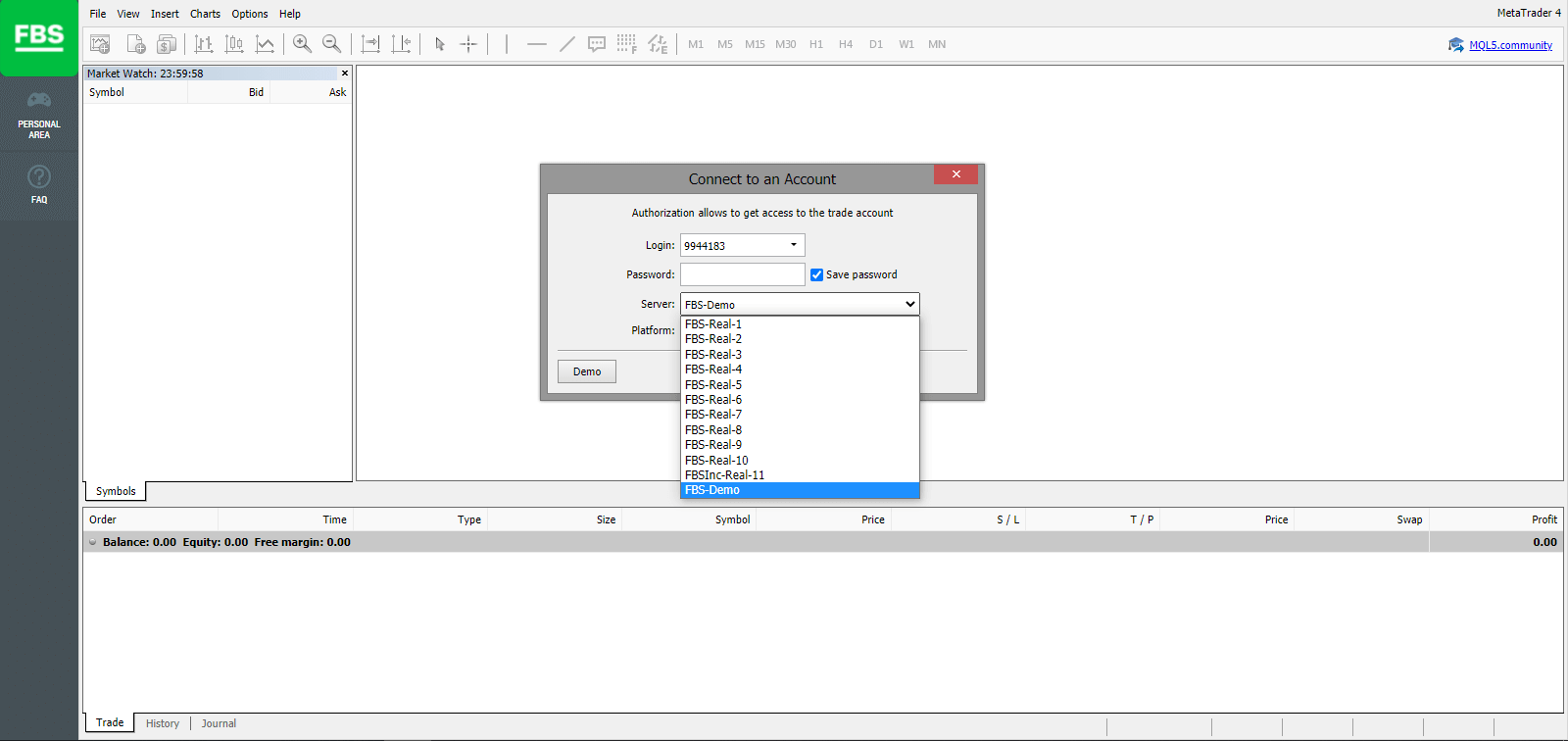
ください。 2. 新しいアカウントを開設するたびに、アカウントのログイン (アカウント番号) とパスワードを含むメールが送信されます (またはパーソナルエリアのアカウント設定に移動してください)。
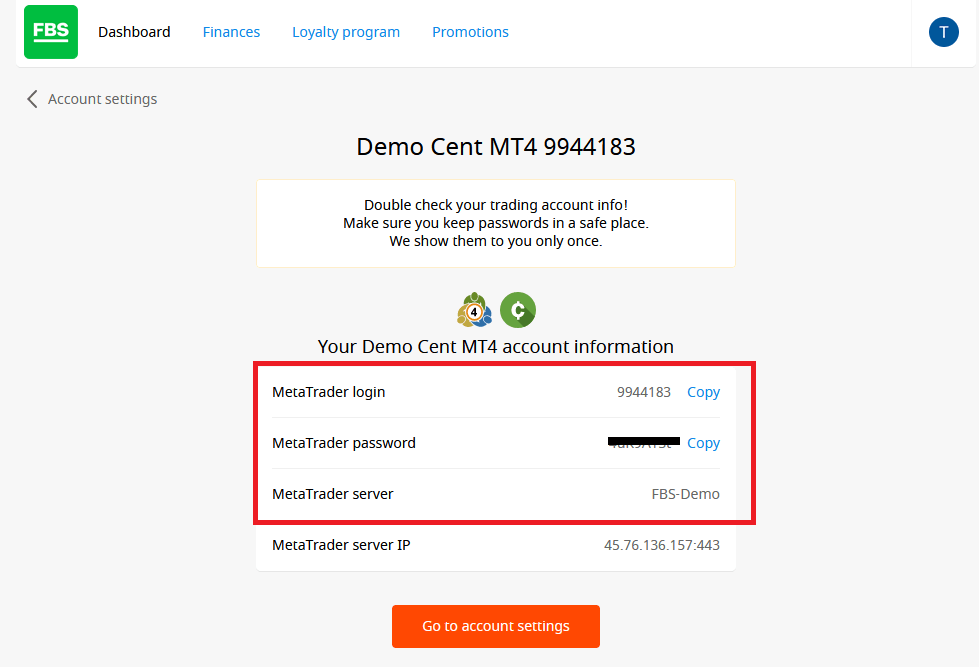
ログインすると、MetaTrader プラットフォームにリダイレクトされます。特定の通貨ペアを表す大きなチャートが表示されます。
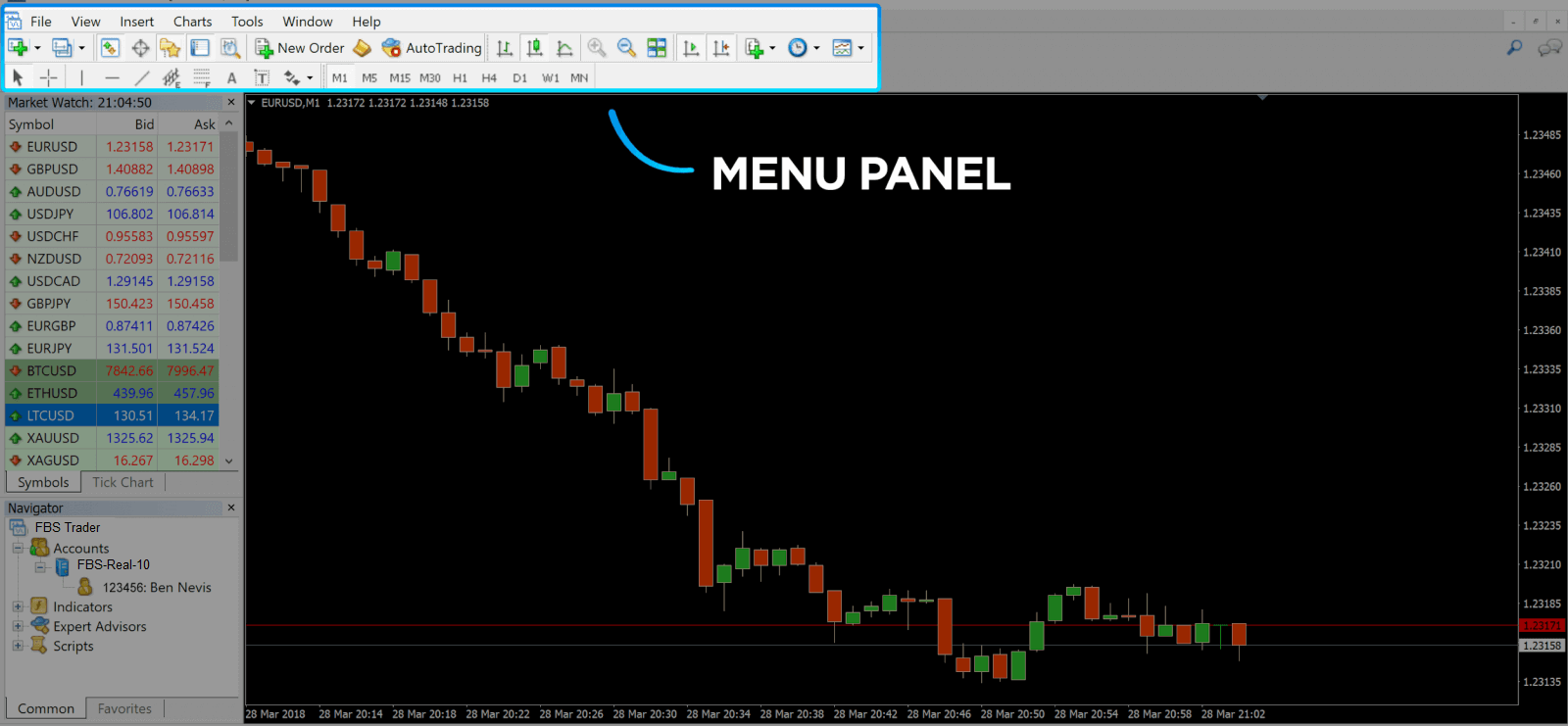
3. 画面の上部には、メニューとツールバーがあります。ツールバーを使用して、注文を作成、時間枠を変更、インジケーターにアクセスします。MetaTrader
4 メニューパネル
4.左側にはMarket Watch が
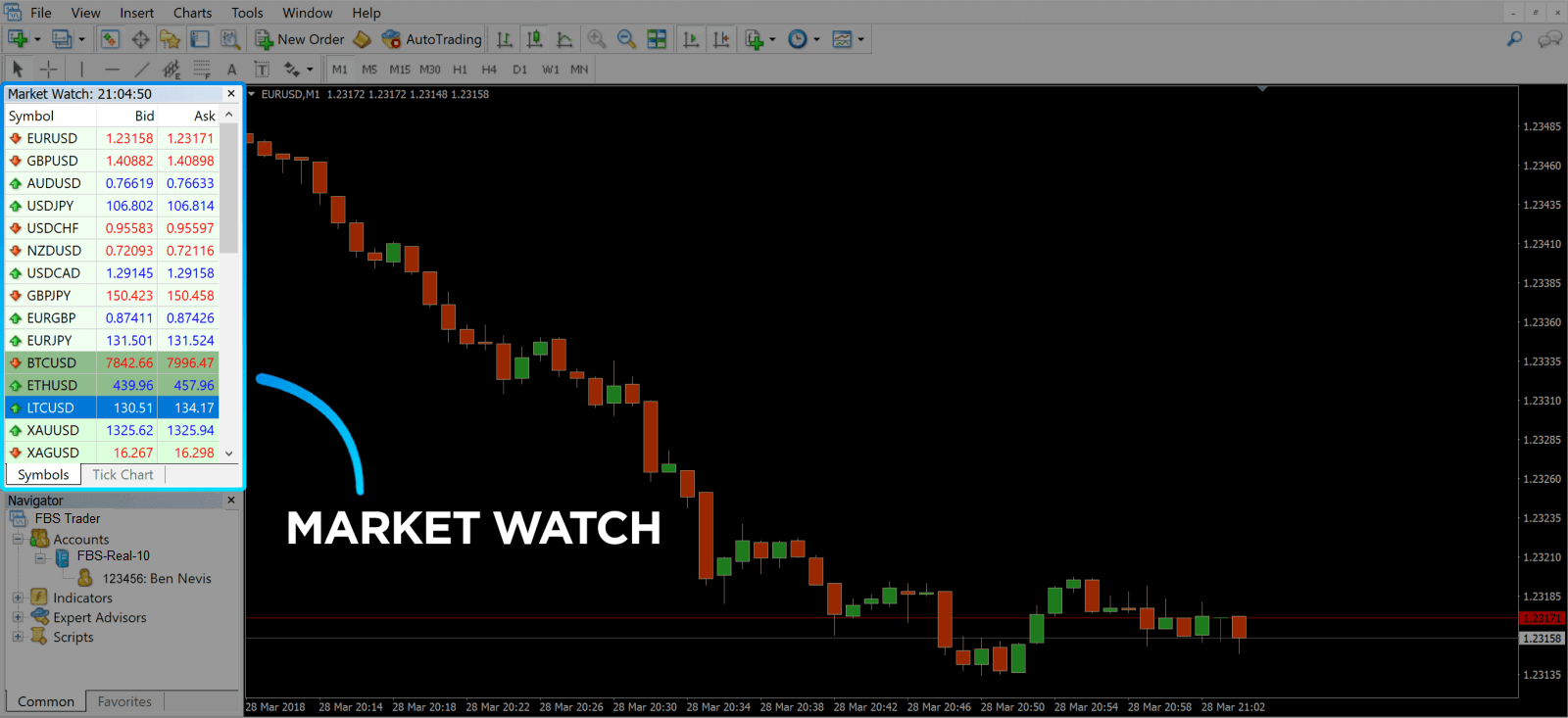
あり、さまざまな通貨ペアとそのビッド価格とアスク価格が一覧表示されます。 5. アスク価格は通貨を買うために使用され、ビッドは売るために使用されます。アスク価格の下にはナビゲーターがあり、アカウントを管理したり、インジケーター、エキスパートアドバイザー、スクリプトを追加したりできます。
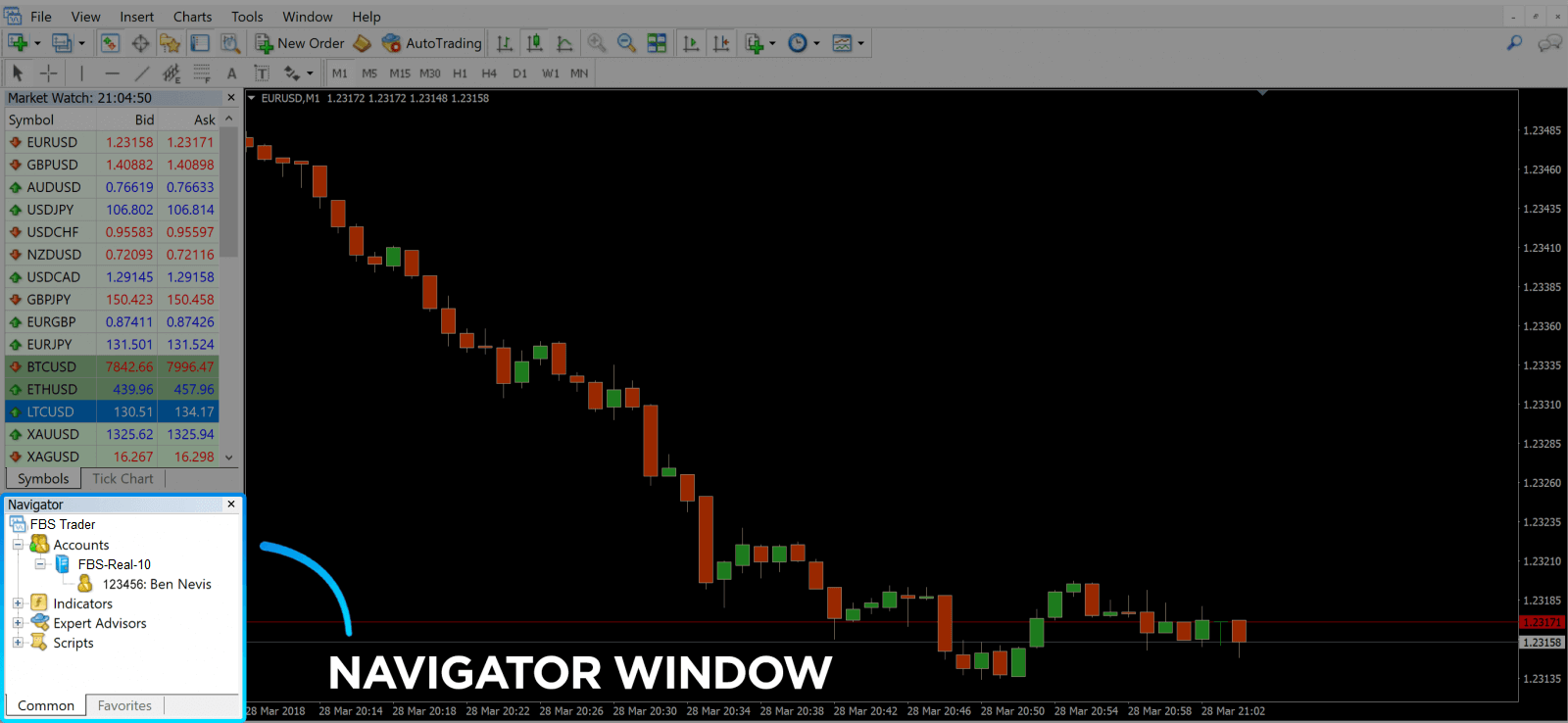
MetaTrader Navigator
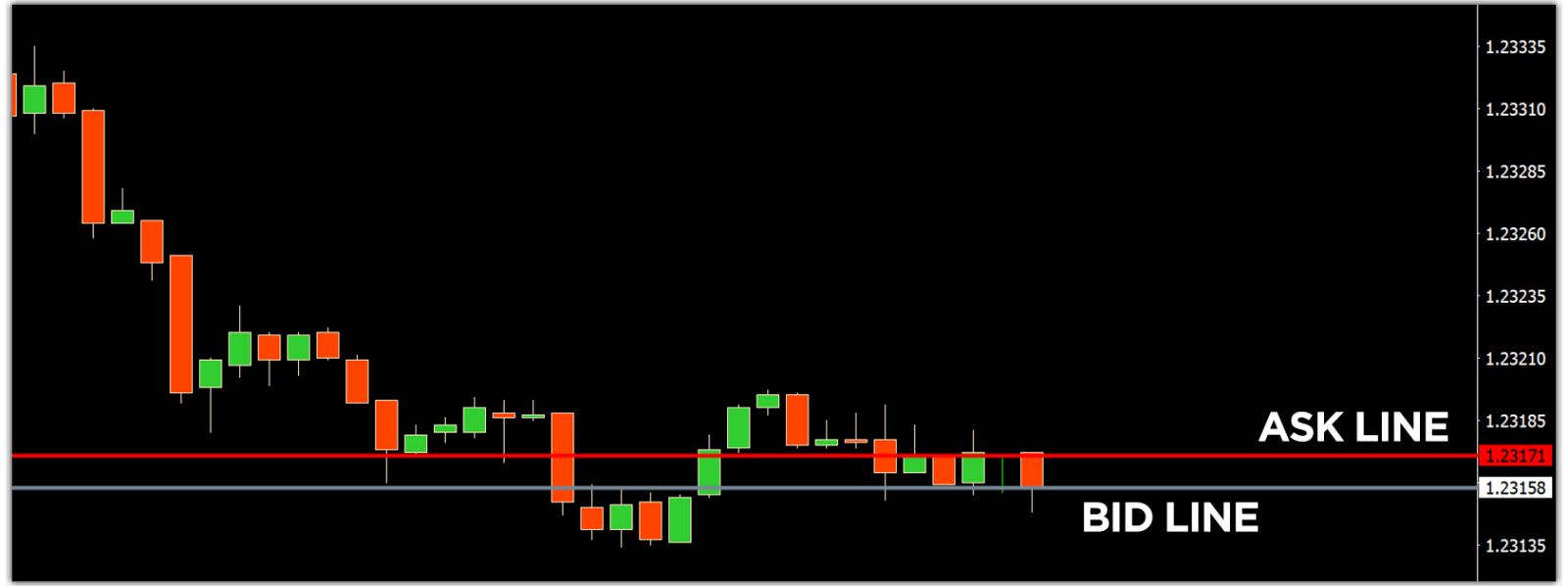
MetaTrader 4 Navigator(売り注文と買い注文のライン用)
6. 画面下部にはターミナルがあり、取引、口座履歴、アラート、メールボックス、エキスパート、ジャーナルなど、最新のアクティビティを追跡するのに役立ついくつかのタブがあります。たとえば、取引タブでは、シンボル、取引エントリ価格、ストップロスレベル、テイクプロフィットレベル、終値、損益など、オープン注文を確認できます。口座履歴タブは、クローズされた注文を含む、発生したアクティビティのデータを収集します。
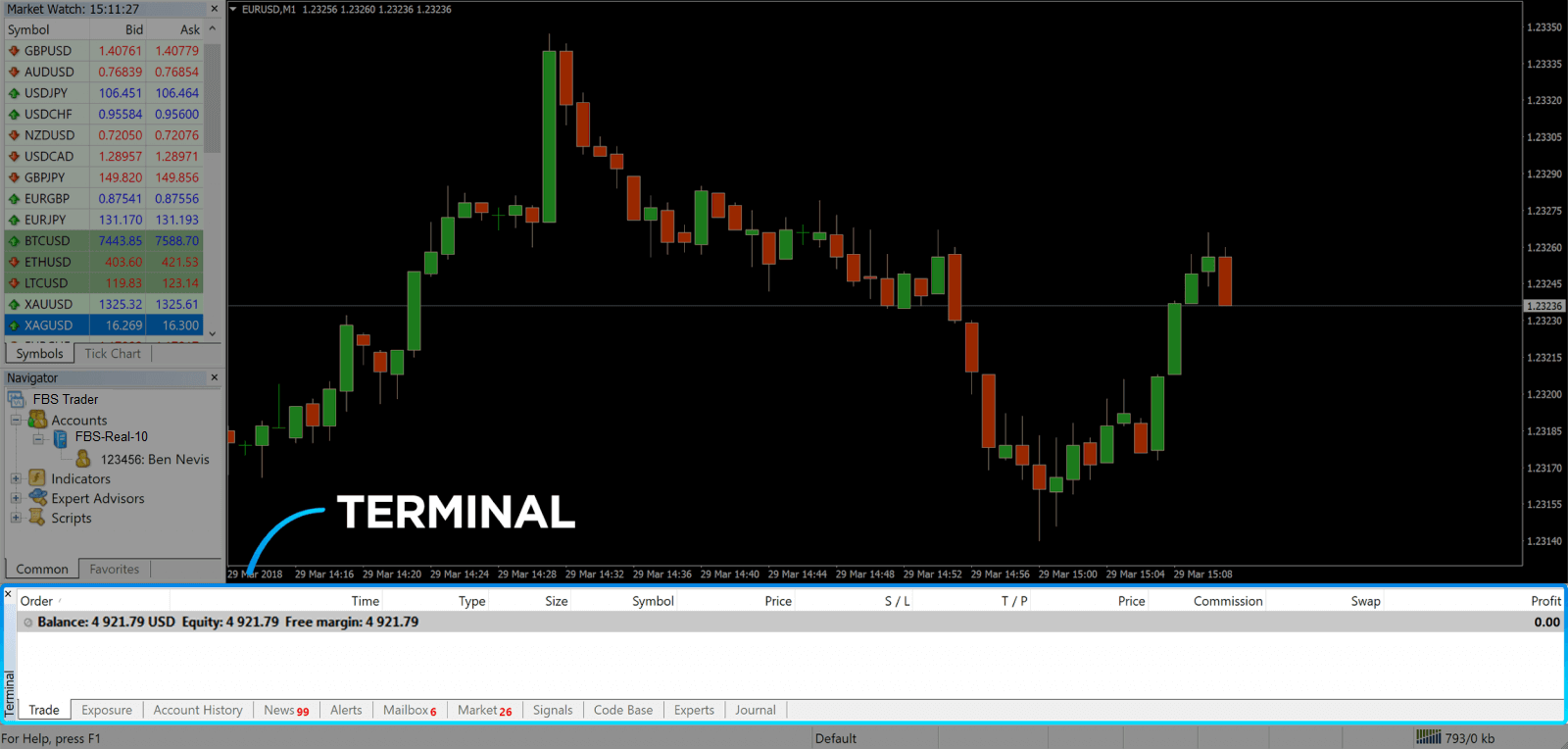
7. チャートウィンドウには、市場の現在の状態と、売り注文と買い注文のラインが表示されます。注文を開くには、ツールバーの新規注文ボタンをクリックするか、気配値表示ペアを押して新規注文を選択する必要があります。
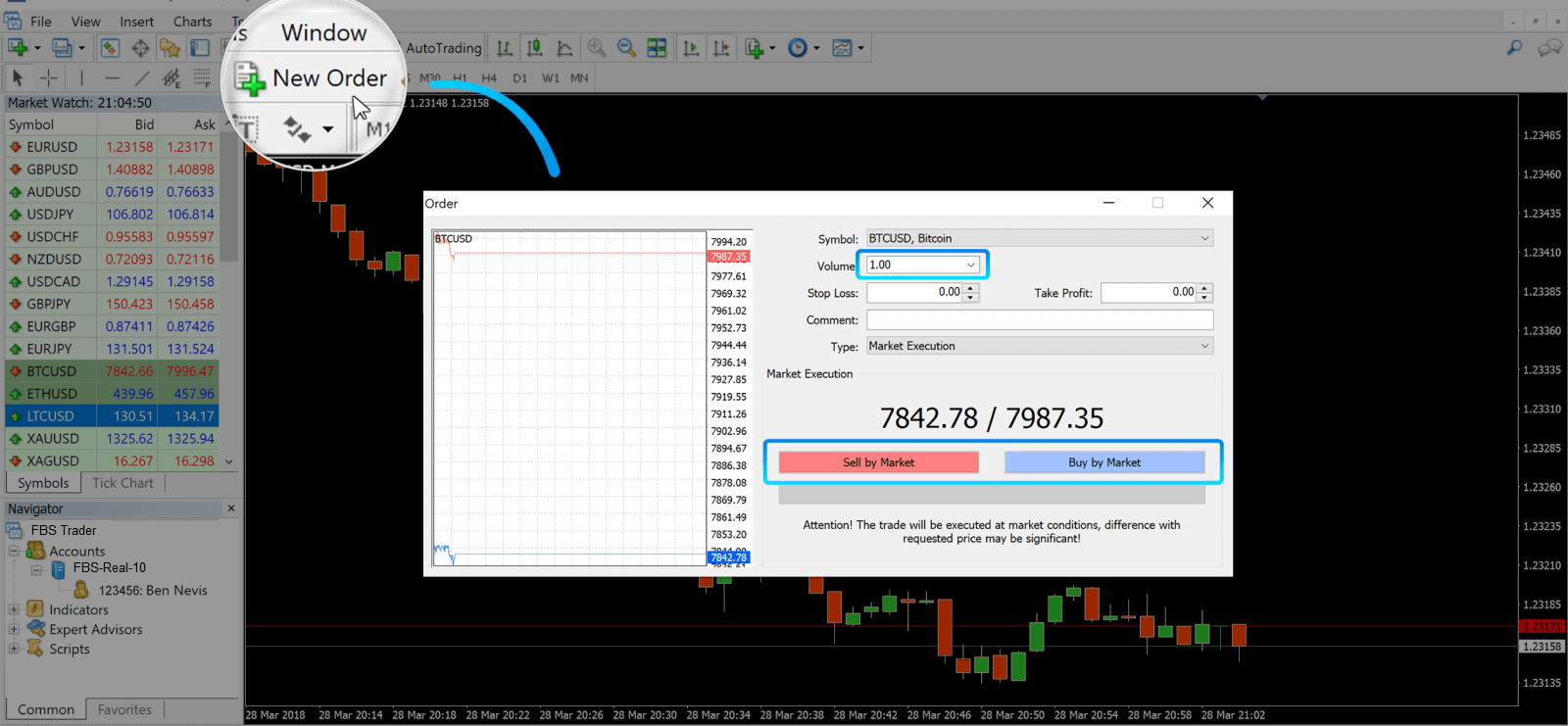
開いたウィンドウには、次のものが表示されます。
- シンボルは、チャートに表示されている取引資産に自動的に設定されます。別の資産を選択するには、ドロップダウンリストから選択してください。FX取引セッションの詳細については、こちらをご覧ください。
- ロットサイズを表すボリューム。1.0 は 1 ロットまたは 100,000 ユニットに相当します (FBS の利益計算機)。
- ストップロスとテイクプロフィットを一度に設定することも、後で取引を変更することもできます。
- 注文の種類は、マーケット実行(成行注文)または保留注文のいずれかで、トレーダーが希望するエントリー価格を指定できます。
- 取引を開始するには、「Sell by Market」または「Buy by Market」ボタンのいずれかをクリックする必要があります。
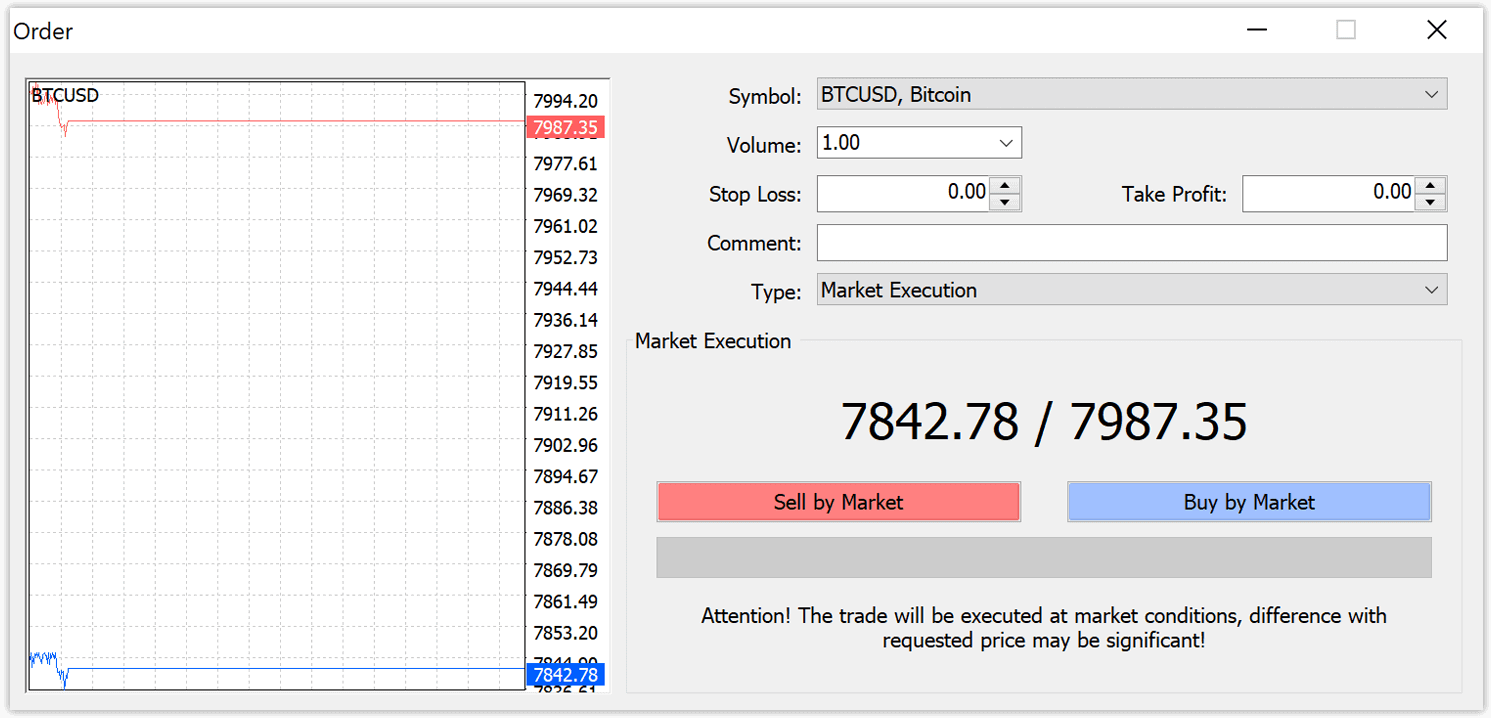
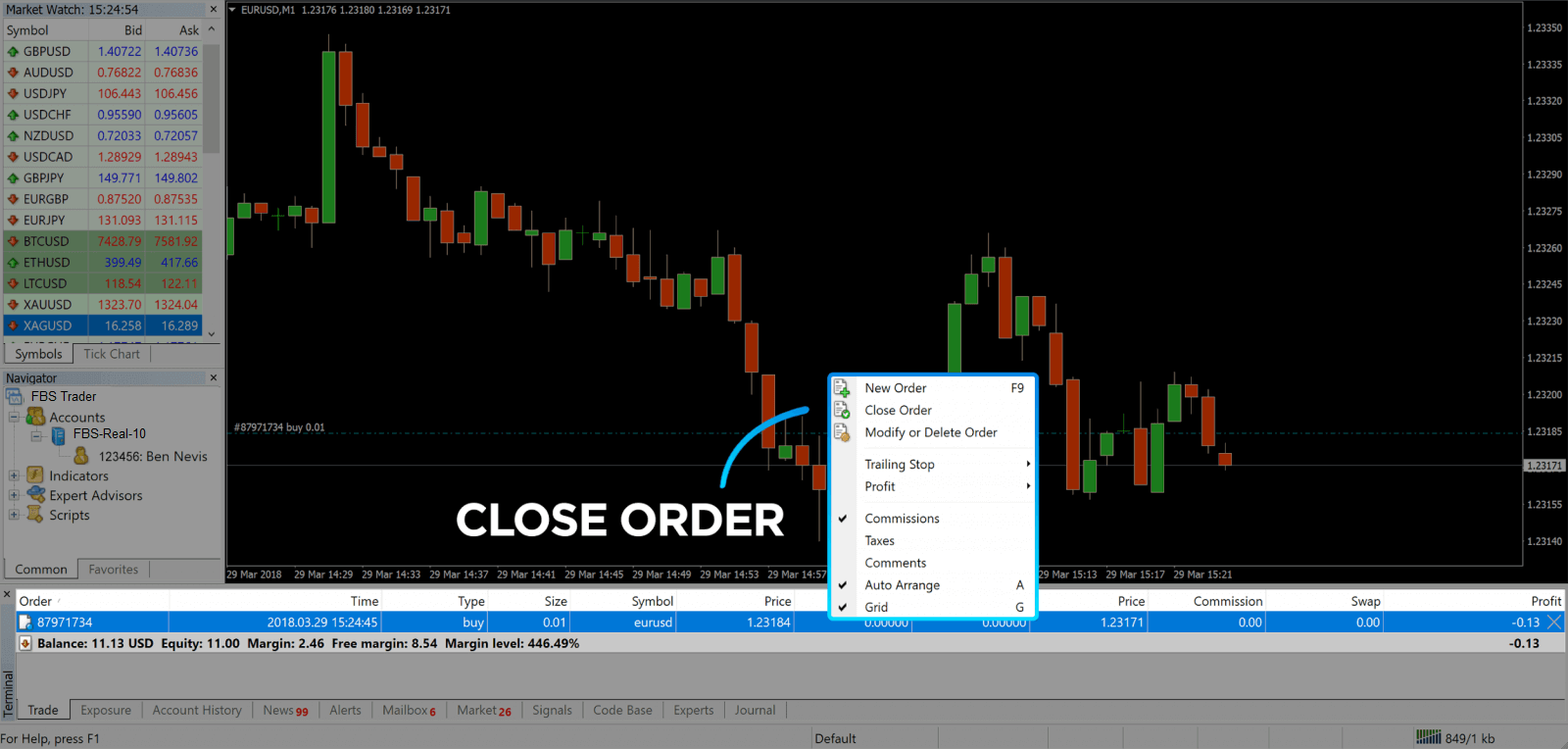
- 買い注文は売値(赤線)で発注され、売値(青線)で決済されます。トレーダーは安く買い、高く売りたいと考えています。売り注文は売値(ビッド)で発注され、売値で決済されます。高く売り、安く買いたいと考えています。発注済みの注文は、ターミナルウィンドウで「取引」タブをクリックすると確認できます。注文を決済するには、注文をクリックして「注文を決済」を選択します。決済済みの注文は「アカウント履歴」タブで確認できます。
これで、MetaTrader 4で取引を開始できます。各ボタンの目的を理解すれば、プラットフォームでの取引が簡単になります。MetaTrader 4は、FX市場でエキスパートのように取引するのに役立つ、豊富なテクニカル分析ツールを提供しています。
指値注文の出し方
FBS MT4の指値注文の数
即時執行注文(現在の市場価格で取引が行われる)とは異なり、保留注文では、価格がお客様が選択した適切な水準に達した時点で注文が成立するように設定できます。保留注文には4つの種類がありますが、主に以下の2種類に分類できます。- 特定の市場レベルを突破することを期待する注文
- 注文は一定の市場レベルから回復すると予想される
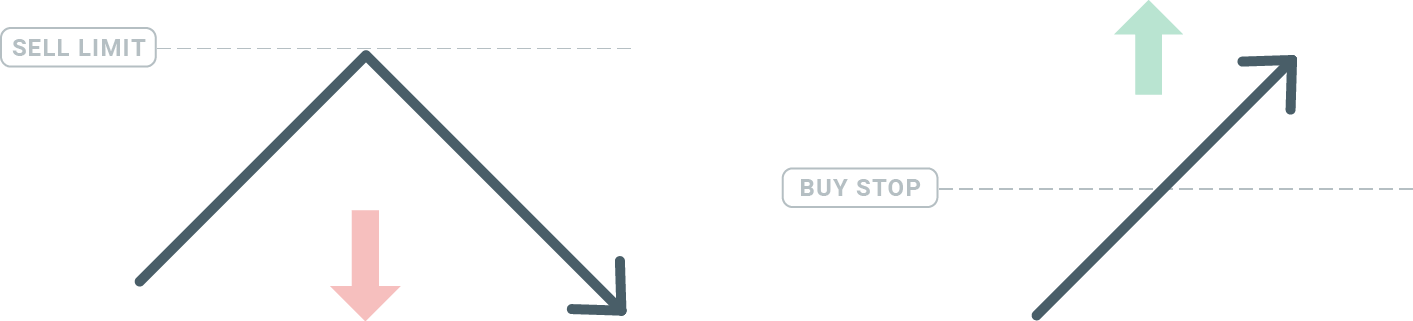
逆指値買い
逆指値買い注文を使用すると、現在の市場価格よりも高い価格で買い注文を設定できます。つまり、現在の市場価格が20ドルで、逆指値が22ドルの場合、市場がその価格に達すると、買いまたはロングポジションが開かれます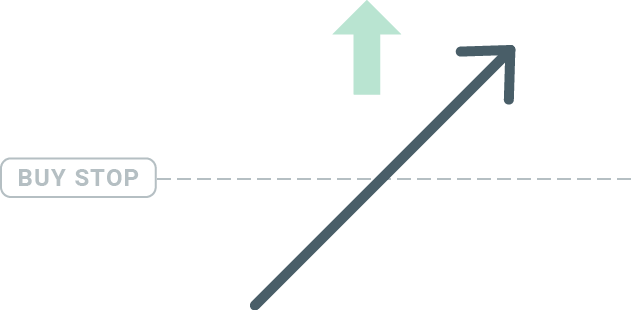
売りストップ
売りストップ注文を使用すると、現在の市場価格よりも低い価格で売り注文を設定できます。つまり、現在の市場価格が20ドルで、売りストップ価格が18ドルの場合、市場がその価格に達すると売り、つまり「ショート」ポジションが開かれます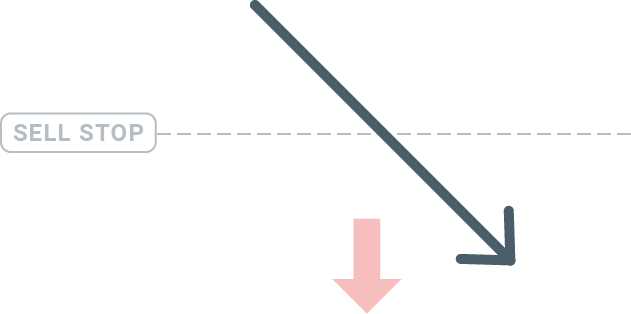
買い指値
買い指値注文は、買い逆指値注文の反対で、現在の市場価格よりも低い価格で買い注文を設定できます。つまり、現在の市場価格が20ドルで、買い指値価格が18ドルの場合、市場価格が18ドルに達すると、買いポジションが開かれます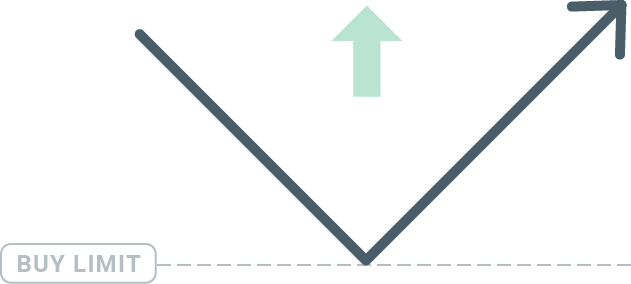
売り指値
最後に、売り指値注文では、現在の市場価格よりも高い売り注文を設定できます。つまり、現在の市場価格が20ドルで、売り指値価格が22ドルに設定されている場合、市場価格が22ドルに達すると、この市場で売りポジションが開かれます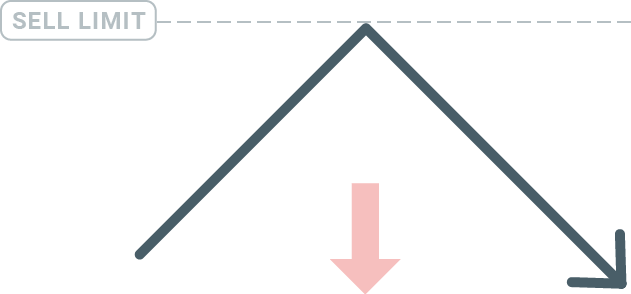
保留中の注文を開く
マーケットウォッチモジュールで市場名をダブルクリックするだけで、新しい指値注文を発注できます。すると、新規注文ウィンドウが開き、注文タイプを指値注文に変更できるようになります。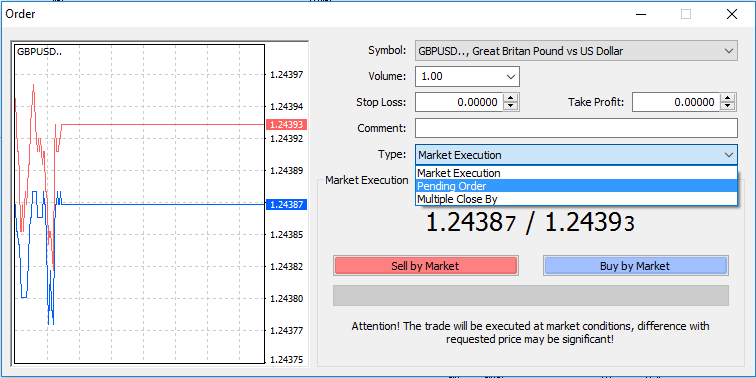
次に、指値注文を発動する市場レベルを選択します。また、出来高に基づいてポジションのサイズを選択する必要があります。
必要に応じて、有効期限(「Expiry(満期)」)を設定できます。これらのパラメータをすべて設定したら、ロングまたはショート、ストップまたはリミットのいずれを希望するかに応じて、希望する注文タイプを選択し、「発注」ボタンを選択します。ご覧のとおり、指値注文はMT4の非常に強力な機能 です
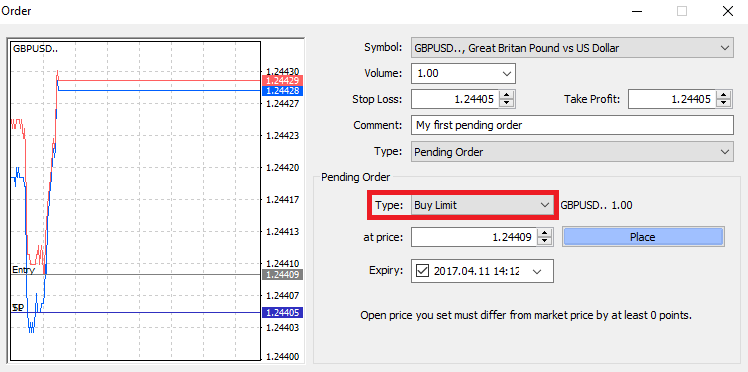
。エントリーポイントを常に市場から確認できない場合や、銘柄の価格が急激に変動し、チャンスを逃したくない場合に最も役立ちます。
FBS MT4で注文をクローズする方法
オープンポジションを決済するには、ターミナルウィンドウの「取引」タブにある「×」をクリックします。
または、チャート上のライン注文を右クリックし、「決済」を選択します。
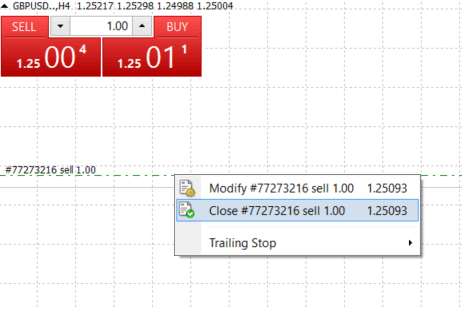
ポジションの一部のみを決済したい場合は、オープン注文を右クリックし、「変更」を選択します。次に、「タイプ」フィールドで「即時実行」を選択し、決済するポジションの部分を選択します。
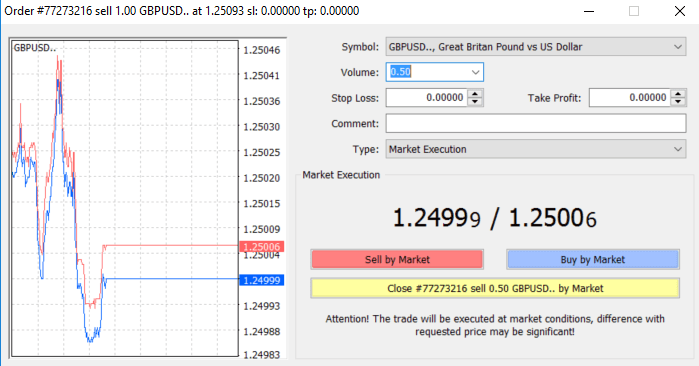
ご覧のとおり、MT4での取引の発注と決済は非常に直感的で、文字通りワンクリックで完了します。
FBS MT4でストップロス、テイクプロフィット、トレーリングストップを使用する
金融市場で長期的に成功を収めるための鍵の一つは、慎重なリスク管理です。だからこそ、損切りと利益確定は取引において不可欠な要素となるのです。では、MT4プラットフォームでこれらの機能をどのように活用すればリスクを抑え、取引の可能性を最大限に引き出せるか、詳しく見ていきましょう。
損切りと利益確定の設定
ストップロスまたはテイクプロフィットを取引に追加する最も簡単な方法は、新規注文の発注時にすぐに設定することです。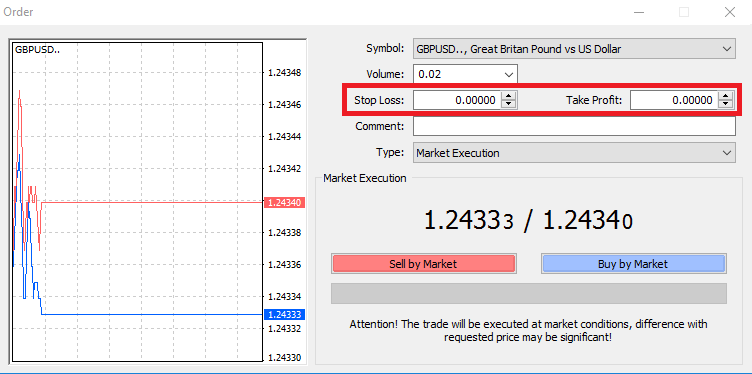
設定するには、「ストップロス」または「テイクプロフィット」欄に希望の価格レベルを入力するだけです。ストップロスは、市場がポジションに反する方向に動いた場合に自動的に実行されます(これが「ストップロス」の名の由来です)。また、テイクプロフィットは、価格が指定した利益目標に達した場合に自動的に実行されます。つまり、ストップロスレベルを現在の市場価格より低く、テイクプロフィットレベルを現在の市場価格より高く設定できるということです。
ストップロス(SL)またはテイクプロフィット(TP)は、常にオープンポジションまたは未決注文に関連付けられていることを覚えておくことが重要です。取引を開始し、市場を監視している間に、どちらも調整できます。これは市場ポジションを保護するための注文ですが、もちろん、新しいポジションを開く必要はありません。後から追加することもできますが、常にポジションを保護することを強くお勧めします*。
損切りと利益確定レベルの追加
既に保有しているポジションに損切り/利益確定レベルを追加する最も簡単な方法は、チャート上のトレードラインを使用することです。トレードラインを特定のレベルまで上下にドラッグ&ドロップするだけです。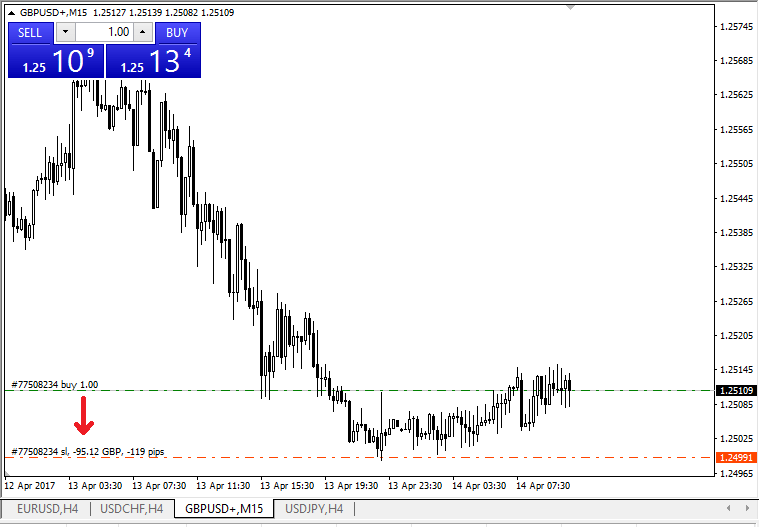
損切り/利益確定レベルを入力すると、チャート上に損切り/利益確定ラインが表示されます。この方法では、損切り/利益確定レベルを簡単かつ迅速に変更することもできます。
これは、画面下部の「ターミナル」モジュールからも行うことができます。損切り/利益確定レベルを追加または変更するには、保有ポジションまたは指値注文を右クリックし、「注文の変更または削除」を選択します。
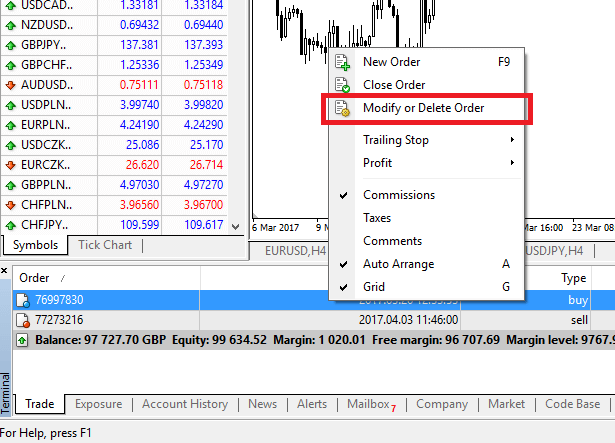
注文変更ウィンドウが表示され、正確な市場レベルで、または現在の市場価格からのポイント範囲を定義して、損切り/利益確定レベルを入力/変更できます
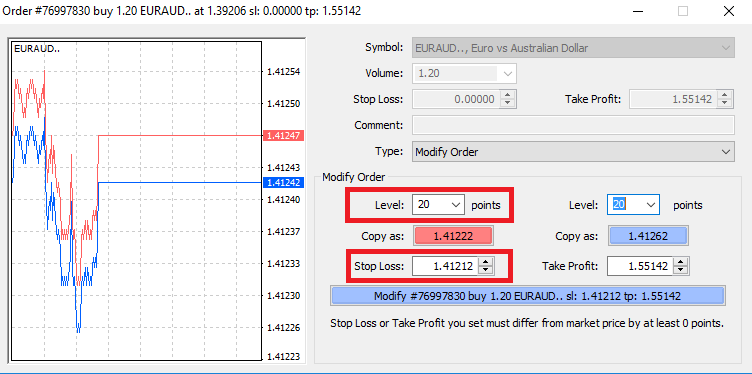
トレーリングストップ
ストップロスは、市場がポジションに不利な方向に動いた際に損失を軽減することを目的としていますが、利益を確定させるのにも役立ちます。一見
直感に反するように聞こえるかもしれませんが、実際には非常に簡単に理解し、習得することができます。
例えば、ロングポジションを開き、市場が正しい方向に動いて、現時点で取引が利益を生んでいるとします。元のストップロスは始値より低い水準に設定されていましたが、始値(損益分岐点)または始値より上(利益確定)に変更できます。
このプロセスを自動化するには、トレーリングストップを使用できます。これは、特に価格変動が急激な場合や、市場を常に監視できない場合に、リスク管理に非常に役立つツールです。
ポジションが利益を生むようになると、トレーリングストップは自動的に価格に追従し、事前に設定した値幅を維持します。
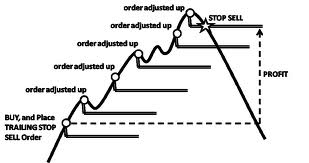
ただし、上記の例で述べたように、利益を確定するには、トレーリングストップが始値を上回るのに十分な利益を上げている必要があることに注意してください。
トレーリングストップ(TS)は保有ポジションに設定されますが、MT4でトレー
リングストップを設定する場合、正常に実行するにはプラットフォームが開いている必要があることを覚えておくことが重要です。トレーリングストップを設定するには、「ターミナル」ウィンドウで保有ポジションを右クリックし、「トレーリングストップ」メニューでTPレベルと現在の価格の間の距離(希望するピップ値)を指定します。
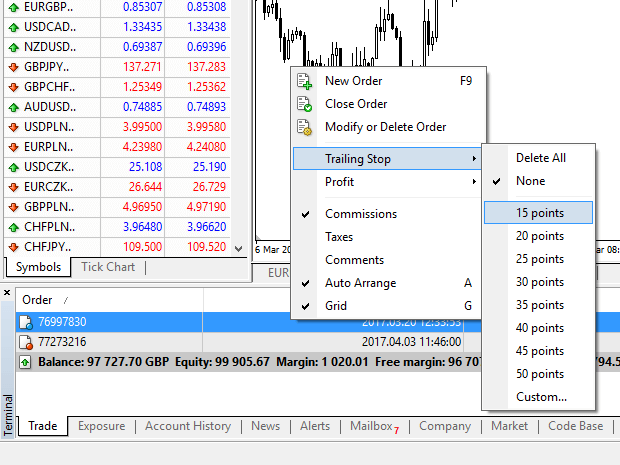
これでトレーリングストップが有効になります。つまり、価格が利益を生む方向に変動した場合、TSはストップロスレベルをその価格に自動的に追従させます。
トレーリングストップは、「トレーリングストップ」メニューで「なし」に設定することで簡単に無効にできます。保有ポジションすべてでトレーリングストップを素早く無効にしたい場合は、「すべて削除」を選択してください。
ご覧のとおり、MT4には、わずか数分でポジションを保護するための様々な方法が用意されています。
*ストップロス注文は、リスクを管理し、潜在的な損失を許容レベルに抑えるための最良の方法の一つですが、100%の安全性を保証するものではありません。
ストップロスは無料でご利用いただけ、市場の不利な変動から口座を保護します。ただし、ストップロスは必ずしもお客様のポジションを保証するものではありませんのでご了承ください。市場が突然変動し、ストップロスレベルを超えてギャップが生じた場合(中間の価格で取引することなく、ある価格から次の価格に急騰した場合)、お客様のポジションは設定よりも悪い価格で決済される可能性があります。これは価格スリッページと呼ばれます。
スリッページリスクがなく、市場が不利な方向に動いた場合でも、リクエストしたストップロスレベルでポジションが決済されることを保証する保証ストップロスは、ベーシックアカウントで無料でご利用いただけます
。
MetaTraderのFAQ
取引アカウントにログインするにはどうすればいいですか?
MetaTraderで「接続なし」エラーが発生した場合の接続設定方法:1. MetaTraderの左上にある「ファイル」をクリックします。2
. 「取引口座にログイン」を選択します。3
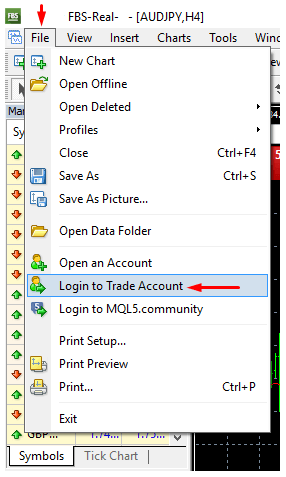
. 「ログイン」セクションに口座番号を入力します。4
. 「パスワード」セクションに、取引パスワード(取引に必要なパスワード)または投資家パスワード(アクティビティの監視のみ、注文の発注は無効)を入力します。5
. 「サーバー」セクションに表示されるリストから適切なサーバー名を選択します。
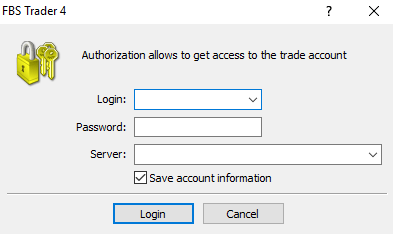
サーバー番号は口座開設時に付与されますので、ご注意ください。サーバー番号がわからない場合は、取引パスワードの復旧時に確認できます。
また、サーバーアドレスを選択せずに手動で入力することもできます。
MetaTrader4 モバイルアプリケーションにログインするにはどうすればいいですか? (Android)
当サイトから、お使いのデバイス用のMetaTrader4アプリケーションをダウンロードすることを強くお勧めします。これにより、FBSへのログインが簡単になります。モバイルアプリケーションからMT4アカウントにログインするには、次の手順に従ってください。
1. 最初のページ(「アカウント」)で、「+」記号をクリックします。
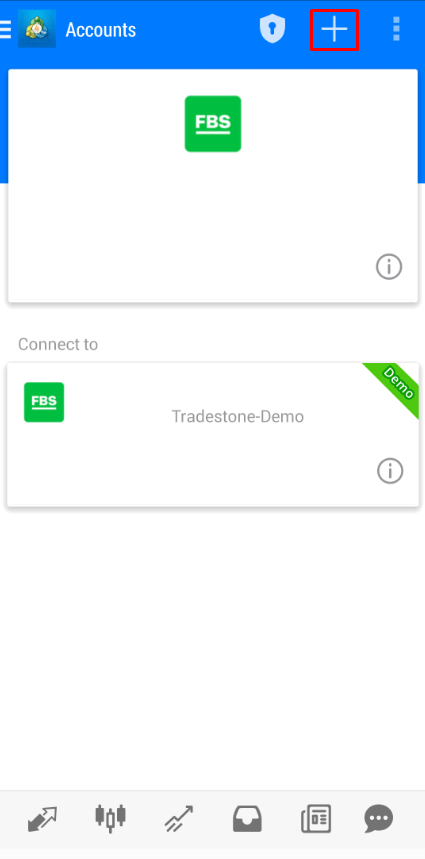
2. 開いたウィンドウで、「既存のアカウントにログイン」ボタンをクリックします。
3. 当社のウェブサイトからプラットフォームをダウンロードした場合、ブローカーリストに「FBS Inc」が自動的に表示されます。ただし、アカウントサーバーを指定する必要があります。
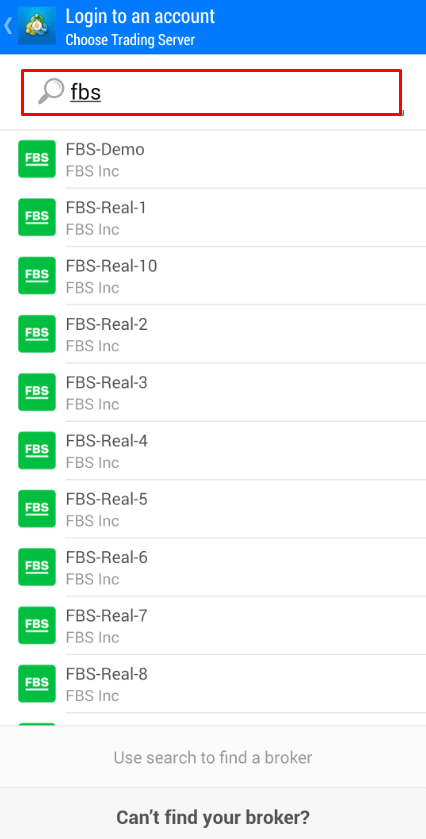
アカウントサーバーを含むログイン資格情報は、口座開設時に提供されています。サーバー番号を覚えていない場合は、ウェブパーソナルエリアまたはFBSパーソナルエリアアプリケーションで取引口座番号をクリックすると、アカウント設定で見つけることができます。
4. 次に、アカウントの詳細を入力します。「ログイン」エリアに口座番号を入力し、「パスワード」エリアに口座登録時に生成されたパスワードを入力します。
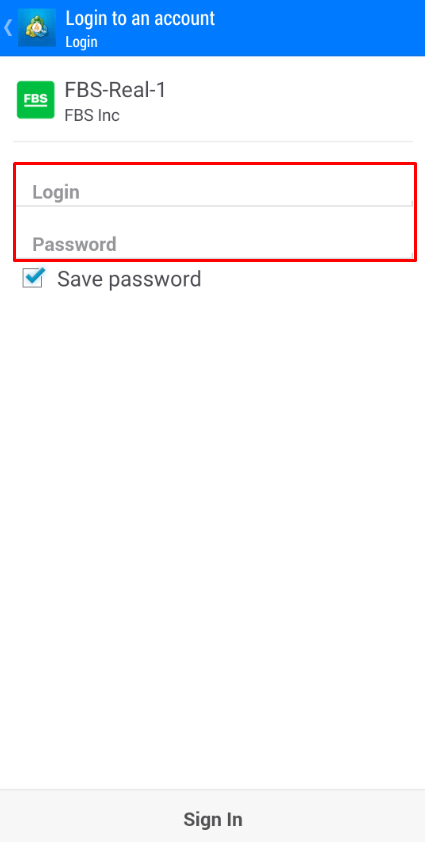
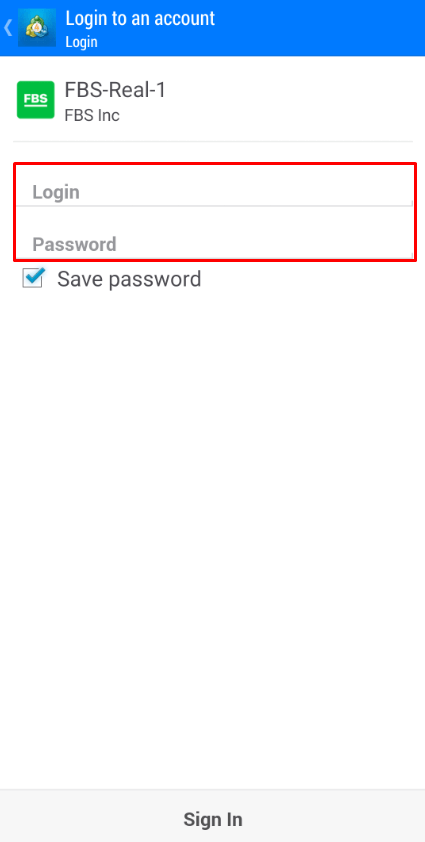
5. 「ログイン」をクリックします。
ログインに問題がある場合は、個人エリアで新しい取引パスワードを生成し、新しいパスワードでログインしてみてください。
MetaTrader5 モバイルアプリケーションにログインするにはどうすればいいですか? (Android)
当サイトから、お使いのデバイス用のMetaTrader5アプリケーションをダウンロードすることを強くお勧めします。これにより、FBSへのログインが簡単になります。モバイルアプリケーションからMT5アカウントにログインするには、次の手順に従ってください。1
. 最初のページ(「アカウント」)で、「+」記号をクリックします。2
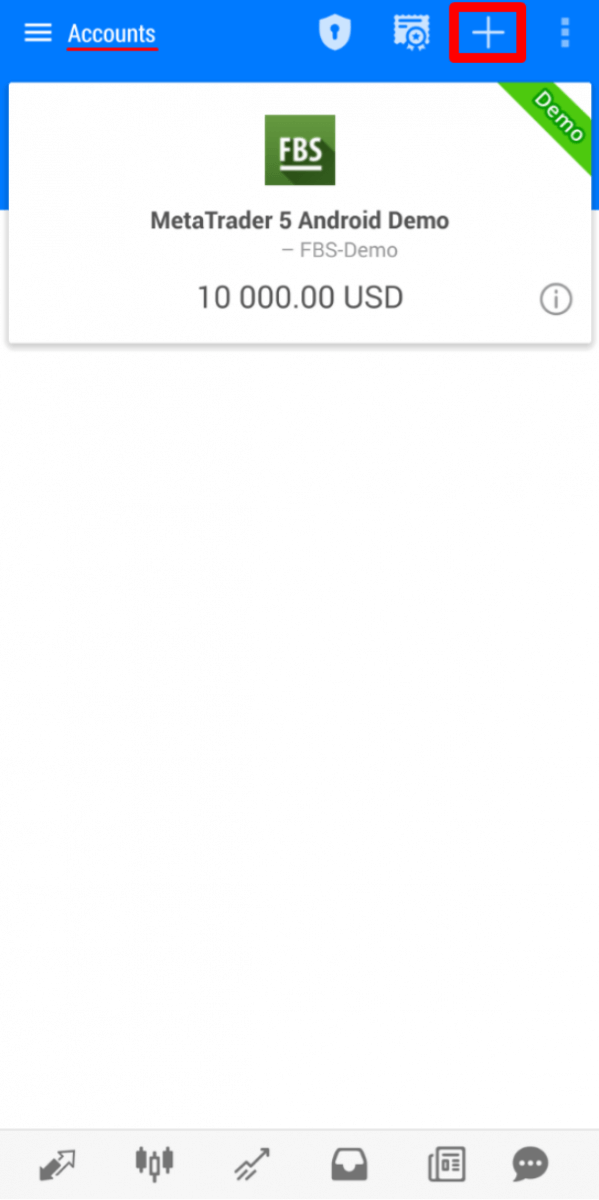
. 当社のウェブサイトからプラットフォームをダウンロードした場合、ブローカーリストに「FBS Inc」が自動的に表示されます。それをクリックします。3
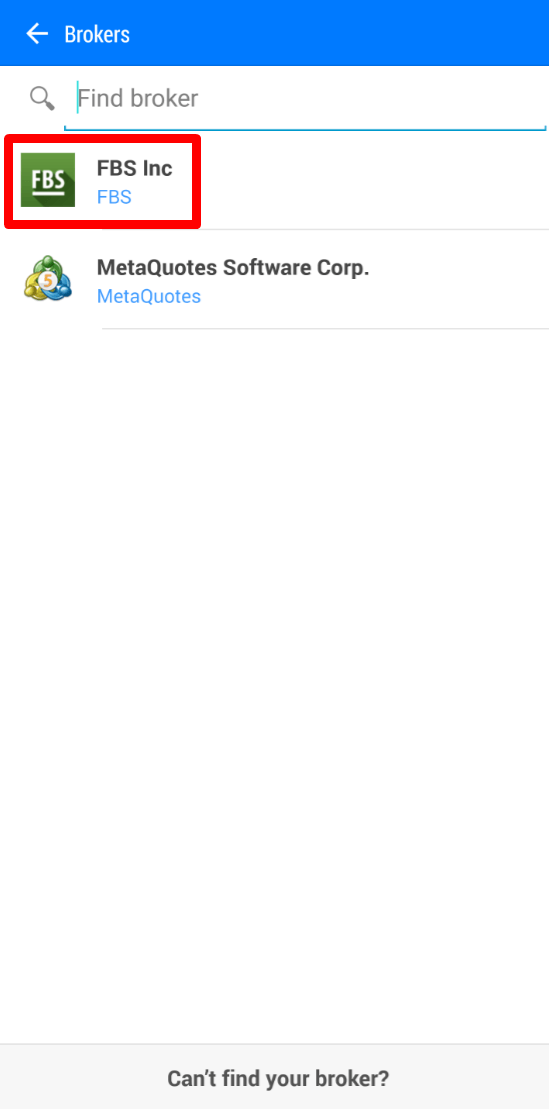
. 「既存のアカウントにログイン」フィールドで必要なサーバー(リアルまたはデモ)を選択し、「ログイン」エリアにアカウント番号を入力し、「パスワード」エリアにアカウント登録時に生成されたパスワードを入力してください。4
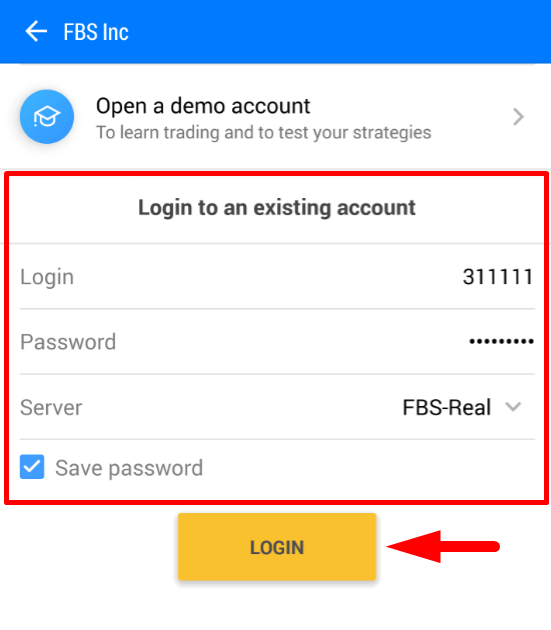
. 「ログイン」をクリックします。
ログインで問題がある場合は、パーソナルエリアで新しい取引パスワードを生成し、新しいパスワードでログインしてみてください。
MetaTrader5 モバイルアプリケーションにログインするにはどうすればいいですか? (iOS)
当サイトからお使いのデバイス用のMetaTrader5アプリケーションをダウンロードすることを強くお勧めします。これにより、FBSへのログインが簡単になります。モバイルアプリケーションからMT5アカウントにログインするには、次の手順に従ってください。1
. 画面の右下にある「設定」をクリックします。2

画面上部の「新規アカウント」をクリックしてください。3
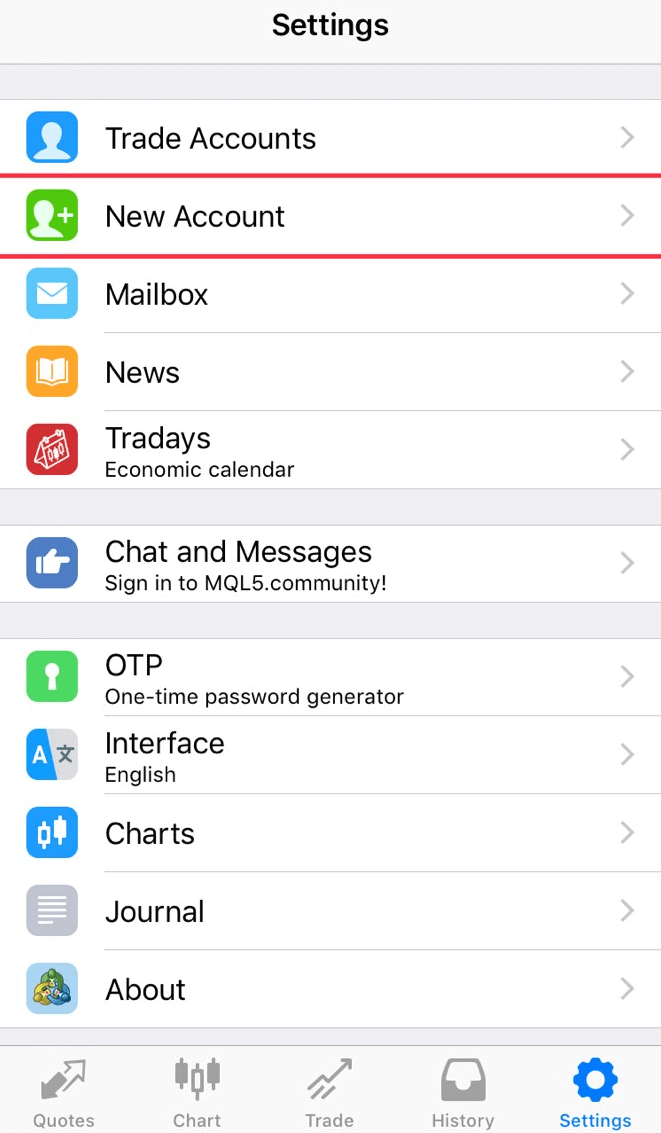
当社のウェブサイトからプラットフォームをダウンロードした場合、ブローカーリストに「FBS Inc」が自動的に表示されます。それをクリックします。4
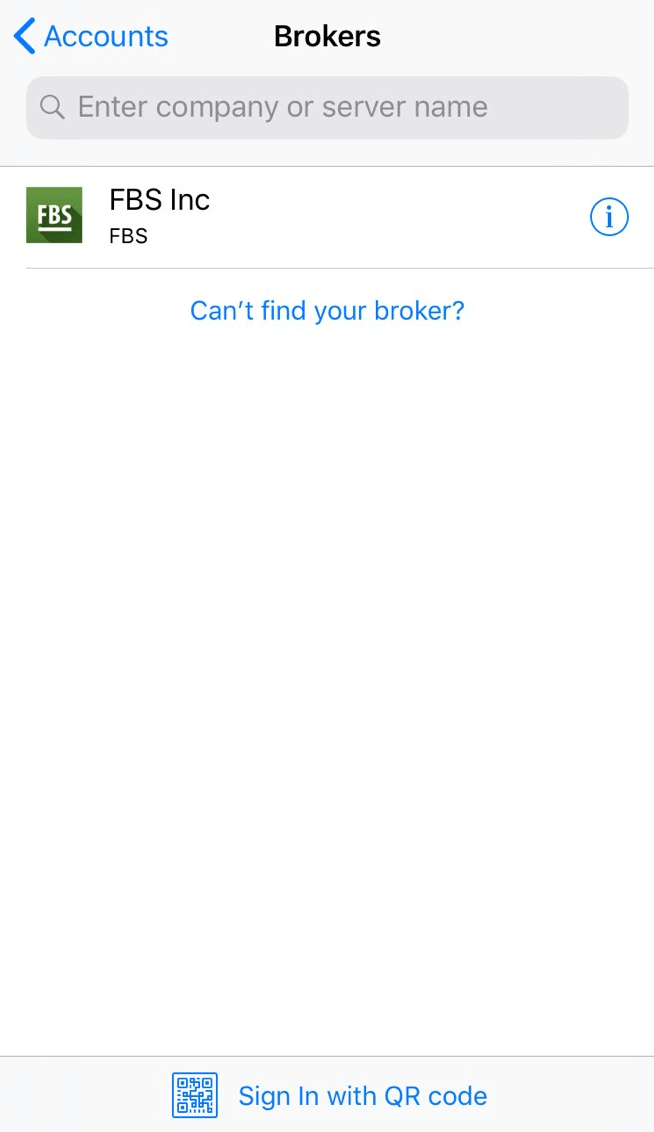
「既存のアカウントを使用する」フィールドで、必要なサーバー(リアルまたはデモ)を選択します。「ログイン」エリアにアカウント番号を入力し、「パスワード」にはアカウント登録時に生成されたパスワードを入力してください。5
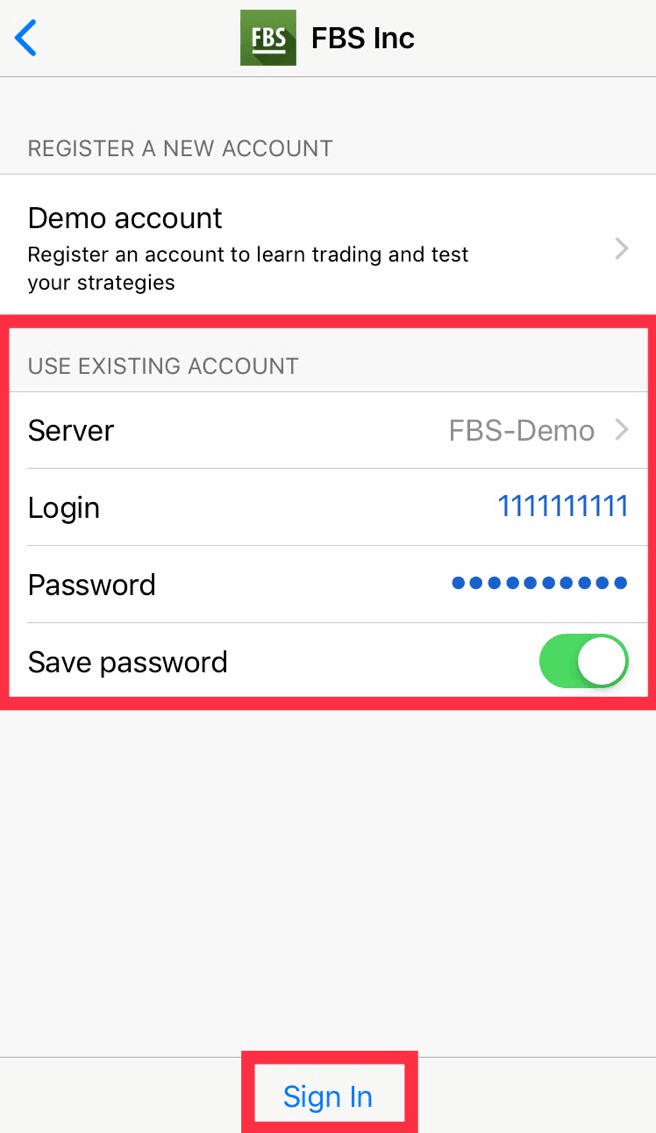
. 「サインイン」をクリックします。
ログインで問題がある場合は、パーソナルエリアで新しい取引パスワードを生成し、新しいパスワードでログインしてみてください。
MT4 と MT5 の違いは何ですか?
MetaTrader5はMetaTrader4のアップグレード版だと考えている人も多いかもしれませんが、これら2つのプラットフォームはそれぞれ異なるものであり、それぞれ特定の用途に適しています。それでは、この2つのプラットフォームを比較してみましょう。
MetaTrader4 |
MetaTrader5 |
|
言語 |
MQL4 |
MQL5 |
エキスパートアドバイザー |
✓ |
✓ |
保留注文の種類 |
4 |
6 |
時間枠 |
9 |
21 |
内蔵インジケーター |
30 |
38 |
経済カレンダー内蔵 |
✗ |
✓ |
分析用カスタムシンボル |
✗ |
✓ |
マーケットウォッチの詳細と取引ウィンドウ |
✗ |
✓ |
ティックデータのエクスポート |
✗ |
✓ |
マルチスレッド |
✗ |
✓ |
EA向け64ビットアーキテクチャ |
✗ |
✓ |
MetaTrader4取引プラットフォームはシンプルで分かりやすい取引インターフェースを備えており、主にFX取引に利用されています。MetaTrader5
取引プラットフォームはインターフェースが少し異なり、株式や先物取引が可能です。MT4
と比較して、より詳細なティックとチャート履歴を備えています。このプラットフォームでは、トレーダーはPythonを使用して市場分析を行うことができ、パーソナルエリアにログインして、プラットフォームを離れることなく金融取引(入出金、内部振替)を行うこともできます。さらに、MT5ではサーバー番号を覚える必要もありません。リアルサーバーとデモサーバーの2つしかありません。
どちらのMetaTraderが優れているか?それはご自身で判断してください。
トレーダーとしてまだ駆け出しの方には、そのシンプルさからMetaTrader4取引プラットフォームから始めることをお勧めします。
しかし、例えば分析のためのより多くの機能を必要とする経験豊富なトレーダーには、MetaTrader5が最適です。
取引の成功をお祈りしています!
チャート上でAsk価格を確認したい
デフォルトでは、チャートにはBid価格のみが表示されます。ただし、Ask価格も表示したい場合は、以下の手順に従って数回クリックするだけで有効にできます。
- デスクトップ
- モバイル(iOS)
- モバイル(Android)
デスクトップ:
まず、MetaTraderにログインしてください。
「チャート」メニューを選択します。
ドロップダウンメニューで「プロパティ」をクリックします。
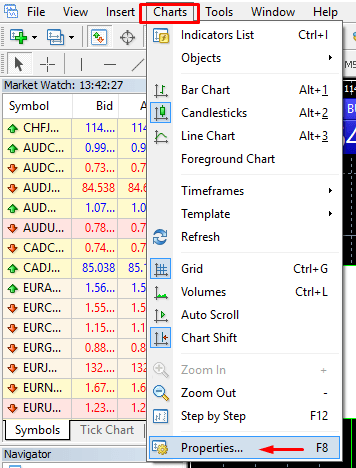
または、キーボードのF8キーを押します。
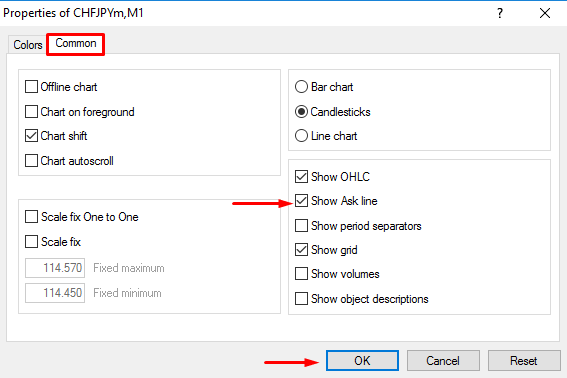
開いたウィンドウで「共通」タブを選択し、「Askラインを表示」オプションにチェックを入れます。「OK」をクリックします。
モバイル(iOS):
iOS MT4およびMT5でAskラインを有効にするには、まずログインする必要があります。その後、以下の手順を実行してください。1
. MetaTraderプラットフォームの設定に移動します。2
. 「チャート」タブをクリックします。Ask
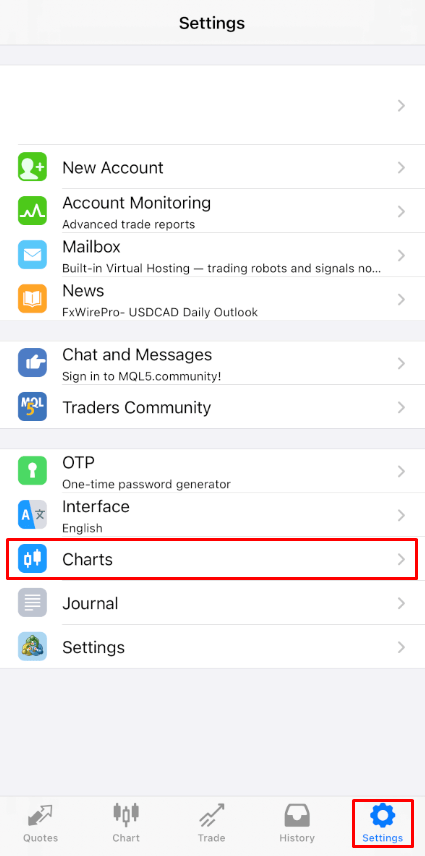
ラインの横にあるボタンをクリックしてオンにします。再度オフにするには、同じボタンをクリックします。
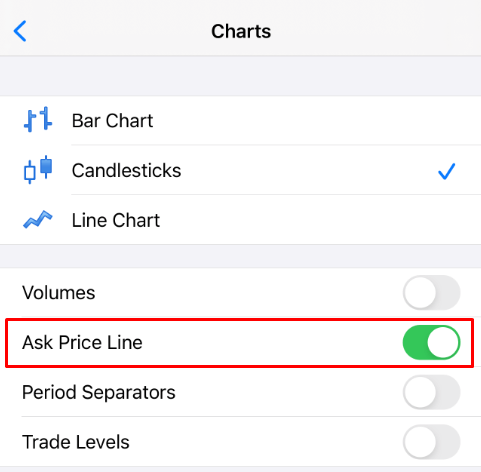
モバイル(Android):
Android MT4およびMT5アプリについては、以下の手順に従ってください
- 「チャート」タブをクリックします。
- ここで、チャート上の任意の場所をクリックしてコンテキスト メニューを開く必要があります。
- 設定アイコンを見つけてクリックします。
- 有効にするには、「Ask price line」チェックボックスをオンにします。
エキスパートアドバイザーは使えますか?
FBSは、ほぼすべての取引戦略を制限なくご利用いただける、最も有利な取引条件を提供しています。エキスパートアドバイザー(EA)、スキャルピング(ピップス)、ヘッジなどを活用した自動取引をご利用いただけ
ます。ただし、顧客契約
3.2.13に基づき、当社は接続市場(通貨先物やスポット通貨など)での裁定取引戦略の使用を許可していません。お客様が明示的または黙示的に裁定取引を行う場合、当社は当該注文をキャンセルする権利を留保します。EA
を使用した取引は許可されていますが、FBSはエキスパートアドバイザーを提供していないことにご注意ください。エキスパートアドバイザーを使用した取引の結果は、お客様の責任となります。皆様の
取引の成功をお祈りいたします!
FBSから出金する方法
どのように出金できますか?
ビデオ
デスクトップでの出金モバイルでの出金
重要なお知らせ!顧客契約に基づき、お客様は入金に使用した決済システムのみに口座から資金を出金できることにご注意ください
ステップバイステップ
パーソナルエリアの口座から出金できます。1 . ページ上部のメニューで「ファイナンス」をクリックします。「出金」を選択します。2
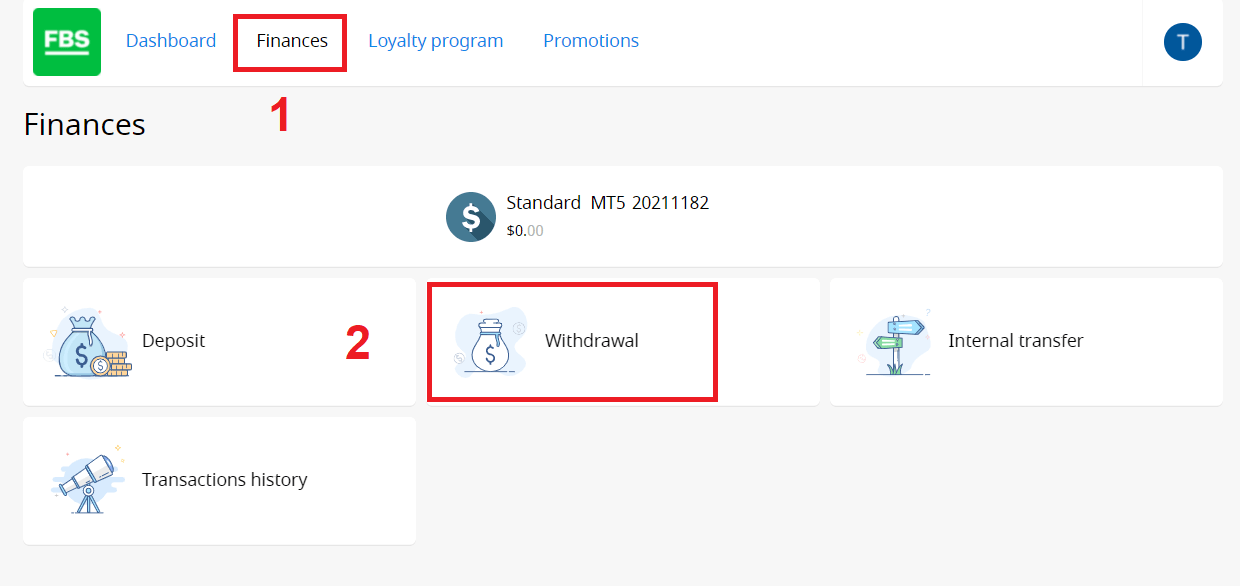
. 適切な決済システムを選択し、クリックします。3
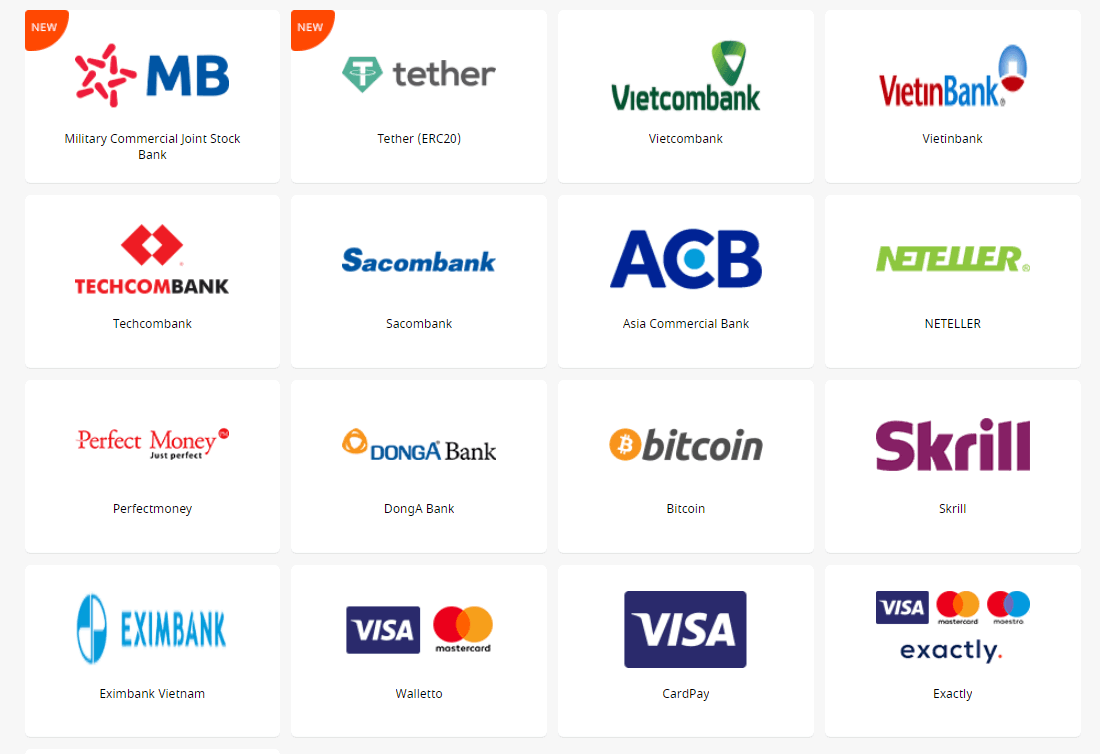
. 出金元の取引口座を指定します。4
. 電子ウォレットまたは決済システムの口座情報を指定します。5
. カードで出金する場合は、「+」記号をクリックしてカードの裏面と表面のコピーをアップロードします。6 .
出金金額を入力します。7
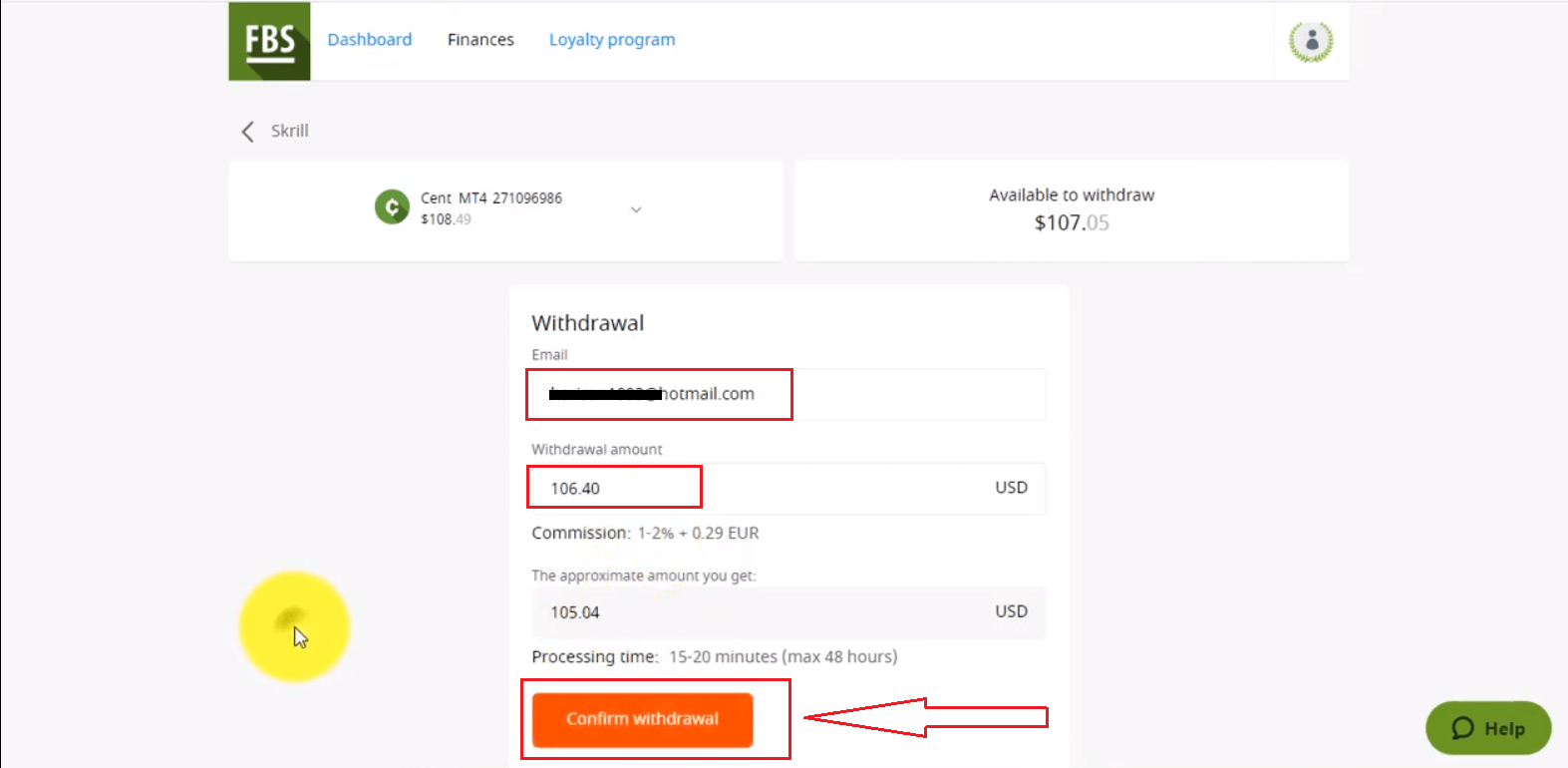
. 「出金を確認」ボタンをクリックします。
出金手数料は選択した決済システムによって異なりますのでご注意ください。
出金処理時間も決済システムによって異なります。
取引履歴で金融リクエストのステータスを確認できます。
お客様契約に基づき、以下の点にご注意ください
- 5.2.7. デビットカードまたはクレジットカードで口座に資金を入金した場合、出金手続きにはカードのコピーが必要です。コピーには、カード番号の最初の6桁と最後の4桁、カード名義人の氏名、有効期限、およびカード名義人の署名が記載されている必要があります。
- カードの裏面にある CVV コードは隠してください。必要ありません。
- カードの裏面には、カードの有効性を確認する署名のみが必要です。
出金に関するよくある質問
出金処理にはどれくらい時間がかかりますか?
弊社財務部門では、通常、お客様からの出金リクエストを先着順で処理しておりますので、ご理解のほどよろしくお願いいたします。財務部門がお客様の出金リクエストを承認次第、資金は弊社側から送金されますが、その後の処理は決済システム側で行われます。
- 電子決済システム(Skrill、Perfect Money など)による出金は即時反映されますが、場合によっては最大 30 分かかることがあります。
- カードから引き出す場合、資金が入金されるまでに平均 3 ~ 4 営業日かかりますのでご了承ください。
- 銀行振込の場合、出金は通常 7 ~ 10 営業日以内に処理されます。
- ビットコインウォレットへの出金には、世界中のすべてのビットコイン取引が一括処理されるため、数分から数日かかる場合があります。同時に送金をリクエストする人が増えるほど、送金にかかる時間は長くなります。
すべてのお支払いは、財務部門の営業時間に従って処理されます。FBS
財務部門の営業時間は、日曜日は19:00(GMT+3)から金曜日は22:00(GMT+3)、土曜日は8:00(GMT+3)から17:00(GMT+3)です。
レベルアップボーナスから 140 ドルを引き出すことはできますか?
レベルアップボーナスは、トレードキャリアをスタートさせるのに最適な方法です。ボーナス自体を出金することはできませんが、以下の条件を満たせば、ボーナスを使った取引で得た利益を出金できます。
- メールアドレスを確認してください
- ウェブパーソナルエリアで70ドルのボーナスを無料で受け取るか、FBS – Trading Brokerアプリを使用して140ドルの取引ボーナスを無料で受け取りましょう。
- Facebookアカウントをパーソナルエリアに接続する
- 短いトレーディングクラスを修了し、簡単なテストに合格する
- 少なくとも20日間の取引を行い、5日以上取引を中断しないこと
成功しました!140ドルのレベルアップボーナスで獲得した利益を引き出すことができます。
カードで入金しました。今から資金を引き出すにはどうすればいいですか?
Visa/Mastercardは、入金した資金の払い戻しのみを許可する決済システムであることをご留意ください。つまり、カードで出金できるのは入金額を超えない金額のみです(初回入金額の最大100%をカードに払い戻すことができます)。
初回入金額を超えた金額(利益)は、他の決済システムに払い戻すことができます。
また、出金は入金額に比例して処理されます。
例:
クレジットカード/デビットカードで10ドル、20ドル、30ドルを入金したとします。
このカードに10ドル + 出金手数料、20ドル + 出金手数料、30ドル + 出金手数料を出金する必要があります。
クレジットカード/デビットカードと別の決済システムを使用して入金した場合は、最初にカードに出金する必要があることにご注意ください。
カードによる出金が最優先されます。
バーチャルカードで入金しました。出金するにはどうすればいいですか?
入金したバーチャルカードに資金を出金する前に、カードが国際送金に対応していることを確認する必要があります。
カード番号を明記した正式な確認が必要です。
確認とは、以下のことをいいます。
- 過去に第三者からカードへの送金を受けたことがあることを示す銀行取引明細書。
取引明細書に銀行口座名のみが記載されている場合は、該当のカードがその銀行口座に紐付けられていることを証明する書類を添付してください。
- 正確なカード番号が記載され、このカードで送金を受け取れることが明記されているSMS通知、Eメール、公式文書、または銀行の担当者とのライブチャットのスクリーンショット。
カードで入金が受け付けられない場合はどうなりますか?
この場合、上記の手順に従い、カードが入金を受け付けていないことをご確認いただく必要があります。弊社側での確認が完了次第、お客様の国で利用可能な電子決済システムを通じて資金(入金した資金と利益)を出金できるようになります。
出金リクエストが拒否されたのはなぜですか?
顧客規約に基づき、お客様はご入金時にご利用いただいた決済システムからのみ、アカウントから資金を引き出すことができます。
ご入金時にご利用いただいた決済システムとは異なる決済システムから出金リクエストを送信された場合、出金は拒否されます。
また、出金リクエストのステータスは取引履歴でご確認いただけます。そこで、拒否理由もご確認いただけます。
出金リクエスト時に未決済注文がある場合、リクエストは自動的に「資金不足」というコメントとともに拒否されますのでご注意ください。
カードの引き出しがまだ届いていません
Visa/Mastercardは、ご入金いただいた金額の払い戻しのみを受け付ける決済システムであることをご理解ください。
つまり、カードで引き出せるのはご入金いただいた金額のみとなります。
カードでの払い戻しに時間がかかる主な理由の一つは、払い戻し手続きの手順数です。商品を店舗に返品する際と同様に、払い戻しを開始すると、販売者はカードネットワーク上で新しい取引リクエストを開始することで払い戻しを要求します。カード会社はこの情報を受け取り、お客様の購入履歴と照合し、販売者のリクエストを確認し、加盟店の銀行で払い戻しを承認し、お客様の口座に返金を振り込みます。その後、カード会社の請求部門は、払い戻しがクレジットとして反映されたことを示す明細書を発行する必要があります。これが手続きの最終段階となります。各手順において、人為的またはコンピューターエラー、あるいは請求サイクルの経過待ちなどにより、遅延が発生する可能性があります。そのため、払い戻しに1か月以上かかる場合があります。通常、カードによる引き出しは3~4日
以内に処理されますので、ご了承ください。
この期間内に資金を受け取っていない場合は、チャットまたはメールでお問い合わせの上、出金の確認をリクエストしてください。
出金額が減額されたのはなぜですか?
おそらく、ご入金額に合わせて出金額が減額されていると思われます。Visa
/Mastercardはご入金いただいた金額の払い戻しのみを受け付ける決済システムですので、ご注意ください。
つまり、出金はご入金額に比例して処理されます。
例:
クレジットカード/デビットカードで10ドル、20ドル、30ドルと入金した場合、
このカードに10ドル+出金手数料、20ドル+出金手数料、そして30ドル+出金手数料を出金する必要があります。
カードで入金した合計金額(利益)を超える金額は、パーソナルエリアで利用可能な電子決済システムで出金できます。
取引中に残高がカード入金額を下回った場合でも、ご安心ください。資金は出金可能です。この場合、カード入金の一部が返金されます。
「資金不足」というコメントが表示されました
出金リクエスト時に未決済取引があり、エクイティが出金金額より少ない場合、リクエストは「資金不足」というコメントとともに自動的に拒否されますのでご了承ください。
結論:FBSで安心して取引し、安全に出金しましょう
FBSでの外国為替取引は、直感的なプラットフォーム、柔軟な資金調達オプション、そして厳格な規制基準により、アクセスしやすく安全です。
取引の開始、管理、決済方法を理解し、適切な出金手順に従うことで、取引経験を最大限に活用できます。長期的な成長を目指す場合でも、短期的な利益を目指す場合でも、FBSは自信と安心を持って取引するために必要なツールとサポートを提供します。