Как да търгувате Forex и да теглите пари на FBS
Това професионално ръководство ви превежда през основните стъпки на търговията с валута на FBS и безопасното теглене на вашите средства, като гарантира гладко и възнаграждаващо търговско изживяване.

Как да търгувате с Форекс на FBS
Как да направите нова поръчка в FBS MT4
1. След като отворите приложението, ще видите форма за вход, която трябва да попълните, използвайки вашите данни за вход и парола. Изберете Реален сървър, за да влезете в реалния си акаунт, и Демо сървър за вашата демо сметка.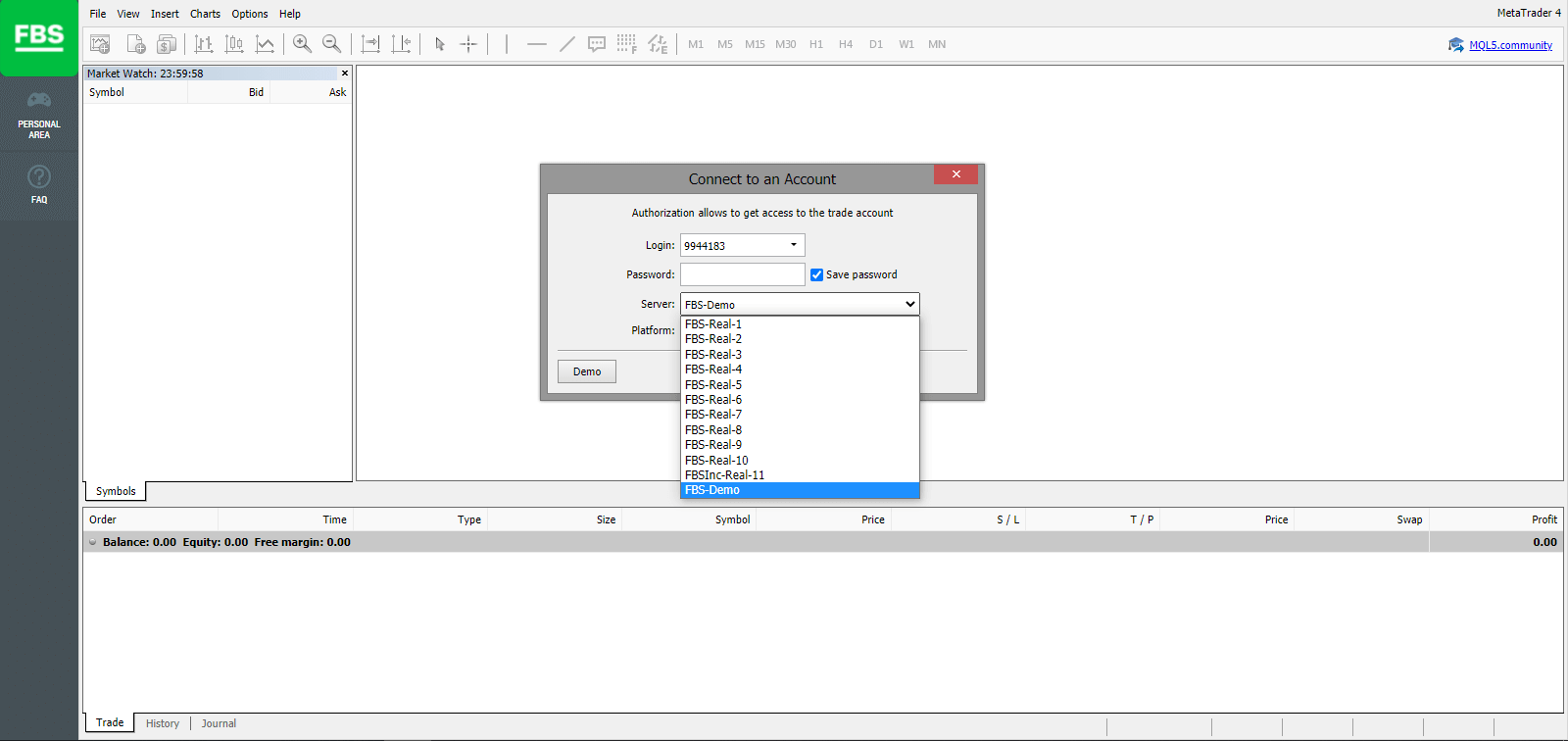
2. Моля, обърнете внимание, че всеки път, когато отваряте нов акаунт, ще ви изпращаме имейл (или отидете в Настройки на акаунта в Лична зона), съдържащ данните за вход (номер на акаунт) и паролата за акаунта.
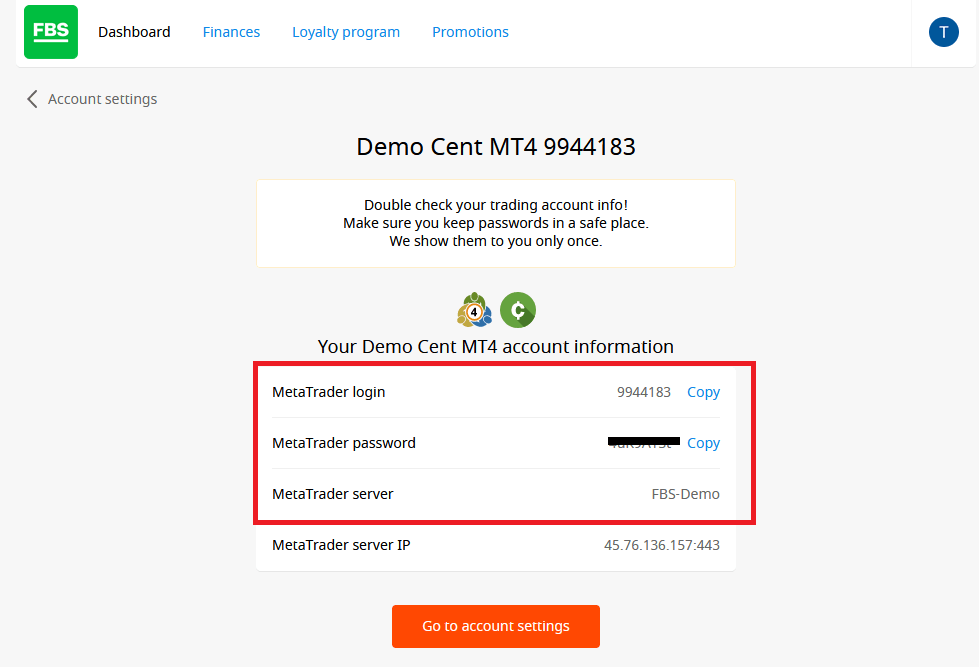
След като влезете, ще бъдете пренасочени към платформата MetaTrader. Ще видите голяма графика, представляваща определена валутна двойка.
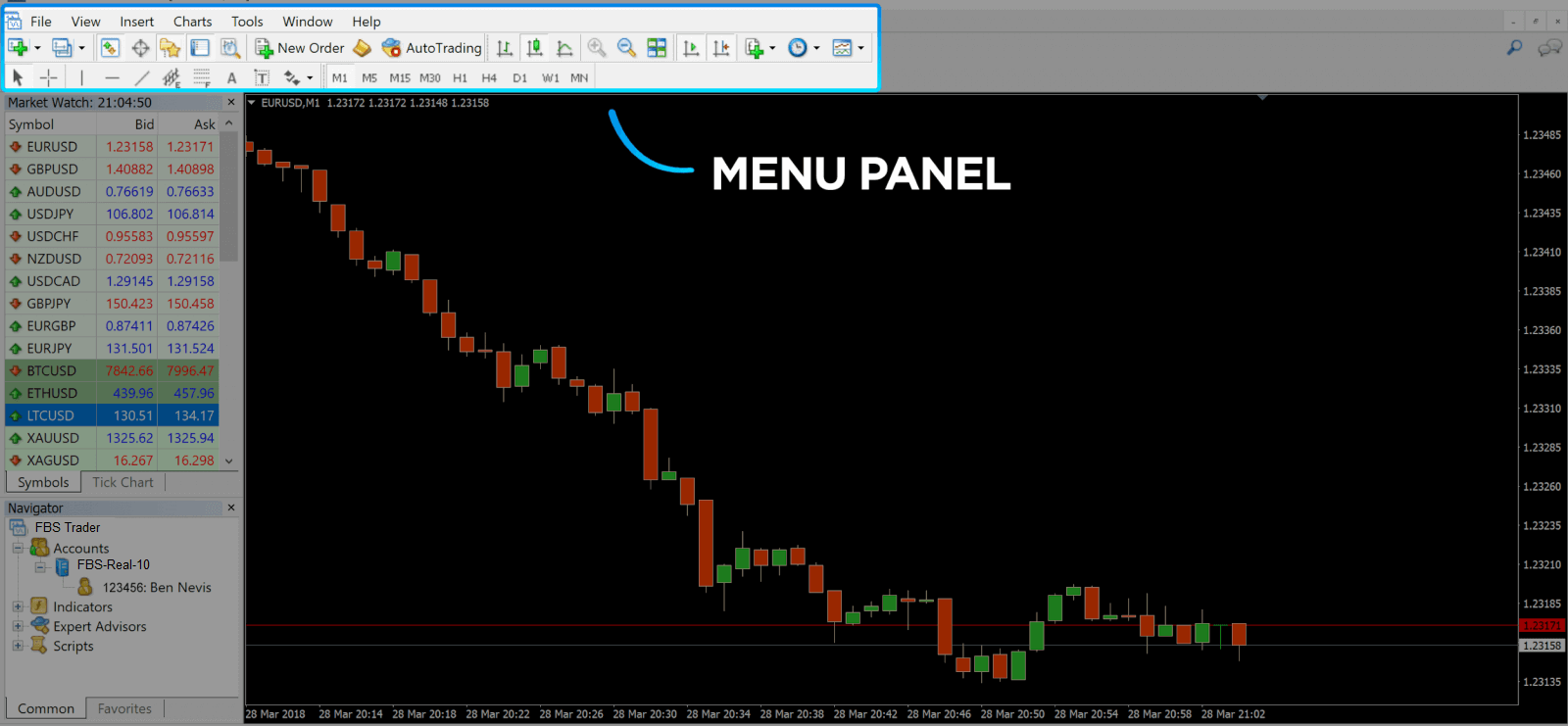
3. В горната част на екрана ще намерите меню и лента с инструменти. Използвайте лентата с инструменти, за да създадете поръчка, да промените времевите рамки и да получите достъп до индикатори.
Панел с менюта на MetaTrader 4
4. „Наблюдение на пазара“ може да се намери от лявата страна, където са изброени различните валутни двойки с техните цени „купува“ и „продава“.
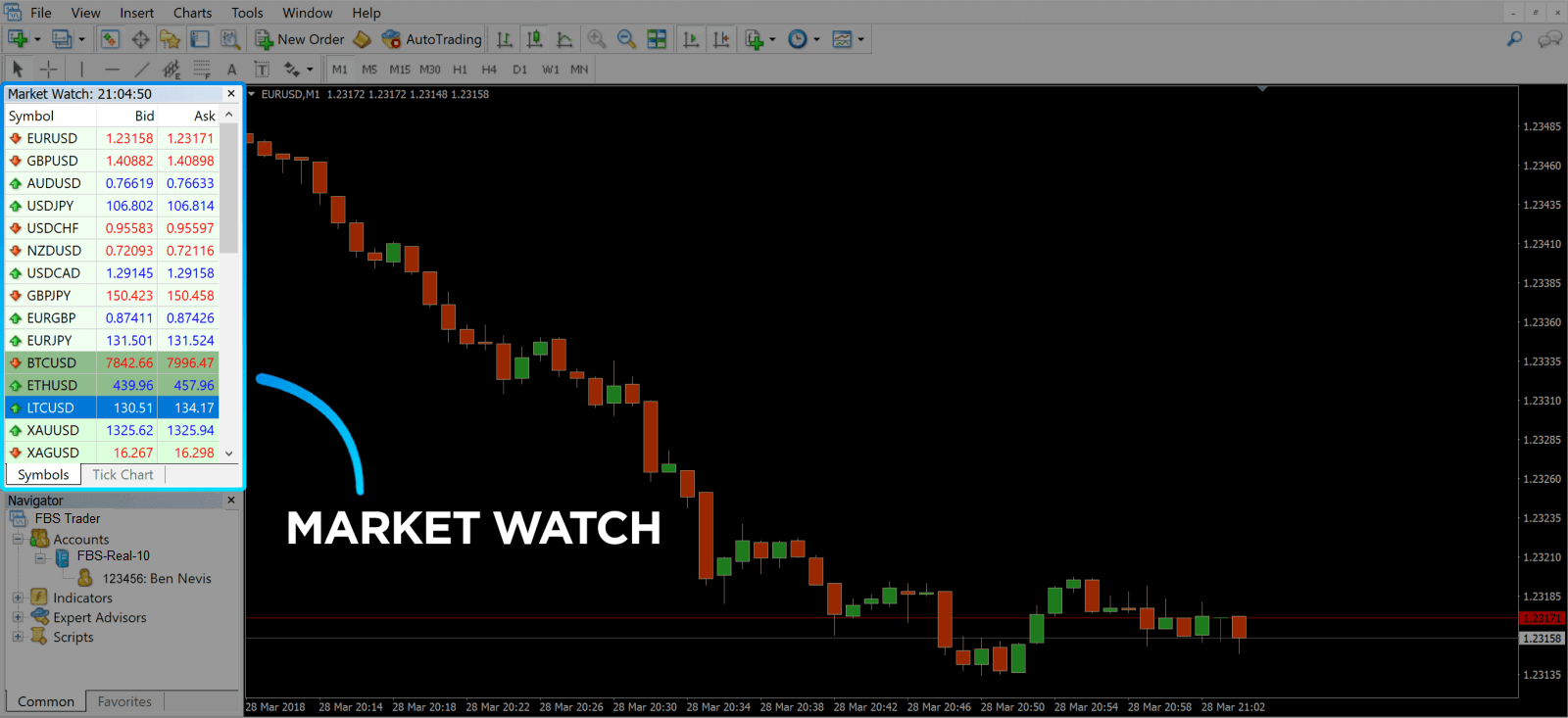
5. Цената „продава“ се използва за покупка на валута, а цената „купува“ е за продажба. Под цената „продава“ ще видите Навигатора , където можете да управлявате вашите акаунти и да добавяте индикатори, експертни съветници и скриптове.
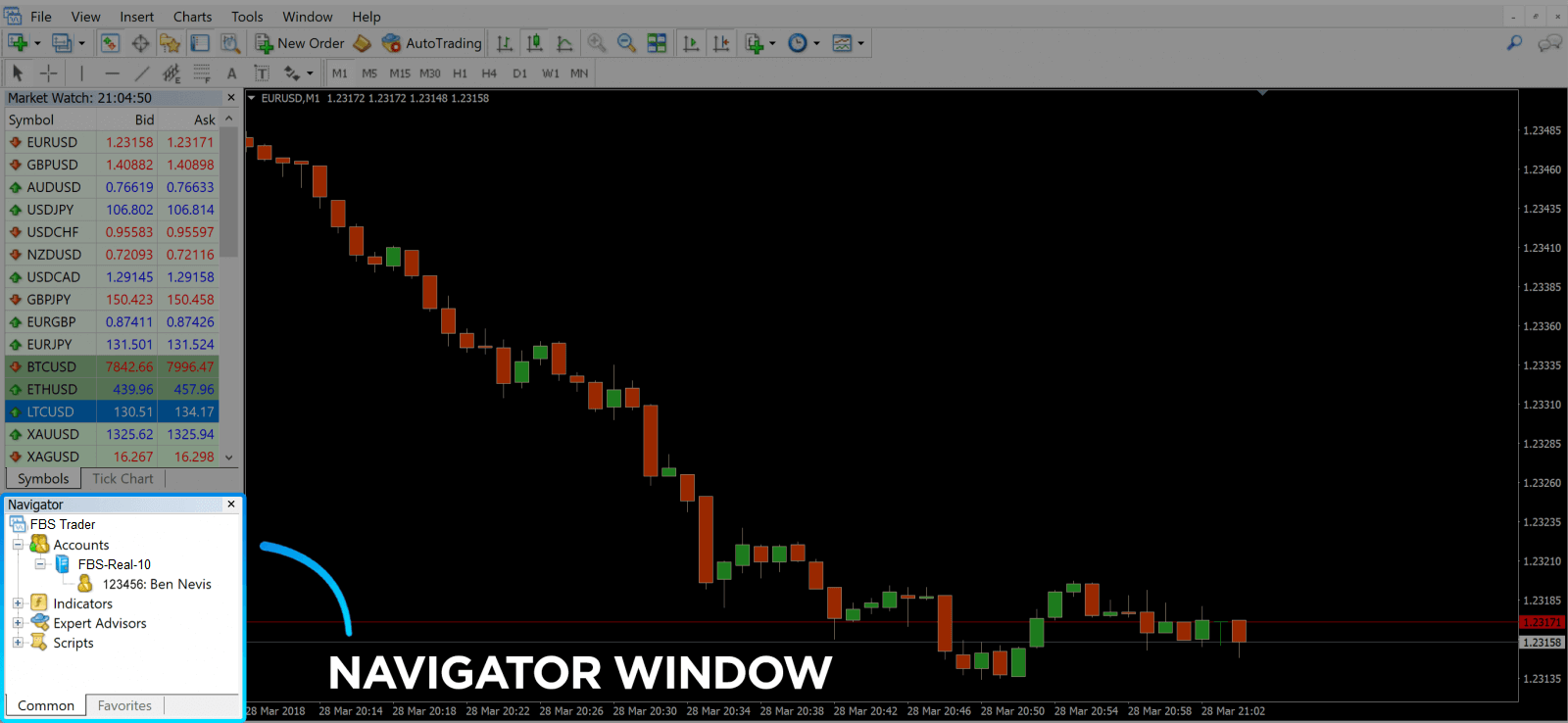
MetaTrader Navigator
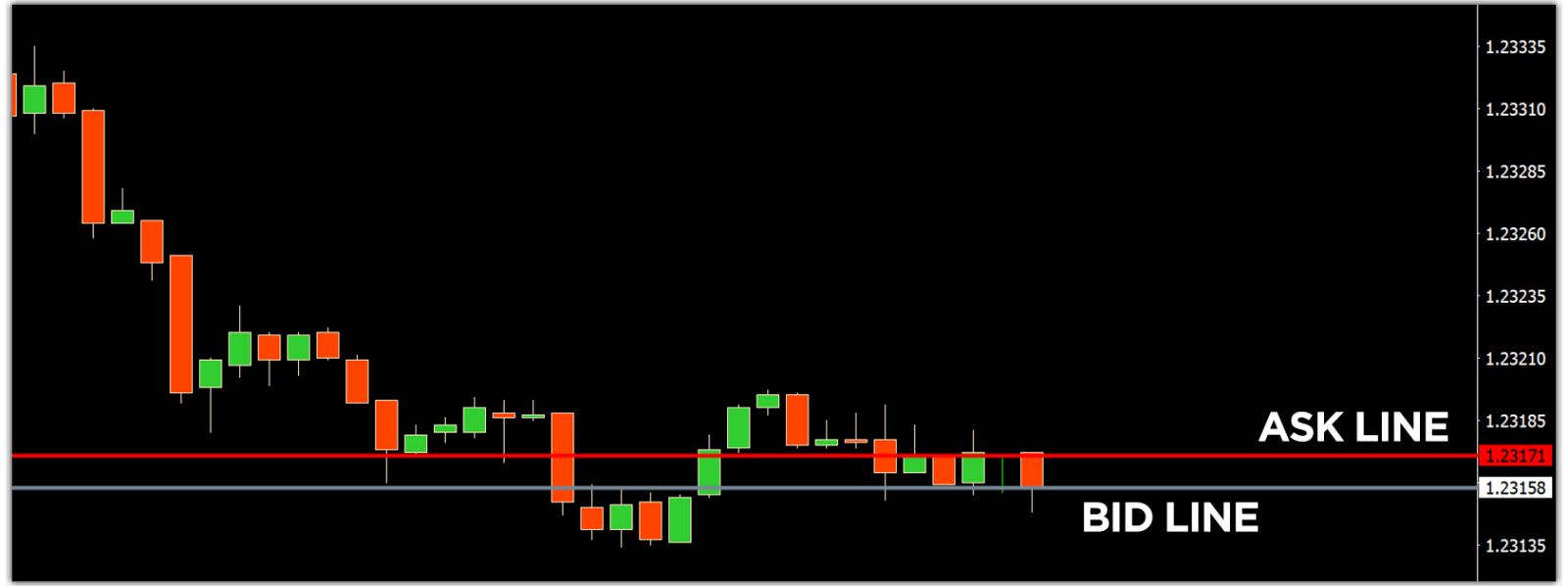
MetaTrader 4 Navigator за линии на търсене и покупка
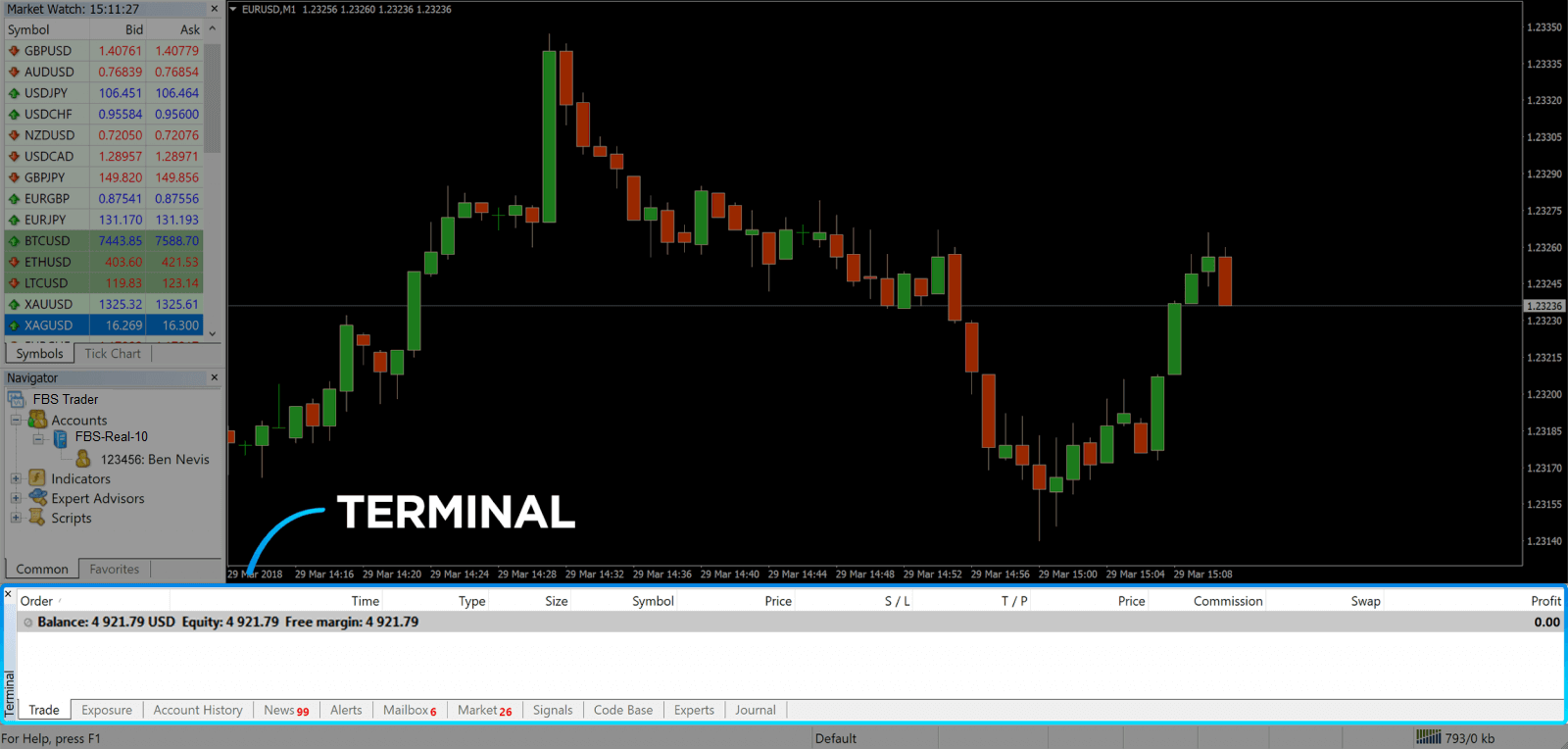
6. В долната част на екрана се намира Терминалът , който има няколко раздела, които ви помагат да следите най-скорошните дейности, включително Търговия, История на акаунта, Предупреждения, Пощенска кутия, Експерти, Дневник и т.н. Например, можете да видите отворените си поръчки в раздела Търговия, включително символа, цената на влизане в сделката, нивата на стоп загуба, нивата на вземане на печалба, цената на затваряне и печалбата или загубата. Разделът История на акаунта събира данни от дейности, които са се случили, включително затворени поръчки.
7. Прозорецът с графики показва текущото състояние на пазара и линиите за търсене и покупка. За да отворите поръчка, трябва да натиснете бутона Нова поръчка в лентата с инструменти или да натиснете двойката Наблюдение на пазара и да изберете Нова поръчка.
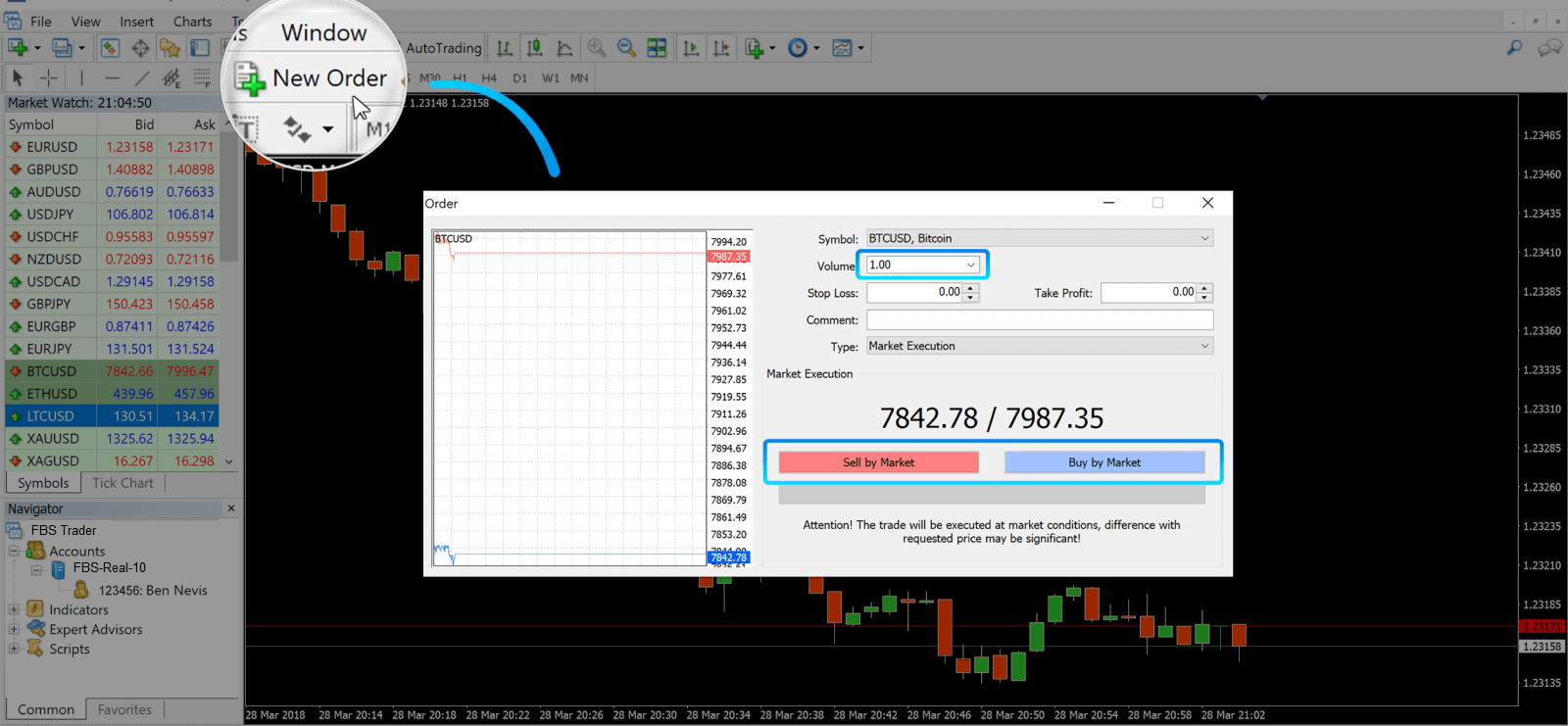
В прозореца, който се отваря, ще видите:
- Символ , автоматично се задава на търговския актив, представен на графиката. За да изберете друг актив, трябва да го изберете от падащия списък. Научете повече за Forex търговските сесии.
- Обем , който представлява размера на лота. 1,0 е равно на 1 лот или 100 000 единици – калкулатор на печалба от FBS.
- Можете да зададете Stop Loss и Take Profit едновременно или да промените сделката по-късно.
- Видът на поръчката може да бъде или пазарно изпълнение (пазарна поръчка), или чакаща поръчка, където търговецът може да посочи желаната входна цена.
- За да отворите сделка, трябва да кликнете върху бутоните „ Продай по пазар“ или „Купи по пазар“ .
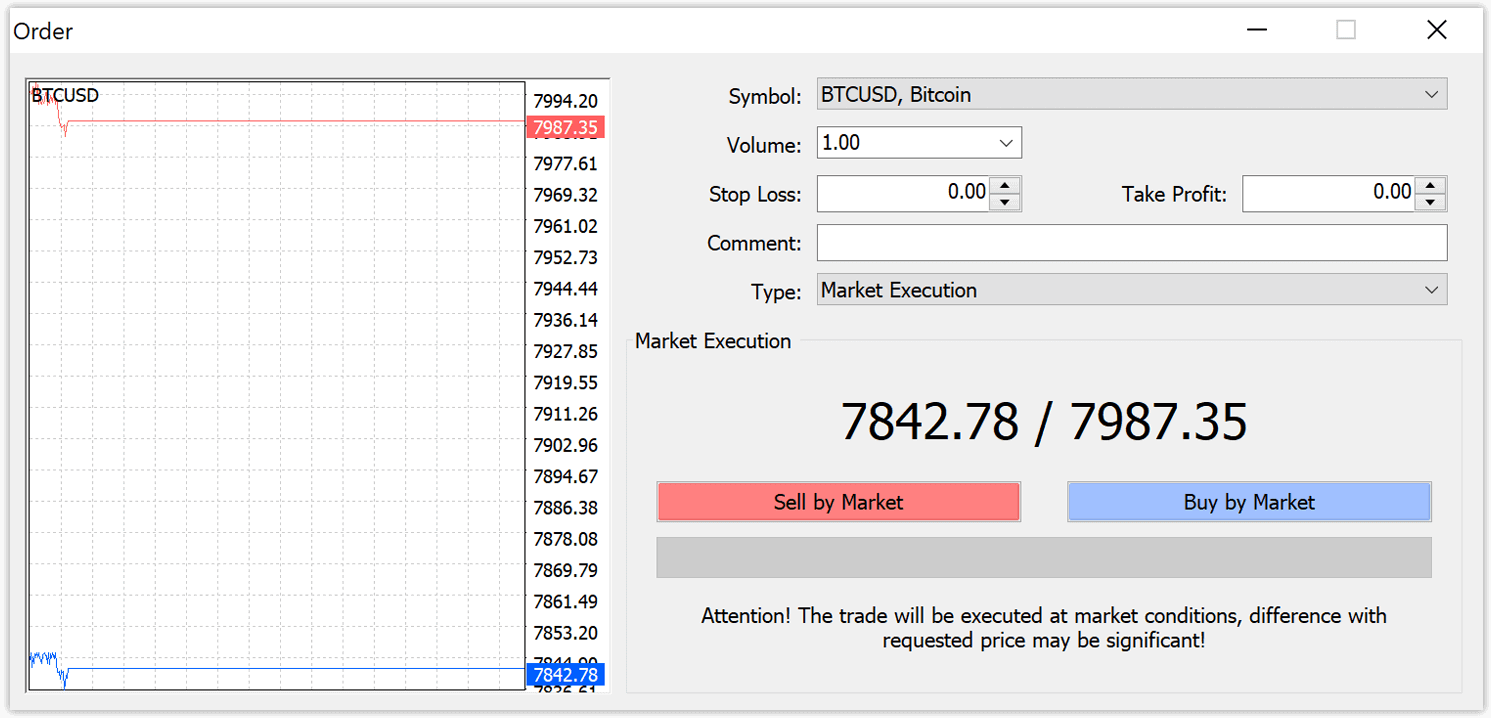
- Поръчките за покупка се отварят на цената на продажба (червена линия) и се затварят на цената на покупка (синя линия). Търговците купуват на по-ниска цена и искат да продадат на по-висока цена. Поръчките за продажба се отварят на цената на покупка и се затварят на цената на покупка. Вие продавате на по-висока цена и искате да купите на по-ниска цена. Можете да видите отворената поръчка в прозореца на терминала, като натиснете раздела „Търговия“. За да затворите поръчката, трябва да натиснете поръчката и да изберете „Затвори поръчка“. Можете да видите затворените си поръчки в раздела „История на акаунта“.
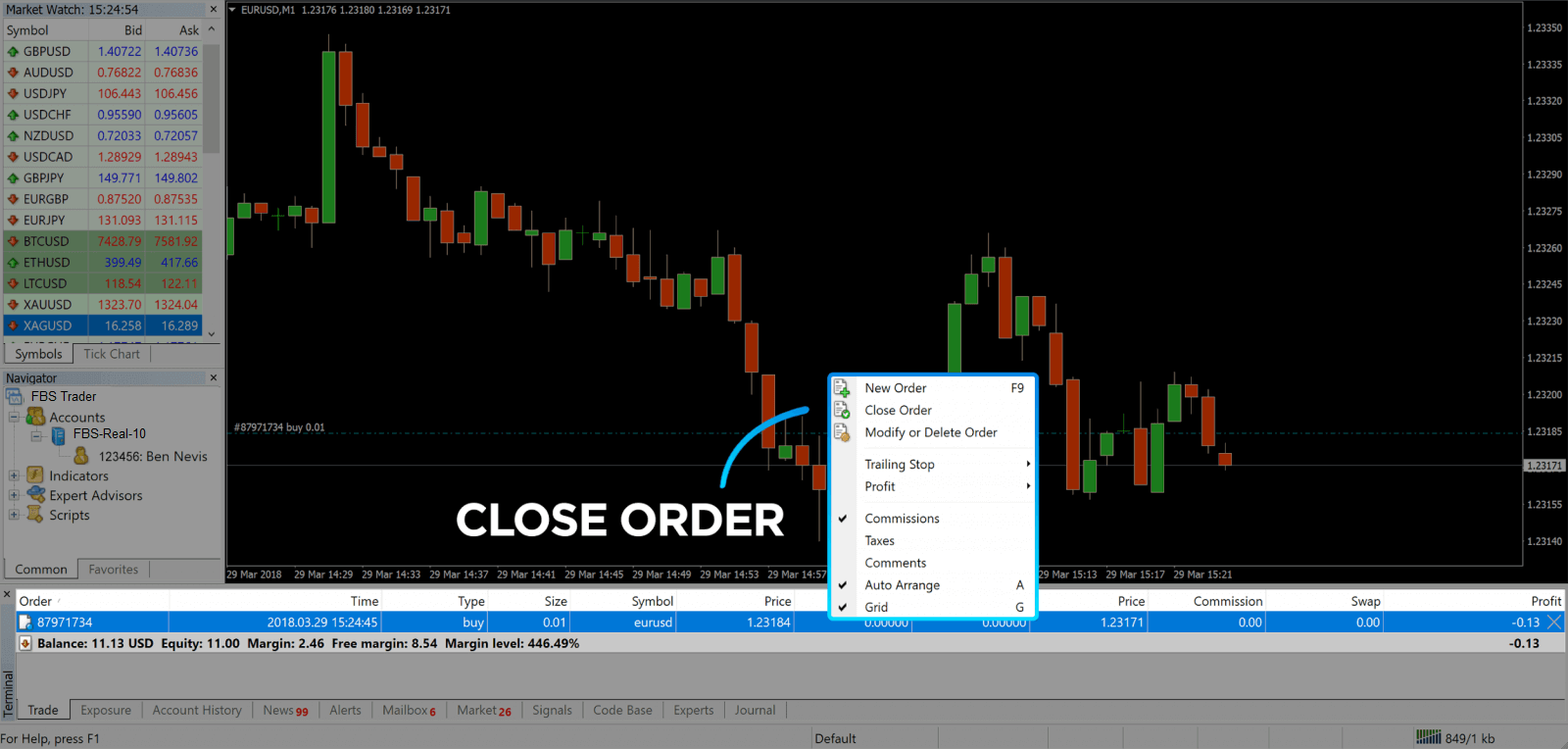
По този начин можете да отворите сделка на MetaTrader 4. След като разберете предназначението на всеки бутон, ще ви бъде лесно да търгувате на платформата. MetaTrader 4 ви предлага множество инструменти за технически анализ, които ви помагат да търгувате като експерт на Forex пазара.
Как да поставите чакаща поръчка
Колко чакащи поръчки има в FBS MT4
За разлика от поръчките за незабавно изпълнение, при които сделката се поставя на текущата пазарна цена, отложените поръчки ви позволяват да задавате поръчки, които се отварят, след като цената достигне съответно ниво, избрано от вас. Има четири вида отложени поръчки, но можем да ги групираме само в два основни вида:- Поръчки, очакващи да пробият определено пазарно ниво
- Очаква се поръчките да се възстановят от определено пазарно ниво
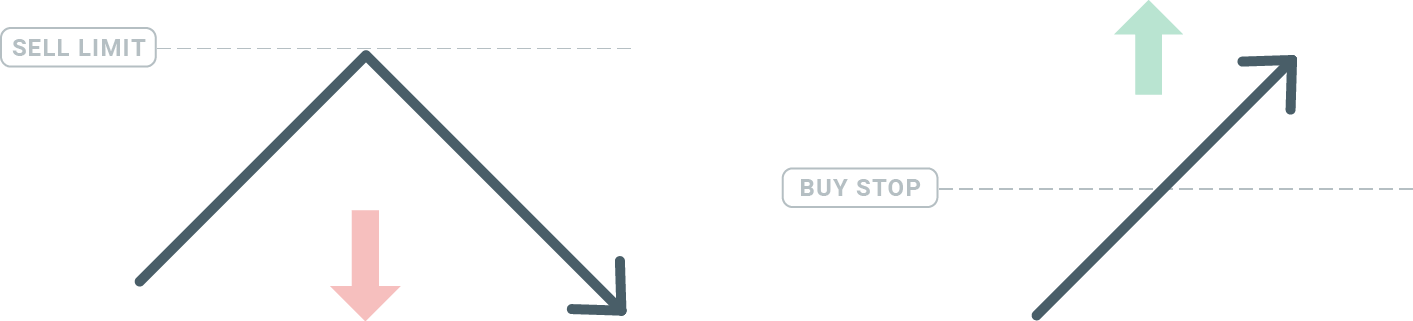
Купи Стоп
Поръчката „Стоп покупка“ ви позволява да зададете поръчка за покупка над текущата пазарна цена. Това означава, че ако текущата пазарна цена е $20 и вашият стоп покупка е $22, ще бъде отворена позиция за покупка или дълга позиция, след като пазарът достигне тази цена.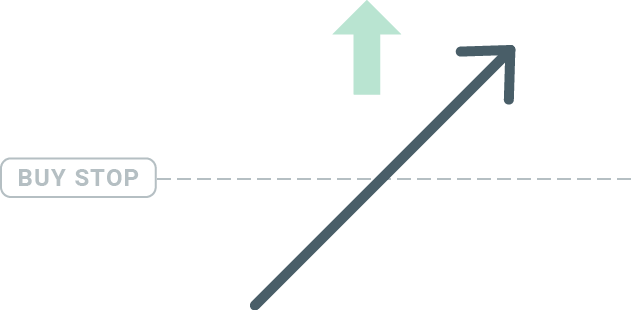
Стоп за продажба
Поръчката „Sell Stop“ ви позволява да зададете поръчка за продажба под текущата пазарна цена. Така че, ако текущата пазарна цена е $20 и вашата цена „Sell Stop“ е $18, ще бъде отворена позиция за продажба или „къса“ позиция, след като пазарът достигне тази цена.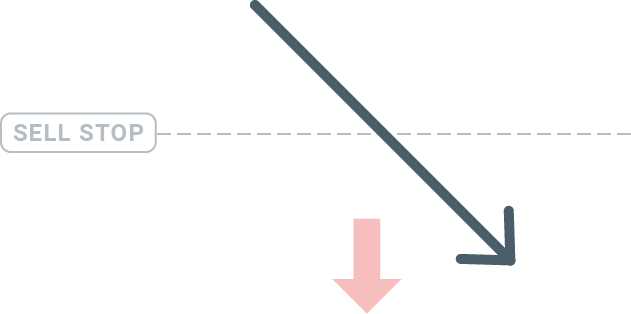
Лимит за покупка
Противоположно на стоп-ордера за покупка, поръчката Buy Limit ви позволява да зададете поръчка за покупка под текущата пазарна цена. Това означава, че ако текущата пазарна цена е $20 и вашата цена Buy Limit е $18, тогава щом пазарът достигне ценовото ниво от $18, ще бъде отворена позиция за покупка.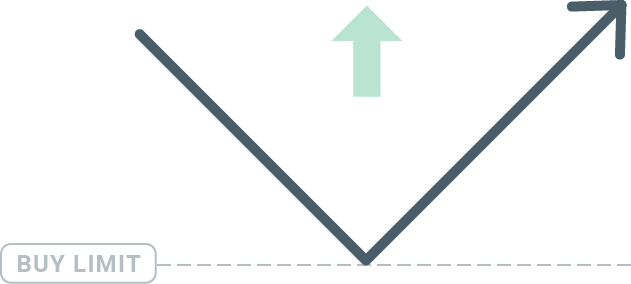
Лимит за продажба
И накрая, поръчката Sell Limit ви позволява да зададете поръчка за продажба над текущата пазарна цена. Така че, ако текущата пазарна цена е $20, а зададената цена Sell Limit е $22, тогава след като пазарът достигне ценовото ниво от $22, на този пазар ще бъде открита позиция за продажба.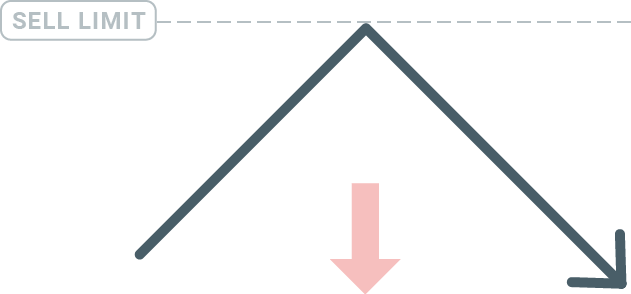
Отваряне на чакащи поръчки
Можете да отворите нова отложена поръчка, като просто щракнете двукратно върху името на пазара в модула „Наблюдение на пазара“. След като направите това, ще се отвори прозорецът за нова поръчка и ще можете да промените типа на поръчката на „Отложена поръчка“.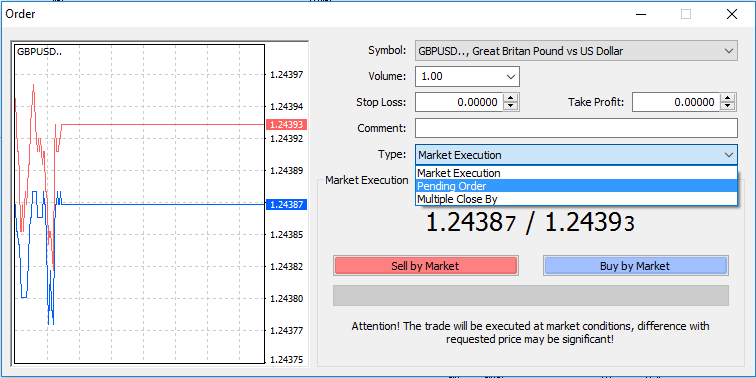
След това изберете пазарното ниво, на което ще се активира отложената поръчка. Трябва също да изберете размера на позицията въз основа на обема.
Ако е необходимо, можете да зададете дата на изтичане („Изтичане“). След като всички тези параметри са зададени, изберете желания тип поръчка в зависимост от това дали искате да отворите дълга или къса позиция, да спрете или да ограничите позицията и да изберете бутона „Поставяне“.
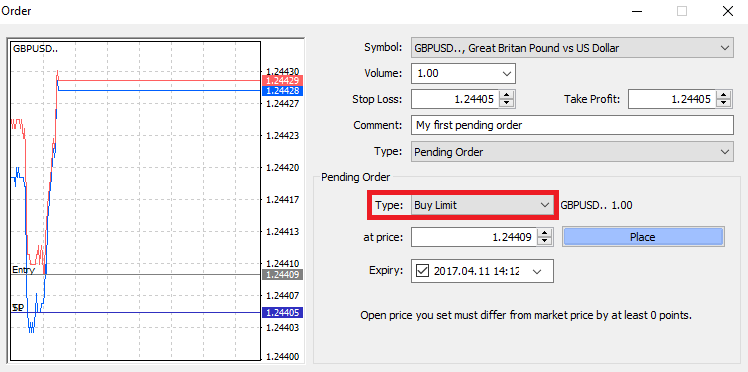
Както виждате, отложените поръчки са много мощни функции на MT4. Те са най-полезни, когато не сте в състояние постоянно да наблюдавате пазара за вашата входна точка или ако цената на даден инструмент се променя бързо и не искате да пропуснете възможността.
Как да затворите поръчки в FBS MT4
За да затворите отворена позиция, щракнете върху „x“ в раздела „Търговия“ в прозореца на терминала.
Или щракнете с десния бутон върху линейната поръчка на графиката и изберете „затвори“.
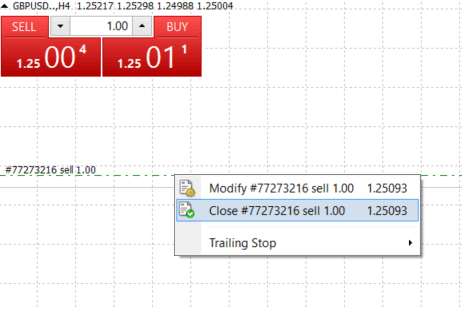
Ако искате да затворите само част от позицията, щракнете с десния бутон върху отворената поръчка и изберете „Промяна“. След това в полето „Тип“ изберете незабавно изпълнение и изберете коя част от позицията искате да затворите.
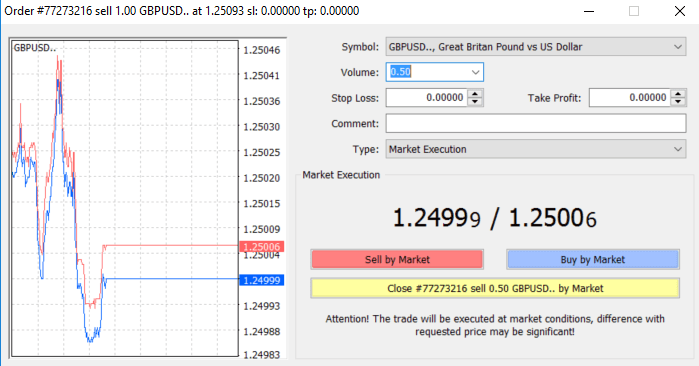
Както виждате, отварянето и затварянето на вашите сделки в MT4 е много интуитивно и буквално отнема само едно щракване.
Използване на Stop Loss, Take Profit и Trailing Stop в FBS MT4
Един от ключовете за постигане на успех на финансовите пазари в дългосрочен план е разумното управление на риска. Ето защо стоп-лосовете и тейк-печалбите трябва да бъдат неразделна част от вашата търговия. Нека разгледаме как да ги използвате на нашата MT4 платформа, за да сте сигурни, че знаете как да ограничите риска си и да увеличите максимално търговския си потенциал.
Задаване на стоп-лос и тейк-печалба
Първият и най-лесен начин да добавите Stop Loss или Take Profit към вашата сделка е като го направите веднага, когато поставяте нови поръчки.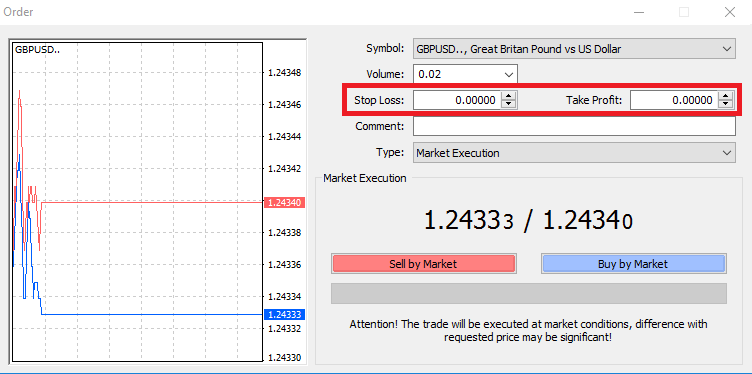
За да направите това, просто въведете вашето конкретно ценово ниво в полетата Stop Loss или Take Profit. Не забравяйте, че Stop Loss ще се изпълни автоматично, когато пазарът се движи срещу вашата позиция (оттук и името: stop loss), а нивата Take Profit ще се изпълнят автоматично, когато цената достигне зададената от вас целева печалба. Това означава, че можете да зададете ниво на Stop Loss под текущата пазарна цена и ниво на Take Profit над текущата пазарна цена.
Важно е да запомните, че Stop Loss (SL) или Take Profit (TP) винаги са свързани с отворена позиция или чакаща поръчка. Можете да коригирате и двете, след като вашата сделка е отворена и следите пазара. Това е защитна поръчка за вашата пазарна позиция, но разбира се, не е необходимо да отваряте нова позиция. Винаги можете да ги добавите по-късно, но силно препоръчваме винаги да защитавате позициите си*.
Добавяне на нива на стоп-лос и тейк-профит
Най-лесният начин да добавите нива на SL/TP към вече отворената си позиция е като използвате търговска линия на графиката. За да направите това, просто плъзнете и пуснете търговската линия нагоре или надолу до определено ниво.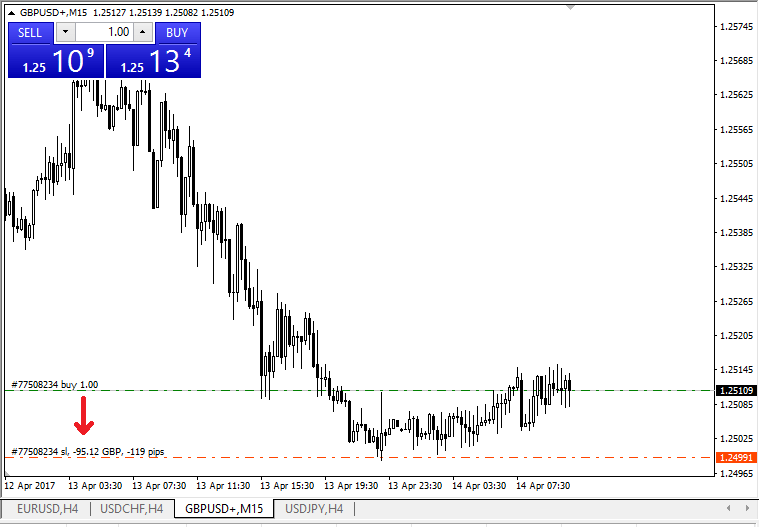
След като въведете нивата на SL/TP, линиите SL/TP ще се появят на графиката. По този начин можете също така да променяте нивата на SL/TP лесно и бързо.
Можете да направите това и от долния модул „Терминал“. За да добавите или промените нивата на SL/TP, просто щракнете с десния бутон върху отворената си позиция или чакащата поръчка и изберете „Промяна или изтриване на поръчка“.
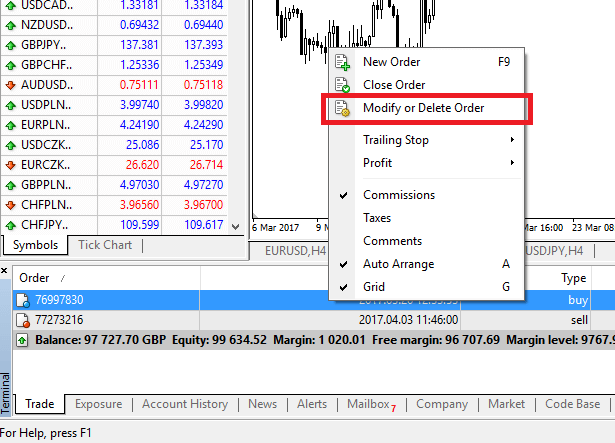
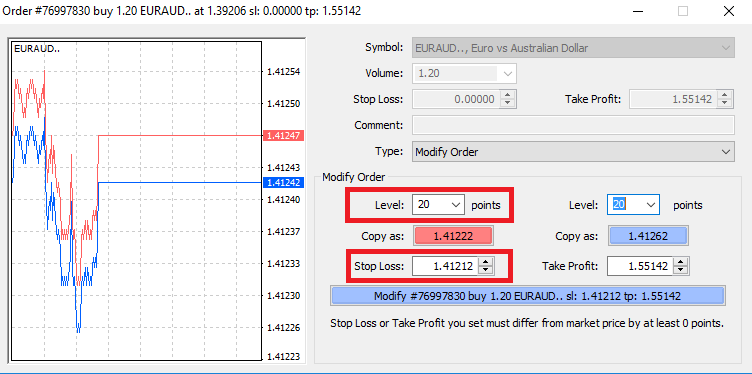
Ще се появи прозорецът за промяна на поръчката и сега можете да въведете/промените SL/TP според точното пазарно ниво или като дефинирате диапазона от точки от текущата пазарна цена.
Плаващ стоп
Стоп Лоссовете са предназначени за намаляване на загубите, когато пазарът се движи срещу вашата позиция, но те могат да ви помогнат да заключите и печалбите си.
Макар че това може да звучи малко нелогично в началото, всъщност е много лесно за разбиране и овладяване.
Да кажем, че сте отворили дълга позиция и пазарът се движи в правилната посока, което прави вашата сделка печеливша в момента. Вашият първоначален стоп Лосс, който беше поставен на ниво под цената на отваряне, сега може да бъде преместен на цената на отваряне (за да можете да излезете на нула) или над цената на отваряне (така че ви е гарантирана печалба).
За да направите този процес автоматизиран, можете да използвате плъзгащ стоп. Това може да бъде наистина полезен инструмент за управление на риска, особено когато промените в цените са бързи или когато не можете постоянно да следите пазара.
Веднага щом позицията стане печеливша, вашият плъзгащ стоп ще следва цената автоматично, поддържайки предварително установеното разстояние.
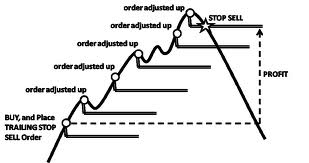
Следвайки горния пример, моля, имайте предвид обаче, че вашата сделка трябва да реализира достатъчно голяма печалба, за да може плъзгащият стоп да се премести над цената на отваряне, преди печалбата ви да може да бъде гарантирана.
Плъзгащите стопове (TS) са прикачени към отворените ви позиции, но е важно да запомните, че ако имате плъзгащ стоп в MT4, трябва да имате отворена платформа, за да бъде той успешно изпълнен.
За да зададете плъзгащ стоп, щракнете с десния бутон върху отворената позиция в прозореца „Терминал“ и посочете желаната стойност на пипа за разстояние между нивото на TP и текущата цена в менюто „Плъзгащ стоп“.
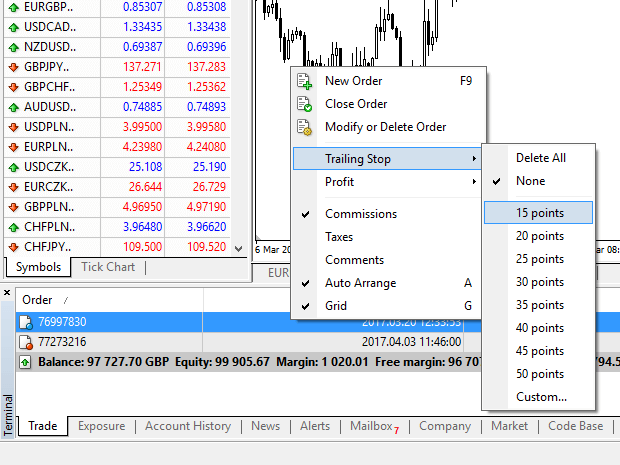
Вашият плъзгащ стоп вече е активен. Това означава, че ако цените се променят към печелившата пазарна страна, TS ще гарантира, че нивото на стоп-лоса автоматично следва цената.
Вашият плъзгащ стоп може лесно да бъде деактивиран, като зададете „Няма“ в менюто „Плъзгащ стоп“. Ако искате бързо да го деактивирате във всички отворени позиции, просто изберете „Изтрий всички“.
Както виждате, MT4 ви предоставя много начини да защитите позициите си само за няколко минути.
*Въпреки че поръчките за стоп-лос са един от най-добрите начини да гарантирате, че рискът ви се управлява и потенциалните загуби се поддържат на приемливи нива, те не осигуряват 100% сигурност.
Стоп загубите са безплатни за използване и защитават акаунта ви от неблагоприятни пазарни движения, но имайте предвид, че те не могат да гарантират позицията ви всеки път. Ако пазарът стане внезапно волатилен и премине отвъд нивото на вашия стоп (скача от една цена на следващата, без да търгува на междинните нива), е възможно позицията ви да бъде затворена на по-лошо ниво от заявеното. Това е известно като ценово отклонение.
Гарантираните стоп загуби, които нямат риск от подхлъзване и гарантират, че позицията ще бъде затворена на нивото на стоп загубите, което сте поискали, дори ако пазарът се движи срещу вас, са достъпни безплатно с основен акаунт.
Често задавани въпроси за MetaTrader
Как да вляза в търговската си сметка?
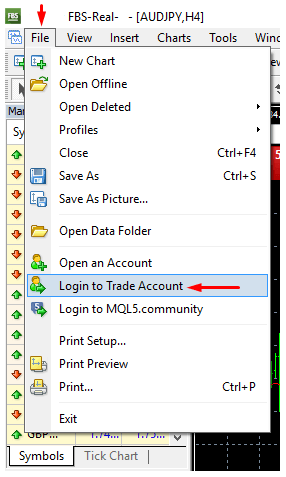
Как да настроите връзката, в случай че получите грешка „НЯМА ВРЪЗКА“ в MetaTrader:1. Кликнете върху „Файл“ (горния ляв ъгъл в MetaTrader).
2. Изберете „Вход в търговска сметка“.
3. Въведете номера на сметката в секцията „Вход“.
4. Въведете парола за търговия (за да можете да търгувате) или парола за инвеститор (само за наблюдение на активността; опцията за подаване на поръчки ще бъде деактивирана) в секцията „Парола“.
5. Изберете правилното име на сървъра от предложения списък в секцията „Сървър“.
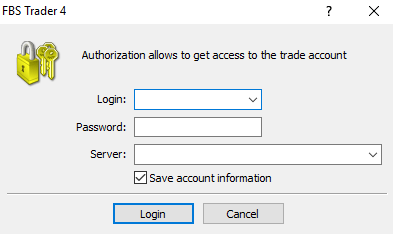
Моля, имайте предвид, че номерът на сървъра ви е бил предоставен при откриването на сметката. Ако не си спомняте номера на вашия сървър, можете да го проверите, докато възстановявате паролата си за търговия.
Също така, можете да въведете адреса на сървъра ръчно, вместо да го избирате.
Как да вляза в мобилното приложение MetaTrader4? (Android)
Силно ви препоръчваме да изтеглите приложението MetaTrader4 за вашето устройство директно от нашия сайт. То ще ви помогне лесно да влезете в FBS. За да влезете в MT4 акаунта си от мобилно приложение, моля, следвайте стъпките по-долу:
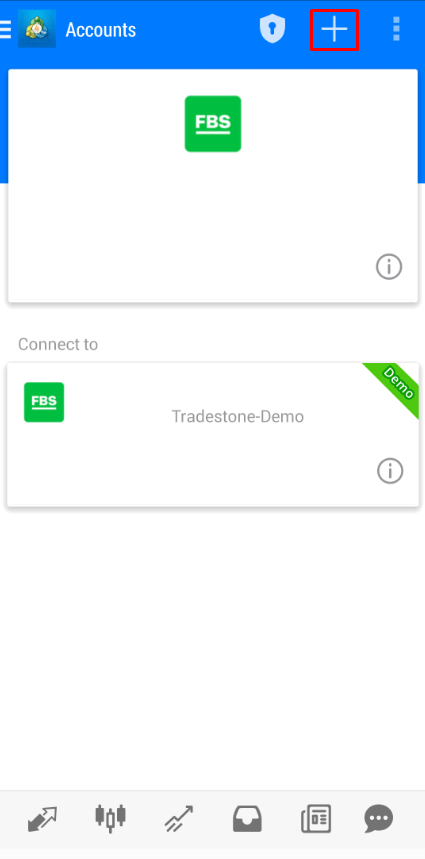
1. На първата страница („Акаунти“) кликнете върху знака „+“:
2. В отворения прозорец кликнете върху бутона „Вход в съществуващ акаунт“.
3. Ако сте изтеглили платформата от нашия уебсайт, автоматично ще видите „FBS Inc“ в списъка с брокери. Трябва обаче да посочите сървъра на вашия акаунт:
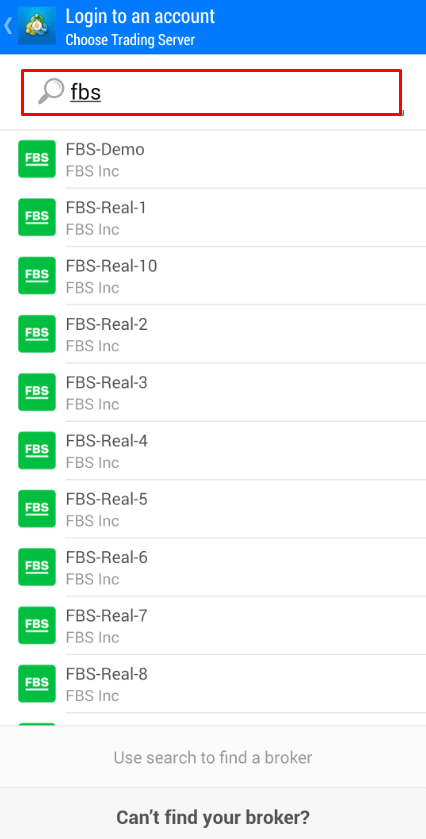
Данните за вход, включително сървъра на акаунта, са ви предоставени по време на откриването на акаунта. Ако не си спомняте номера на сървъра, можете да го намерите в настройките на акаунта, като кликнете върху номера на вашата търговска сметка в уеб Личната зона или приложението FBS Лична зона:
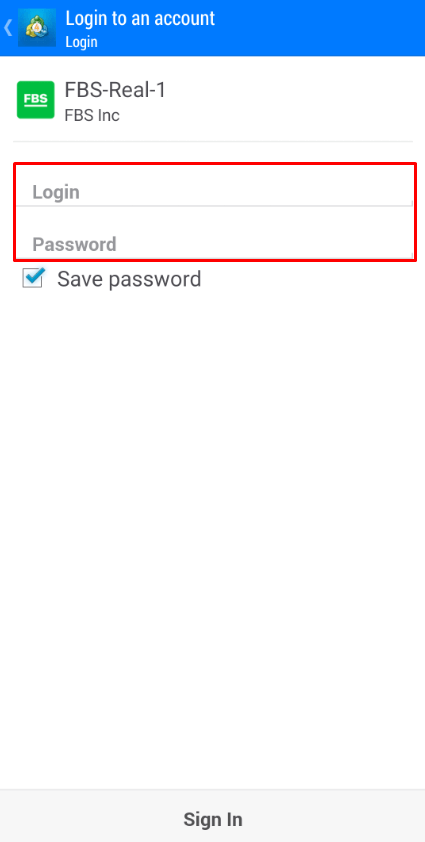
4. Сега въведете данните за акаунта. В областта „Вход“ въведете номера на вашия акаунт, а в областта „Парола“ въведете паролата, генерирана за вас по време на регистрацията на акаунта:
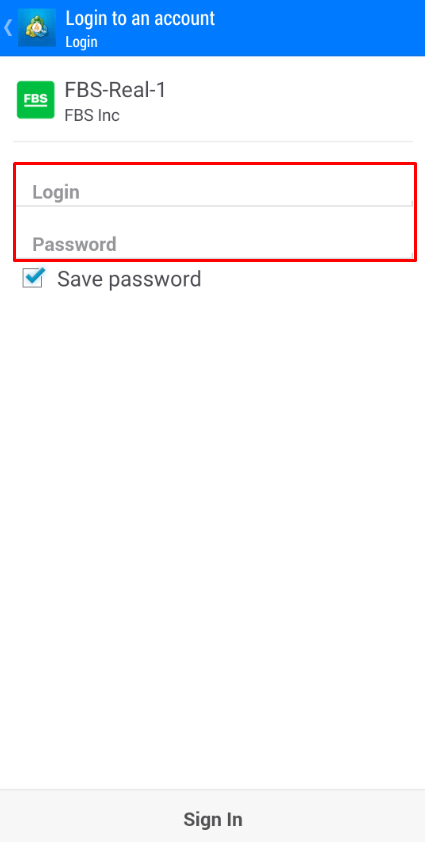
5. Кликнете върху „Вход“.
Ако имате затруднения с влизането, моля, генерирайте нова парола за търговия в Личния си кабинет и опитайте да влезете с новата.
Как да вляза в мобилното приложение MetaTrader5? (Android)
Силно ви препоръчваме да изтеглите приложението MetaTrader5 за вашето устройство директно от нашия сайт. То ще ви помогне лесно да влезете в FBS.За да влезете в MT5 акаунта си от мобилно приложение, моля, следвайте тези стъпки:
1 На първата страница („Акаунти“) кликнете върху знака „+“.
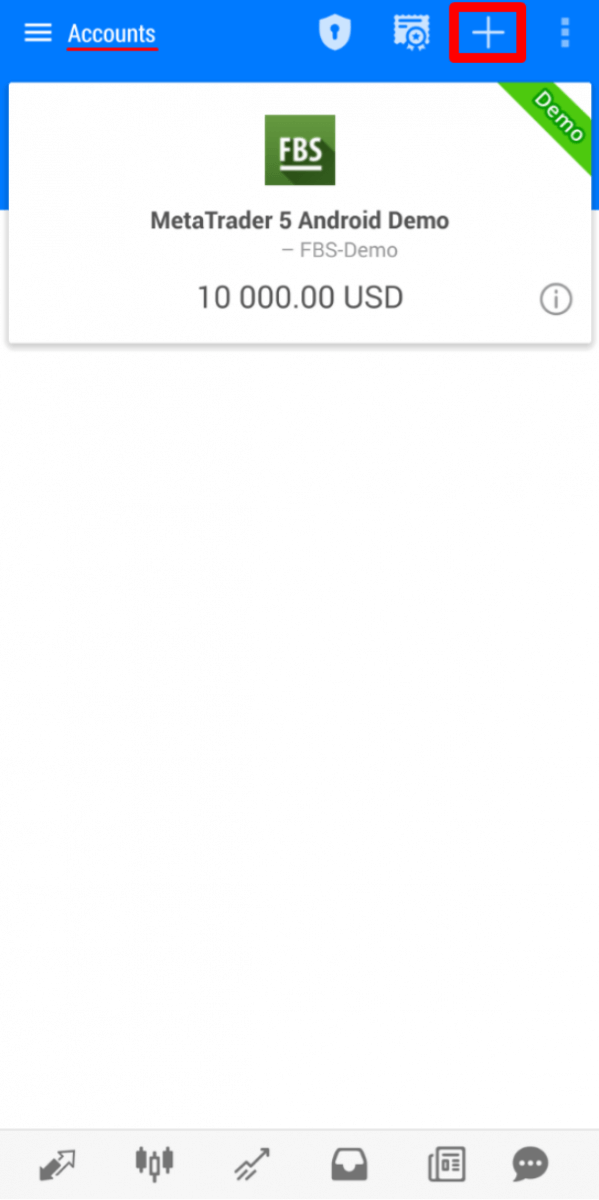
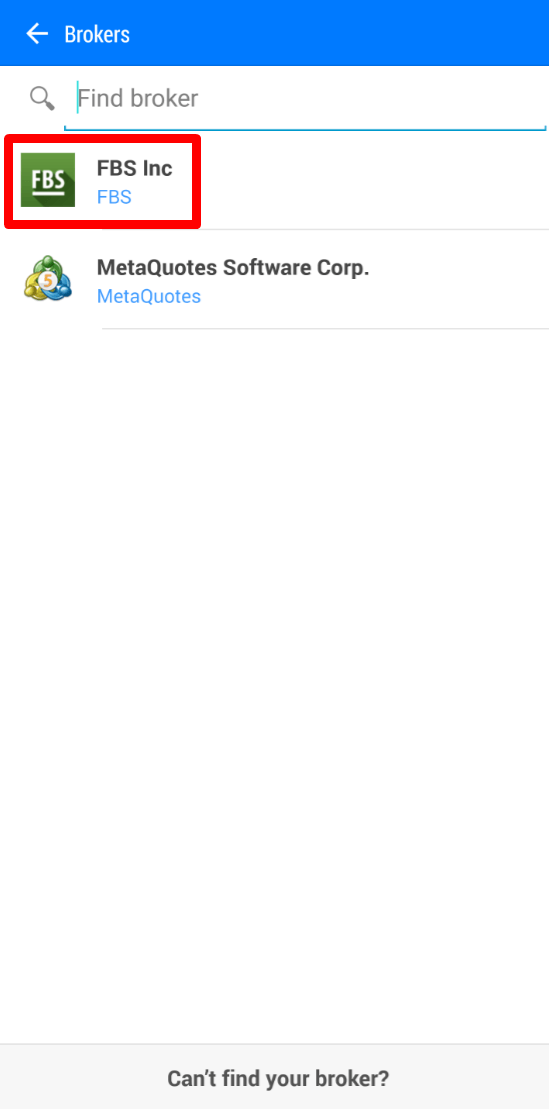
2 Ако сте изтеглили платформата от нашия уебсайт, автоматично ще видите „FBS Inc“ в списъка с брокери. Кликнете върху него.
3 В полето „Вход в съществуващ акаунт“ изберете сървъра, от който се нуждаете (Реален или Демо), в полето „Вход“ въведете номера на акаунта си, а в полето „Парола“ въведете паролата, генерирана за вас по време на регистрацията на акаунта.
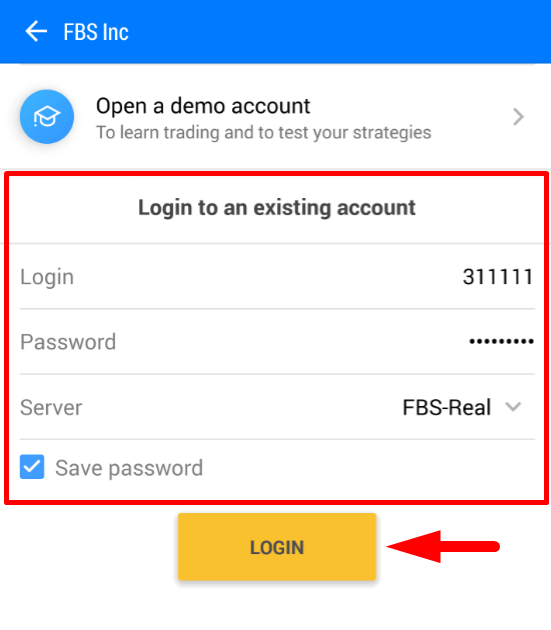
4. Кликнете върху „Вход“.
В случай че имате затруднения с влизането, моля, генерирайте нова парола за търговия в Личния си кабинет и опитайте да влезете с новата.
Как да вляза в мобилното приложение MetaTrader5? (iOS)
Силно препоръчваме да изтеглите приложението MetaTrader5 за вашето устройство директно от нашия сайт. То ще ви помогне лесно да влезете в FBS. За да влезете в MT5 акаунта си от мобилното приложение, моля, следвайте тези стъпки:
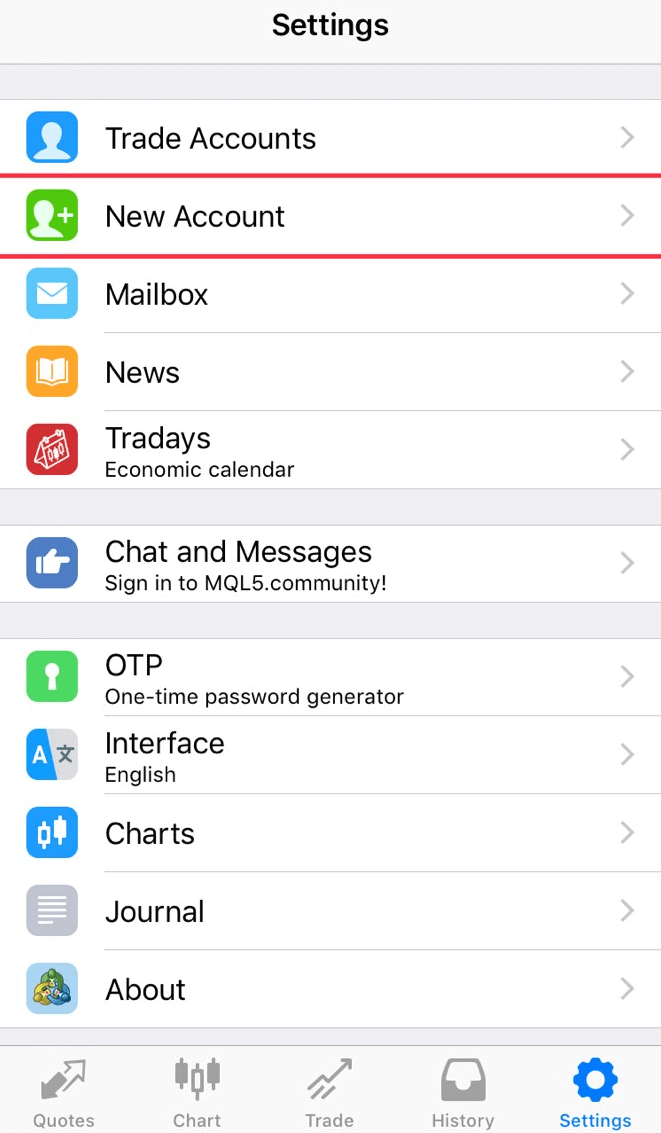
1. Кликнете върху „Настройки“ в долната дясна част на екрана.

2. В горната част на екрана, моля, кликнете върху „Нов акаунт“.
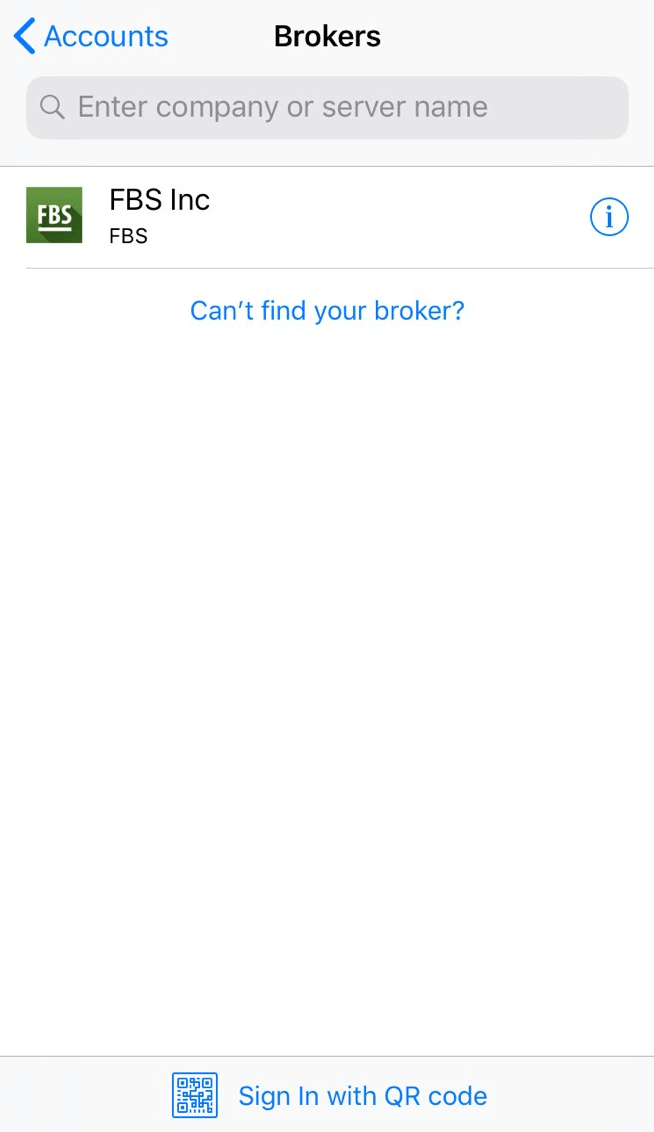
3. Ако сте изтеглили платформата от нашия уебсайт, автоматично ще видите „FBS Inc“ в списъка с брокери. Кликнете върху него.
4. В полето „Използване на съществуващ акаунт“ изберете сървъра, от който се нуждаете (Реален или Демо). В полето „Вход“, моля, въведете номера на акаунта си, а в полето „Парола“ въведете паролата, генерирана за вас по време на регистрацията на акаунта.
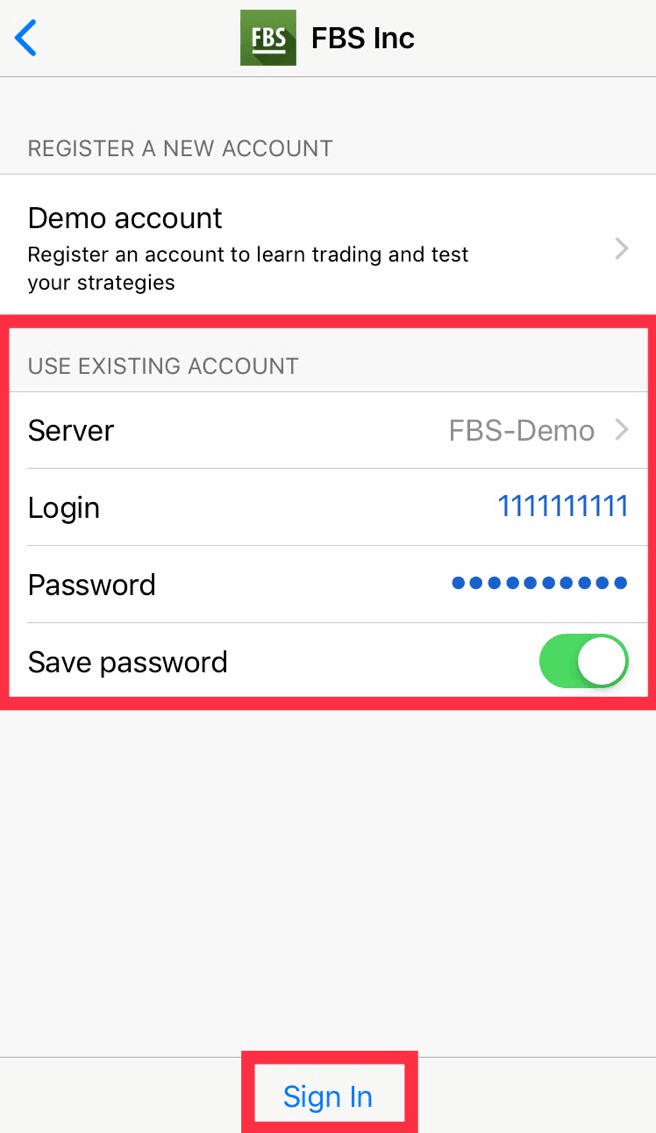
5. Кликнете върху „Вход“.
В случай че имате затруднения с влизането, моля, генерирайте нова парола за търговия в личния си кабинет и опитайте да влезете с новата.
Каква е разликата между MT4 и MT5?
Въпреки че мнозина може да си мислят, че MetaTrader5 е просто подобрена версия на MetaTrader4, тези две платформи са различни и всяка от тях служи по-добре за определени цели.Нека сравним тези две платформи:
MetaTr ader4 |
MetaTrader5 |
|
Език |
MQL4 |
MQL5 |
Експертен съветник |
✓ |
✓ |
Видове чакащи поръчки |
4 |
6 |
Срокове |
9 |
21 |
Вградени индикатори |
30 |
38 |
Вграден икономически календар |
✗ |
✓ |
Персонализирани символи за анализ |
✗ |
✓ |
Детайли и прозорец за търговия в Market Watch |
✗ |
✓ |
Експорт на данни за отметки |
✗ |
✓ |
Многонишков |
✗ |
✓ |
64-битова архитектура за EAs |
✗ |
✓ |
Търговската платформа MetaTrader4 има опростен и лесно разбираем интерфейс за търговия и се използва предимно за Forex търговия.
Търговската платформа MetaTrader5 има малко по-различен интерфейс и предлага възможност за търговия с акции и фючърси.
В сравнение с MT4, тя има по-дълбока история на тикове и графики. С тази платформа трейдърът може да използва Python за пазарен анализ и дори да влезе в личната си зона и да извършва финансови операции (депозит, теглене, вътрешен превод), без да напуска платформата. Нещо повече, няма нужда да запомняте номера на сървъра на MT5: тя има само два сървъра - реален и демо.
Кой MetaTrader е по-добър? Можете да решите сами.
Ако сте едва в началото на пътя си като трейдър, бихме ви препоръчали да започнете с платформата за търговия MetaTrader4 поради нейната простота.
Но ако сте опитен трейдър, който например се нуждае от повече функции за анализ, MetaTrader5 е най-подходящ за вас.
Желаем ви успешна търговия!
Искам да видя цената Ask на графиката
По подразбиране можете да виждате само цената Bid на графиките. Ако обаче искате да се показва и цената Ask, можете да я активирате с няколко кликвания, като следвате инструкциите по-долу:
- Настолен компютър;
- Мобилни устройства (iOS);
- Мобилно (Android).
Настолен компютър:
Първо, моля, влезте в профила си в MetaTrader.
След това изберете менюто „Графики“.
В падащото меню, моля, кликнете върху „Свойства“.
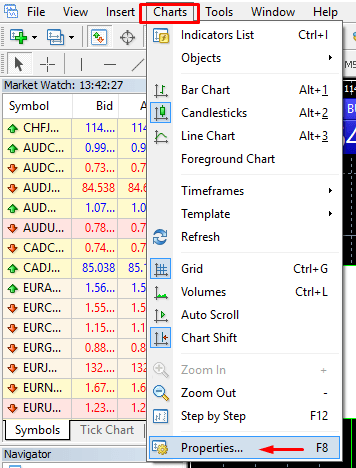
Или можете просто да натиснете клавиша F8 на клавиатурата си.
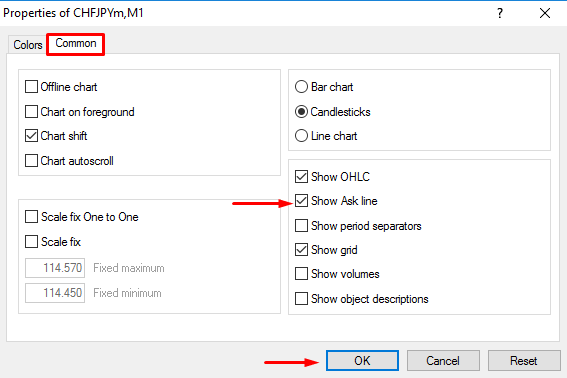
В отворения прозорец изберете раздела „Общи“ и поставете отметка в квадратчето до опцията „Показване на линията на продажба“. След това кликнете върху „OK“.
Мобилни устройства (iOS):
За да активирате линията на продажба на iOS MT4 и MT5, първо трябва успешно да влезете в профила си. След това, моля:
1. Отидете в Настройки на платформата MetaTrader;
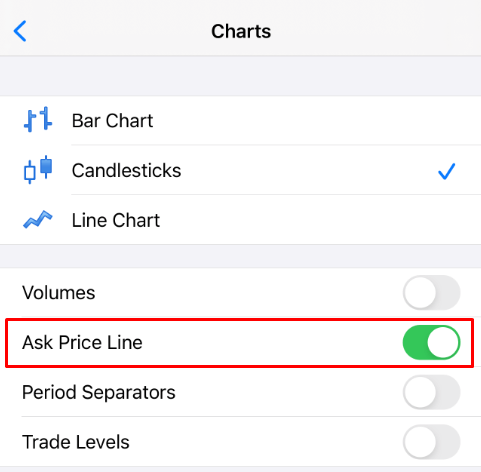
2. Кликнете върху раздела Графики:
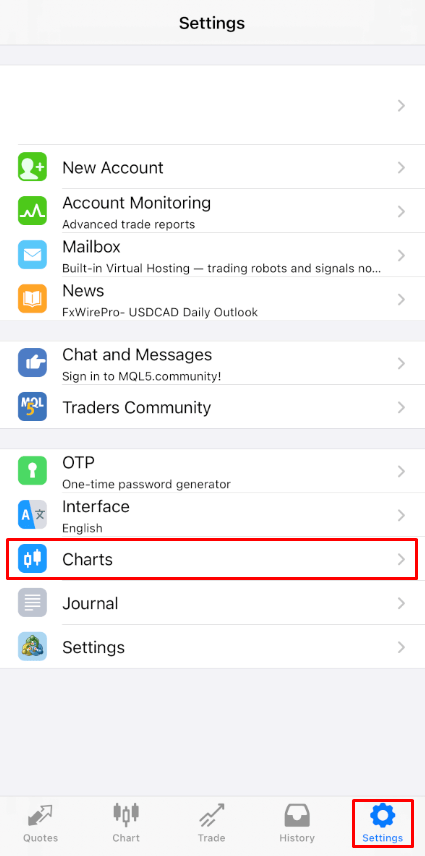
Кликнете върху бутона до линията на цената на продажба, за да я включите. За да я изключите отново, кликнете върху същия бутон:
Мобилни устройства (Android):
Що се отнася до приложенията за Android MT4 и MT5, моля, следвайте стъпките по-долу:
- Кликнете върху раздела Диаграма.
- Сега трябва да щракнете някъде върху графиката, за да отворите контекстното меню.
- Намерете иконата „Настройки“ и кликнете върху нея.
- Поставете отметка в квадратчето „Цена на просяка“, за да я активирате.
Мога ли да използвам експертен съветник?
FBS предлага най-благоприятните условия за търговия, като използвате почти всички стратегии за търговия без никакви ограничения. Можете да използвате автоматизирана търговия с помощта на експертни съветници (EA), скалпинг (пипсинг), хеджиране и др.
Въпреки това, моля, обърнете внимание, че съгласно Клиентското споразумение:
3.2.13. Компанията не позволява използването на арбитражни стратегии на свързани пазари (напр. валутни фючърси и спот валути). В случай че Клиентът използва арбитраж по явен или скрит начин, Компанията си запазва правото да анулира такива поръчки.
Моля, имайте предвид, че въпреки че търговията с EA е разрешена, FBS не предоставя никакви експертни съветници. Резултатите от търговията с който и да е експертен съветник са ваша отговорност.
Пожелаваме ви успешна търговия!
Как да теглите пари от FBS
Как мога да изтегля?
Видео
Теглене от десктопТеглене от мобилно устройство
Важна информация! Моля, имайте предвид, че съгласно Клиентското споразумение, клиентът може да тегли средства от сметката си само към платежните системи, които са използвани за депозита.
Стъпка по стъпка
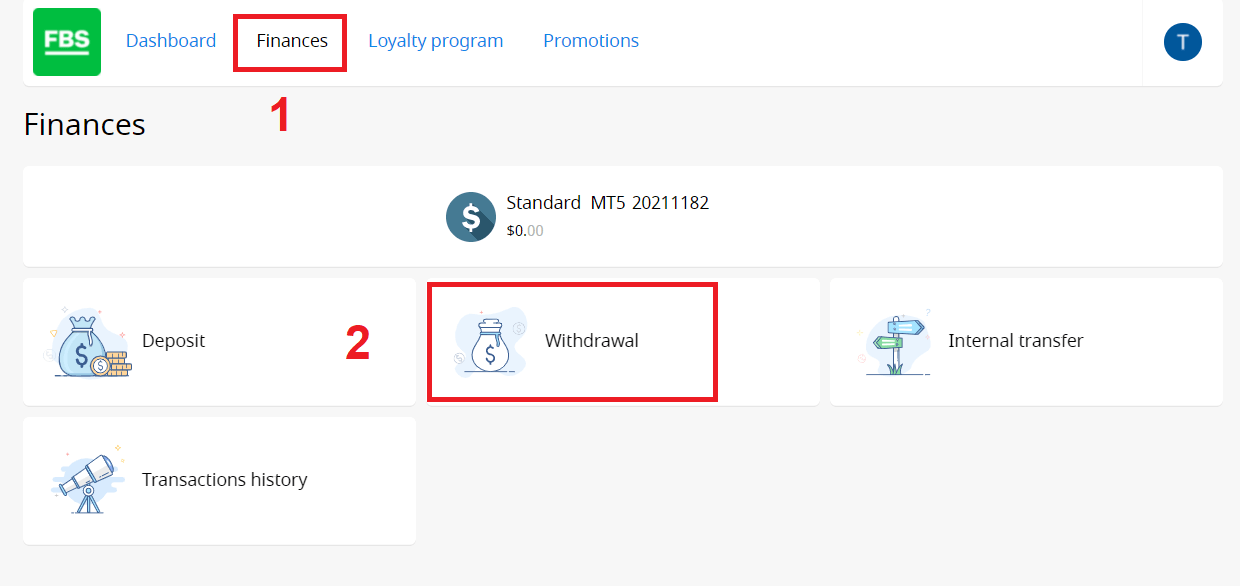
Можете да теглите пари от сметката си в Личния си кабинет. 1. Кликнете върху „Финанси“ в менюто в горната част на страницата. Изберете „Теглене“.
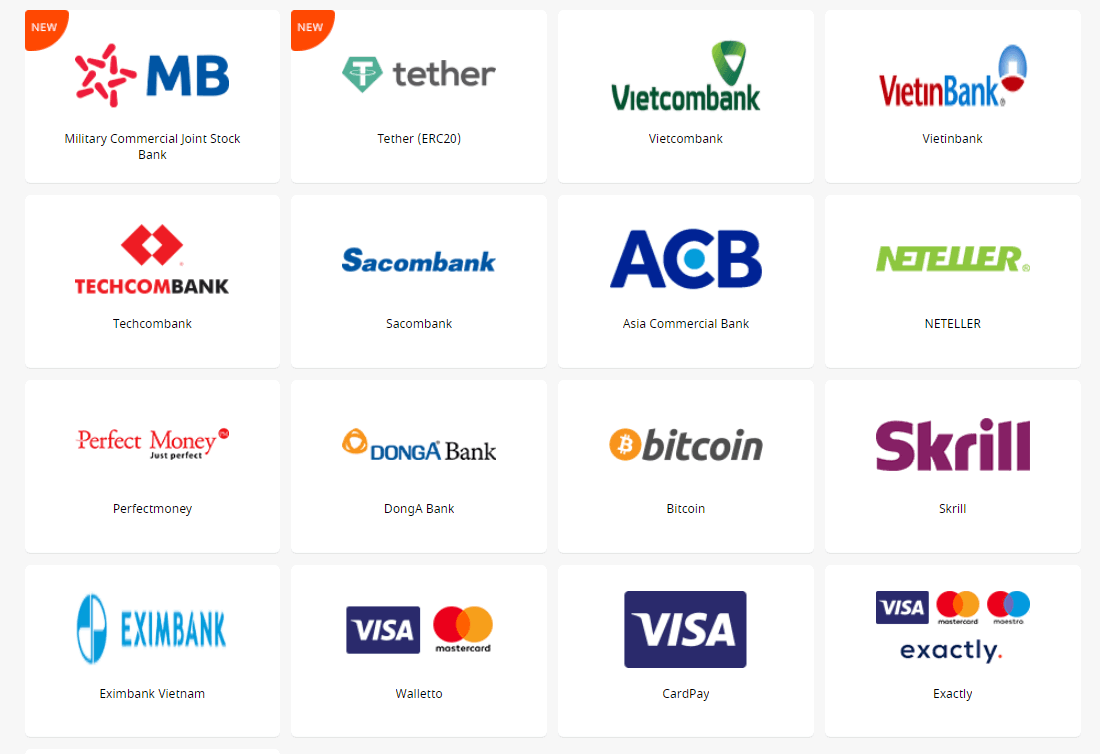
2. Изберете подходяща платежна система и кликнете върху нея.
3. Посочете търговската сметка, от която искате да теглите.
4. Посочете информация за вашия електронен портфейл или акаунт в платежна система.
5. За теглене с карта, кликнете върху знака „+“, за да качите копието на задната и предната страна на картата си.
6. Въведете сумата, която искате да теглите.
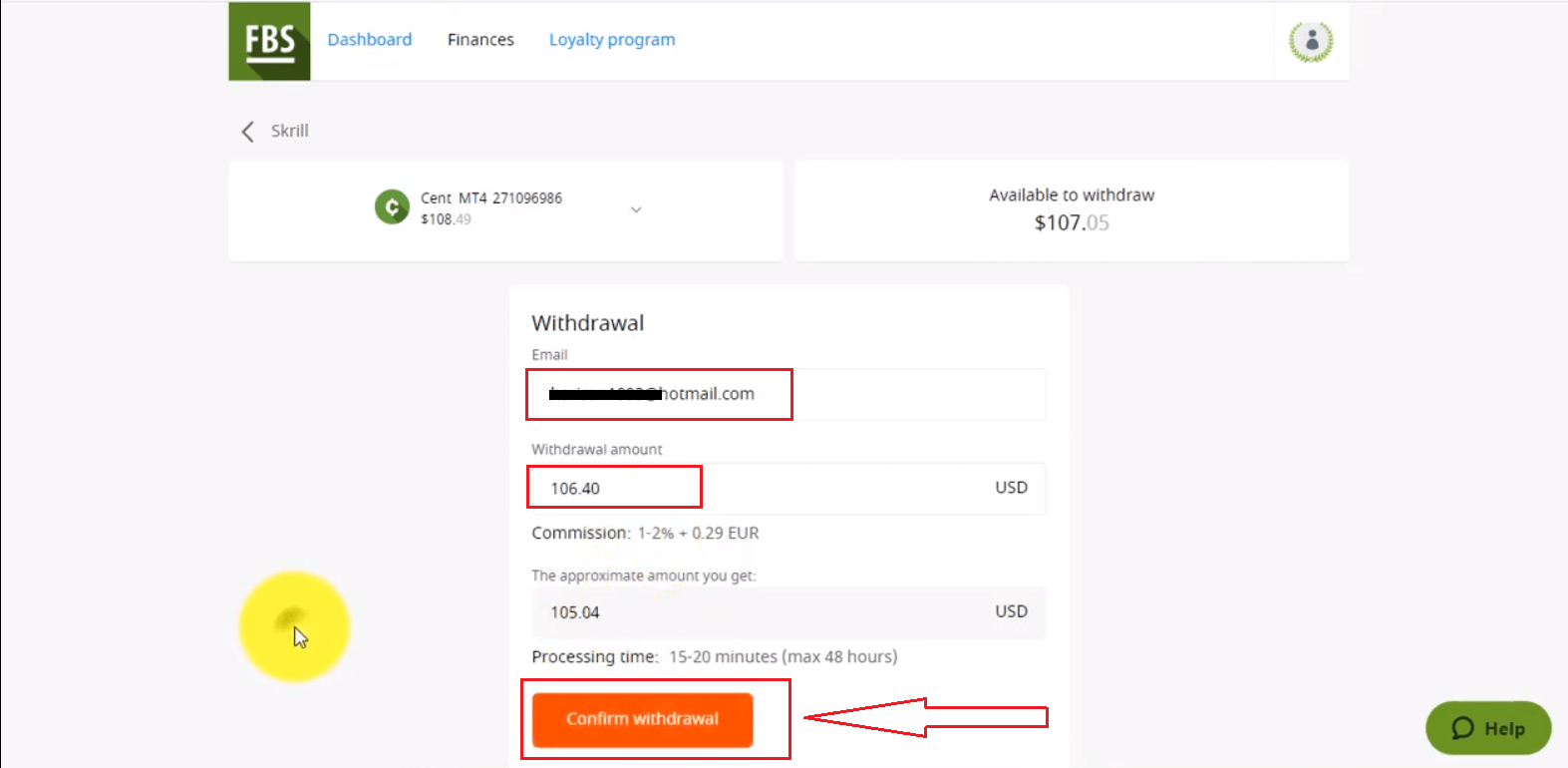
7. Кликнете върху бутона „Потвърждаване на тегленето“.
Моля, имайте предвид, че комисионната за теглене зависи от избраната от вас платежна система.
Времето за процес на теглене също зависи от платежната система.
Ще можете да следите състоянието на вашите финансови заявки в Историята на транзакциите.
Моля, имайте предвид, че съгласно Клиентското споразумение:
- 5.2.7. Ако сметката е била захранена чрез дебитна или кредитна карта, за обработка на теглене е необходимо копие на картата. Копието трябва да съдържа първите 6 цифри и последните 4 цифри от номера на картата, името на картодържателя, датата на валидност и подписа на картодържателя.
- Трябва да покриете CVV кода си на гърба на картата; не ни е необходим.
- На гърба на картата ви е необходим само вашият подпис, който потвърждава валидността на картата.
ЧЗВ за теглене
Колко време отнема обработката на тегленето ми?
Моля, имайте предвид, че финансовият отдел на компанията обикновено обработва заявките за теглене на клиентите на принципа „първи дошъл, първи обслужен“.Веднага щом финансовият ни отдел одобри заявката ви за теглене, средствата се изпращат от наша страна, но след това е въпрос на платежната система да я обработи допълнително.
- Тегленията от електронни платежни системи (като Skrill, Perfect Money и др.) би трябвало да бъдат кредитирани незабавно, но понякога може да отнемат до 30 минути.
- В случай че теглите от картата си, моля, имайте предвид, че средно са необходими 3-4 работни дни, за да бъдат средствата кредитирани.
- Що се отнася до тегленията чрез банков превод, тегленията обикновено се обработват в рамките на 7-10 работни дни.
- Тегленията към биткойн портфейла могат да отнемат от няколко минути до няколко дни, тъй като всички биткойн транзакции по света се обработват заедно. Колкото повече хора заявят преводи едновременно, толкова повече време отнема преводът.
Всички плащания се обработват съгласно работното време на финансовия отдел.
Работното време на финансовите отдели на FBS е: от 19:00 (GMT+3) в неделя до 22:00 (GMT+3) в петък и от 08:00 (GMT+3) до 17:00 (GMT+3) в събота.
Мога ли да изтегля $140 от бонуса за повишаване на ниво?
Бонусът за повишаване на нивото е чудесен начин да започнете своята търговска кариера. Не можете да изтеглите самия бонус, но можете да изтеглите печалбата, получена от търговията с него, ако отговаряте на необходимите условия:
- Потвърдете имейл адреса си
- Вземете бонуса в личния си уеб кабинет за $70 безплатно или използвайте приложението FBS – Trading Broker, за да получите безплатни $140 за търговия
- Свържете вашия Facebook акаунт с личната зона
- Завършете кратък курс по търговия и преминете прост тест
- Търгувайте поне 20 активни търговски дни с не повече от пет пропуснати дни
Успех! Сега можете да изтеглите печалбата, спечелена с бонуса за повишаване на ниво от $140
Депозирах чрез карта. Как мога да изтегля средства сега?
Бихме искали да ви напомним, че Visa/Mastercard е платежна система, която позволява само възстановяване на депозираните средства. Това означава, че можете да теглите чрез карта само сумата, която не надвишава размера на вашия депозит (до 100% от първоначалния депозит може да бъде изтеглена обратно към картата).
Сумата над първоначалния депозит (печалба) може да бъде изтеглена към други платежни системи.
Също така, това означава, че тегленията трябва да се обработват пропорционално на депозираните суми.
Например:
Депозирали сте чрез кредитна/дебитна карта $10, след това $20, след това $30.
Ще трябва да изтеглите обратно към тази карта $10 + такса за теглене, $20 + такса за теглене, след това $30 + такса за теглене.
Моля, обърнете внимание на факта, че ако сте депозирали чрез кредитна/дебитна карта и чрез друга платежна система, първо трябва да изтеглите обратно към картата:
Тегленето чрез карта е с най-висок приоритет.
Депозирах чрез виртуална карта. Как мога да изтегля?
Преди да изтеглите средства обратно към виртуалната карта, с която сте депозирали, трябва да потвърдите, че картата ви може да приема международни преводи.
Необходимо е официално потвърждение с номер на картата.
За потвърждение считаме:
- Вашето банково извлечение, показващо, че преди сте получавали преводи от трети страни по картата си.
Ако извлечението показва само банковата сметка, моля, приложете доказателство, че въпросната карта е свързана с тази банкова сметка.
- Всяко SMS известие, имейл, официално писмо или екранна снимка от чат на живо с вашия банков мениджър, в който се споменава точният номер на картата и се уточнява, че тази карта може да получава преводи;
Ами ако картата ми не приема входящи средства?
В този случай, съгласно инструкциите по-горе, ще трябва да ни предоставите потвърждение, че картата не приема входящи средства. След като потвърждението бъде успешно прието от наша страна, ще можете да теглите средства (депозирани средства + печалба) чрез всяка електронна платежна система, налична във вашата страна.
Защо молбата ми за теглене беше отхвърлена?
Моля, имайте предвид, че съгласно Клиентското споразумение, клиентът може да тегли средства от сметката си само към платежните системи, които са използвани за депозита.
В случай че сте направили заявка за теглене чрез платежна система, различна от платежната система, която сте използвали за депозита, тегленето ви ще бъде отхвърлено.
Също така, моля, имайте предвид, че можете да следите състоянието на вашите финансови заявки в История на транзакциите. Там можете да видите и причината за отхвърлянето.
Моля, обърнете внимание, че ако имате отворени поръчки, докато правите заявка за теглене, заявката ви ще бъде автоматично отхвърлена с коментар „Недостатъчно средства“.
Все още не съм получил тегленето от картата си
Бихме искали да ви напомним, че Visa/Mastercard е платежна система, която позволява само възстановяване на депозираните средства.
Това означава, че можете да изтеглите чрез карта само сумата на вашия депозит.
Една от основните причини, поради които възстановяването на сумата с карта отнема толкова време, е броят стъпки, включени в процеса на възстановяване. Когато инициирате възстановяване, например когато връщате стока в магазин, продавачът изисква възстановяване, като започва нова заявка за транзакция в мрежата на картата. Компанията на картата трябва да получи тази информация, да я провери спрямо историята на вашите покупки, да потвърди заявката на търговеца, да изчисти възстановяването с банката си и да преведе кредита във вашата сметка. След това отделът за фактуриране на картата трябва да издаде извлечение, което показва възстановяването като кредит, което служи като последна стъпка в процеса. Всяка стъпка е възможност за забавяне поради човешка или компютърна грешка или поради изчакване на цикъл на фактуриране. Ето защо понякога възстановяванията отнемат повече от 1 месец!
Моля, имайте предвид, че обикновено тегленията с карта се обработват в рамките на 3-4 дни.
Ако не сте получили средствата си в рамките на този период, можете да се свържете с нас в чата или по имейл и да поискате потвърждение за теглене.
Защо сумата за теглене беше намалена?
Най-вероятно сумата за теглене е била намалена, за да съответства на сумата на депозита.
Бихме искали да ви напомним, че Visa/Mastercard е платежна система, която позволява само възстановяване на депозираните средства.
Това означава, че тегленето трябва да се обработи пропорционално на депозираните суми.
Например:
Депозирали сте чрез кредитна/дебитна карта $10, след това $20, след това $30.
Ще трябва да изтеглите обратно на тази карта $10 + такса за теглене, $20 + такса за теглене, след това $30 + такса за теглене.
Можете да изтеглите сумата, надвишаваща общата сума на депозита, направен чрез картата (вашата печалба), чрез всяка електронна платежна система, достъпна във вашия личен кабинет.
Ако балансът ви е станал по-малък от общата сума на депозита ви по картата по време на търговията, не се притеснявайте - все още ще можете да изтеглите средствата си. В този случай един от депозитите ви по картата ще бъде частично възстановен.
Виждам коментара „Недостатъчни средства“
Моля, обърнете внимание, че ако имате отворени сделки, докато правите заявка за теглене, и вашият собствен капитал е по-малък от сумата за теглене, заявката ви ще бъде автоматично отхвърлена с коментар „Недостатъчни средства“.
Заключение: Търгувайте уверено и теглете безопасно с FBS
Търговията с валута на FBS е едновременно достъпна и сигурна, благодарение на интуитивните платформи, гъвкавите опции за финансиране и строгите регулаторни стандарти.
Като разберете как да отваряте, управлявате и затваряте сделки, както и като следвате правилните процедури за теглене на средства, можете да извлечете максимума от своя търговски опит. Независимо дали се стремите към дългосрочен растеж или краткосрочни печалби, FBS предоставя инструментите и подкрепата, от които се нуждаете, за да търгувате с увереност и спокойствие.