Kaip prekiauti Forex ir išsiimti pinigus per FBS
Šis profesionalus vadovas supažindins jus su pagrindiniais Forex prekybos FBS žingsniais ir saugiu lėšų išėmimu, užtikrinant sklandžią ir naudingą prekybos patirtį.

Kaip prekiauti Forex FBS platformoje
Kaip pateikti naują pavedimą FBS MT4
1. Atidarę programą, pamatysite prisijungimo formą, kurią turėsite užpildyti naudodami savo prisijungimo vardą ir slaptažodį. Pasirinkite realų serverį, kad prisijungtumėte prie savo realios sąskaitos, ir demonstracinį serverį savo demonstracinei sąskaitai.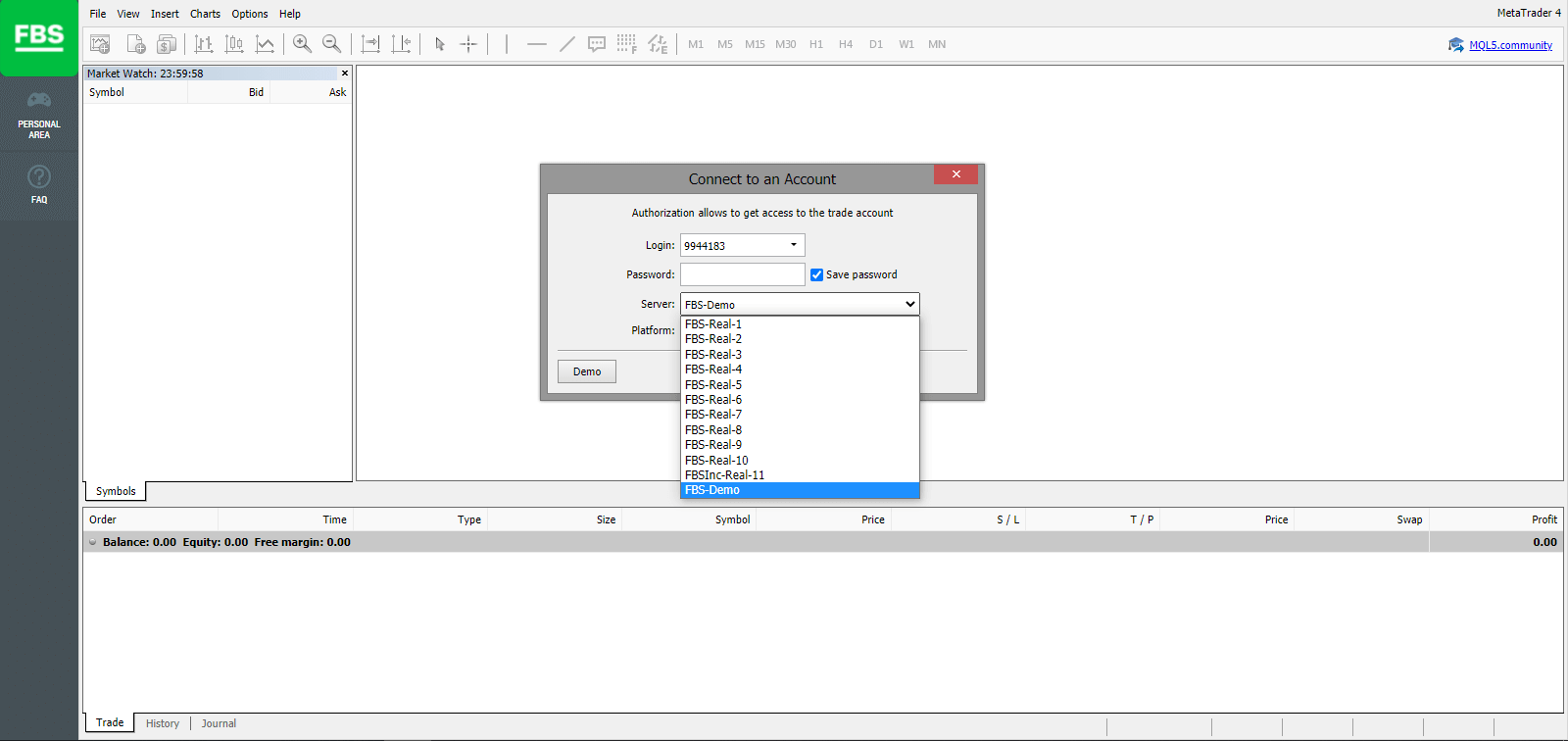
2. Atminkite, kad kiekvieną kartą atidarius naują sąskaitą, jums bus atsiųstas el. laiškas (arba eikite į paskyros nustatymus asmeninėje srityje) su tos paskyros prisijungimo vardu (sąskaitos numeriu) ir slaptažodžiu.
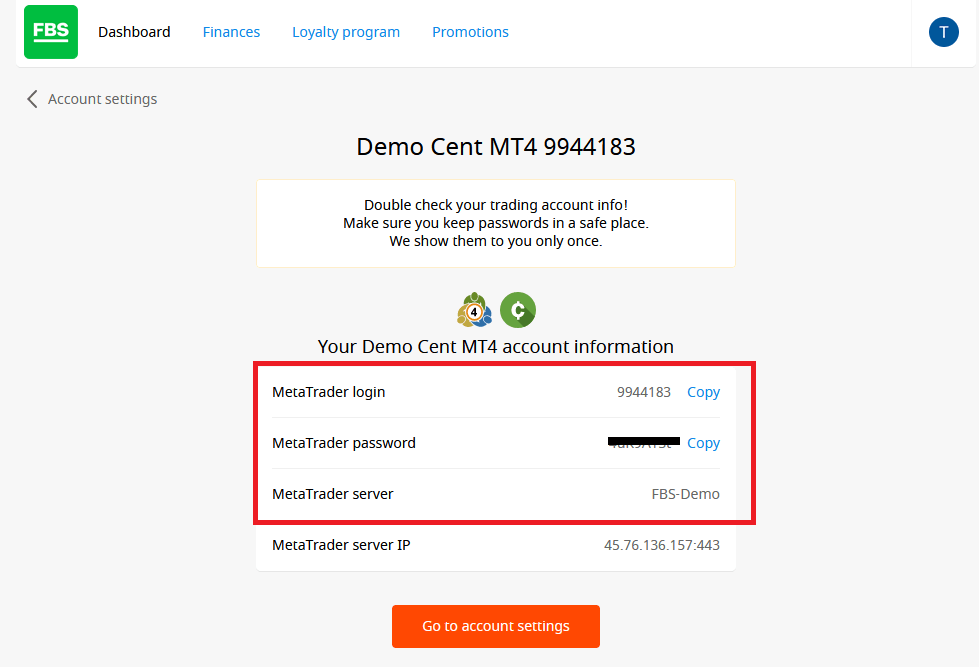
Prisijungę būsite nukreipti į „MetaTrader“ platformą. Matysite didelę diagramą, vaizduojančią konkrečią valiutų porą.
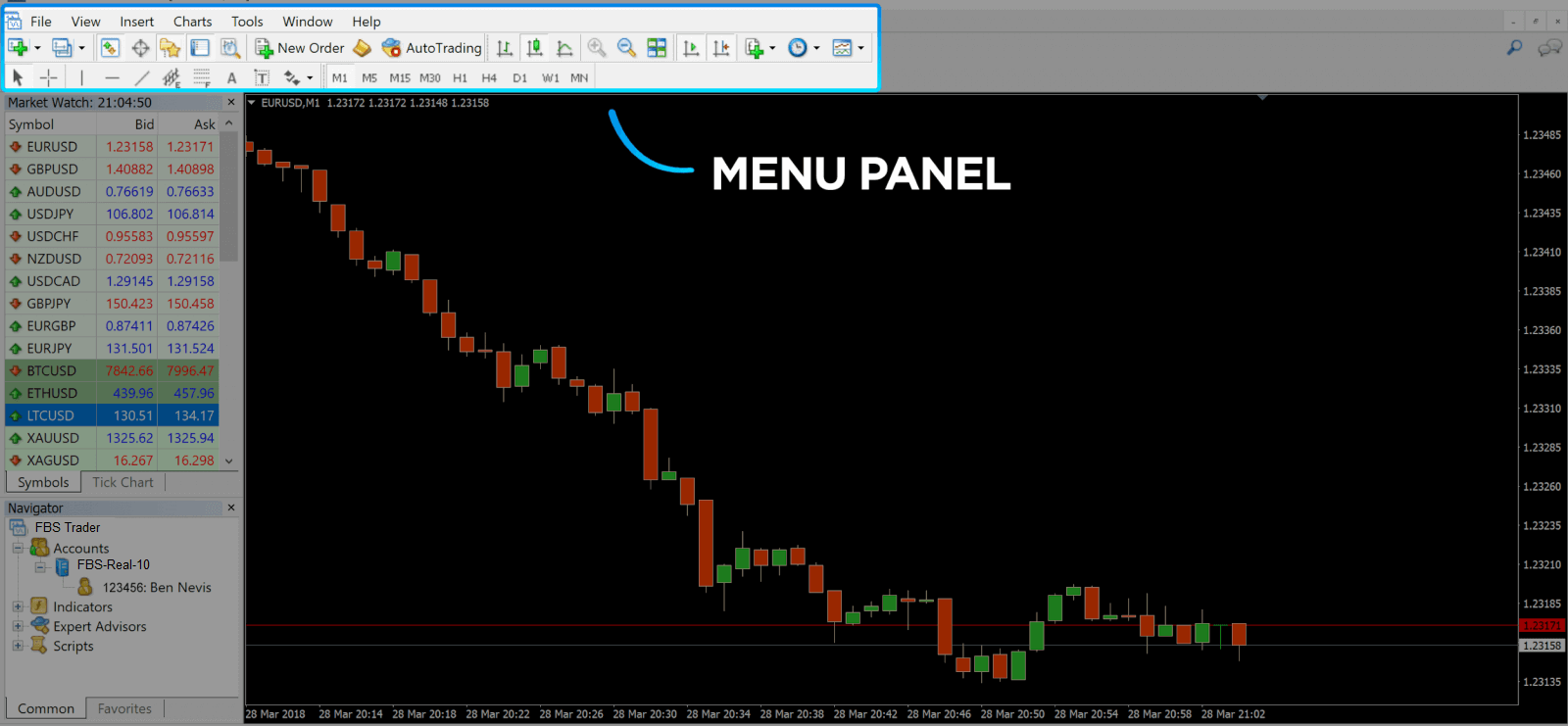
3. Ekrano viršuje rasite meniu ir įrankių juostą. Naudokite įrankių juostą, kad sukurtumėte užsakymą, pakeistumėte laiko intervalus ir pasiektumėte indikatorius.
„MetaTrader 4“ meniu skydelis
4. Kairėje pusėje rasite rinkos stebėjimą
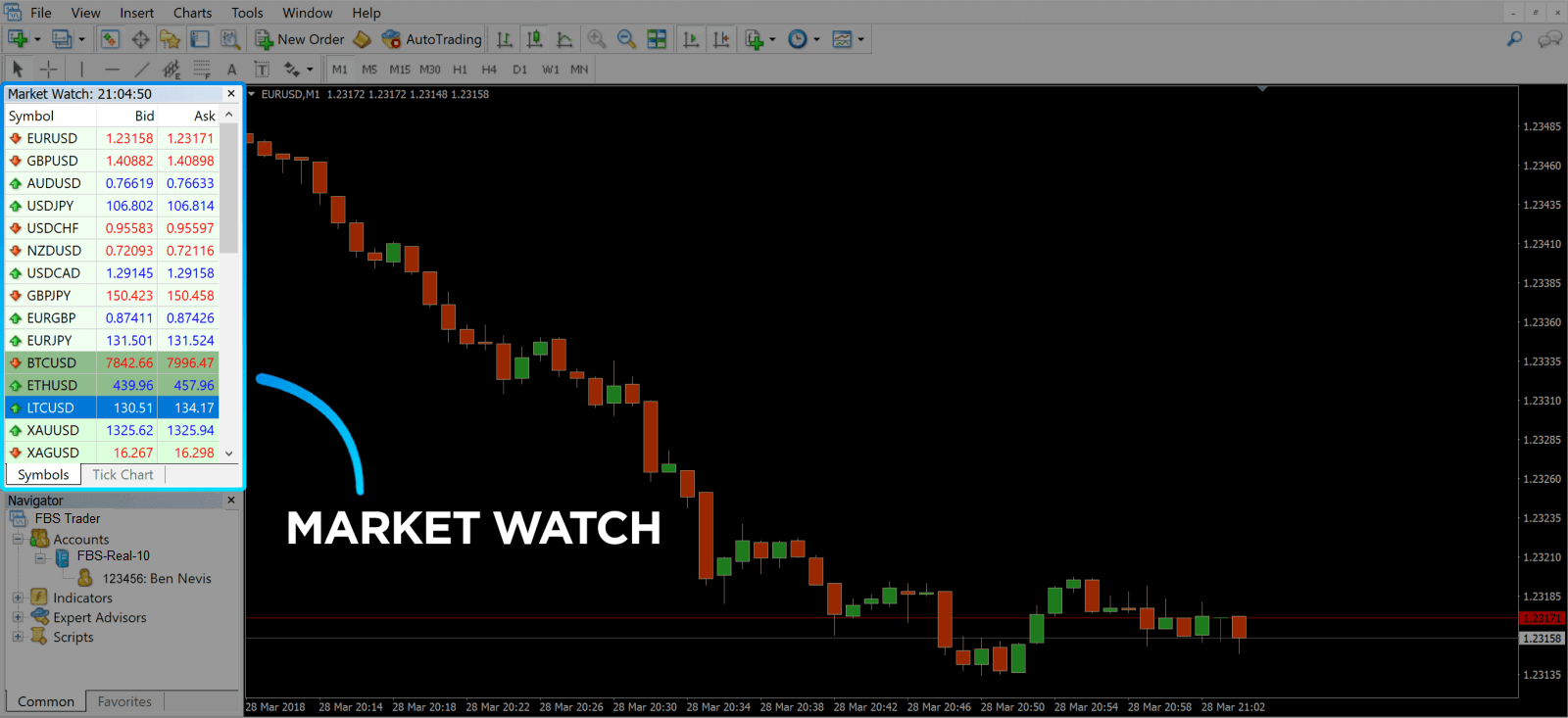
, kuriame pateikiamos skirtingos valiutų poros su jų pirkimo ir pardavimo kainomis. 5. Pardavimo kaina naudojama valiutai pirkti, o pirkimo kaina – pardavimui. Po pardavimo kaina matysite navigatorių , kuriame galite tvarkyti savo sąskaitas ir pridėti indikatorius, ekspertų patarėjus ir scenarijus.
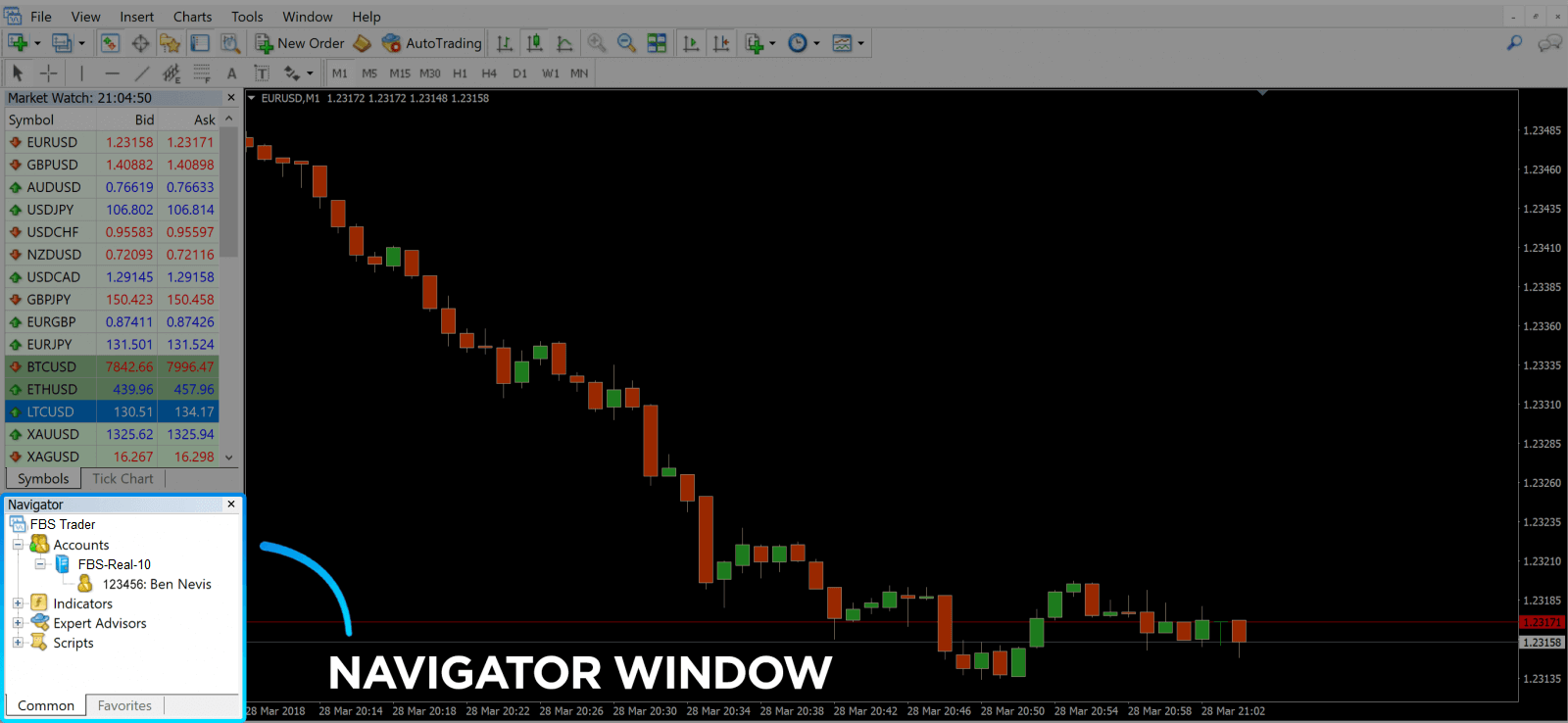
„MetaTrader Navigator“
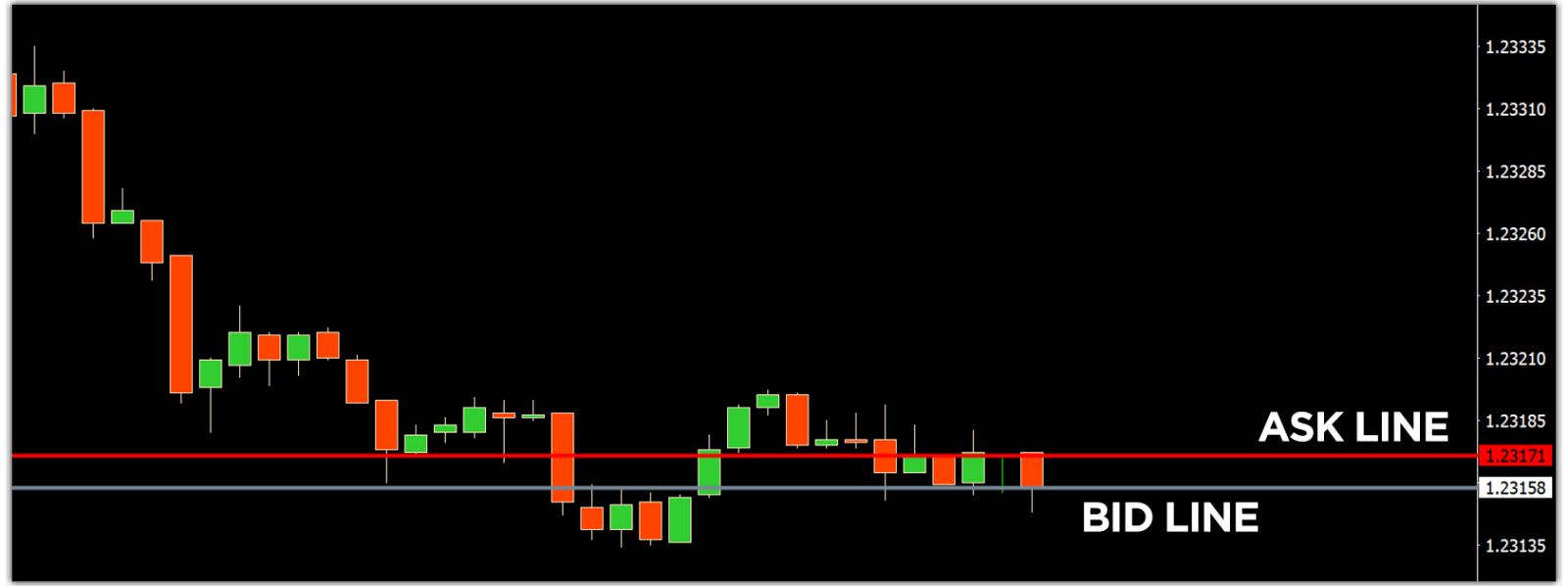
„MetaTrader 4 Navigator“ pardavimo ir pirkimo linijoms
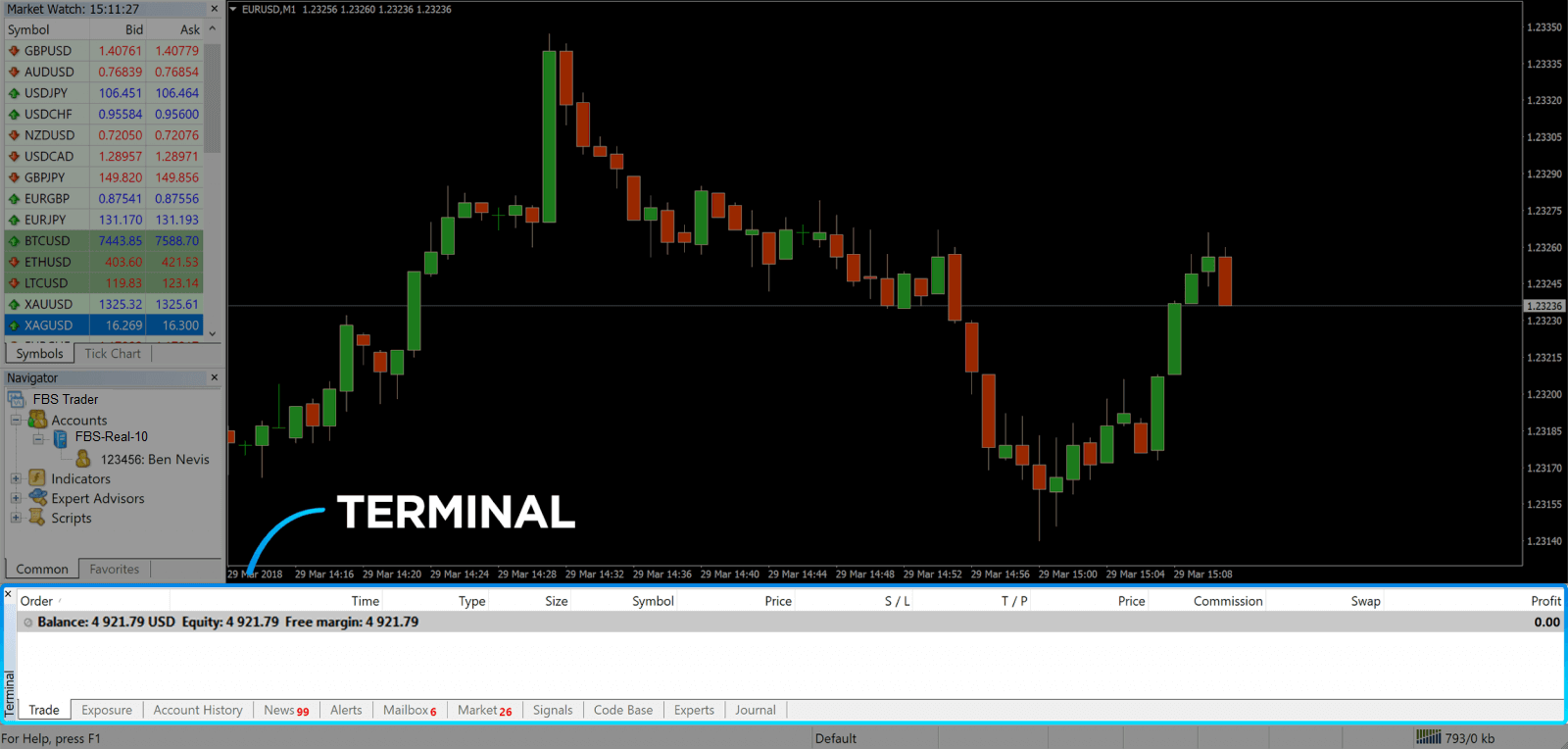
6. Ekrano apačioje rasite terminalą , kuriame yra keli skirtukai, padedantys stebėti naujausią veiklą, įskaitant „Prekyba“, „Sąskaitos istorija“, „Įspėjimai“, „Pašto dėžutė“, „Ekspertai“, „Žurnalas“ ir kt. Pavyzdžiui, skirtuke „Prekyba“ galite matyti atidarytus pavedimus, įskaitant simbolį, sandorio įėjimo kainą, nuostolių ribojimo lygius, pelno fiksavimo lygius, uždarymo kainą ir pelną arba nuostolį. Skirtuke „Sąskaitos istorija“ renkami duomenys apie įvykusią veiklą, įskaitant uždarytus pavedimus.
7. Grafiko lange rodoma dabartinė rinkos būsena ir pardavimo bei pirkimo linijos. Norėdami atidaryti pavedimą, įrankių juostoje turite paspausti mygtuką „Naujas pavedimas“ arba paspausti rinkos stebėjimo porą ir pasirinkti „Naujas pavedimas“.
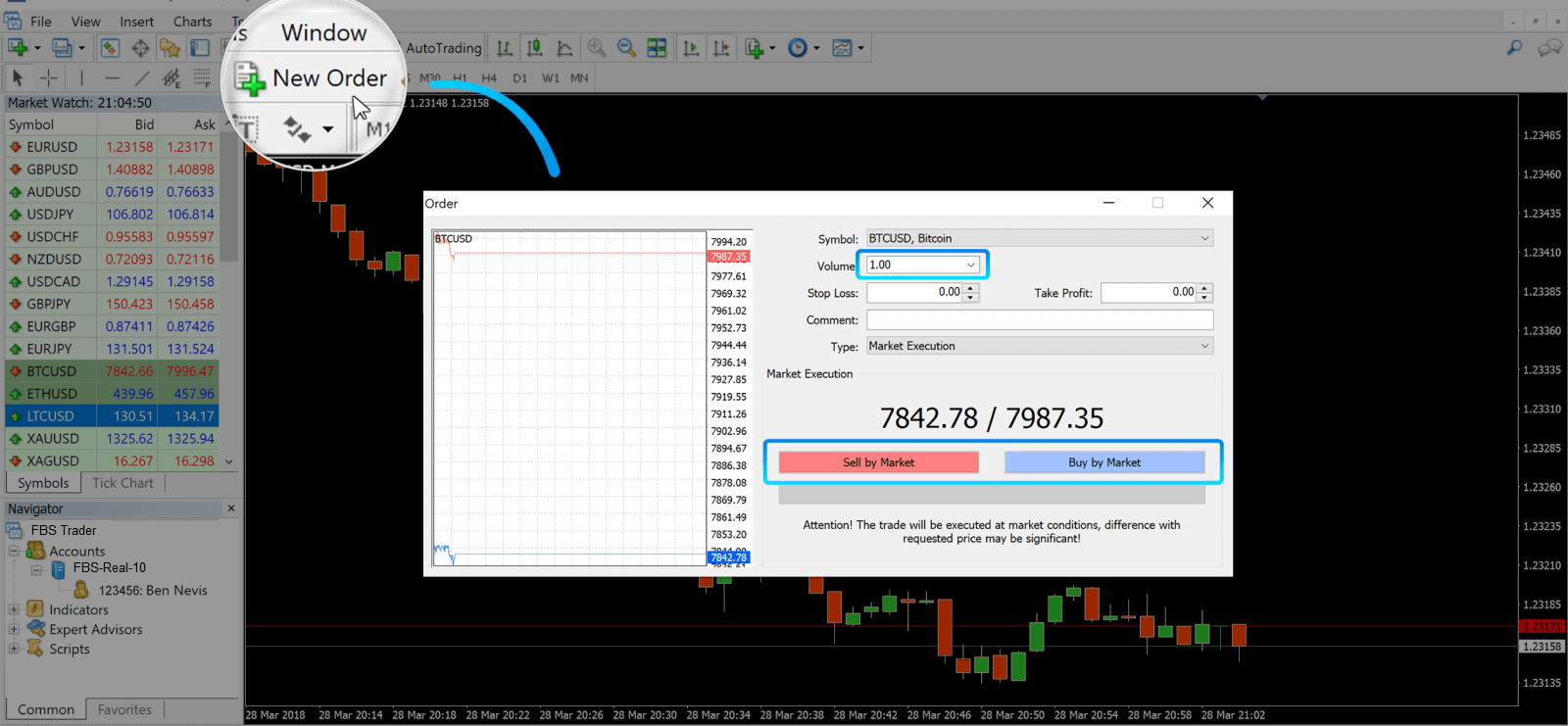
Atsidariusiame lange matysite:
- Simbolis , automatiškai nustatomas pagal grafike pateiktą prekybos turtą. Norėdami pasirinkti kitą turtą, turite jį pasirinkti iš išskleidžiamojo sąrašo. Sužinokite daugiau apie Forex prekybos sesijas.
- Apimtis , kuri rodo loto dydį. 1,0 lygu 1 lotui arba 100 000 vienetų – pelno skaičiuoklė iš FBS.
- Galite nustatyti nuostolių ribojimo ir pelno fiksavimo orderius iš karto arba vėliau modifikuoti sandorį.
- Pavedimo tipas gali būti „Market Execution“ (rinkos pavedimas) arba „Pending Order“, kur prekiautojas gali nurodyti norimą įėjimo kainą.
- Norėdami atidaryti sandorį, turite spustelėti mygtuką „ Parduoti pagal rinką“ arba „Pirkti pagal rinką“ .
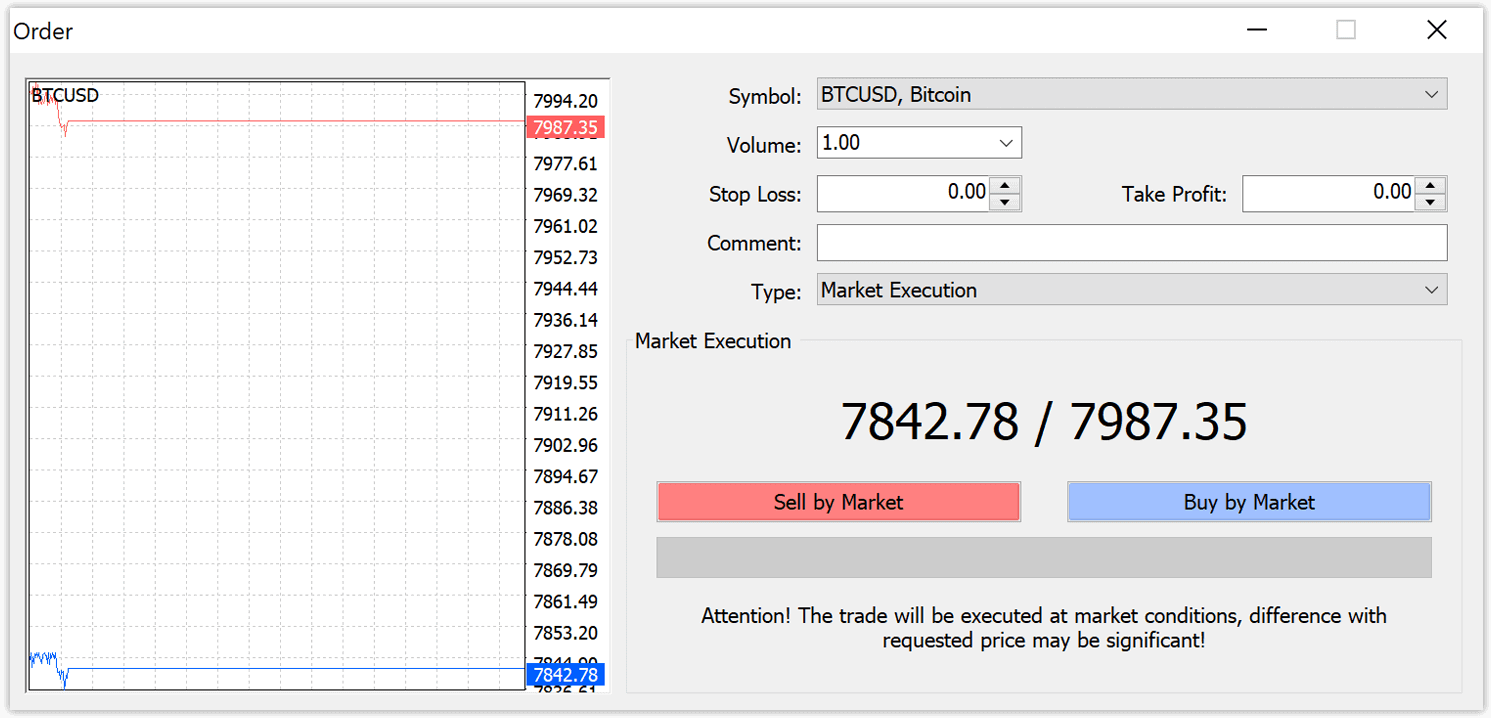
- Pirkimo pavedimai atidaromi pagal pardavimo kainą (raudona linija) ir uždaromi pagal pirkimo kainą (mėlyna linija). Prekiautojai perka už mažiau ir nori parduoti už daugiau. Pardavimo pavedimai atidaromi pagal pirkimo kainą ir uždaromi pagal pardavimo kainą. Jūs parduodate už daugiau ir norite pirkti už mažiau. Atidarytą pavedimą galite peržiūrėti terminalo lange paspausdami skirtuką „Prekyba“. Norėdami uždaryti pavedimą, turite paspausti pavedimą ir pasirinkti „Uždaryti pavedimą“. Uždarytus pavedimus galite peržiūrėti skirtuke „Sąskaitos istorija“.
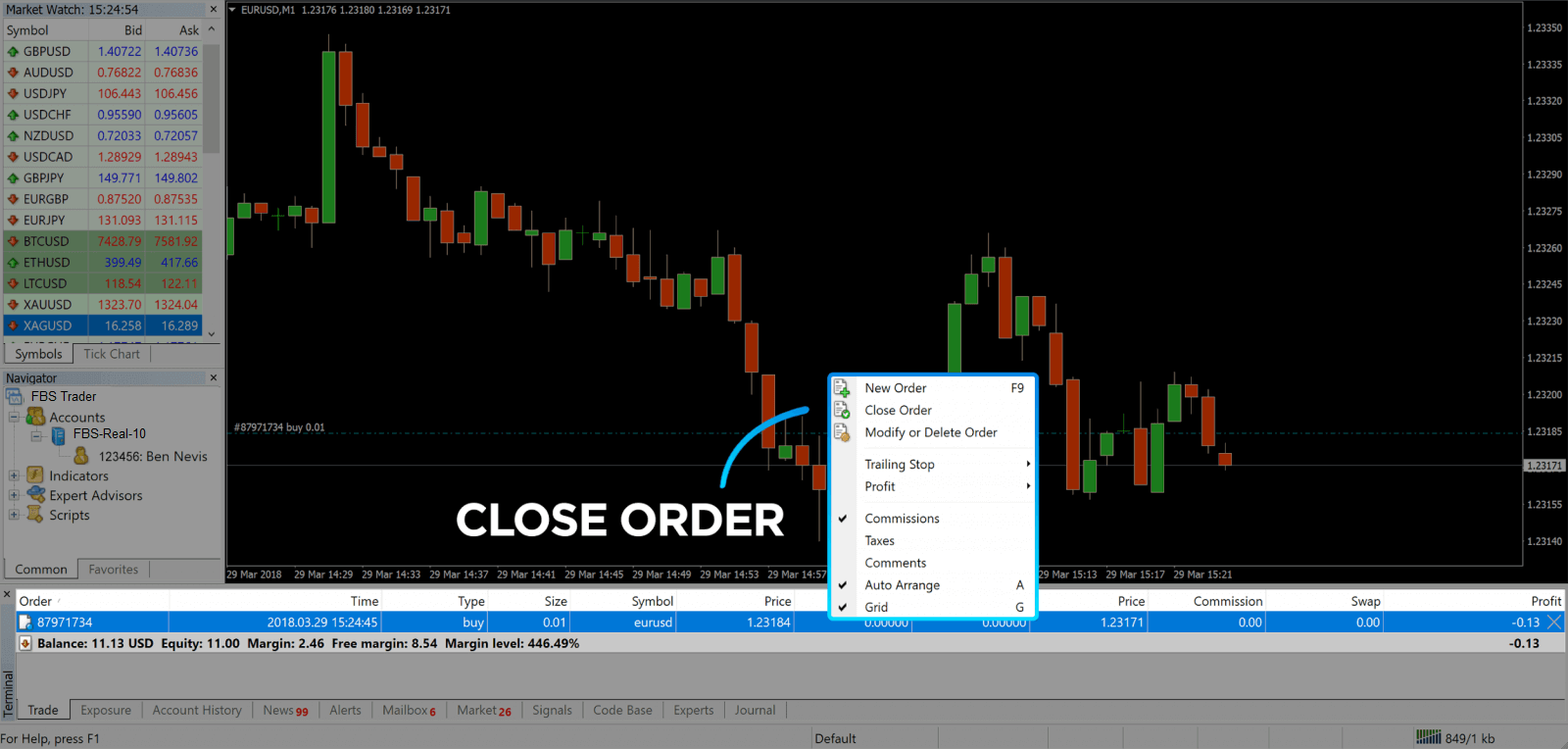
Tokiu būdu galite atidaryti sandorį „MetaTrader 4“. Kai žinosite kiekvieno mygtuko paskirtį, jums bus lengva prekiauti platformoje. „MetaTrader 4“ siūlo daugybę techninės analizės įrankių, kurie padės jums prekiauti kaip ekspertui Forex rinkoje.
Kaip pateikti laukiantį pavedimą
Kiek laukiamų pavedimų FBS MT4?
Skirtingai nuo momentinių pavedimų, kai sandoris sudaromas dabartine rinkos kaina, laukiantys pavedimai leidžia nustatyti pavedimus, kurie atidaromi, kai kaina pasiekia atitinkamą jūsų pasirinktą lygį. Yra keturi laukiančių pavedimų tipai, kuriuos galime suskirstyti tik į du pagrindinius tipus:- Užsakymai, kuriais tikimasi pralaužti tam tikrą rinkos lygį
- Tikimasi, kad užsakymai atsigaus nuo tam tikro rinkos lygio.
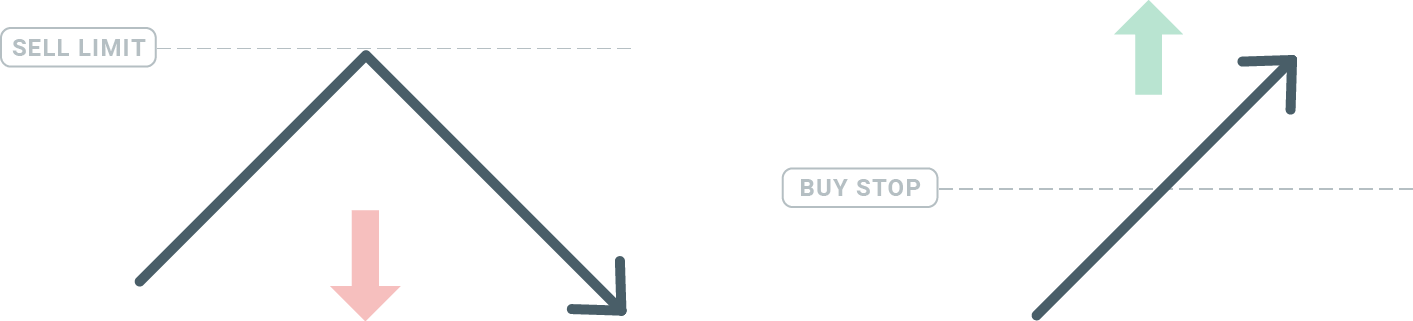
Pirkti Stop
„Buy Stop“ orderis leidžia nustatyti pirkimo orderį, viršijantį dabartinę rinkos kainą. Tai reiškia, kad jei dabartinė rinkos kaina yra 20 USD, o jūsų „Buy Stop“ yra 22 USD, pirkimo arba ilgoji pozicija bus atidaryta, kai rinka pasieks šią kainą.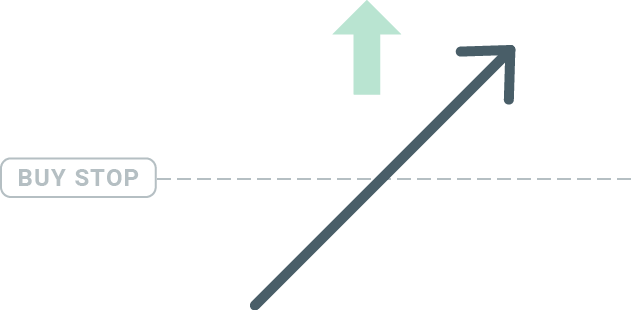
Parduoti Stop
„Sell Stop“ orderis leidžia nustatyti pardavimo orderį žemiau dabartinės rinkos kainos. Taigi, jei dabartinė rinkos kaina yra 20 USD, o jūsų „Sell Stop“ kaina yra 18 USD, pardavimo arba „trumpoji“ pozicija bus atidaryta, kai rinka pasieks šią kainą.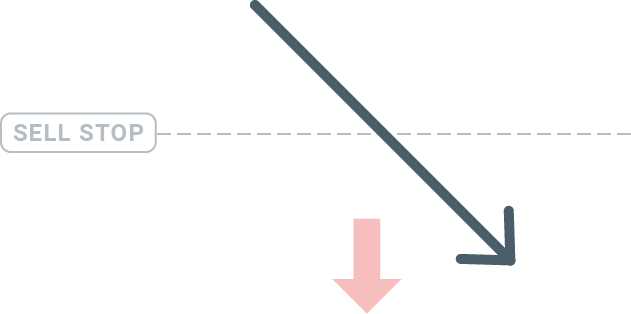
Pirkimo limitas
Priešingai nei pirkimo stop orderis, pirkimo limito orderis leidžia nustatyti pirkimo orderį žemiau dabartinės rinkos kainos. Tai reiškia, kad jei dabartinė rinkos kaina yra 20 USD, o jūsų pirkimo limito kaina yra 18 USD, tai kai rinka pasieks 18 USD lygį, bus atidaryta pirkimo pozicija.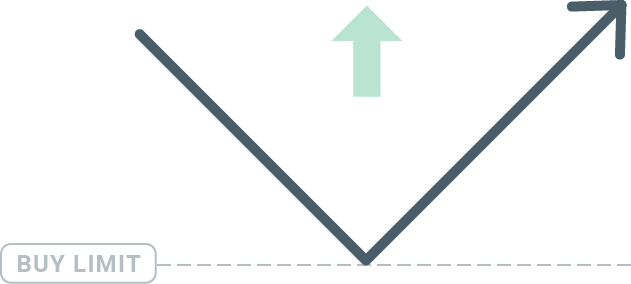
Pardavimo limitas
Galiausiai, „Sell Limit“ pavedimas leidžia nustatyti pardavimo pavedimą, viršijantį dabartinę rinkos kainą. Taigi, jei dabartinė rinkos kaina yra 20 USD, o nustatyta „Sell Limit“ kaina yra 22 USD, tai kai rinka pasieks 22 USD lygį, šioje rinkoje bus atidaryta pardavimo pozicija.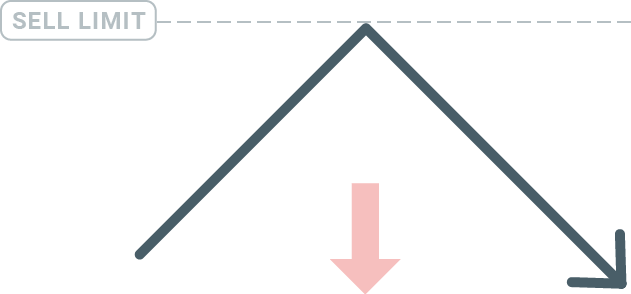
Laukiančių pavedimų atidarymas
Naują laukiantį pavedimą galite atidaryti tiesiog dukart spustelėdami rinkos pavadinimą „Rinkos stebėjimo“ modulyje. Tai padarius, atsidarys naujo pavedimo langas ir galėsite pakeisti pavedimo tipą į „Laukiamas pavedimas“.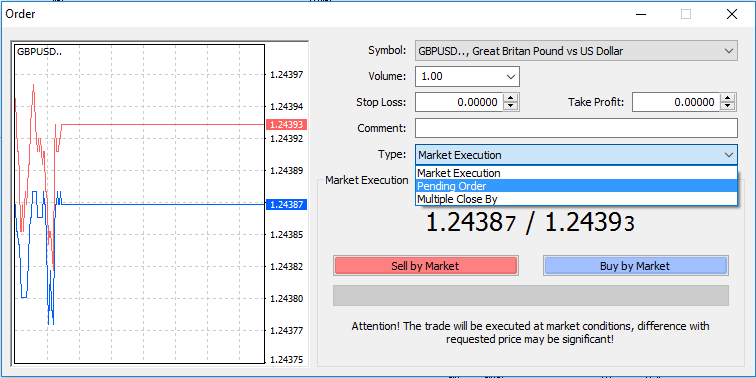
Toliau pasirinkite rinkos lygį, kuriame laukiantis pavedimas bus aktyvuotas. Taip pat turėtumėte pasirinkti pozicijos dydį pagal apimtį.
Jei reikia, galite nustatyti galiojimo pabaigos datą („Expiry“). Nustačius visus šiuos parametrus, pasirinkite norimą pavedimo tipą, atsižvelgdami į tai, ar norite atidaryti ilgą, ar trumpą poziciją, sustabdyti ar apriboti, ir pasirinkite mygtuką „Pateikti“.
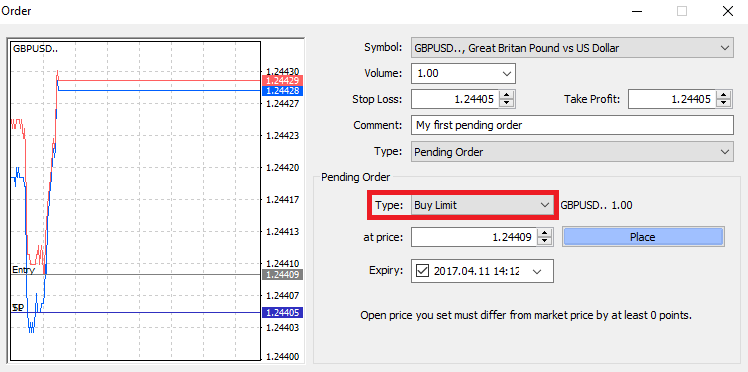
Kaip matote, laukiantys pavedimai yra labai galingos MT4 funkcijos. Jos yra naudingiausios, kai negalite nuolat stebėti rinkos savo įėjimo taško arba jei instrumento kaina greitai keičiasi ir nenorite praleisti progos.
Kaip uždaryti pavedimus FBS MT4 platformoje
Norėdami uždaryti atidarytą poziciją, terminalo lange, skirtuke „Prekyba“, spustelėkite „x“.
Arba dešiniuoju pelės mygtuku spustelėkite linijos pavedimą grafike ir pasirinkite „uždaryti“.
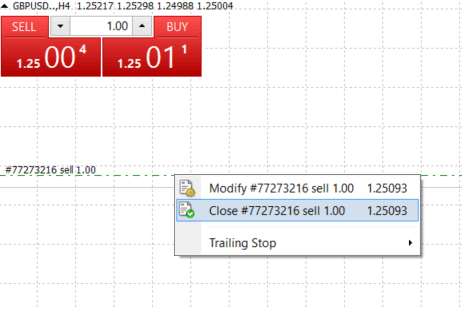
Jei norite uždaryti tik dalį pozicijos, dešiniuoju pelės mygtuku spustelėkite atidarytą pavedimą ir pasirinkite „Keisti“. Tada lauke „Tipas“ pasirinkite momentinį vykdymą ir pasirinkite, kurią pozicijos dalį norite uždaryti.
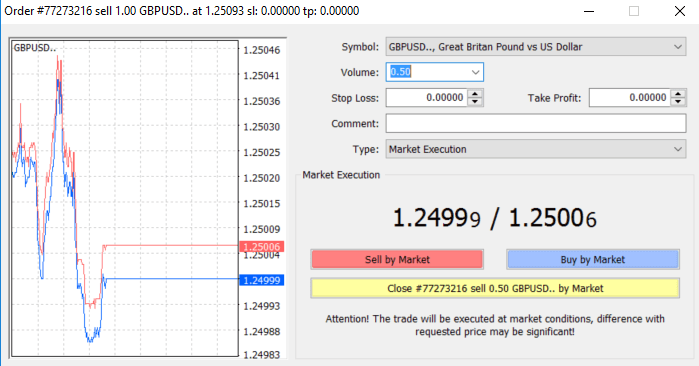
Kaip matote, sandorių atidarymas ir uždarymas MT4 yra labai intuityvus ir tereikia vieno paspaudimo.
Stop Loss, Take Profit ir Trailing Stop orderių naudojimas FBS MT4 platformoje
Vienas iš raktų į ilgalaikę sėkmę finansų rinkose yra apdairus rizikos valdymas. Štai kodėl nuostolių sustabdymo ir pelno pasiėmimo orderiai turėtų būti neatsiejama jūsų prekybos dalis. Taigi, pažiūrėkime, kaip juos naudoti mūsų MT4 platformoje, kad žinotumėte, kaip apriboti savo riziką ir maksimaliai padidinti savo prekybos potencialą.
Stop Loss ir Take Profit nustatymas
Pirmas ir lengviausias būdas pridėti nuostolių ribojimo arba pelno pasiėmimo orderį prie savo sandorio yra tai padaryti iš karto, pateikiant naujus pavedimus.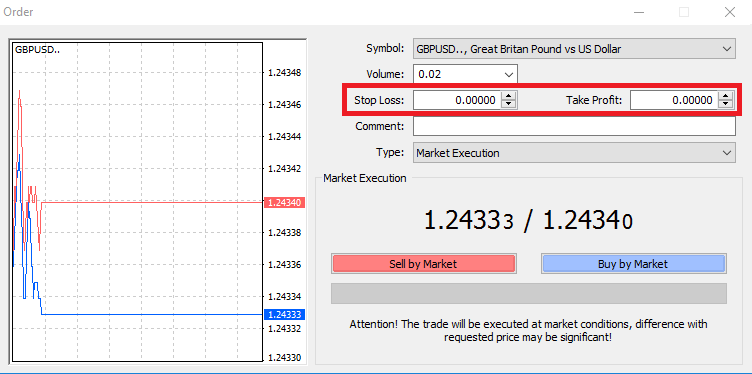
Norėdami tai padaryti, tiesiog įveskite savo konkretų kainos lygį į nuostolių ribojimo arba pelno pasiėmimo laukus. Atminkite, kad nuostolių ribojimo orderis bus įvykdytas automatiškai, kai rinka judės prieš jūsų poziciją (todėl ir pavadinimas: nuostolių ribojimo orderis), o pelno pasiėmimo lygiai bus įvykdyti automatiškai, kai kaina pasieks jūsų nurodytą pelno tikslą. Tai reiškia, kad galite nustatyti nuostolių ribojimo lygį žemiau dabartinės rinkos kainos, o pelno pasiėmimo lygį – aukščiau dabartinės rinkos kainos.
Svarbu atsiminti, kad nuostolių ribojimo orderis (SL) arba pelno pasiėmimo orderis (TP) visada yra susietas su atvira arba laukiančia pozicija. Abu galite koreguoti, kai jūsų sandoris jau atidarytas ir stebite rinką. Tai apsauginis pavedimas jūsų rinkos pozicijai, tačiau, žinoma, nebūtina atidaryti naujos pozicijos. Visada galite juos pridėti vėliau, tačiau primygtinai rekomenduojame visada apsaugoti savo pozicijas*.
Stop Loss ir Take Profit lygių pridėjimas
Paprasčiausias būdas pridėti SL/TP lygius prie jau atidarytos pozicijos yra naudoti prekybos liniją grafike. Norėdami tai padaryti, tiesiog nuvilkite prekybos liniją aukštyn arba žemyn iki konkretaus lygio.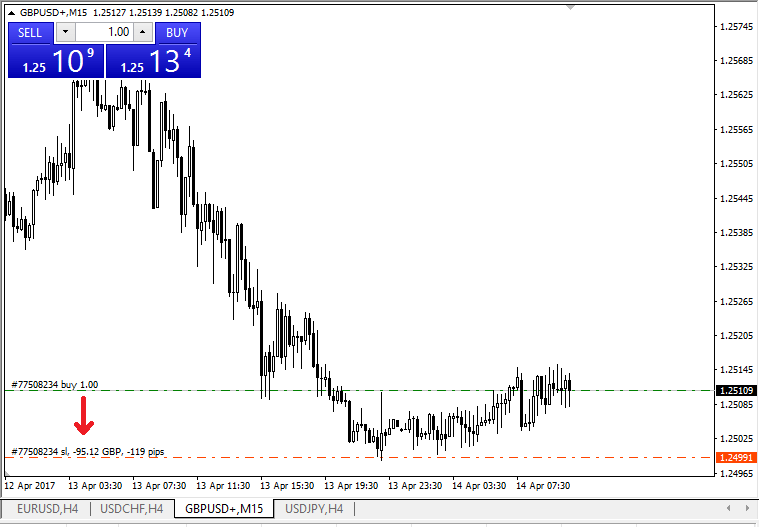
Įvedus SL/TP lygius, SL/TP linijos bus rodomos grafike. Tokiu būdu taip pat galite paprastai ir greitai modifikuoti SL/TP lygius.
Tai galite padaryti ir apatiniame „Terminalo“ modulyje. Norėdami pridėti arba modifikuoti SL/TP lygius, tiesiog spustelėkite dešiniuoju pelės mygtuku ant atidarytos pozicijos arba laukiančio pavedimo ir pasirinkite „Modifikuoti arba ištrinti pavedimą“.
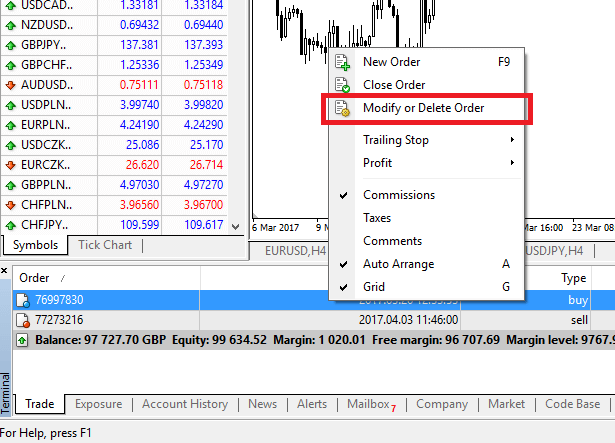
Atsiras pavedimo modifikavimo langas ir dabar galėsite įvesti/modifikuoti SL/TP pagal tikslų rinkos lygį arba apibrėždami taškų diapazoną nuo dabartinės rinkos kainos.
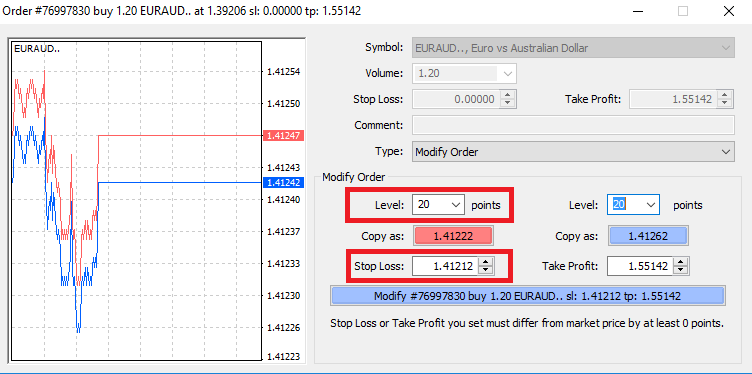
Slenkantis stop orderis
Nuostolių ribojimo orderiai skirti sumažinti nuostolius, kai rinka juda prieš jūsų poziciją, tačiau jie taip pat gali padėti užfiksuoti pelną.
Nors iš pradžių tai gali skambėti šiek tiek nelogiškai, iš tikrųjų tai labai lengva suprasti ir įvaldyti.
Tarkime, atidarėte ilgą poziciją ir rinka juda teisinga kryptimi, todėl jūsų sandoris šiuo metu yra pelningas. Jūsų pradinis nuostolių ribojimo orderis, kuris buvo nustatytas žemiau jūsų atidarymo kainos, dabar gali būti perkeltas į jūsų atidarymo kainą (kad galėtumėte pasiekti nulinį tašką) arba virš atidarymo kainos (taigi jums garantuojamas pelnas).
Kad šis procesas būtų automatizuotas, galite naudoti slenkantį stopą. Tai gali būti tikrai naudinga priemonė jūsų rizikai valdyti, ypač kai kainos keičiasi greitai arba kai negalite nuolat stebėti rinkos.
Kai tik pozicija taps pelninga, jūsų slenkantis stopas automatiškai seks kainą, išlaikydamas anksčiau nustatytą atstumą.
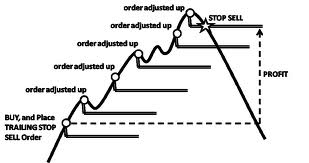
Tačiau, remiantis aukščiau pateiktu pavyzdžiu, atminkite, kad jūsų sandoris turi gauti pakankamai didelį pelną, kad slenkantis stopas pakiltų virš jūsų atidarymo kainos, kad jūsų pelnas būtų garantuotas.
Slenkantys stop orderiai (TS) pridedami prie jūsų atidarytų pozicijų, tačiau svarbu atsiminti, kad jei MT4 platformoje turite slenkantį stop orderį, norint sėkmingai jį įvykdyti, platforma turi būti atidaryta.
Norėdami nustatyti slenkantį stop orderį, dešiniuoju pelės mygtuku spustelėkite atidarytą poziciją lange „Terminalas“ ir slenkančio stop orderio meniu nurodykite norimą pip vertę – atstumą tarp TP lygio ir dabartinės kainos.
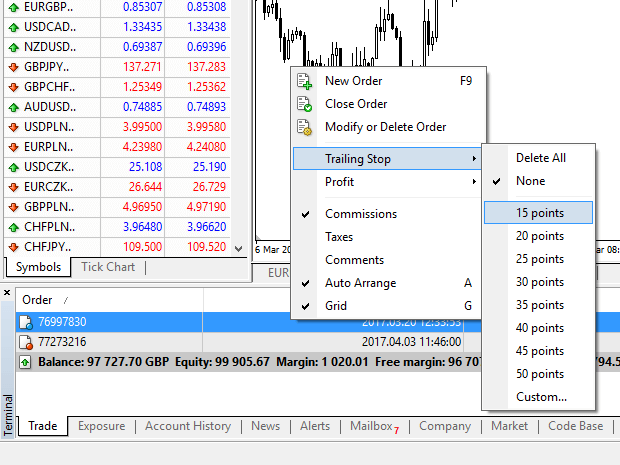
Jūsų slenkantis stop orderis dabar aktyvus. Tai reiškia, kad jei kainos pasikeis į pelningą rinkos pusę, TS užtikrins, kad nuostolių ribojimo lygis automatiškai sektų kainą.
Jūsų slenkantį stop orderį galima lengvai išjungti nustatant „Nėra“ slenkančio stop orderio meniu. Jei norite greitai jį išjungti visose atidarytose pozicijose, tiesiog pasirinkite „Ištrinti viską“.
Kaip matote, MT4 suteikia daugybę būdų, kaip apsaugoti savo pozicijas vos per kelias akimirkas.
*Nors nuostolių ribojimo orderiai yra vienas geriausių būdų užtikrinti, kad jūsų rizika būtų valdoma, o galimi nuostoliai būtų priimtino lygio, jie nesuteikia 100 % saugumo.
Nuostolių ribojimo (Stop Loss) nurodymai yra nemokami ir apsaugo jūsų sąskaitą nuo nepalankių rinkos pokyčių, tačiau atminkite, kad jie negali garantuoti jūsų pozicijos kiekvieną kartą. Jei rinka staiga tampa nepastovi ir viršija jūsų nustatytą nuostolių ribojimo lygį (kaina šokinėja nuo vienos iki kitos, neprekiaujant tarpiniais lygiais), jūsų pozicija gali būti uždaryta blogesniu lygiu nei prašoma. Tai vadinama kainų slydimu.
Garantuoti nuostolių ribojimo apribojimai, kurie neturi praslydimo rizikos ir užtikrina, kad pozicija būtų uždaryta jūsų pageidaujamu nuostolių ribojimo lygiu, net jei rinka juda prieš jus, yra nemokami su pagrindine sąskaita.
„MetaTrader“ DUK
Kaip prisijungti prie savo prekybos sąskaitos?
Kaip užmegzti ryšį, jei „MetaTrader“ programoje rodoma klaida „NĖRA RYŠIO“:1. Spustelėkite „Failas“ (viršutiniame kairiajame „MetaTrader“ kampe).
2. Pasirinkite „Prisijungti prie prekybos sąskaitos“.
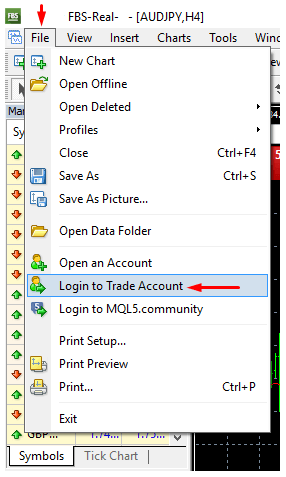
3 Įveskite sąskaitos numerį skiltyje „Prisijungti“.
4 Įveskite prekybos slaptažodį (kad galėtumėte prekiauti) arba investuotojo slaptažodį (tik veiklos stebėjimui; pavedimų pateikimo parinktis bus išjungta) skiltyje „Slaptažodis“.
5 Iš skiltyje „Serveris“ siūlomo sąrašo pasirinkite tinkamą serverio pavadinimą.
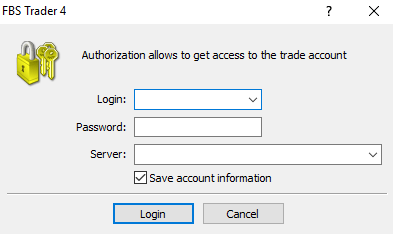
Atkreipkite dėmesį, kad serverio numeris jums buvo nurodytas atidarant sąskaitą. Jei neprisimenate savo serverio numerio, galite jį patikrinti atkurdami prekybos slaptažodį.
Taip pat galite įvesti serverio adresą rankiniu būdu, užuot jo pasirinkę.
Kaip prisijungti prie „MetaTrader4“ mobiliosios programėlės? („Android“)
Primygtinai rekomenduojame atsisiųsti „MetaTrader4“ programėlę savo įrenginiui tiesiai iš mūsų svetainės. Ji padės jums lengvai prisijungti prie FBS. Norėdami prisijungti prie savo MT4 paskyros iš mobiliosios programėlės, atlikite toliau nurodytus veiksmus:
1. Pirmame puslapyje („Sąskaitos“) spustelėkite ženklą „+“:
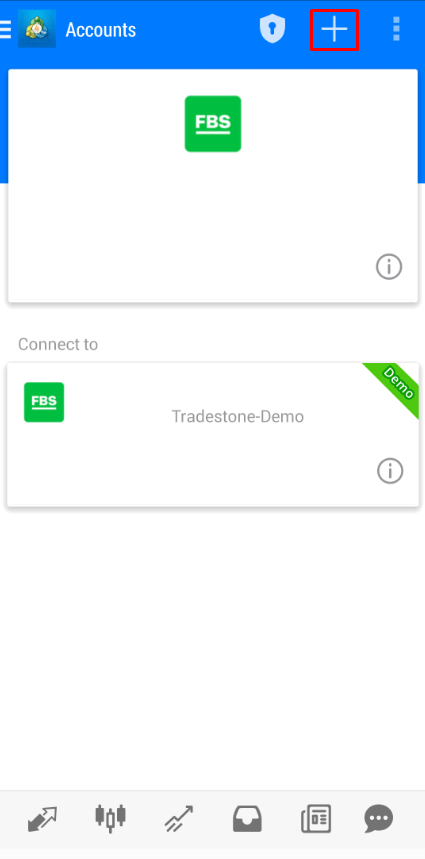
2. Atsidariusiame lange spustelėkite mygtuką „Prisijungti prie esamos paskyros“.
3. Jei platformą atsisiuntėte iš mūsų svetainės, brokerių sąraše automatiškai matysite „FBS Inc“. Tačiau turite nurodyti savo sąskaitos serverį:
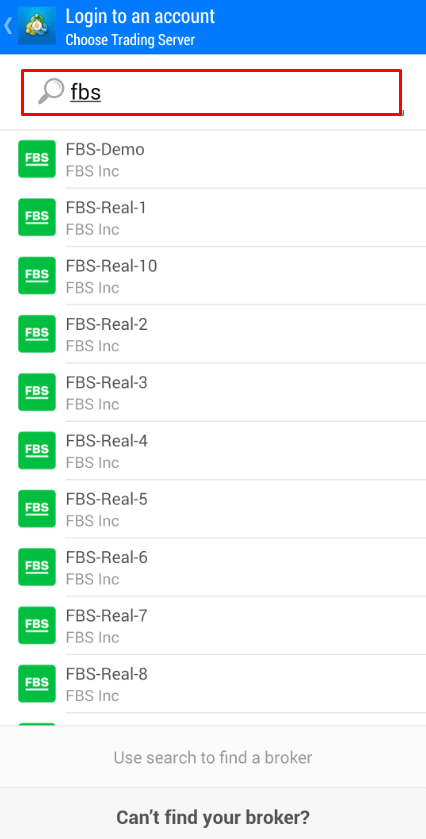
Prisijungimo duomenys, įskaitant sąskaitos serverį, buvo pateikti jums atidarant sąskaitą. Jei neprisimenate serverio numerio, jį galite rasti sąskaitos nustatymuose, spustelėdami savo prekybos sąskaitos numerį žiniatinklio asmeninėje zonoje arba FBS asmeninės zonos programoje:
4. Dabar įveskite sąskaitos duomenis. Skiltyje „Prisijungti“ įveskite savo sąskaitos numerį, o srityje „Slaptažodis“ įveskite slaptažodį, sugeneruotą jums registruojant sąskaitą:
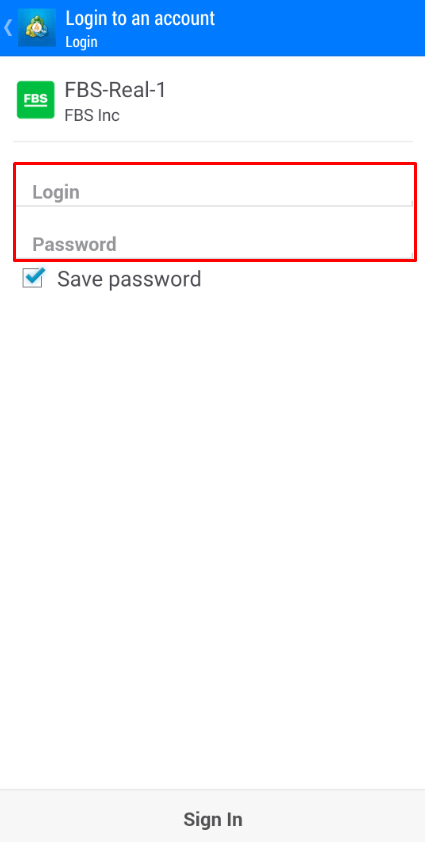
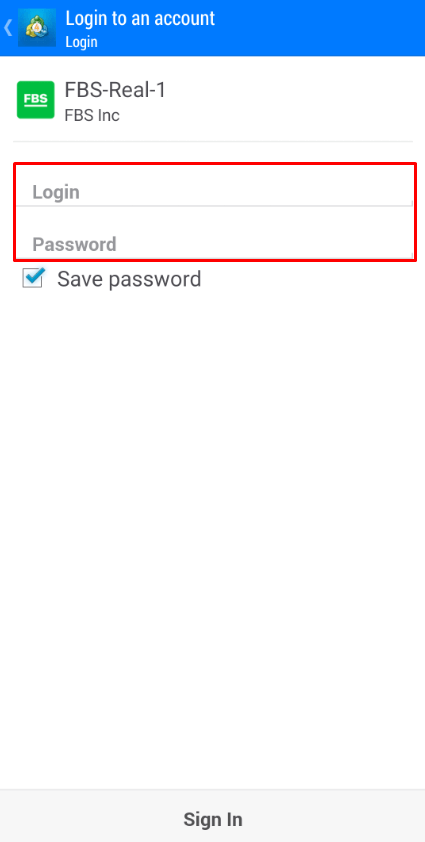
5. Spustelėkite „Prisijungti“.
Jei kyla sunkumų prisijungiant, sugeneruokite naują prekybos slaptažodį savo asmeninėje zonoje ir pabandykite prisijungti naudodami naująjį.
Kaip prisijungti prie „MetaTrader5“ mobiliosios programėlės? („Android“)
Primygtinai rekomenduojame atsisiųsti „MetaTrader5“ programėlę savo įrenginiui tiesiai iš mūsų svetainės. Ji padės jums lengvai prisijungti prie FBS.Norėdami prisijungti prie savo MT5 paskyros iš mobiliosios programėlės, atlikite šiuos veiksmus:
1 Pirmame puslapyje („Sąskaitos“) spustelėkite „+“ ženklą.
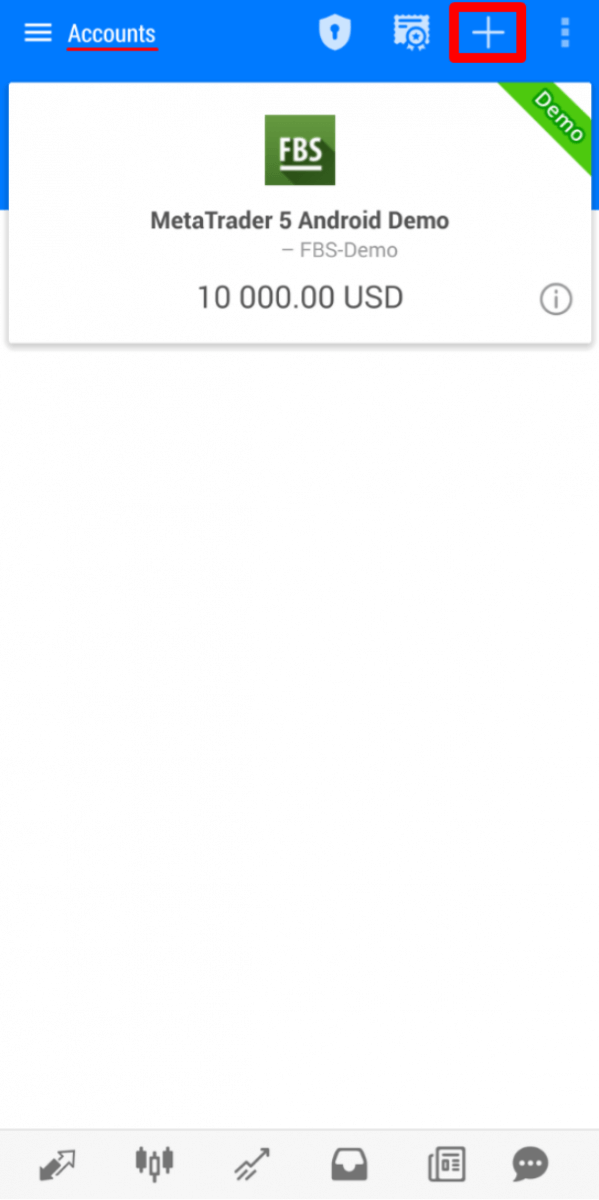
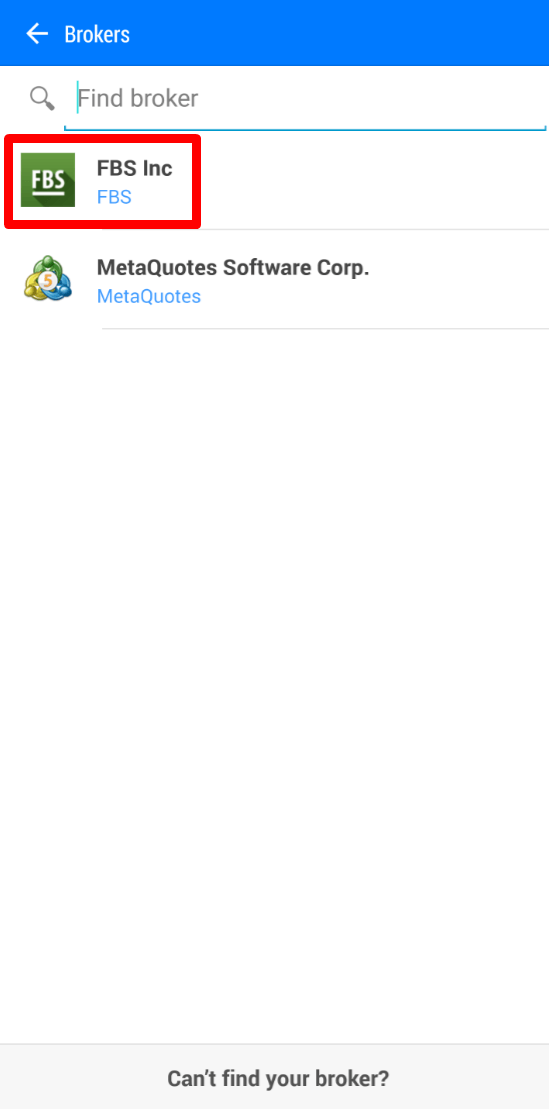
2 Jei platformą atsisiuntėte iš mūsų svetainės, brokerių sąraše automatiškai matysite „FBS Inc“. Spustelėkite jį.
3 Lauke „Prisijungti prie esamos paskyros“ pasirinkite reikiamą serverį (realų arba demonstracinį), lauke „Prisijungti“ įveskite savo sąskaitos numerį, o lauke „Slaptažodis“ įveskite slaptažodį, sugeneruotą jums registruojant paskyrą.
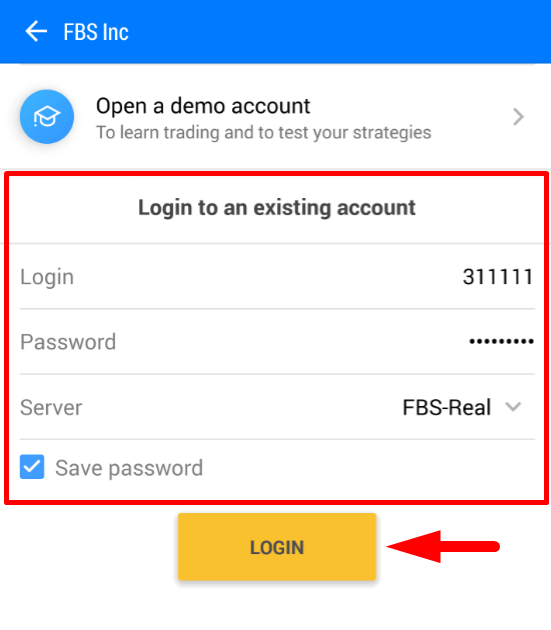
4. Spustelėkite „Prisijungti“.
Jei kyla problemų prisijungiant, sugeneruokite naują prekybos slaptažodį savo asmeninėje zonoje ir pabandykite prisijungti naudodami naująjį.
Kaip prisijungti prie „MetaTrader5“ mobiliosios programėlės? („iOS“)
Primygtinai rekomenduojame atsisiųsti „MetaTrader5“ programėlę savo įrenginiui tiesiai iš mūsų svetainės. Ji padės jums lengvai prisijungti prie FBS. Norėdami prisijungti prie savo MT5 paskyros iš mobiliosios programėlės, atlikite šiuos veiksmus:
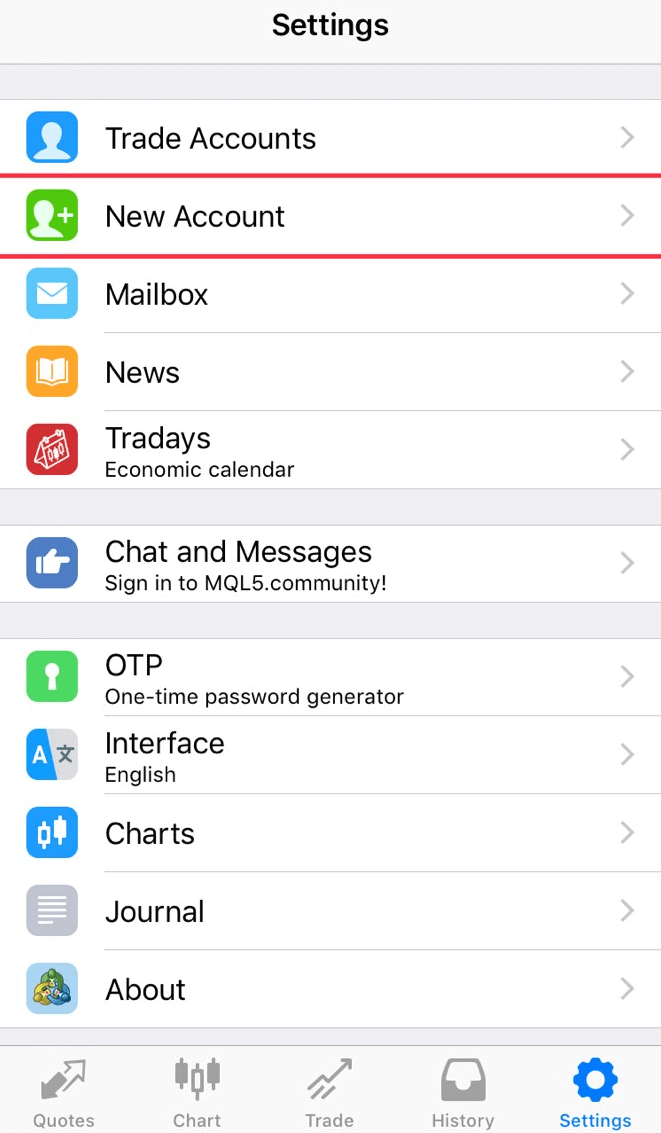
1. Apatiniame dešiniajame ekrano kampe spustelėkite „Nustatymai“.

2 Ekrano viršuje spustelėkite „Nauja sąskaita“.
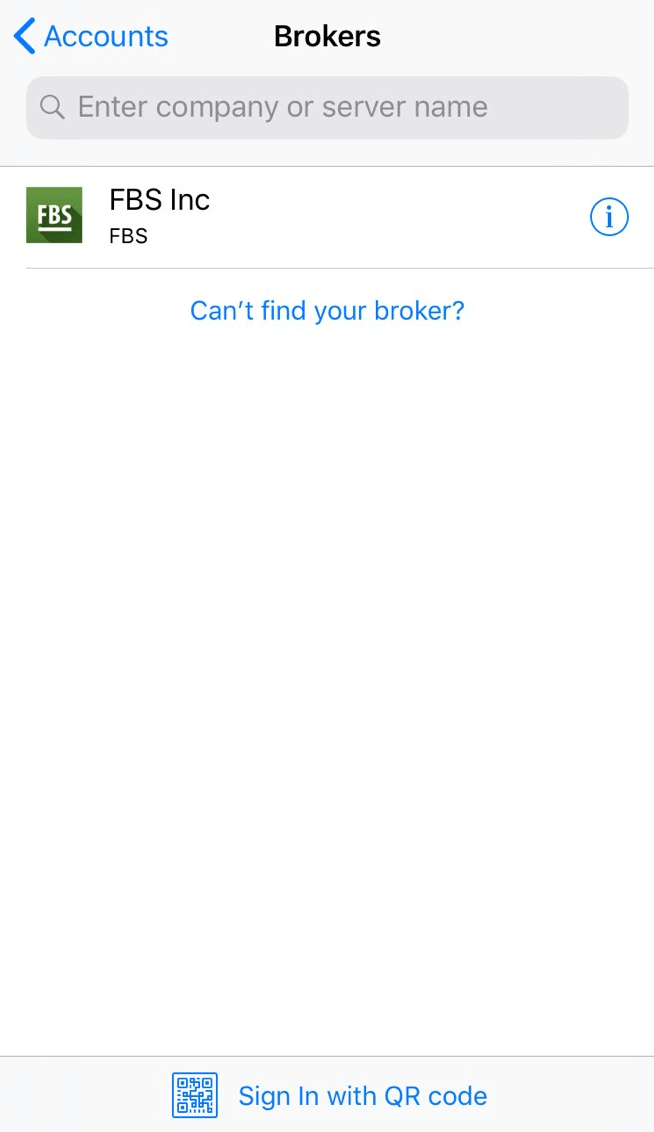
3 Jei platformą atsisiuntėte iš mūsų svetainės, brokerių sąraše automatiškai matysite „FBS Inc“. Spustelėkite ją.
4 Lauke „Naudoti esamą sąskaitą“ pasirinkite reikiamą serverį (realų arba demonstracinį), lauke „Prisijungti“ įveskite savo sąskaitos numerį, o lauke „Slaptažodis“ įveskite slaptažodį, sugeneruotą jums registruojant sąskaitą.
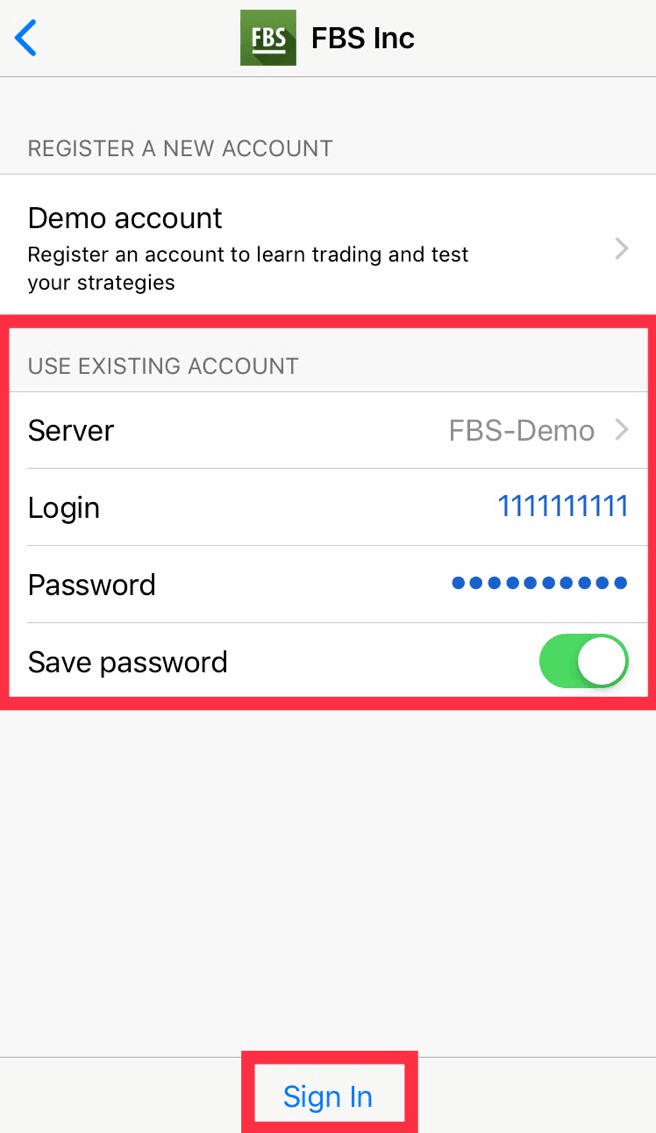
5. Spustelėkite „Prisijungti“.
Jei kyla problemų prisijungiant, sugeneruokite naują prekybos slaptažodį savo asmeninėje zonoje ir pabandykite prisijungti naudodami naująjį.
Kuo skiriasi MT4 ir MT5?
Nors daugelis gali manyti, kad „MetaTrader5“ yra tik atnaujinta „MetaTrader4“ versija, šios dvi platformos yra skirtingos ir kiekviena geriau atitinka konkrečius tikslus.Palyginkime šias dvi platformas:
MetaTr ader4 |
MetaTrader5 |
|
Kalba |
MQL4 |
MQL5 |
Ekspertas patarėjas |
✓ |
✓ |
Laukiančių pavedimų tipai |
4 |
6 |
Laikotarpiai |
9 |
21 |
Integruoti indikatoriai |
30 |
38 |
Integruotas ekonominis kalendorius |
✗ |
✓ |
Pasirinktiniai analizės simboliai |
✗ |
✓ |
Išsami informacija ir prekybos langas „Market Watch“ |
✗ |
✓ |
Erkių duomenų eksportas |
✗ |
✓ |
Daugiagrūdis |
✗ |
✓ |
64 bitų architektūra EA |
✗ |
✓ |
„MetaTrader4“ prekybos platforma turi paprastą ir lengvai suprantamą prekybos sąsają ir dažniausiai naudojama Forex prekybai.
„MetaTrader5“ prekybos platforma turi šiek tiek kitokią sąsają ir siūlo galimybę prekiauti akcijomis ir ateities sandoriais.
Palyginti su MT4, ji turi gilesnę punktų ir grafikų istoriją. Naudodamasi šia platforma, prekiautojas gali naudoti „Python“ rinkos analizei ir netgi prisijungti prie asmeninės paskyros bei atlikti finansines operacijas (įnešti, išimti, atlikti vidinius pavedimus) neišeidamas iš platformos. Be to, MT5 nereikia atsiminti serverio numerio: joje yra tik du serveriai – realusis ir demonstracinis.
Kuri „MetaTrader“ yra geresnė? Galite nuspręsti patys.
Jei esate tik savo, kaip prekiautojo, kelio pradžioje, rekomenduojame pradėti nuo „MetaTrader4“ prekybos platformos dėl jos paprastumo.
Tačiau jei esate patyręs prekiautojas, kuriam, pavyzdžiui, reikia daugiau funkcijų analizei, „MetaTrader5“ jums labiausiai tinka.
Linkiu sėkmingos prekybos!
Noriu matyti pardavimo kainą grafike.
Pagal numatytuosius nustatymus diagramose galite matyti tik pirkimo kainą (Bid). Tačiau, jei norite, kad būtų rodoma ir pardavimo kaina (Ask), galite ją įjungti vos keliais paspaudimais, vadovaudamiesi toliau pateiktomis instrukcijomis:
- Stalinis kompiuteris;
- Mobilusis (iOS);
- Mobilusis („Android“).
Darbalaukis:
Pirmiausia prisijunkite prie savo „MetaTrader“.
Tada pasirinkite meniu „Diagramos“.
Išskleidžiamajame meniu spustelėkite „Ypatybės“.
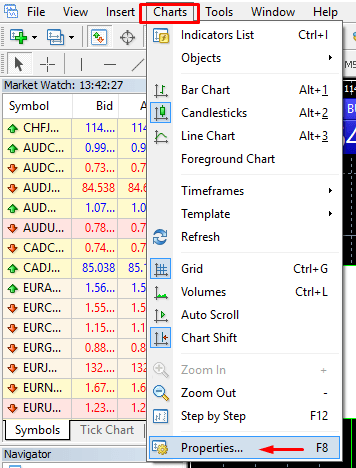
Arba galite tiesiog paspausti F8 klavišą klaviatūroje.
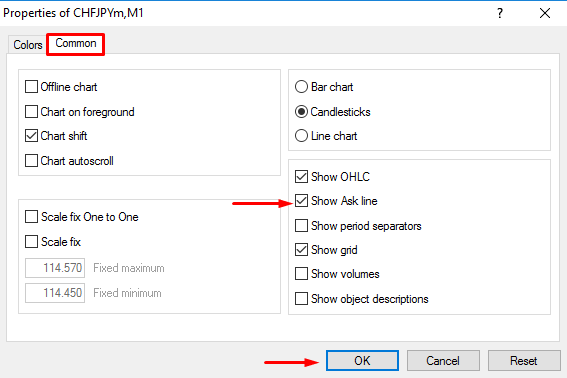
Atsidariusiame lange pasirinkite skirtuką „Bendra“ ir pažymėkite parinktį „Rodyti pardavimo liniją“. Tada spustelėkite „Gerai“.
Mobilusis (iOS):
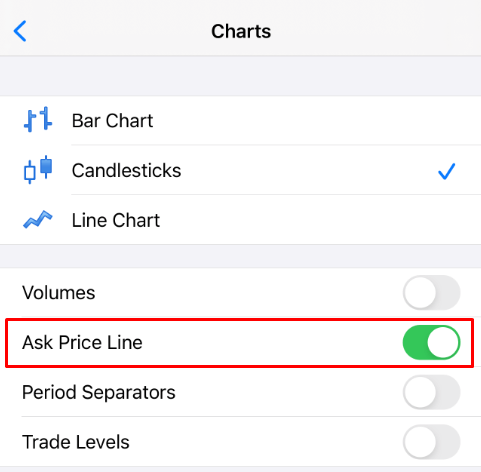
Norėdami įjungti pardavimo liniją iOS MT4 ir MT5 sistemose, pirmiausia turite sėkmingai prisijungti. Po to:
1. Eikite į „MetaTrader“ platformos nustatymus;
2. Spustelėkite skirtuką „Diagramos“:
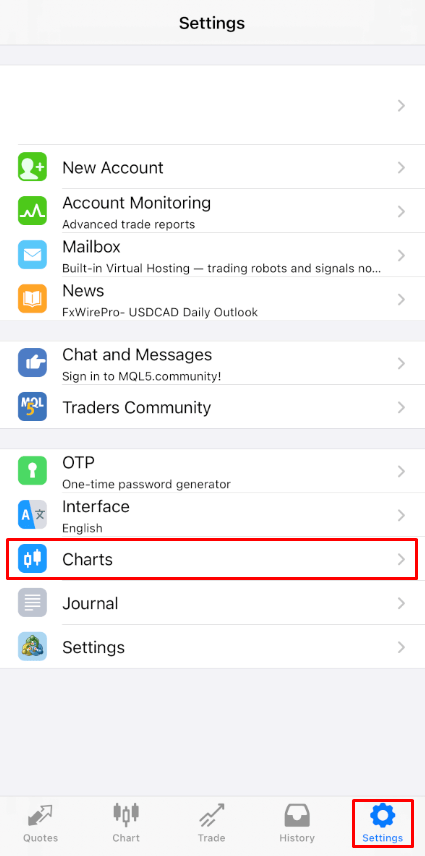
Spustelėkite mygtuką šalia pardavimo kainos linijos, kad ją įjungtumėte. Norėdami ją vėl išjungti, spustelėkite tą patį mygtuką:
Mobilusis (Android):
Kalbant apie „Android MT4“ ir „MT5“ programas, atlikite toliau nurodytus veiksmus:
- Spustelėkite skirtuką Diagrama.
- Dabar, norėdami atidaryti kontekstinį meniu, turite spustelėti bet kurią diagramos vietą.
- Raskite nustatymų piktogramą ir spustelėkite ją.
- Pažymėkite žymimąjį langelį „Paklausti kainos eilutė“, kad jį įjungtumėte.
Ar galiu naudotis eksperto patarėjo paslaugomis?
FBS siūlo palankiausias prekybos sąlygas naudoti beveik visas prekybos strategijas be jokių apribojimų. Galite naudoti automatinę prekybą pasitelkdami ekspertus patarėjus (EA), skalpavimą (pipsavimą), apsidraudimą ir kt.
Tačiau atkreipkite dėmesį, kad pagal Kliento sutarties
3.2.13 punktą Bendrovė neleidžia naudoti arbitražo strategijų susijusiose rinkose (pvz., valiutų ateities sandoriuose ir neatidėliotinų valiutų sandoriuose). Jei Klientas naudoja arbitražą tiek aiškiai, tiek paslėptai, Bendrovė pasilieka teisę atšaukti tokius pavedimus.
Atkreipkite dėmesį, kad nors prekyba su EA yra leidžiama, FBS neteikia jokių ekspertų patarėjų. Prekybos su bet kuriuo ekspertu patarėju rezultatai yra jūsų atsakomybė.
Linkime sėkmingos prekybos!
Kaip išsiimti pinigus iš FBS
Kaip galiu atsiimti pinigus?
Vaizdo įrašas
Lėšų išėmimas darbalaukyjeLėšų išėmimas mobiliajame telefone
Svarbi informacija! Atkreipkite dėmesį, kad pagal Kliento sutartį klientas gali išsiimti lėšas iš savo sąskaitos tik į tas mokėjimo sistemas, kurios buvo naudotos įmokai atlikti.
Žingsnis po žingsnio
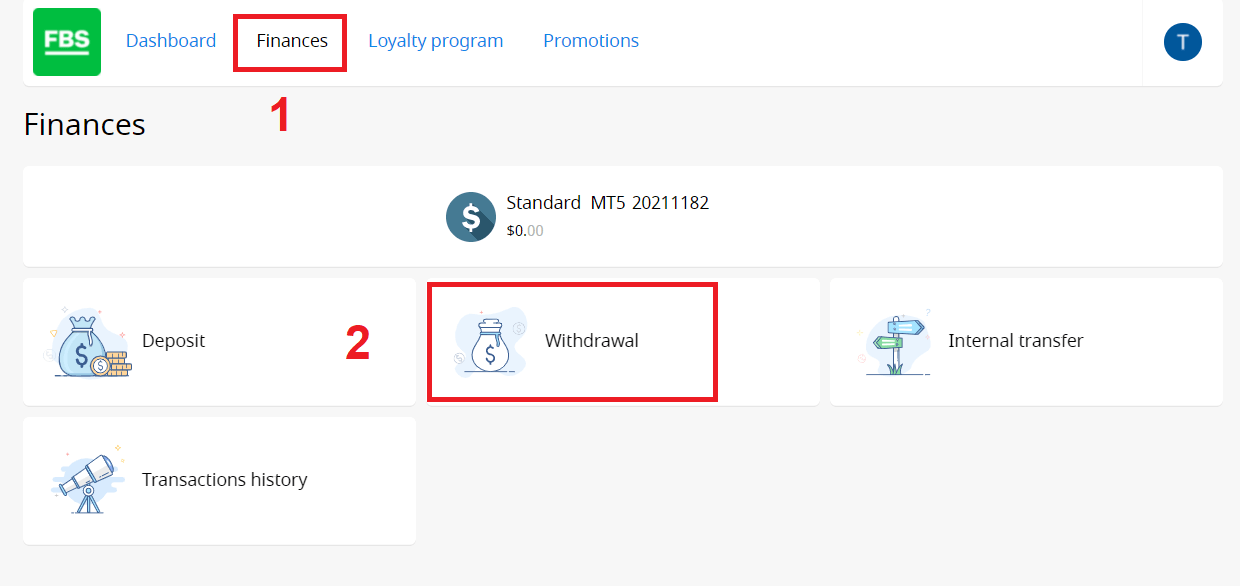
Pinigus iš savo sąskaitos galite išsiimti Asmeninėje zonoje. 1. Puslapio viršuje esančiame meniu spustelėkite „Finansai“. Pasirinkite „Pinigų išėmimas“.
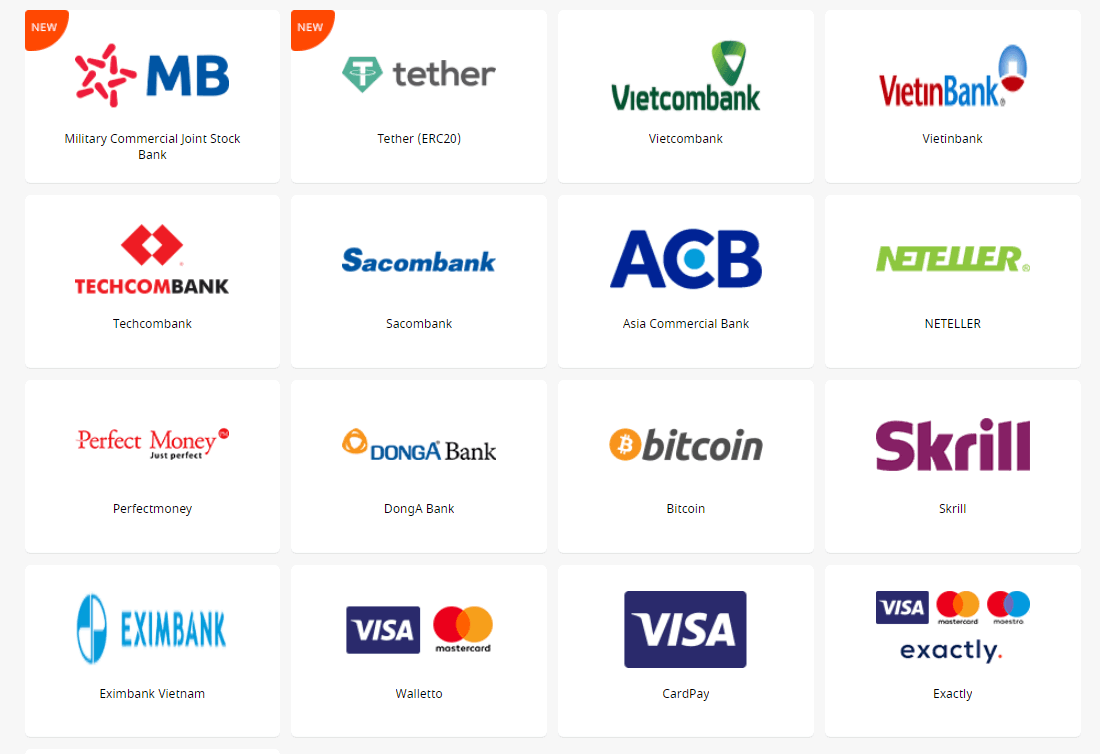
2. Pasirinkite tinkamą mokėjimo sistemą ir spustelėkite ją.
3. Nurodykite prekybos sąskaitą, iš kurios norite išsiimti pinigus.
4. Nurodykite informaciją apie savo elektroninę piniginę arba mokėjimo sistemos sąskaitą.
5. Norėdami išsiimti pinigus kortele, spustelėkite „+“ ženklą, kad įkeltumėte kortelės priekinę ir galinę puses. 6.
Įveskite pinigų sumą, kurią norite išsiimti.
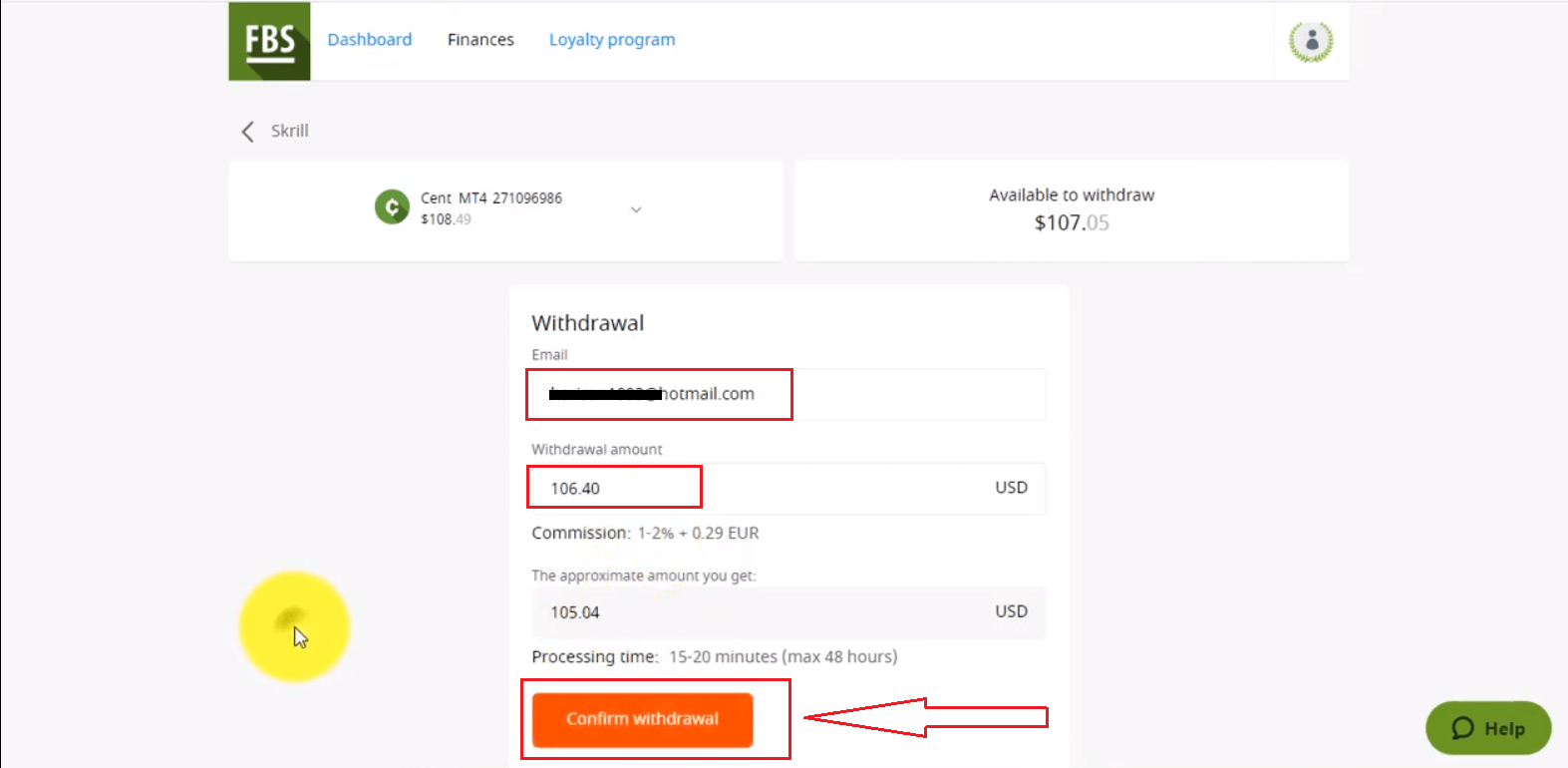
7. Spustelėkite mygtuką „Patvirtinti išėmimą“.
Prašome atkreipti dėmesį, kad išėmimo komisinis mokestis priklauso nuo pasirinktos mokėjimo sistemos.
Išėmimo proceso laikas taip pat priklauso nuo mokėjimo sistemos.
Savo finansinių užklausų būseną galėsite stebėti operacijų istorijoje.
Primename, kad pagal Kliento sutartį:
- 5.2.7. Jei sąskaita buvo papildyta debeto arba kredito kortele, norint atlikti išėmimą, reikalinga kortelės kopija. Kopijoje turi būti pirmieji 6 ir paskutiniai 4 kortelės numerio skaitmenys, kortelės turėtojo vardas ir pavardė, galiojimo data ir kortelės turėtojo parašas.
- CVV kodą turėtumėte uždengti kortelės kitoje pusėje; mums jo nereikia.
- Jūsų kortelės kitoje pusėje mums tereikia jūsų parašo, kuris patvirtina kortelės galiojimą.
Išmokėjimo DUK
Kiek laiko užtrunka apdoroti mano išmokėjimą?
Prašome atkreipti dėmesį, kad įmonės finansų skyrius klientų prašymus dėl išmokėjimo paprastai tvarko eilės tvarka.Kai tik mūsų finansų skyrius patvirtina jūsų prašymą dėl išmokėjimo, lėšos išsiunčiamos iš mūsų pusės, tačiau toliau jas apdoroja mokėjimo sistema.
- Išmokos elektroninėmis mokėjimo sistemomis (pvz., „Skrill“, „Perfect Money“ ir kt.) turėtų būti įskaitytos nedelsiant, tačiau kartais tai gali užtrukti iki 30 minučių.
- Jei išsigryninate pinigus iš savo kortelės, atminkite, kad vidutiniškai lėšos įskaitomos per 3–4 darbo dienas.
- Kalbant apie banko pavedimus, išmokėjimai paprastai atliekami per 7–10 darbo dienų.
- Išėmimai į bitkoinų piniginę gali užtrukti nuo kelių minučių iki poros dienų, nes visos bitkoinų operacijos visame pasaulyje apdorojamos kartu. Kuo daugiau žmonių tuo pačiu metu prašo pervedimų, tuo ilgiau užtrunka pervedimas.
Visi mokėjimai apdorojami Finansų skyriaus darbo valandomis.
FBS Finansų skyrių darbo valandos: nuo 19:00 (GMT+3) sekmadienį iki 22:00 (GMT+3) penktadienį ir nuo 08:00 (GMT+3) iki 17:00 (GMT+3) šeštadienį.
Ar galiu išsiimti 140 USD iš lygio kėlimo premijos?
„Level Up Bonus“ – puikus būdas pradėti savo prekybininko karjerą. Pačios premijos atsiimti negalima, tačiau galite atsiimti pelną, gautą prekiaujant su ja, jei įvykdysite reikiamas sąlygas:
- Patvirtinkite savo el. pašto adresą
- Gaukite nemokamą 70 USD premiją savo asmeninėje žiniatinklio zonoje arba naudokitės FBS – prekybos brokerio programėle, kad gautumėte 140 USD už prekybą.
- Prijunkite „Facebook“ paskyrą prie asmeninės paskyros
- Užbaikite trumpą prekybos kursą ir išlaikykite paprastą testą
- Prekiaukite bent 20 aktyvių prekybos dienų, praleidę ne daugiau kaip penkias dienas.
Pavyko! Dabar galite atsiimti pelną, uždirbtą su 140 USD lygio kėlimo premija
Įnešiau pinigus kortele. Kaip dabar galiu išsiimti lėšas?
Primename, kad „Visa“ / „Mastercard“ yra mokėjimo sistema, leidžianti grąžinti tik įneštas lėšas. Tai reiškia, kad kortele galite išsiimti tik sumą, neviršijančią jūsų įmokos sumos (iki 100 % pradinės įmokos galima išsiimti atgal į kortelę).
Suma, viršijanti pradinę įmoką (pelnas), gali būti išsiimta į kitas mokėjimo sistemas.
Be to, tai reiškia, kad išėmimai turėtų būti apdorojami proporcingai įneštoms sumoms.
Pavyzdžiui:
kredito / debeto kortele įnešėte 10 USD, tada 20 USD, tada 30 USD.
Į šią kortelę turėsite išsiimti 10 USD + išėmimo mokestis, 20 USD + išėmimo mokestis, tada 30 USD + išėmimo mokestis.
Atkreipkite dėmesį, kad jei įnešėte kredito / debeto kortele ir kita mokėjimo sistema, pirmiausia turite išsiimti pinigus atgal į kortelę:
Išėmimas kortele yra svarbiausias prioritetas.
Įnešiau pinigų virtualia kortele. Kaip galiu išsiimti pinigus?
Prieš išsiimdami lėšas atgal į virtualią kortelę, kuria įmokėjote, turite patvirtinti, kad jūsų kortelė gali priimti tarptautinius pavedimus.
Būtinas oficialus patvirtinimas su kortelės numeriu.
Patvirtinimu laikome:
- Jūsų banko išrašas, rodantis, kad anksčiau gavote pavedimus iš trečiųjų šalių į savo kortelę.
Jei išraše nurodyta tik banko sąskaita, pridėkite įrodymą, kad atitinkama kortelė yra susieta su šia banko sąskaita.
- Bet koks SMS pranešimas, el. laiškas, oficialus laiškas arba tiesioginio pokalbio su banko vadybininku ekrano kopija, kurioje nurodytas tikslus kortelės numeris ir nurodyta, kad ši kortelė gali priimti pavedimus;
Ką daryti, jei mano kortelė nepriima įeinančių lėšų?
Šiuo atveju, vadovaudamiesi aukščiau pateiktomis instrukcijomis, turėsite pateikti mums patvirtinimą, kad kortelė nepriima įeinančių lėšų. Kai tik mūsų patvirtinimas bus sėkmingai priimtas, galėsite atsiimti lėšas (įneštas lėšas + pelną) naudodami bet kurią jūsų šalyje prieinamą elektroninę mokėjimo sistemą.
Kodėl mano prašymas dėl išmokėjimo buvo atmestas?
Prašome atsižvelgti į tai, kad pagal Kliento sutartį klientas gali išsiimti lėšas iš savo sąskaitos tik į tas mokėjimo sistemas, kurios buvo naudojamos įnešimui.
Jei pateikėte išėmimo užklausą naudodamiesi mokėjimo sistema, kuri skiriasi nuo tos, kurią naudojote įnešimui, jūsų išėmimas bus atmestas.
Taip pat primename, kad savo finansinių užklausų būseną galite stebėti operacijų istorijoje. Ten taip pat galite matyti atmetimo priežastį.
Atkreipkite dėmesį, kad jei teikiant išėmimo užklausą turite atvirų pavedimų, jūsų užklausa bus automatiškai atmesta su komentaru „Nepakanka lėšų“.
Dar negavau kortelės išėmimo
Primename, kad „Visa“ / „Mastercard“ yra mokėjimo sistema, leidžianti grąžinti tik įneštas lėšas.
Tai reiškia, kad kortele galite atsiimti tik įneštą sumą.
Viena iš pagrindinių priežasčių, kodėl pinigų grąžinimas kortele užtrunka taip ilgai, yra grąžinimo proceso etapų skaičius. Kai inicijuojate grąžinimą, pvz., grąžinate prekes į parduotuvę, pardavėjas prašo grąžinti pinigus, pradėdamas naują operacijos užklausą kortelių tinkle. Kortelės bendrovė turi gauti šią informaciją, patikrinti ją su jūsų pirkimų istorija, patvirtinti pardavėjo prašymą, patvirtinti grąžinimą savo banke ir pervesti kreditą į jūsų sąskaitą. Tada kortelių atsiskaitymo skyrius turi išduoti ataskaitą, kurioje grąžinimas rodomas kaip kreditas, kuris yra paskutinis proceso žingsnis. Kiekvienas žingsnis yra galimybė vėluoti dėl žmogiškų ar kompiuterinių klaidų arba dėl to, kad reikia laukti, kol pasibaigs atsiskaitymo ciklas. Štai kodėl kartais grąžinimas užtrunka ilgiau nei 1 mėnesį!
Atkreipkite dėmesį, kad paprastai pinigų išėmimai kortele apdorojami per 3–4 dienas.
Jei per šį laikotarpį negavote lėšų, galite susisiekti su mumis pokalbių lange arba el. paštu ir paprašyti patvirtinimo apie išmokėjimą.
Kodėl mano išėmimo suma buvo sumažinta?
Labiausiai tikėtina, kad jūsų išimama suma buvo sumažinta iki įneštos sumos.
Primename, kad „Visa“ / „Mastercard“ yra mokėjimo sistema, leidžianti grąžinti tik įneštas lėšas.
Tai reiškia, kad išėmimas turėtų būti atliekamas proporcingai įneštoms sumoms.
Pavyzdžiui:
kreditine / debeto kortele įnešėte 10 USD, tada 20 USD, tada 30 USD.
Turėsite išsiimti atgal į šią kortelę: 10 USD + išėmimo mokestis, 20 USD + išėmimo mokestis, tada 30 USD + išėmimo mokestis.
Sumą, viršijančią bendrą kortele įneštą sumą (jūsų pelną), galite išsiimti į bet kurią jūsų asmeninėje paskyroje esančią elektroninių mokėjimų sistemą.
Jei prekybos metu jūsų likutis tapo mažesnis už bendrą kortelės įmokos sumą, nesijaudinkite – vis tiek galėsite išsiimti savo lėšas. Tokiu atveju viena iš jūsų kortelės įmokų bus iš dalies grąžinta.
Matau komentarą „Nepakanka lėšų“
Atkreipkite dėmesį, kad jei pateikdami prašymą dėl išmokėjimo turite atvirų sandorių ir jūsų nuosavas kapitalas yra mažesnis už išmokėjimo sumą, jūsų prašymas bus automatiškai atmestas su komentaru „Nepakanka lėšų“.
Išvada: prekiaukite užtikrintai ir saugiai išsiimkite pinigus su FBS
Prekyba valiutomis FBS platformoje yra prieinama ir saugi dėl intuityvių platformų, lanksčių finansavimo galimybių ir griežtų reguliavimo standartų.
Suprasdami, kaip atidaryti, valdyti ir uždaryti sandorius, taip pat laikydamiesi tinkamų lėšų išėmimo procedūrų, galite maksimaliai išnaudoti savo prekybos patirtį. Nesvarbu, ar siekiate ilgalaikio augimo, ar trumpalaikio pelno, FBS suteikia jums įrankius ir palaikymą, reikalingus prekiauti užtikrintai ir ramiai.