כיצד לסחור במט"ח ולמשוך כסף ב-FBS
מדריך מקצועי זה מנחה אותך בשלבים החיוניים של מסחר במט"ח ב-FBS ומשיכת כספים בבטחה, מה שמבטיח חווית מסחר חלקה ומתגמלת.

כיצד לסחור בפורקס ב-FBS
כיצד לבצע הזמנה חדשה ב-FBS MT4
1. לאחר פתיחת האפליקציה, תראה טופס התחברות, אותו עליך למלא באמצעות שם המשתמש והסיסמה שלך. בחר בשרת האמיתי כדי להתחבר לחשבון האמיתי שלך ובשרת הדמו עבור חשבון הדמו שלך.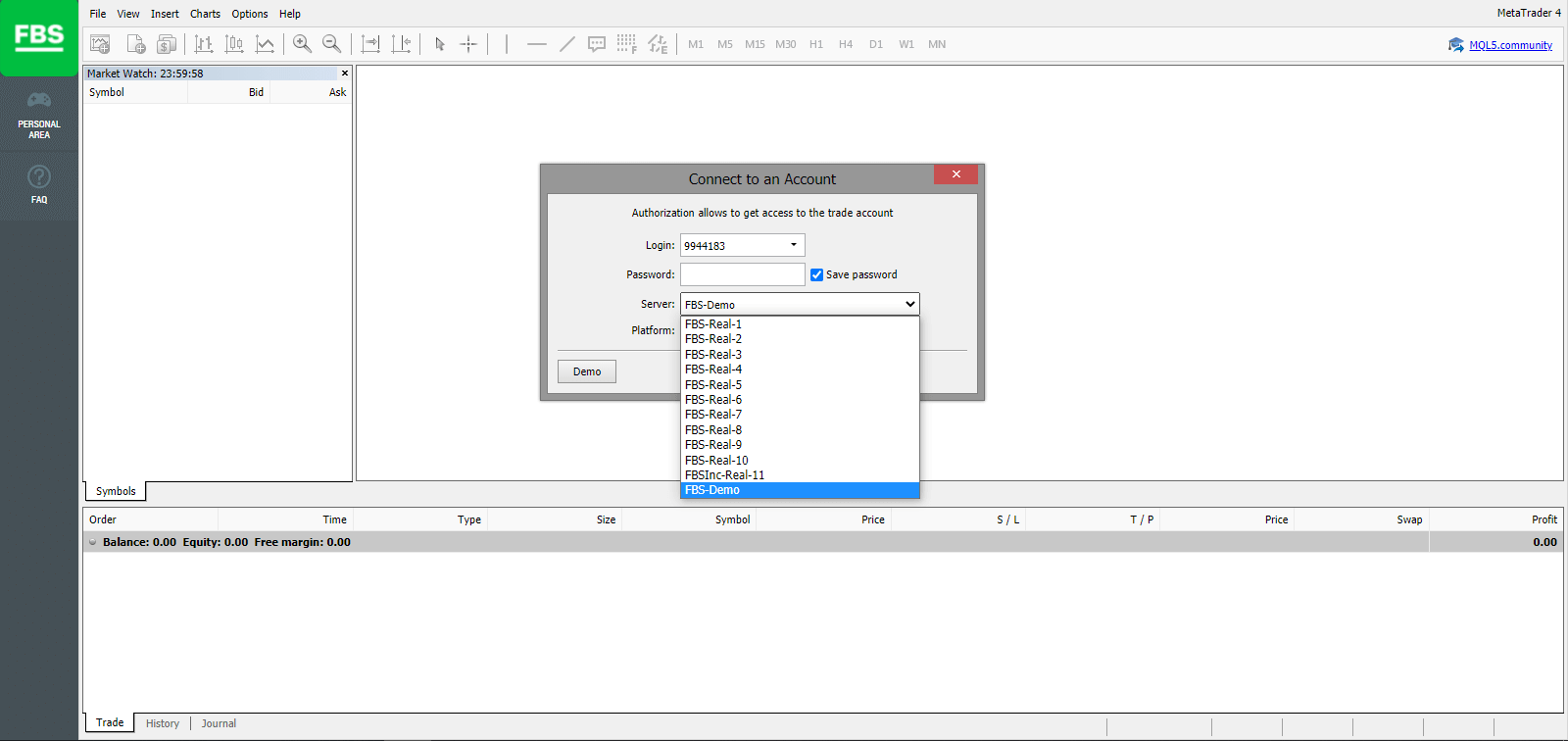
2. שימו לב שבכל פעם שתפתחו חשבון חדש, נשלח לכם אימייל (או גשו להגדרות חשבון באזור האישי) המכיל את שם המשתמש (מספר חשבון) והסיסמה של החשבון.
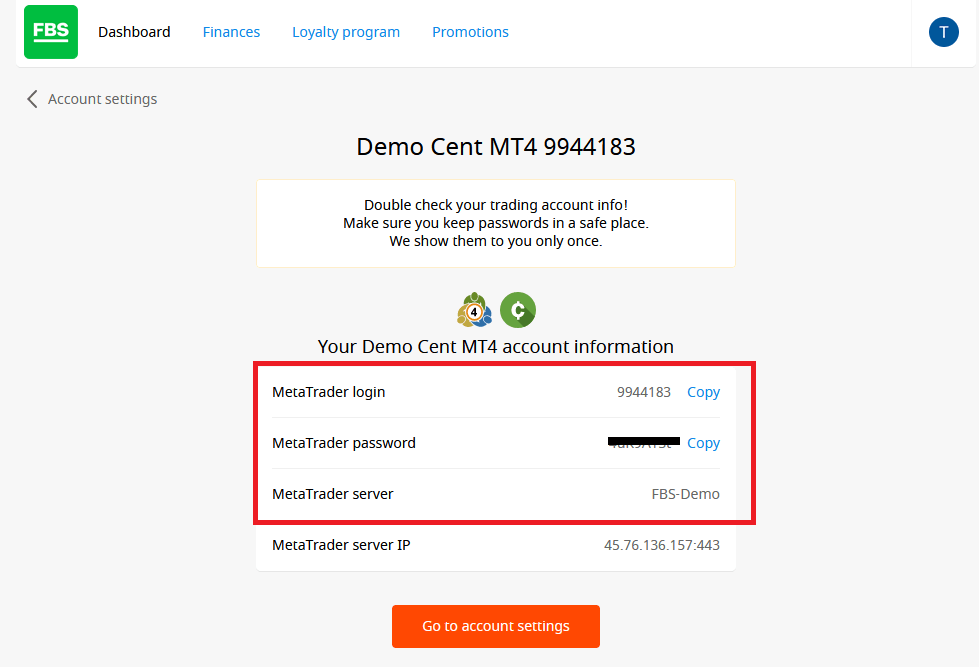
לאחר הכניסה, תועברו לפלטפורמת MetaTrader. תראו גרף גדול המייצג זוג מטבעות מסוים.
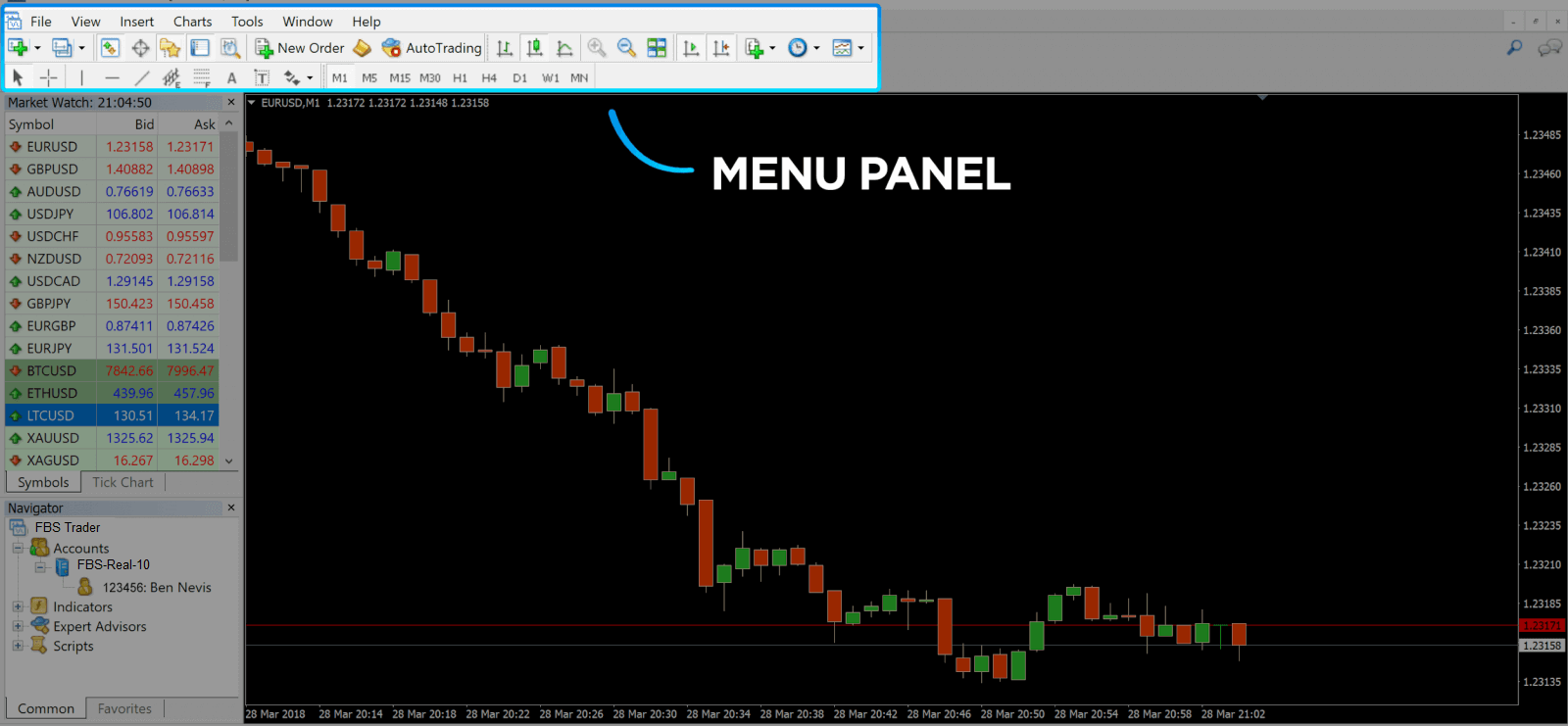
3. בחלק העליון של המסך, תמצאו תפריט וסרגל כלים. השתמשו בסרגל הכלים כדי ליצור הזמנה, לשנות מסגרות זמן ולגשת לאינדיקטורים.
לוח תפריטים של MetaTrader 4
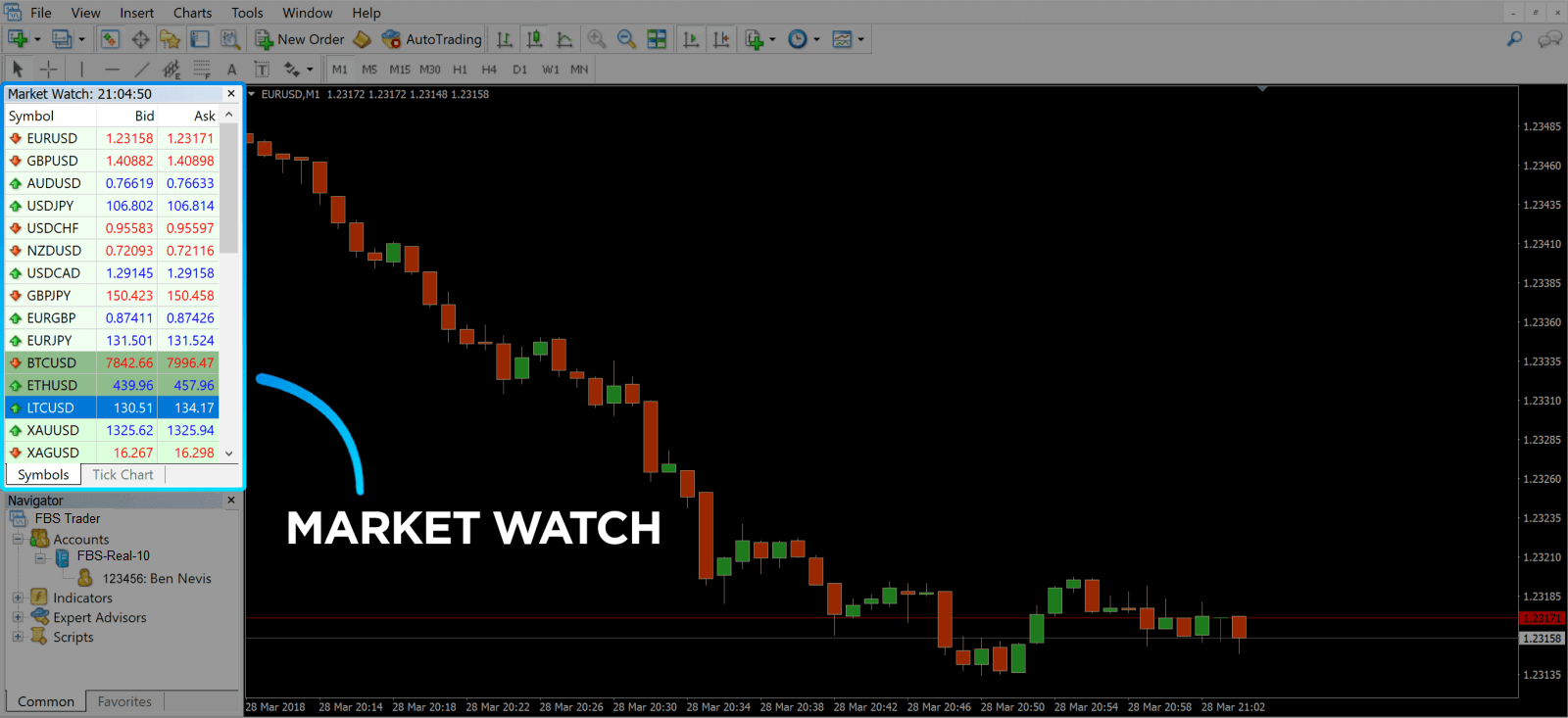
4. ניתן למצוא את Market Watch בצד שמאל, המפרט זוגות מטבעות שונים עם מחירי ההצעה והמכירה שלהם.
5. מחיר ההצעה משמש לקניית מטבע, וההצעה היא למכירה. מתחת למחיר ההצעה, תראו את Navigator , שם תוכלו לנהל את החשבונות שלכם ולהוסיף אינדיקטורים, יועצים מומחים וסקריפטים.
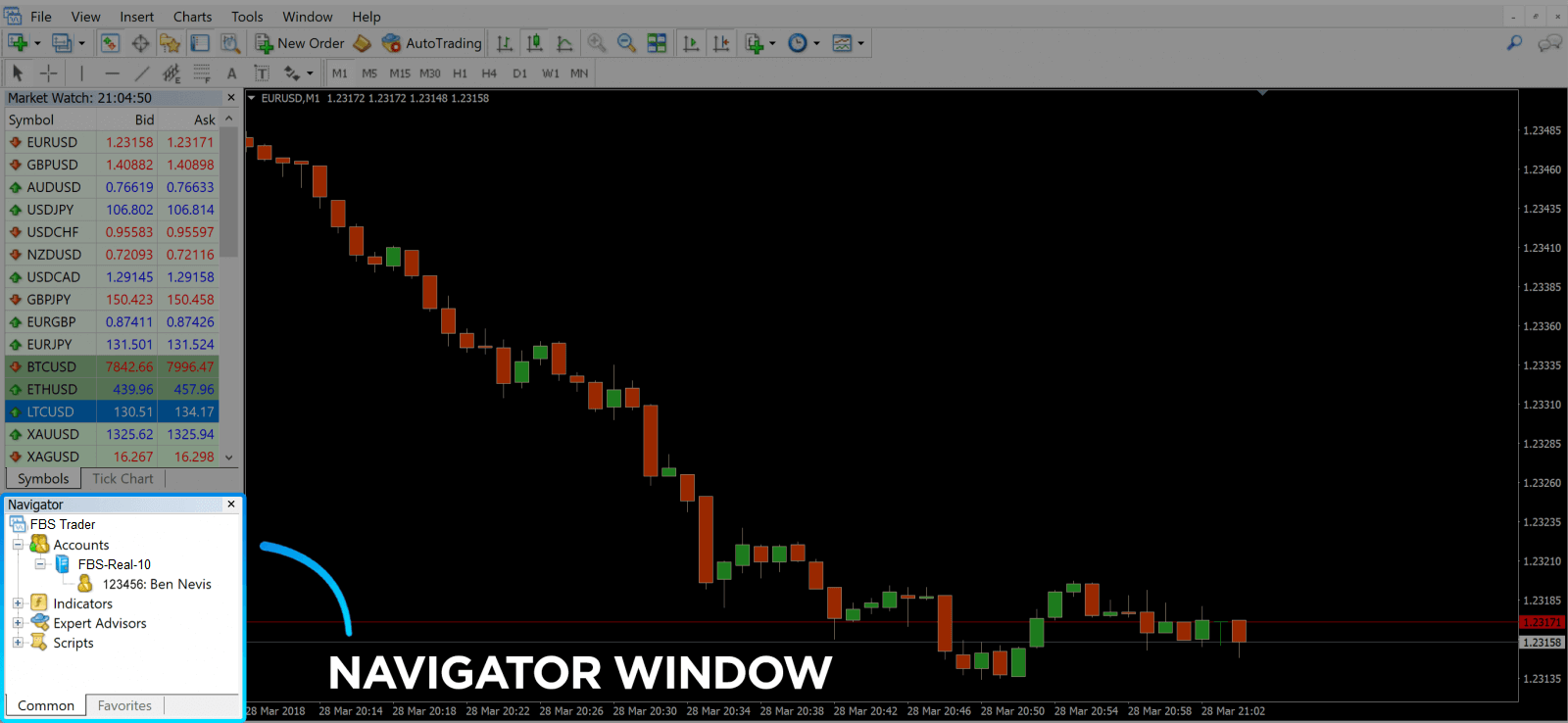
MetaTrader Navigator
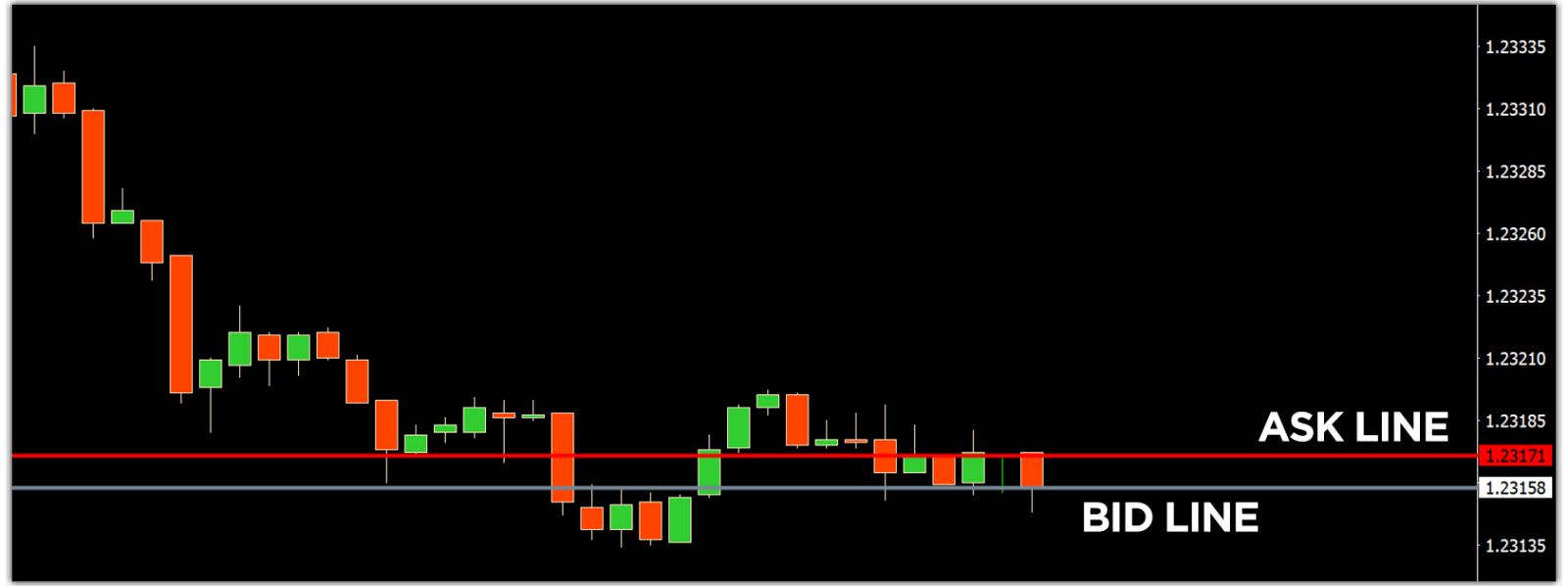
MetaTrader 4 Navigator עבור קווי מכירה ומכירה
6. בתחתית המסך ניתן למצוא את הטרמינל , הכולל מספר כרטיסיות שיעזרו לכם לעקוב אחר הפעילויות האחרונות, כולל מסחר, היסטוריית חשבון, התראות, תיבת דואר, מומחים, יומן וכן הלאה. לדוגמה, תוכלו לראות את ההזמנות הפתוחות שלכם בכרטיסיית מסחר, כולל הסמל, מחיר כניסה למסחר, רמות עצירת הפסד, רמות רווח לקחת, מחיר סגירה ורווח או הפסד. כרטיסיית היסטוריית החשבון אוספת נתונים מפעילויות שהתרחשו, כולל הזמנות סגורות.
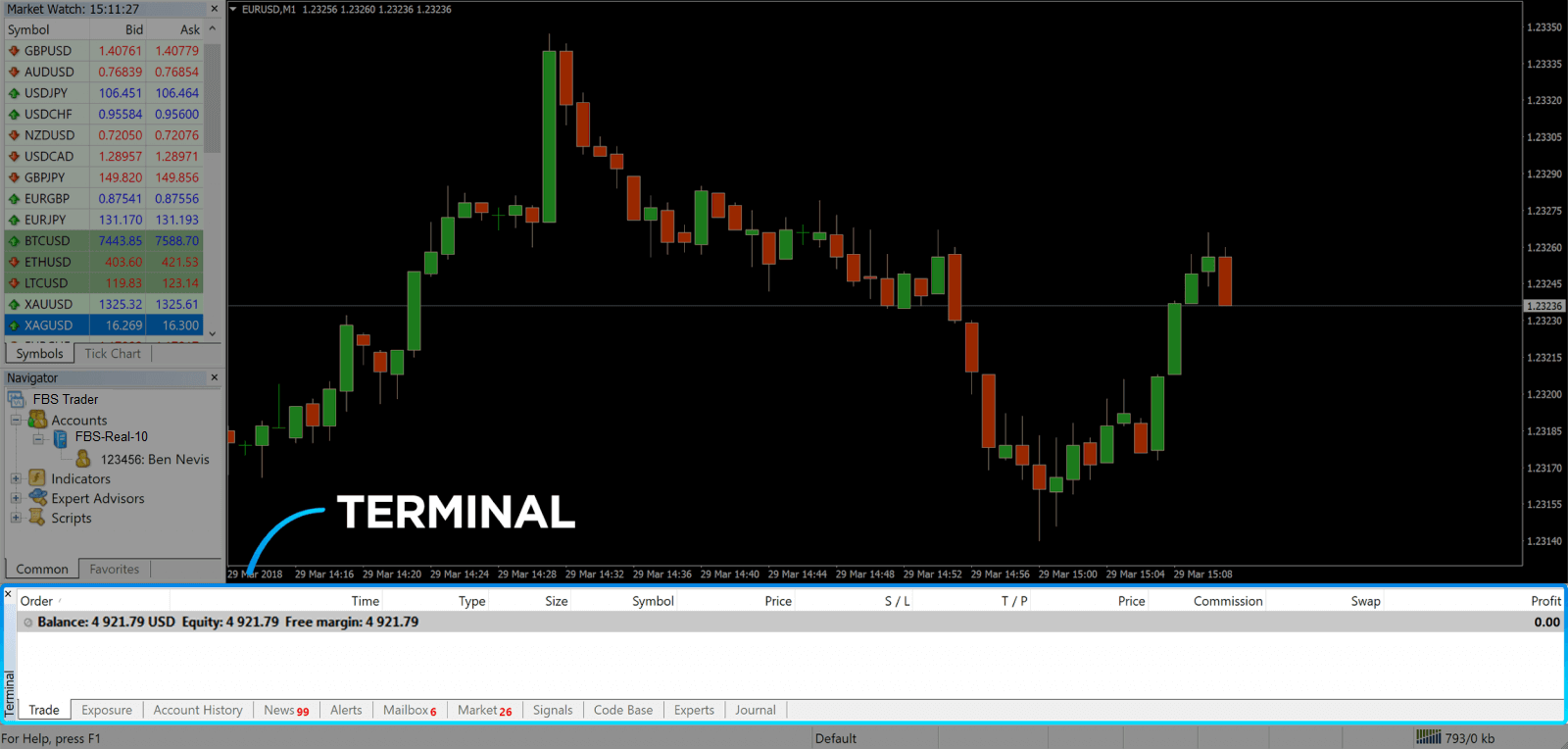
7. חלון הגרף מציין את המצב הנוכחי של השוק ואת קווי הקנייה והמכירה. כדי לפתוח הזמנה, עליכם ללחוץ על כפתור "הזמנה חדשה" בסרגל הכלים או ללחוץ על זוג "מעקב שוק" ולבחור "הזמנה חדשה".
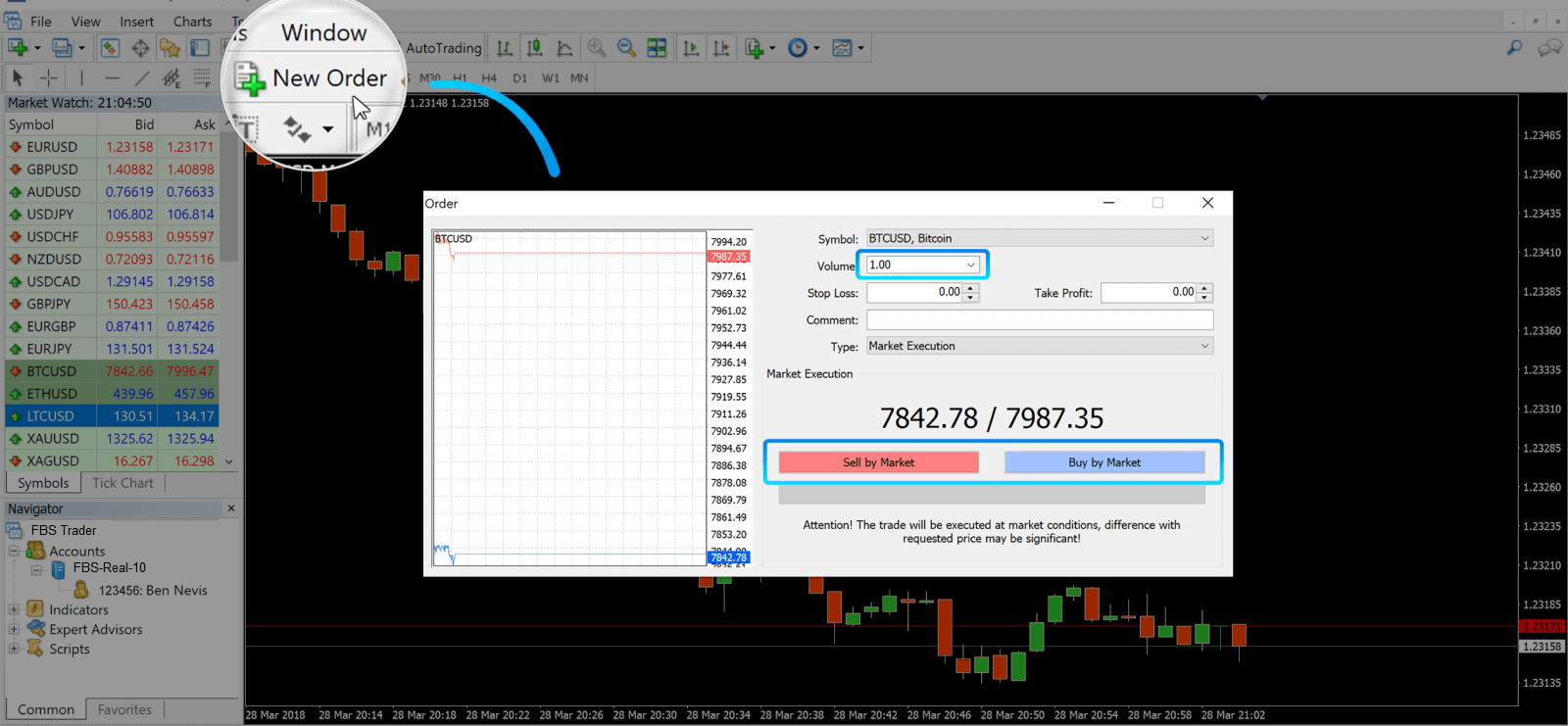
בחלון שנפתח, תראו:
- סמל , מוגדר אוטומטית לנכס המסחר המוצג בגרף. כדי לבחור נכס אחר, עליך לבחור אחד מהרשימה הנפתחת. למידע נוסף על סשנים של מסחר בפורקס.
- נפח , המייצג את גודל המגרש. 1.0 שווה למגרש אחד או 100,000 יחידות - מחשבון רווח מ-FBS.
- ניתן להגדיר סטופ לוס ולקחת רווח בו זמנית או לשנות את העסקה מאוחר יותר.
- סוג ההוראה יכול להיות "ביצוע שוק " (הוראת שוק) או "הוראה ממתינה", כאשר הסוחר יכול לציין את מחיר הכניסה הרצוי.
- כדי לפתוח עסקה עליך ללחוץ על כפתורי " מכירה לפי שוק" או "קנייה לפי שוק" .
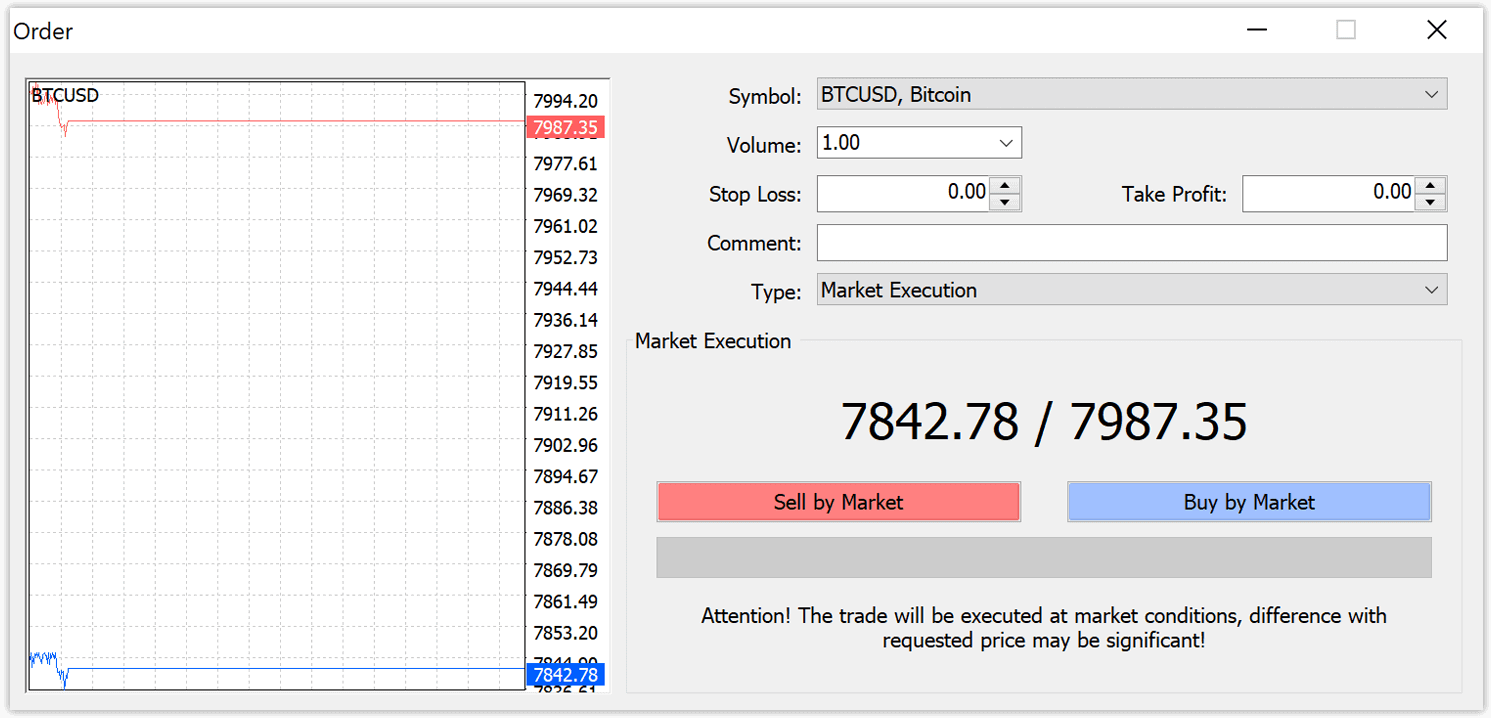
- פקודות קנייה נפתחות לפי מחיר המכירה (הקו האדום) ונסגרות לפי מחיר המכירה (הקו הכחול). סוחרים קונים במחיר נמוך יותר ורוצים למכור במחיר גבוה יותר. פקודות מכירה נפתחות לפי מחיר המכירה ונסגרות לפי מחיר המכירה. אתם מוכרים במחיר גבוה יותר ורוצים לקנות במחיר נמוך יותר. ניתן לצפות בפקודה הפתוחה בחלון הטרמינל על ידי לחיצה על לשונית המסחר. כדי לסגור את הפקודה, עליכם ללחוץ על הפקודה ולבחור "סגור פקודה". ניתן לצפות בפקודות הסגורות שלכם תחת לשונית "היסטוריית חשבון".
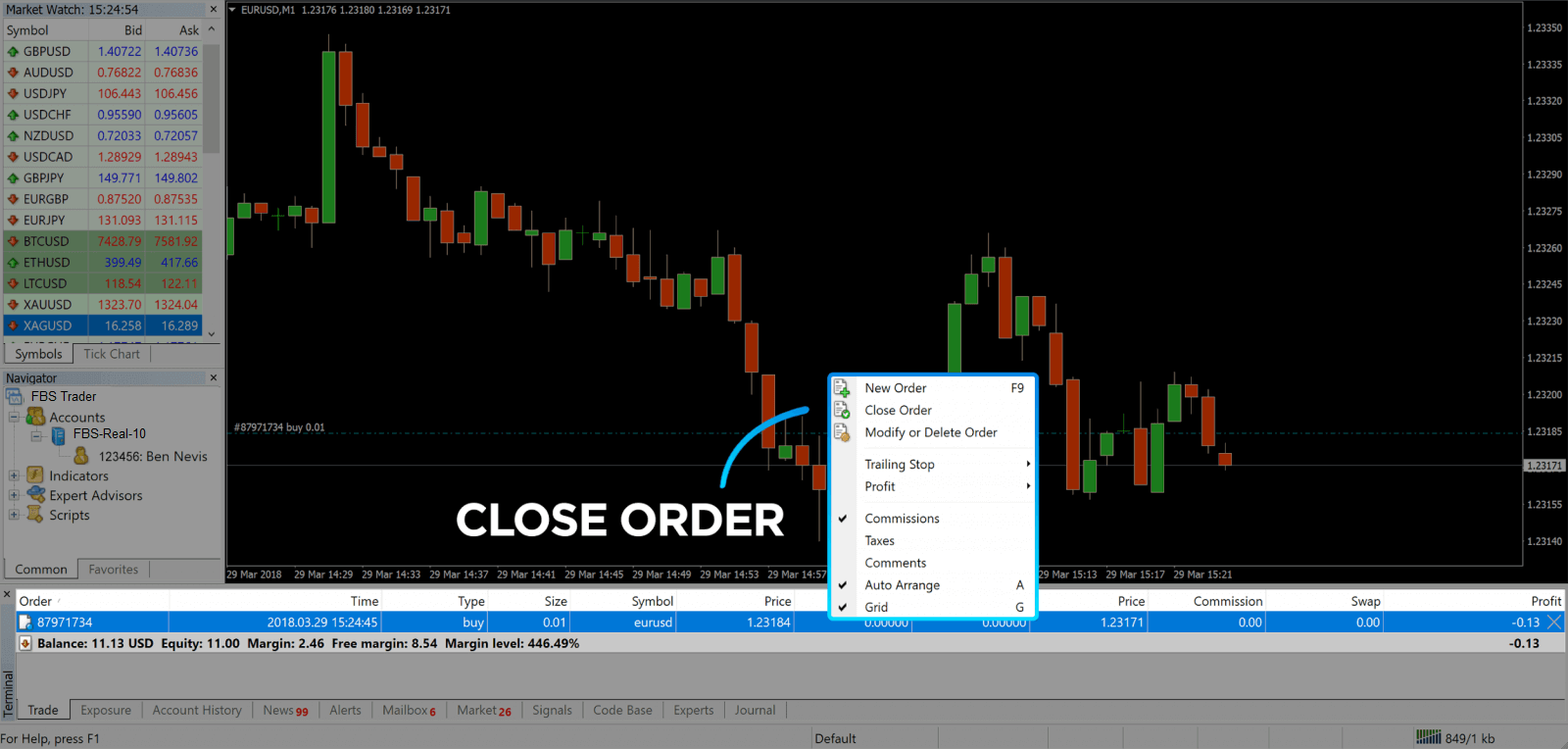
בדרך זו, תוכלו לפתוח עסקה ב-MetaTrader 4. ברגע שתדעו את מטרת כל כפתור, יהיה לכם קל לסחור בפלטפורמה. MetaTrader 4 מציע לכם שפע של כלי ניתוח טכני שיעזרו לכם לסחור כמומחים בשוק הפורקס.
כיצד לבצע הזמנה ממתינה
כמה הזמנות ממתינות ב-FBS MT4
בניגוד לפקודות ביצוע מיידיות, בהן עסקה מתבצעת במחיר השוק הנוכחי, פקודות ממתינות מאפשרות לך לקבוע פקודות שנפתחות ברגע שהמחיר מגיע לרמה רלוונטית, שתבחר. ישנם ארבעה סוגים של פקודות ממתינות, אך נוכל לקבץ אותן לשני סוגים עיקריים בלבד:- הזמנות הצפויות לשבור רמת שוק מסוימת
- ההזמנות צפויות להתאושש מרמת שוק מסוימת
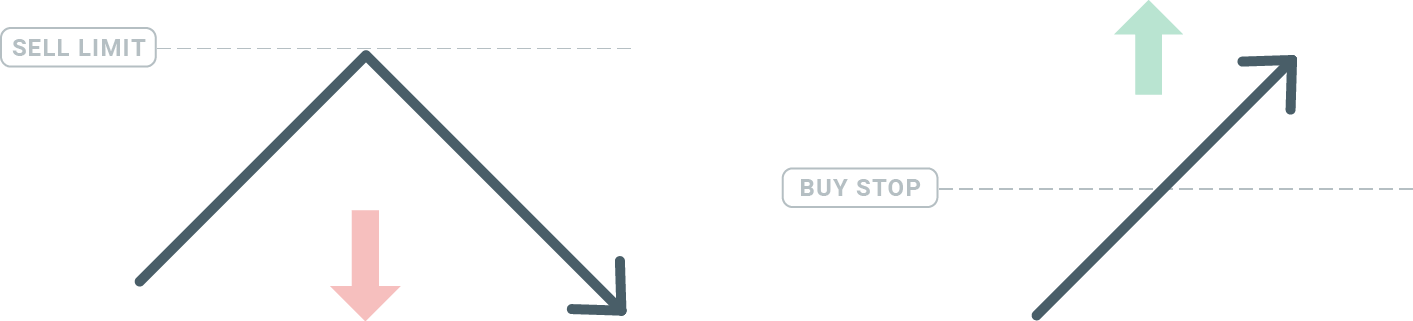
עצירת קנייה
הוראת Buy Stop מאפשרת לך לקבוע הוראת קנייה מעל מחיר השוק הנוכחי. משמעות הדבר היא שאם מחיר השוק הנוכחי הוא 20 דולר ו-Buy Stop שלך הוא 22 דולר, תיפתח פוזיציית קנייה או פוזיציית לונג ברגע שהשוק יגיע למחיר זה.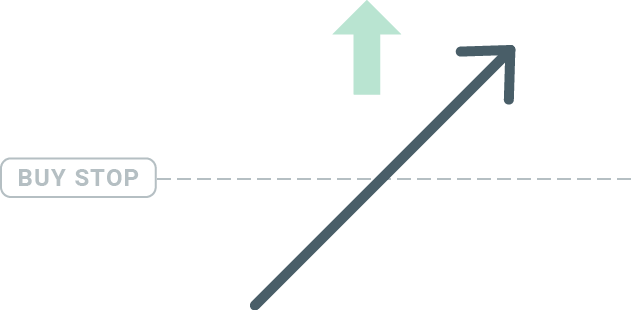
עצירת מכירה
פקודת Sell Stop מאפשרת לך לקבוע פקודת מכירה מתחת למחיר השוק הנוכחי. לכן, אם מחיר השוק הנוכחי הוא 20 דולר ומחיר Sell Stop שלך הוא 18 דולר, תיפתח פוזיציית מכירה או 'שורט' ברגע שהשוק יגיע למחיר זה.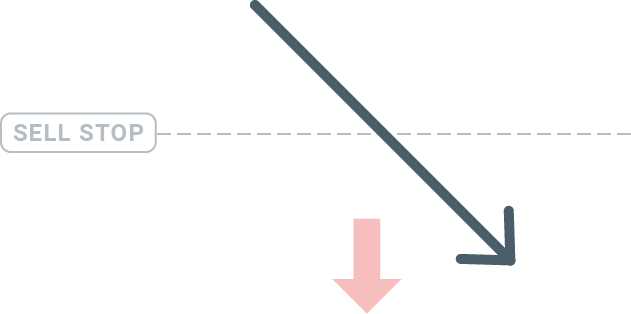
מגבלת קנייה
הוראת Buy Limit, ההיפך מ-Buy Stop, מאפשרת לך לקבוע הוראת קנייה מתחת למחיר השוק הנוכחי. משמעות הדבר היא שאם מחיר השוק הנוכחי הוא 20 דולר ומחיר Buy Limit שלך הוא 18 דולר, אז ברגע שהשוק יגיע לרמת מחיר של 18 דולר, תיפתח פוזיציית קנייה.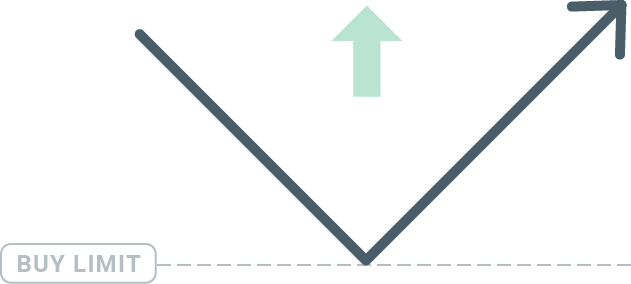
מגבלת מכירה
לבסוף, פקודת המכירה עם גבול המכירה מאפשרת לך לקבוע פקודת מכירה מעל מחיר השוק הנוכחי. לכן, אם מחיר השוק הנוכחי הוא 20 דולר ומחיר המכירה עם גבול המכירה שנקבע הוא 22 דולר, אז ברגע שהשוק יגיע לרמת מחיר של 22 דולר, תיפתח פוזיציית מכירה בשוק זה.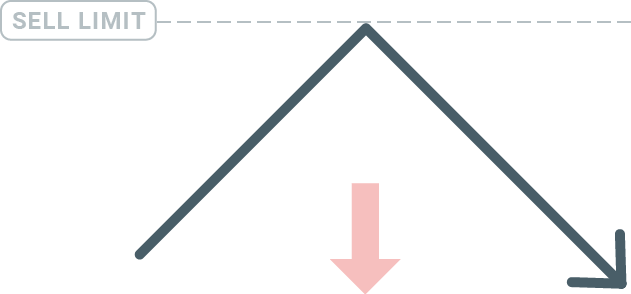
פתיחת הזמנות ממתינות
ניתן לפתוח פקודה חדשה וממתינה פשוט על ידי לחיצה כפולה על שם השוק במודול Market Watch. לאחר שתעשה זאת, ייפתח חלון הפקודה החדשה ותוכל לשנות את סוג הפקודה לפקודה ממתינה.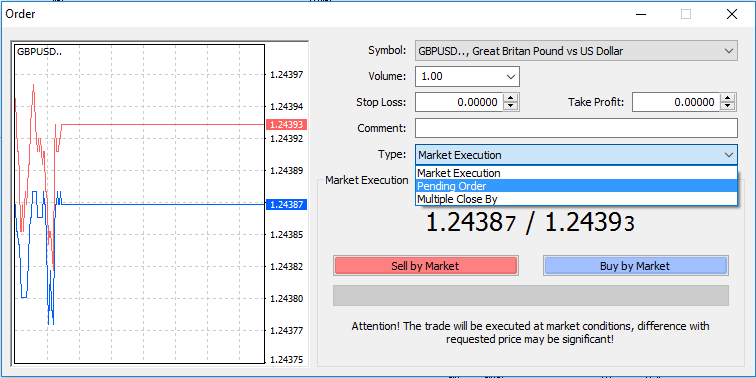
לאחר מכן, בחר את רמת השוק שבה הפקודה הממתינה תופעל. עליך גם לבחור את גודל הפוזיציה בהתבסס על הנפח.
במידת הצורך, תוכל להגדיר תאריך תפוגה ('Expiry'). לאחר הגדרת כל הפרמטרים הללו, בחר סוג פקודה רצוי בהתאם לשאלה האם ברצונך ללכת על לונג או שורט ולעצור או להגביל ובחר בלחצן 'Place'. כפי
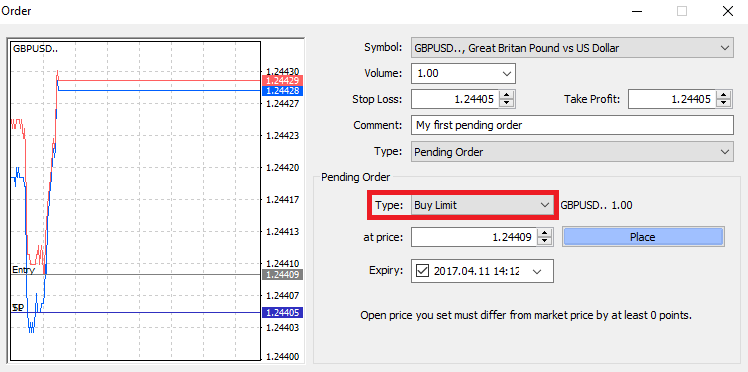
שאתה יכול לראות, פקודות ממתינות הן תכונות חזקות מאוד של MT4. הן שימושיות ביותר כאשר אינך מסוגל לצפות כל הזמן בשוק עבור נקודת הכניסה שלך, או אם מחיר המכשיר משתנה במהירות, ואתה לא רוצה לפספס את ההזדמנות.
כיצד לסגור הזמנות ב-FBS MT4
כדי לסגור פוזיציה פתוחה, לחצו על ה-'x' בלשונית Trade בחלון הטרמינל.
או לחצו לחיצה ימנית על הוראת הקו בגרף ובחרו 'close'.
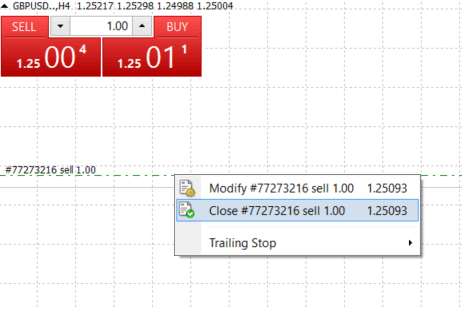
אם תרצו לסגור רק חלק מהפוזיציה, לחצו לחיצה ימנית על ההוראה הפתוחה ובחרו 'Modify'. לאחר מכן, בשדה Type, בחרו 'instant execution' ובחרו איזה חלק מהפוזיציה תרצו לסגור.
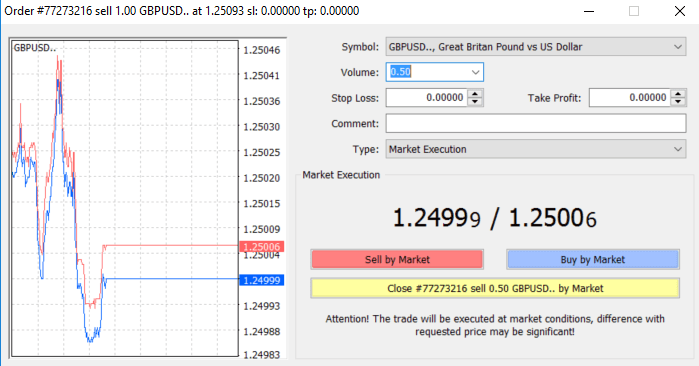
כפי שאתם יכולים לראות, פתיחה וסגירה של עסקאות ב-MT4 הן אינטואיטיביות מאוד, ודורש פשוט קליק אחד.
שימוש ב-Stop Loss, Take Profit ו-Trailing Stop ב-FBS MT4
אחד המפתחות להשגת הצלחה בשווקים הפיננסיים בטווח הארוך הוא ניהול סיכונים זהיר. זו הסיבה ש-Stop Losses ו-Try Profits צריכים להיות חלק בלתי נפרד מהמסחר שלכם. אז בואו נבחן כיצד להשתמש בהם בפלטפורמת ה-MT4 שלנו כדי לוודא שאתם יודעים כיצד להגביל את הסיכון שלכם ולמקסם את פוטנציאל המסחר שלכם.
הגדרת סטופ לוס וטייק רווח
הדרך הראשונה והקלה ביותר להוסיף Stop Loss או Take Profit לעסקה שלך היא לעשות זאת מיד, בעת ביצוע פקודות חדשות.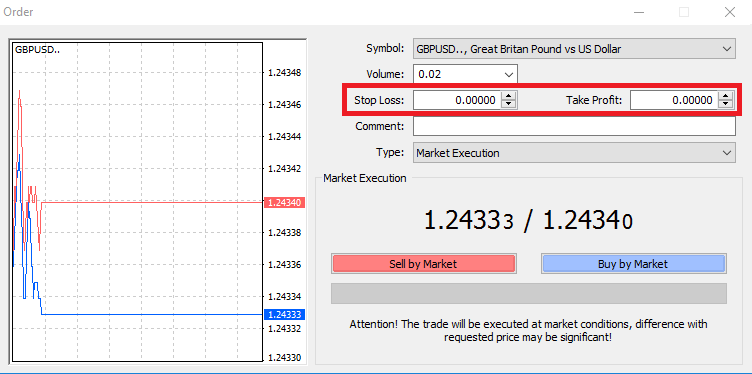
לשם כך, פשוט הזן את רמת המחיר הספציפית שלך בשדות Stop Loss או Take Profit. זכור ש-Stop Loss יבוצע אוטומטית כאשר השוק נע נגד הפוזיציה שלך (ומכאן השם: stop loss), ורמות Take Profit יבוצעו אוטומטית כאשר המחיר יגיע ליעד הרווח שצוין. משמעות הדבר היא שאתה יכול להגדיר את רמת Stop Loss מתחת למחיר השוק הנוכחי ואת רמת Take Profit מעל למחיר השוק הנוכחי.
חשוב לזכור ש-Stop Loss (SL) או Take Profit (TP) תמיד מחוברים לפוזיציה פתוחה או לפקודה ממתינה. אתה יכול להתאים את שניהם לאחר פתיחת העסקה שלך ואתה עוקב אחר השוק. זוהי פקודת הגנה עבור פוזיציית השוק שלך, אך כמובן שאין צורך לפתוח פוזיציה חדשה. אתה תמיד יכול להוסיף אותן מאוחר יותר, אך אנו ממליצים בחום תמיד להגן על הפוזיציות שלך*.
הוספת רמות סטופ לוס וטייק רווח
הדרך הקלה ביותר להוסיף רמות SL/TP לפוזיציה הפתוחה שלך היא באמצעות קו מסחר בגרף. לשם כך, פשוט גרור ושחרר את קו המסחר למעלה או למטה לרמה ספציפית.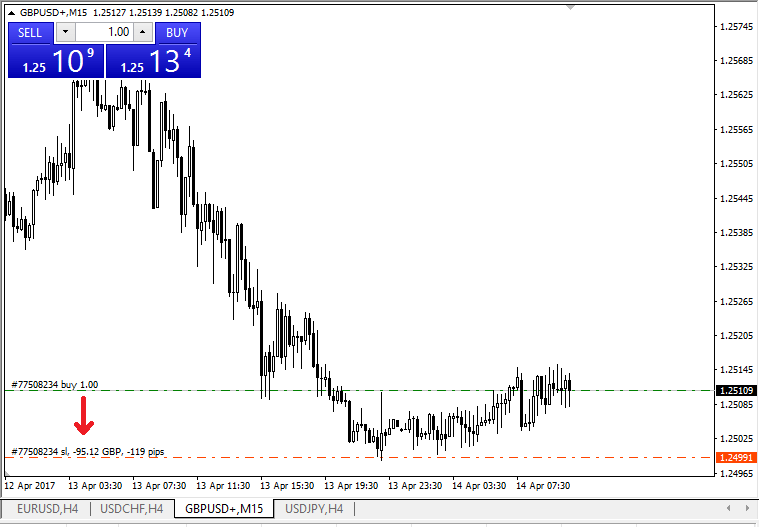
לאחר שהזנת את רמות SL/TP, קווי ה-SL/TP יופיעו בגרף. בדרך זו תוכל גם לשנות את רמות SL/TP בצורה פשוטה ומהירה.
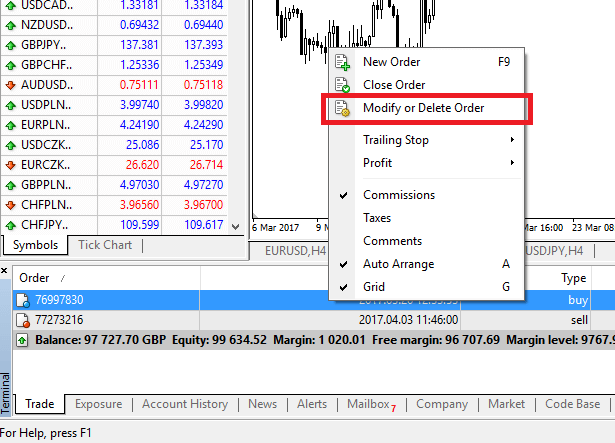
תוכל לעשות זאת גם מהמודול 'טרמינל' התחתון. כדי להוסיף או לשנות רמות SL/TP, פשוט לחץ לחיצה ימנית על הפוזיציה הפתוחה או על ההזמנה הממתינה שלך, ובחר 'שנה או מחיקה של הזמנה'.
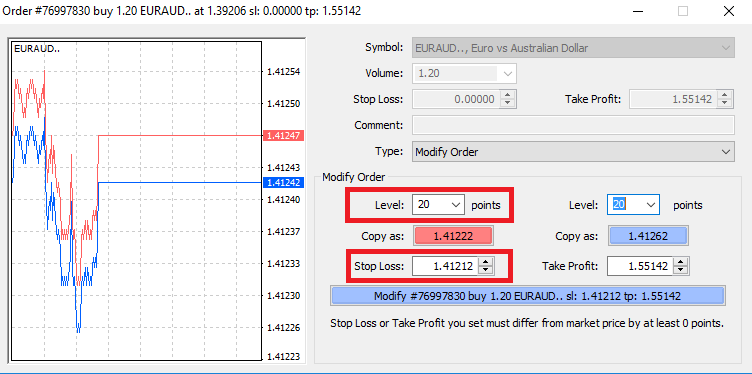
חלון שינוי ההזמנה יופיע וכעת תוכל להזין/לשנות SL/TP לפי רמת השוק המדויקת, או על ידי הגדרת טווח הנקודות ממחיר השוק הנוכחי.
סטופ נגרר
עצירת הפסדים נועדה להפחית הפסדים כאשר השוק נע נגד הפוזיציה שלך, אך היא יכולה גם לעזור לך לנעול את הרווחים שלך.
אמנם זה אולי נשמע קצת לא אינטואיטיבי בהתחלה, אבל זה למעשה קל מאוד להבנה ולשליטה.
נניח שפתחת פוזיציה ארוכה והשוק נע בכיוון הנכון, מה שהופך את העסקה שלך לרווחית כרגע. עצירת הפסדים המקורית שלך, שהוצבה ברמה מתחת למחיר הפתיחה שלך, יכולה כעת לעבור למחיר הפתיחה שלך (כך שתוכל להגיע לנקודת איזון) או מעל למחיר הפתיחה (כך שרווח מובטח לך).
כדי להפוך את התהליך הזה לאוטומטי, תוכל להשתמש בעצירת פסילה נגררת. זה יכול להיות כלי שימושי מאוד לניהול הסיכונים שלך, במיוחד כאשר שינויי המחירים מהירים או כאשר אינך מסוגל לנטר את השוק באופן מתמיד.
ברגע שהפוזיציה תהפוך לרווחית, העצירת הפסילה הנגררת שלך תעקוב אחר המחיר באופן אוטומטי, ותשמור על המרחק שנקבע קודם לכן.
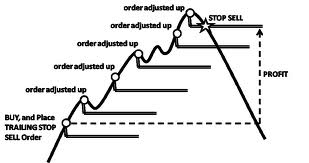
בהתאם לדוגמה לעיל, זכור, עם זאת, שהעסקה שלך צריכה להניב רווח גדול מספיק כדי שהעצירת הפסילה הנגררת תעלה על מחיר הפתיחה שלך, לפני שניתן יהיה להבטיח את הרווח שלך.
פקודות עצירה נגררות (Trailing Stop - TS) מצורפות לפוזיציות הפתוחות שלך, אך חשוב לזכור שאם יש לך פקודה נגררת ב-MT4, עליך לפתוח את הפלטפורמה כדי שהיא תבוצע בהצלחה.
כדי להגדיר פקודה נגררת, לחץ לחיצה ימנית על הפוזיציה הפתוחה בחלון 'טרמינל' וציין את ערך הפיפ הרצוי עבור המרחק בין רמת ה-TP למחיר הנוכחי בתפריט ה-Trailing Stop. ה-Trailing
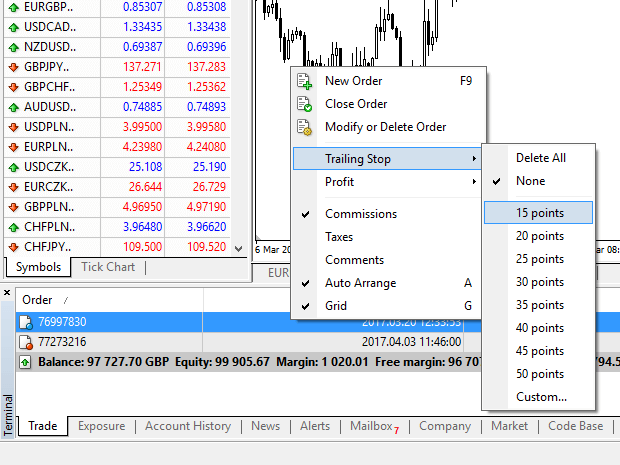
Stop שלך פעיל כעת. משמעות הדבר היא שאם המחירים משתנים לצד הרווחי של השוק, ה-TS יבטיח שרמת ה-Stop Loss תעקוב אחר המחיר באופן אוטומטי.
ניתן להשבית את ה-Trailing Stop שלך בקלות על ידי הגדרת 'ללא' בתפריט ה-Trailing Stop. אם ברצונך להשבית אותה במהירות בכל הפוזיציות הפתוחות, פשוט בחר 'מחק הכל'.
כפי שאתה יכול לראות, MT4 מספק לך שפע של דרכים להגן על הפוזיציות שלך תוך רגעים ספורים.
*בעוד שפקודות Stop Loss הן אחת הדרכים הטובות ביותר להבטיח שהסיכון שלך מנוהל ושהפסדים פוטנציאליים נשמרים ברמות מקובלות, הן אינן מספקות אבטחה של 100%.
אפשרויות סטופ-לוסס הן בחינם והן מגנות על חשבונך מפני תנודות שליליות בשוק, אך שימו לב שהן אינן יכולות להבטיח את מיקומכם בכל פעם. אם השוק הופך לתנודתי לפתע וקופץ מעבר לרמת הסטופ שלכם (קופץ ממחיר אחד למשנהו מבלי לסחור ברמות שביניהן), ייתכן שהמיקומ שלכם ייסגר ברמה גרועה יותר מהמבוקש. זה נקרא החלקת מחיר.
סטופ-לוסים מובטחים, שאין בהם סיכון של החלקה ומבטיחים שהפוזיציה תיסגר ברמת סטופ-לוסים שביקשת גם אם שוק נע נגדך, זמינים בחינם עם חשבון בסיסי.
שאלות נפוצות של MetaTrader
איך להתחבר לחשבון המסחר שלי?
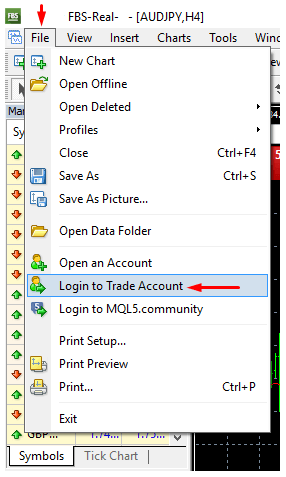
כיצד להגדיר את החיבור במקרה שיש לך שגיאת "NO CONNECTION" ב-MetaTrader:1. לחץ על "File" (בפינה השמאלית העליונה ב-MetaTrader).
2. בחר "Login to Trade Account".
3 הזן את מספר החשבון במקטע "Login".
4 הזן סיסמת מסחר (כדי שתוכל לסחור) או סיסמת משקיע (רק לצורך מעקב אחר הפעילות; אפשרות ביצוע הוראות תכבה) במקטע "Password".
5 בחר את שם השרת המתאים מהרשימה המוצעת במקטע "Server".
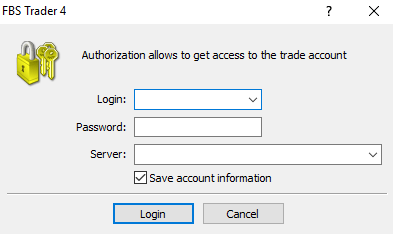
שימו לב שמספר השרת ניתן לכם בעת פתיחת החשבון. אם אינכם זוכרים את מספר השרת שלכם, תוכלו לבדוק אותו בעת שחזור סיסמת המסחר שלכם.
כמו כן, תוכלו להזין את כתובת השרת באופן ידני במקום לבחור אותה.
כיצד להתחבר לאפליקציית MetaTrader4 לנייד? (אנדרואיד)
אנו ממליצים בחום להוריד את אפליקציית MetaTrader4 למכשיר שלך ישירות מהאתר שלנו. היא תעזור לך להתחבר בקלות ל-FBS. כדי להתחבר לחשבון MT4 שלך מאפליקציה סלולרית, אנא בצע את השלבים הבאים:
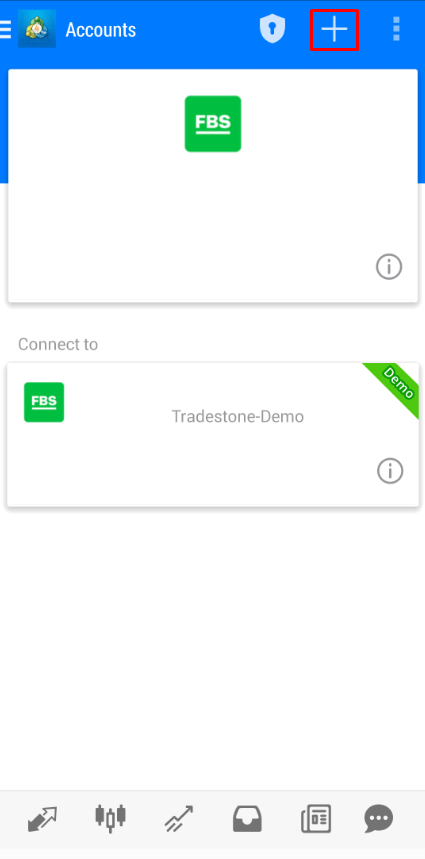
1. בעמוד הראשון ("חשבונות") לחץ על הסימן "+":
2. בחלון שנפתח, לחץ על כפתור "התחברות לחשבון קיים".
3 אם הורדת את הפלטפורמה מהאתר שלנו, תראה אוטומטית את "FBS Inc" ברשימת הברוקרים. עם זאת, עליך לציין את שרת החשבון שלך:
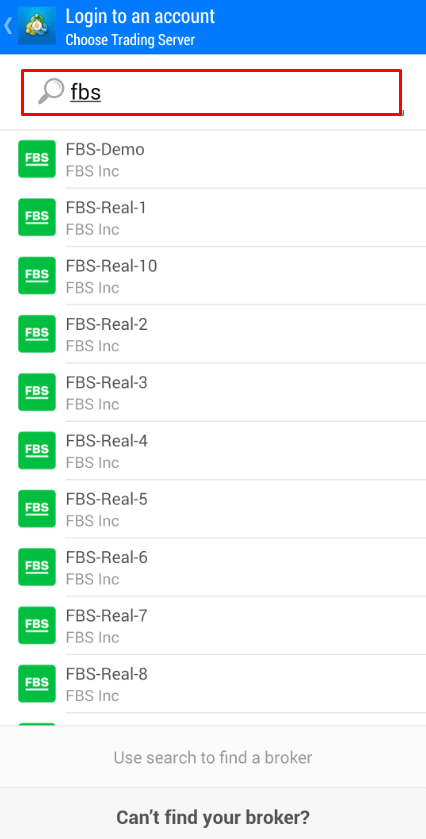
פרטי התחברות, כולל שרת החשבון, סופקו לך במהלך פתיחת החשבון. אם אינך זוכר את מספר השרת, תוכל למצוא אותו בהגדרות החשבון על ידי לחיצה על מספר חשבון המסחר שלך באזור האישי של האינטרנט או ביישום אזור האישי של FBS:
4 כעת, הזן את פרטי החשבון. באזור "התחברות", הקלד את מספר החשבון שלך, ובאזור "סיסמה", הקלד את הסיסמה שנוצרה עבורך במהלך רישום החשבון:
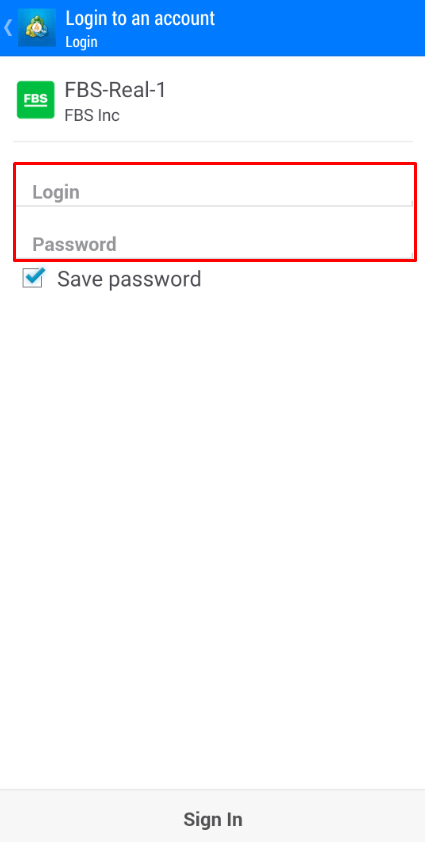
5. לחץ על "התחברות".
אם אתם נתקלים בקשיים בהתחברות, אנא צרו סיסמת מסחר חדשה באזור האישי שלכם ונסו להתחבר באמצעות החדשה.
כיצד להתחבר לאפליקציית MetaTrader5 לנייד? (אנדרואיד)
אנו ממליצים בחום להוריד את אפליקציית MetaTrader5 למכשיר שלכם ישירות מהאתר שלנו. היא תעזור לכם להתחבר בקלות ל-FBS.כדי להתחבר לחשבון MT5 שלכם מאפליקציה סלולרית, אנא בצעו את השלבים הבאים:
1. בעמוד הראשון ("חשבונות") לחצו על הסימן "+".
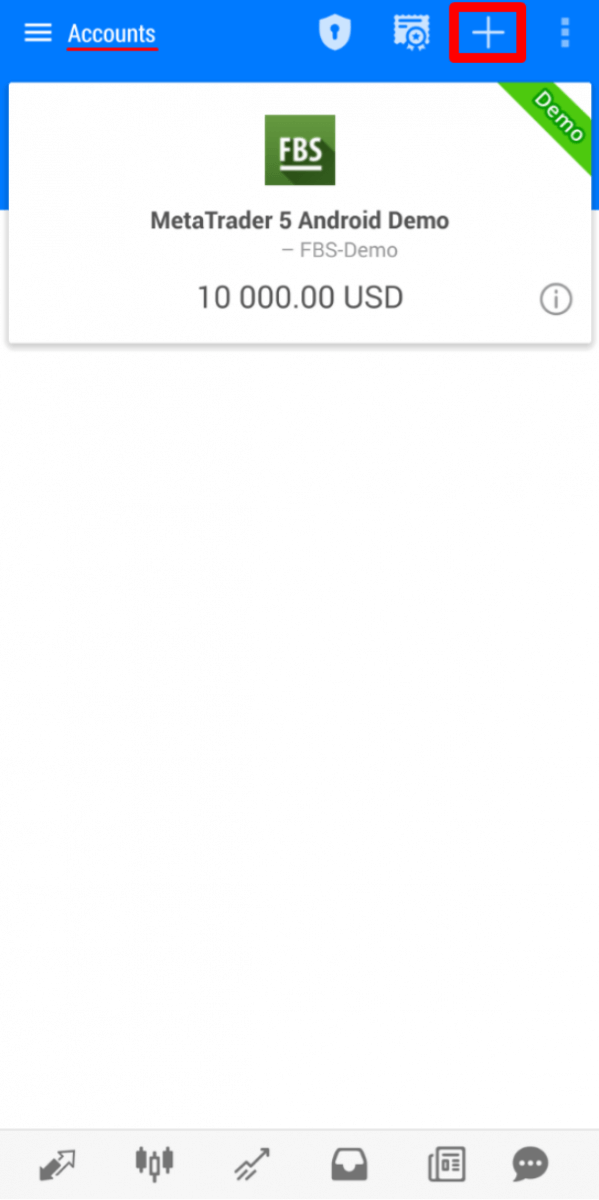
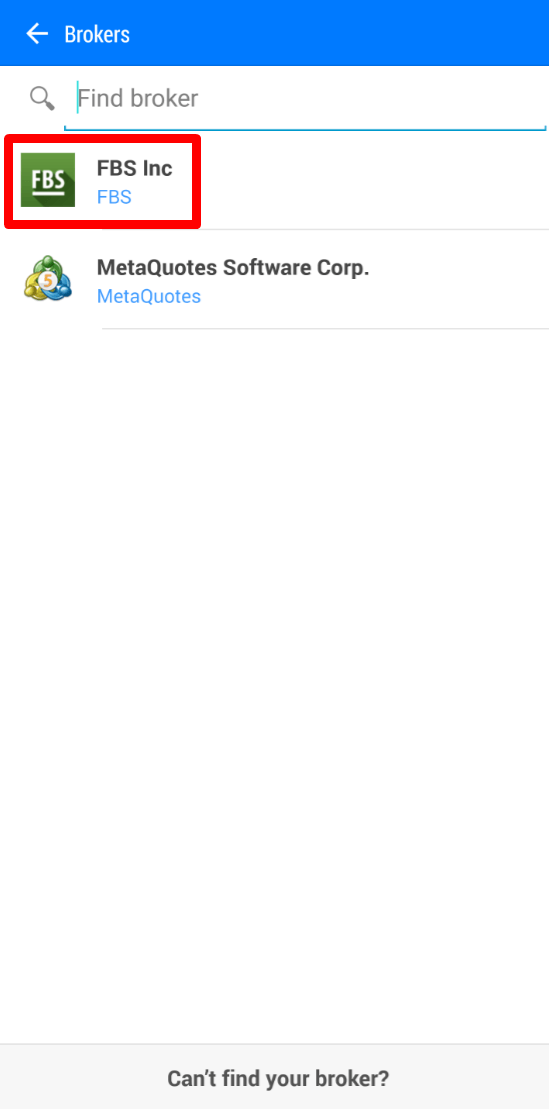
2. אם הורדתם את הפלטפורמה מהאתר שלנו, תראו אוטומטית את "FBS Inc" ברשימת הברוקרים. לחצו עליו.
3. בשדה "התחברות לחשבון קיים" בחרו את השרת הרצוי (אמיתי או דמו), באזור "התחברות", אנא הקלדו את מספר החשבון שלכם ובאזור "סיסמה" הקלדו את הסיסמה שנוצרה עבורכם במהלך רישום החשבון.
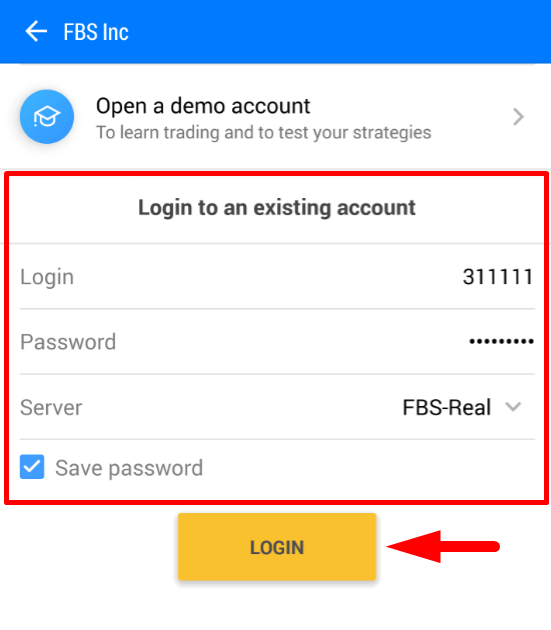
4. לחצו על "התחברות".
במקרה שאתם נתקלים בקשיים בכניסה, אנא צרו סיסמת מסחר חדשה באזור האישי שלכם ונסו להתחבר עם החדשה.
כיצד להתחבר לאפליקציית MetaTrader5 לנייד? (iOS)
אנו ממליצים בחום להוריד את אפליקציית MetaTrader5 למכשיר שלכם ישירות מהאתר שלנו. זה יעזור לכם להתחבר בקלות ל-FBS. כדי להתחבר לחשבון MT5 שלכם מהאפליקציה לנייד, אנא בצעו את השלבים הבאים:
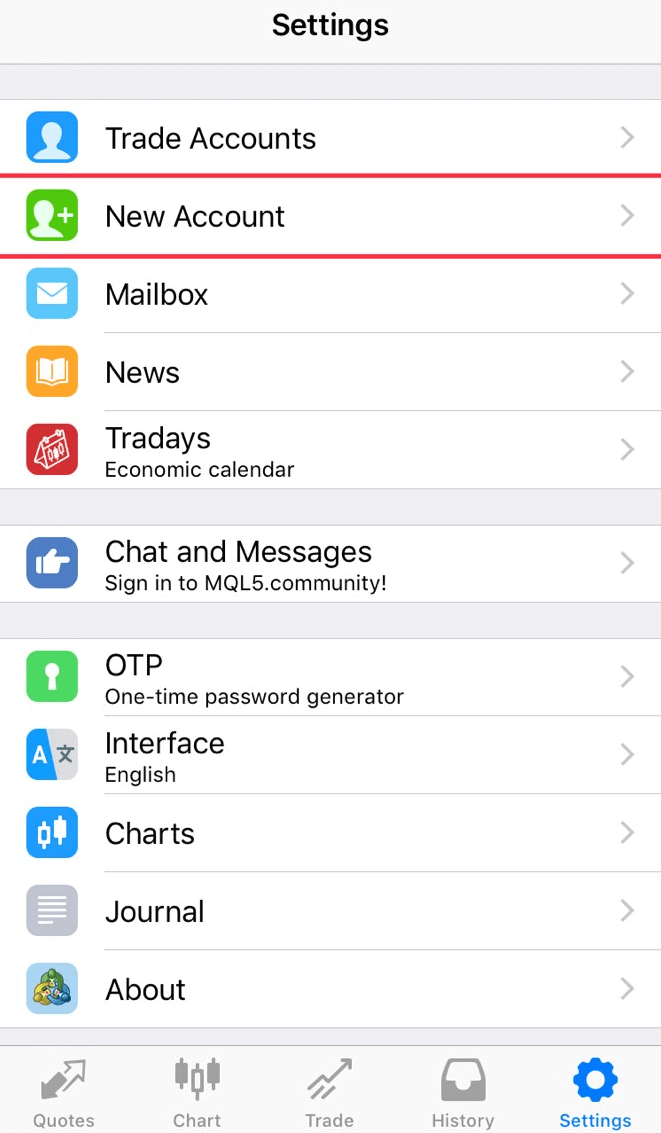
1. לחצו על "הגדרות" בחלק הימני התחתון של המסך.

2 בחלק העליון של המסך, אנא לחצו על "חשבון חדש".
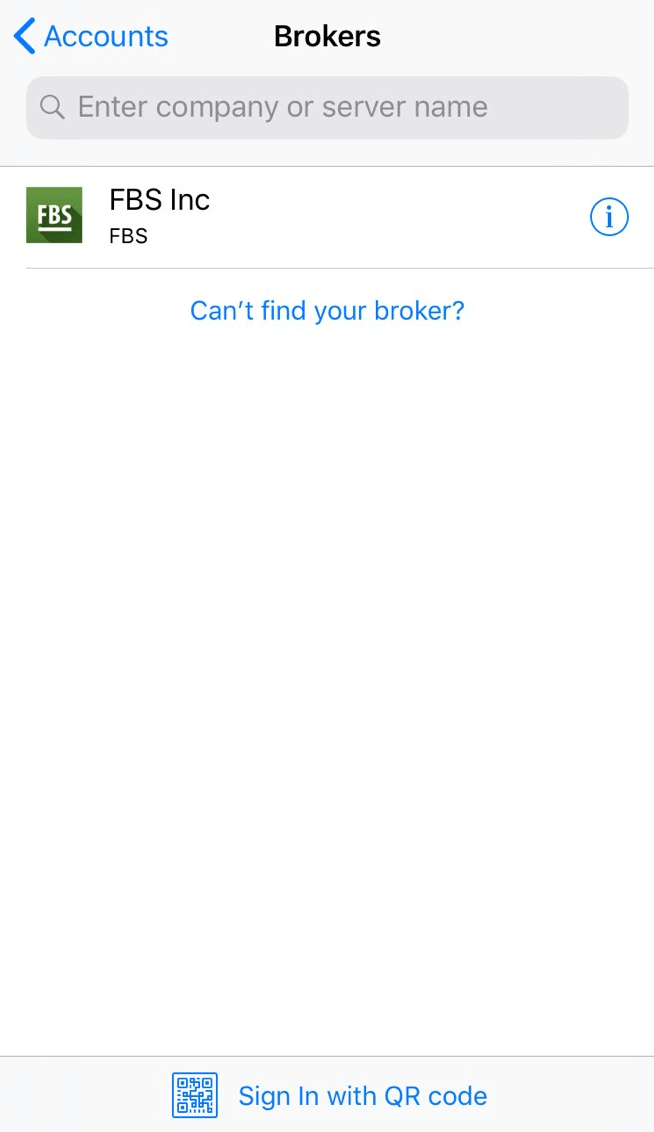
3 אם הורדתם את הפלטפורמה מהאתר שלנו, תראו אוטומטית את "FBS Inc" ברשימת הברוקרים. לחצו עליו.
4 בשדה "השתמש בחשבון קיים", בחרו את השרת הרצוי (אמיתי או דמו). באזור "כניסה", אנא הקלדו את מספר החשבון שלכם, ובאזור "סיסמה", הקלדו את הסיסמה שנוצרה עבורכם במהלך רישום החשבון.
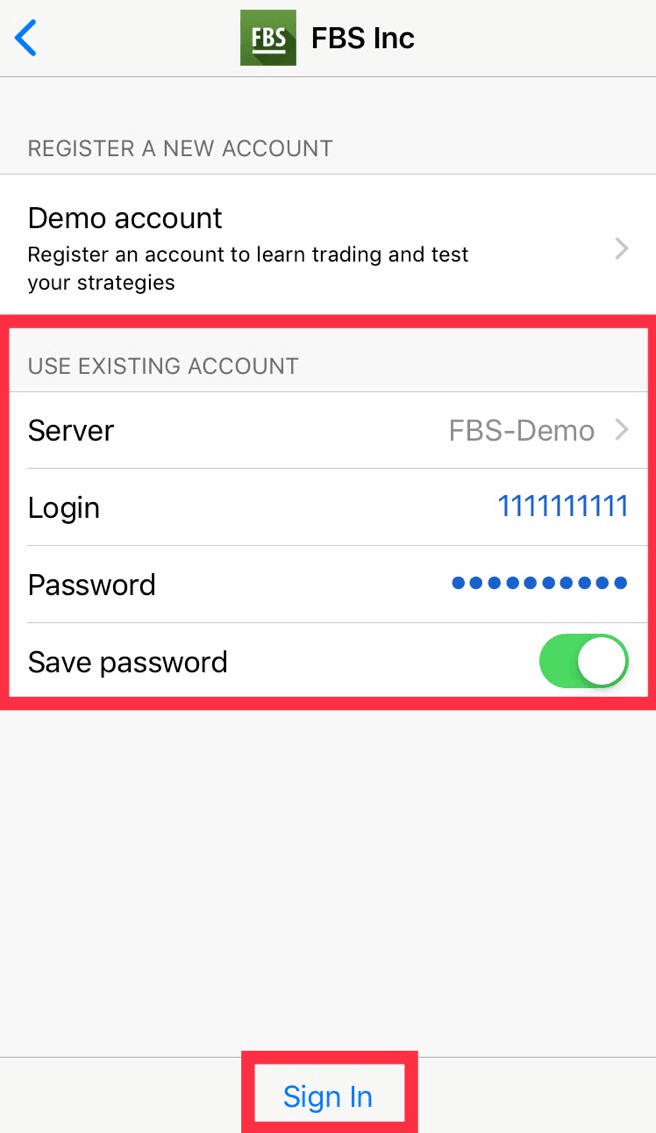
5. לחצו על "כניסה".
במקרה שאתם נתקלים בקשיים בכניסה, אנא צרו סיסמת מסחר חדשה באזור האישי שלכם ונסו להתחבר עם החדשה.
מה ההבדל בין MT4 ל-MT5?
למרות שרבים עשויים לחשוב ש-MetaTrader5 הוא רק גרסה משודרגת של MetaTrader4, שתי הפלטפורמות הללו שונות וכל אחת מהן משרתת טוב יותר מטרות ספציפיות.בואו נשווה את שתי הפלטפורמות הללו:
מטא-טר ader4 |
מטא-טריידר5 |
|
שָׂפָה |
MQL4 |
MQL5 |
יועץ מומחה |
✓ |
✓ |
סוגי הזמנות ממתינות |
4 |
6 |
מסגרות זמן |
9 |
21 |
אינדיקטורים מובנים |
30 |
38 |
לוח שנה כלכלי מובנה |
✗ |
✓ |
סמלים מותאמים אישית לניתוח |
✗ |
✓ |
פרטים וחלון מסחר במעקב שוק |
✗ |
✓ |
ייצוא נתוני קרציות |
✗ |
✓ |
רב-הליך |
✗ |
✓ |
ארכיטקטורת 64 סיביות עבור EAs |
✗ |
✓ |
לפלטפורמת המסחר MetaTrader4 יש ממשק מסחר פשוט וקל להבנה והיא משמשת בעיקר למסחר בפורקס.
לפלטפורמת המסחר MetaTrader5 יש ממשק מעט שונה והיא מציעה אפשרות לסחור במניות ובחוזים עתידיים.
בהשוואה ל-MT4, יש לה היסטוריית טיקים וגרף עמוקה יותר. בעזרת פלטפורמה זו, סוחר יכול להשתמש בפייתון לניתוח שוק ואף להתחבר לאזור האישי ולבצע פעולות פיננסיות (הפקדה, משיכה, העברה פנימית) מבלי לצאת מהפלטפורמה. יתרה מכך, אין צורך לזכור את מספר השרת ב-MT5: יש לה רק שני שרתים - אמיתי ודמו.
איזה MetaTrader עדיף? אתם יכולים להחליט בעצמכם.
אם אתם רק בתחילת דרככם כסוחרים, אנו ממליצים לכם להתחיל עם פלטפורמת המסחר MetaTrader4 בשל פשטותה.
אבל אם אתם סוחרים מנוסים שזקוקים, למשל, ליותר תכונות לניתוח, MetaTrader5 מתאים לכם ביותר.
מאחלים לכם מסחר מוצלח!
אני רוצה לראות את מחיר הקנייה בגרף
כברירת מחדל, ניתן לראות רק את מחיר ההצעה (Bid) בגרפים. עם זאת, אם ברצונך שיוצג גם מחיר ההזמנה (Ask), ניתן להפעילו בכמה לחיצות על ידי ביצוע ההוראות הבאות:
- שולחן עבודה;
- נייד (iOS);
- נייד (אנדרואיד).
שולחן עבודה:
ראשית, אנא התחבר ל-MetaTrader שלך.
לאחר מכן בחר בתפריט "גרפים".
בתפריט הנפתח, אנא לחץ על "מאפיינים".
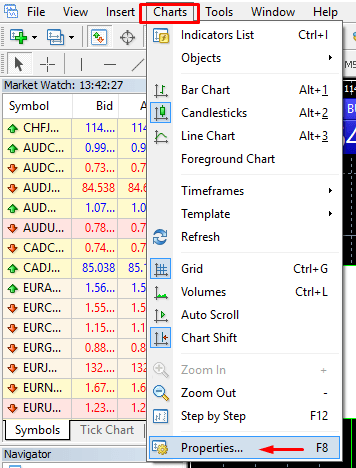
לחלופין, תוכל פשוט ללחוץ על מקש F8 במקלדת.
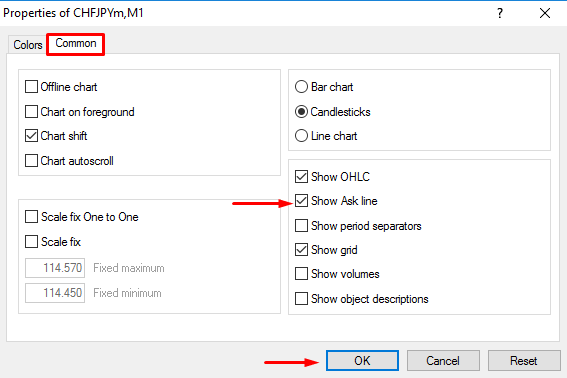
בחלון שנפתח, בחר בכרטיסייה "נפוץ" וסמן את האפשרות "הצג קו מחיר בקשה". לאחר מכן לחץ על "אישור".
נייד (iOS):
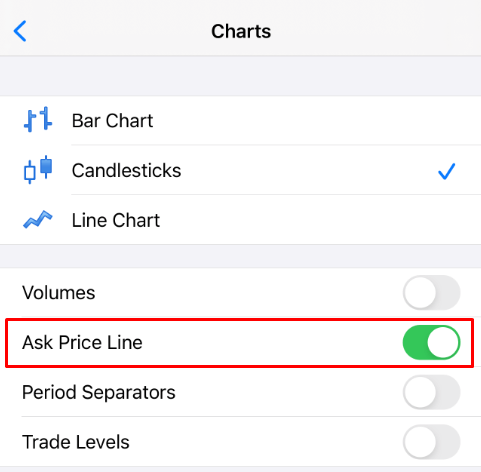
כדי להפעיל את קו המחיר ב-iOS MT4 ו-MT5, עליך להתחבר תחילה בהצלחה. לאחר מכן, אנא:
1. עבור להגדרות של פלטפורמת MetaTrader;
2. לחץ על כרטיסיית גרפים:
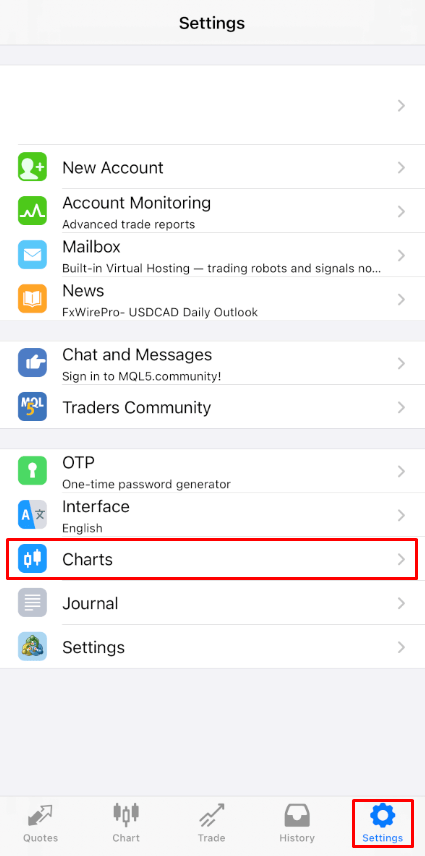
לחץ על הכפתור שליד קו מחיר בקשה כדי להפעיל אותו. כדי לכבות אותו שוב, לחץ על אותו כפתור:
נייד (אנדרואיד):
עבור לאפליקציות MT4 ו-MT5 לאנדרואיד, אנא בצע את השלבים הבאים:
- לחץ על הכרטיסייה תרשים.
- כעת, עליך ללחוץ במקום כלשהו בתרשים כדי לפתוח את תפריט ההקשר.
- מצא את סמל ההגדרות ולחץ עליו.
- בחר את תיבת הסימון שורת מחיר בקש כדי להפעיל אותה.
האם אני יכול להיעזר ביועץ מומחה?
FBS מציעה את תנאי המסחר הנוחים ביותר לשימוש כמעט בכל אסטרטגיות המסחר ללא כל הגבלה. ניתן להשתמש במסחר אוטומטי בעזרת יועצים מומחים (EAs), סקאלפינג (פיפסינג), גידור וכו'.
עם זאת, שימו לב כי בהתאם להסכם הלקוח:
3.2.13. החברה אינה מאפשרת שימוש באסטרטגיות ארביטראז' בשווקים מחוברים (למשל, חוזים עתידיים על מטבעות ומטבעות ספוט). במקרה שהלקוח משתמש בארביטראז' בצורה ברורה או נסתרת, החברה שומרת לעצמה את הזכות לבטל פקודות כאלה.
שימו לב כי למרות שמותר לסחור עם EAs, FBS אינה מספקת יועצים מומחים. תוצאות המסחר עם כל יועץ מומחה הן באחריותכם.
אנו מאחלים לכם מסחר מוצלח!
כיצד למשוך כסף מ-FBS
איך אני יכול למשוך?
וִידֵאוֹ
משיכה במחשב שולחנימשיכה בנייד
מידע חשוב! אנא שימו לב כי בהתאם להסכם הלקוח, הלקוח יכול למשוך כספים מחשבונו רק למערכות התשלום ששימשו להפקדה.
שלב אחר שלב
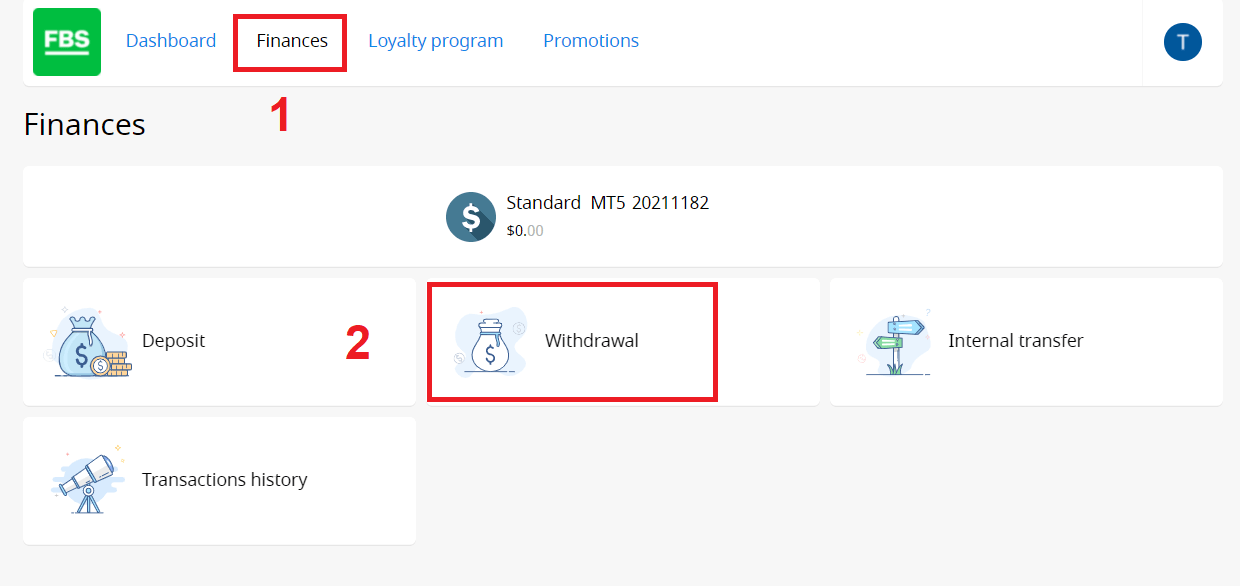
באפשרותך למשוך כסף מחשבונך באזור האישי שלך. 1. לחץ על "פיננסים" בתפריט בראש העמוד. בחר "משיכה".
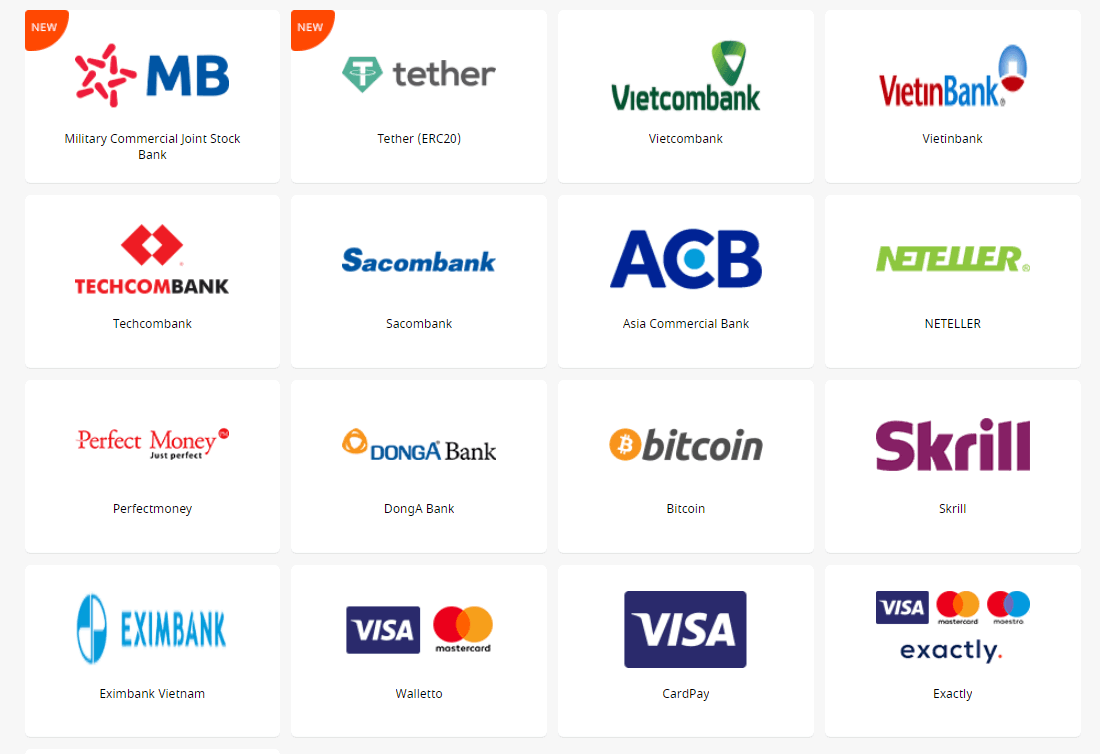
2. בחר מערכת תשלום מתאימה ולחץ עליה.
3. ציין את חשבון המסחר שממנו ברצונך למשוך.
4. ציין מידע על חשבון הארנק האלקטרוני או מערכת התשלומים שלך.
5. למשיכה באמצעות כרטיס, לחץ על הסימן "+" כדי להעלות את הצדדים האחוריים והקדמיים של עותק הכרטיס שלך.
6. הקלד את סכום הכסף שברצונך למשוך.
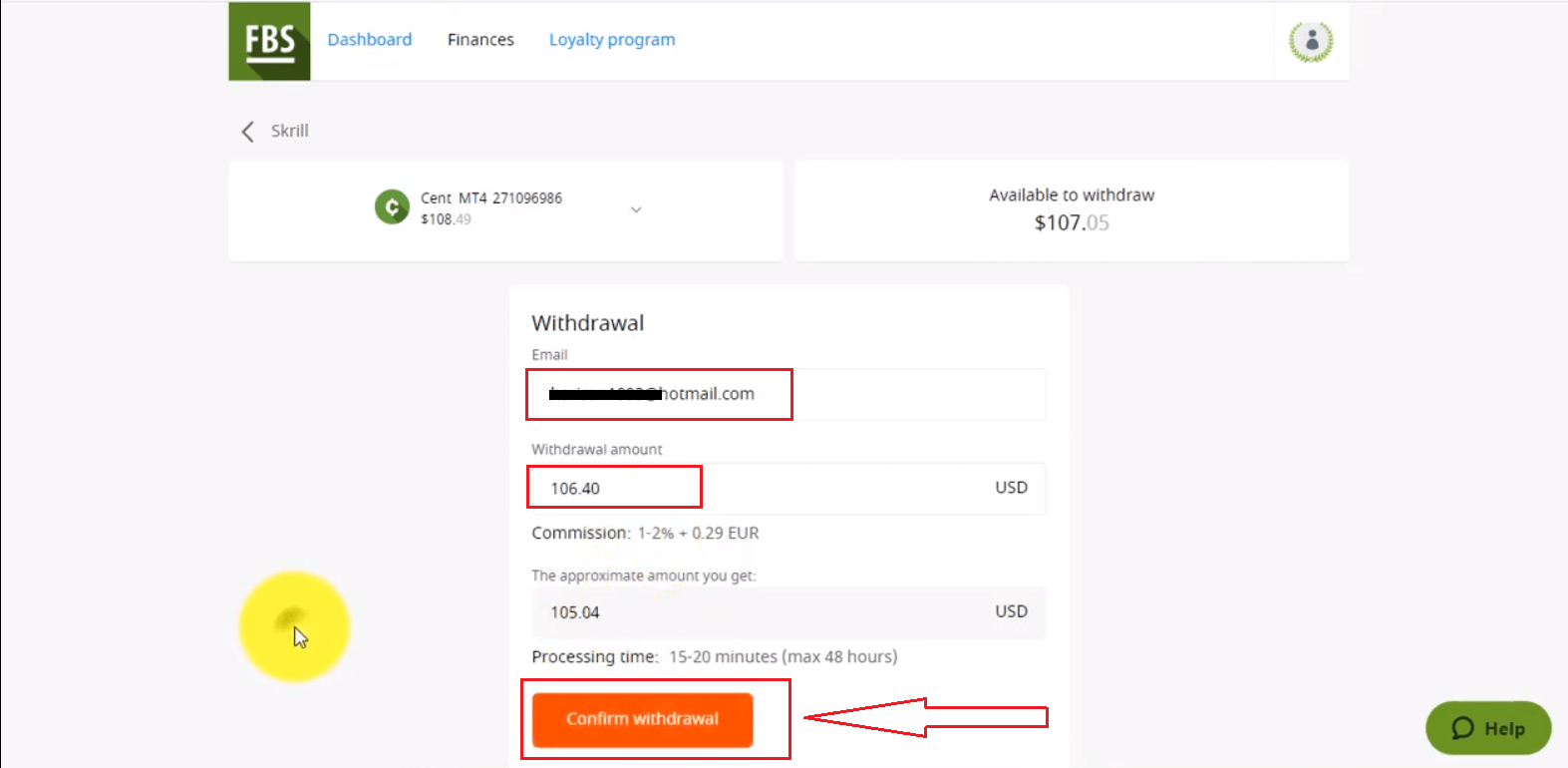
7. לחץ על כפתור "אשר משיכה".
אנא קח בחשבון שעמלת המשיכה תלויה במערכת התשלומים שתבחר.
זמן תהליך המשיכה תלוי גם במערכת התשלומים.
תוכל לעקוב אחר סטטוס הבקשות הפיננסיות שלך בהיסטוריית העסקאות.
אנא זכור כי בהתאם להסכם הלקוח:
- 5.2.7. אם החשבון מומן באמצעות כרטיס חיוב או אשראי, נדרש עותק כרטיס כדי לעבד את המשיכה. העותק חייב להכיל את 6 הספרות הראשונות ואת 4 הספרות האחרונות של מספר הכרטיס, שם בעל הכרטיס, תאריך התפוגה וחתימת בעל הכרטיס.
- עליך לכסות את קוד ה-CVV שלך בגב הכרטיס; אנחנו לא צריכים אותו.
- בגב הכרטיס, אנו זקוקים רק לחתימתך, המאשרת את תוקף הכרטיס.
שאלות נפוצות בנושא משיכה
כמה זמן לוקח לעבד את משיכת הכספים שלי?
אנא שימו לב כי המחלקה הפיננסית של החברה מעבדת בדרך כלל את בקשות המשיכה של הלקוחות על בסיס כל הקודם זוכה.ברגע שהמחלקה הפיננסית שלנו מאשרת את בקשת המשיכה שלכם, הכספים נשלחים מצידנו, אך לאחר מכן מערכת התשלומים אחראית על עיבודן.
- משיכות ממערכות תשלום אלקטרוניות (כמו Skrill, Perfect Money וכו') צריכות להינתן באופן מיידי, אך לעיתים עשויות להימשך עד 30 דקות.
- במקרה של משיכה מהכרטיס, שימו לב שבממוצע לוקח 3-4 ימי עסקים עד לזיכוי הכספים.
- באשר למשיכות באמצעות העברה בנקאית, בדרך כלל מעובדות תוך 7-10 ימי עסקים.
- משיכות לארנק הביטקוין יכולות להימשך בין מספר דקות לכמה ימים, מכיוון שכל עסקאות הביטקוין ברחבי העולם מעובדות יחד. ככל שיותר אנשים מבקשים העברות בו זמנית, כך ההעברה אורכת זמן רב יותר.
כל התשלומים מעובדים בהתאם לשעות הפעילות של המחלקה הפיננסית.
שעות הפעילות של המחלקות הפיננסיות של FBS הן: משעה 19:00 (GMT+3) ביום ראשון עד 22:00 (GMT+3) ביום שישי ומשעה 08:00 (GMT+3) עד 17:00 (GMT+3) ביום שבת.
האם אני יכול למשוך 140 דולר מבונוס עליית רמה?
בונוס עליית רמה הוא דרך מצוינת להתחיל את קריירת המסחר שלך. אינך יכול למשוך את הבונוס עצמו, אך תוכל למשוך את הרווחים שהתקבלו במסחר באמצעותו אם אתה עומד בתנאים הנדרשים:
- אימות כתובת הדוא"ל שלך
- קבלו את הבונוס באזור האישי שלכם באינטרנט תמורת 70 דולר בחינם, או השתמשו באפליקציית FBS – Trading Broker כדי לקבל 140 דולר בחינם למסחר
- חבר את חשבון הפייסבוק שלך לאזור האישי
- השלם קורס מסחר קצר ועבור מבחן פשוט
- לסחור במשך לפחות 20 ימי מסחר פעילים, ללא יותר מחמישה ימי החמצה
הצלחה! כעת תוכלו למשוך את הרווחים שהרווחתם עם בונוס עלייה ברמה של 140 דולר
הפקדתי באמצעות כרטיס אשראי. איך אני יכול למשוך כספים עכשיו?
ברצוננו להזכיר לכם כי ויזה/מאסטרקארד היא מערכת תשלום המאפשרת החזר כספי בלבד של הכספים שהופקדו. משמעות הדבר היא שניתן למשוך באמצעות כרטיס אשראי רק סכום שאינו עולה על סכום ההפקדה שלכם (ניתן למשוך עד 100% מההפקדה הראשונית בחזרה לכרטיס).
את הסכום מעבר להפקדה הראשונית (הרווח) ניתן למשוך למערכות תשלום אחרות.
כמו כן, משמעות הדבר היא שמשיכות צריכות להתבצע באופן יחסי לסכומים שהופקדו.
לדוגמה:
הפקדתם באמצעות כרטיס אשראי/חיוב 10 דולר, לאחר מכן 20 דולר, לאחר מכן 30 דולר.
תצטרכו למשוך בחזרה לכרטיס זה 10 דולר + עמלת משיכה, 20 דולר + עמלת משיכה, לאחר מכן 30 דולר + עמלת משיכה.
אנא שימו לב שאם הפקדתם באמצעות כרטיס אשראי/חיוב ובאמצעות מערכת תשלום אחרת, עליכם למשוך בחזרה לכרטיס תחילה:
משיכה באמצעות כרטיס היא בעלת עדיפות עליונה.
הפקדתי באמצעות כרטיס וירטואלי. איך אני יכול למשוך?
לפני שאתם משיכים כספים בחזרה לכרטיס הווירטואלי שבו הפקדתם, עליכם לאשר שהכרטיס שלכם יכול לקבל העברות בינלאומיות.
אישור רשמי עם מספר כרטיס נחוץ.
אנו רואים כאישור:
- דף חשבון הבנק שלך, המראה שקיבלת העברות מצדדים שלישיים לכרטיס שלך בעבר.
אם הדף מציג רק את חשבון הבנק, אנא צרף הוכחה שהכרטיס המדובר מחובר לחשבון בנק זה.
- כל הודעת SMS, דוא"ל, מכתב רשמי או צילום מסך של צ'אט חי עם מנהל הבנק שלך המציין את מספר הכרטיס המדויק ומציין שכרטיס זה יכול לקבל העברות;
מה אם הכרטיס שלי לא מקבל כספים נכנסים?
במקרה זה, בהתאם להוראות לעיל, תצטרכו לספק לנו אישור שהכרטיס אינו מקבל כספים נכנסים. לאחר שהאישור יתקבל בהצלחה מצידנו, תוכלו למשוך כספים (כספים שהופקדו + רווח) באמצעות כל מערכת תשלום אלקטרונית הזמינה במדינתכם.
מדוע בקשת המשיכה שלי נדחתה?
אנא קחו בחשבון כי בהתאם להסכם הלקוח, לקוח יכול למשוך כספים מחשבונו רק דרך מערכות התשלום ששימשו להפקדה.
במקרה שהגשתם בקשת משיכה דרך מערכת תשלומים שונה ממערכת התשלומים בה השתמשתם להפקדה, המשיכה שלכם תידחה.
כמו כן, אנא זכרו כי תוכלו לעקוב אחר סטטוס הבקשות הפיננסיות שלכם בהיסטוריית העסקאות. שם תוכלו לראות גם את סיבת הדחייה.
שימו לב שאם יש לכם פקודות פתוחות בעת ביצוע בקשת משיכה, בקשתכם תידחה אוטומטית עם ההערה "אין מספיק כספים".
עדיין לא קיבלתי את משיכת הכרטיס שלי
ברצוננו להזכיר לכם כי ויזה/מאסטרקארד היא מערכת תשלום המאפשרת החזר כספי בלבד של הכספים שהופקדו.
משמעות הדבר היא שניתן למשוך באמצעות כרטיס אשראי רק את סכום ההפקדה.
אחת הסיבות העיקריות לכך שהחזר כספי באמצעות כרטיס אשראי אורך כל כך הרבה זמן היא מספר השלבים הכרוכים בתהליך ההחזר. כאשר אתם יוזמים החזר כספי, כמו בעת החזרת סחורה לחנות, המוכר מבקש החזר כספי על ידי התחלת בקשת עסקה חדשה ברשת הכרטיסים. חברת הכרטיסים חייבת לקבל מידע זה, לבדוק אותו מול היסטוריית הרכישות שלכם, לאשר את בקשת הסוחר, לאשר את ההחזר מול הבנק שלה ולהעביר את הזיכוי לחשבונכם. מחלקת החיוב של הכרטיסים חייבת לאחר מכן להנפיק דוח המציג את ההחזר כזיכוי, המשמש כשלב הסופי בתהליך. כל שלב הוא הזדמנות לעיכובים עקב טעויות אנוש או מחשב, או עקב המתנה לחלוף מחזור חיוב. זו הסיבה שלפעמים החזרים נמשכים יותר מחודש!
שימו לב כי בדרך כלל משיכות באמצעות כרטיס מעובדות תוך 3-4 ימים.
אם לא קיבלת את כספיך בתוך תקופה זו, תוכל ליצור איתנו קשר בצ'אט או באמצעות דוא"ל ולבקש אישור משיכה.
מדוע סכום המשיכה שלי הופחת?
סביר להניח שהמשיכה שלך הופחתה כך שתתאים לסכום ההפקדה.
ברצוננו להזכיר לך כי ויזה/מאסטרקארד היא מערכת תשלום המאפשרת החזר כספי בלבד של הכספים שהופקדו.
משמעות הדבר היא שיש לעבד את המשיכה באופן יחסי לסכומים שהופקדו.
לדוגמה:
הפקדת באמצעות כרטיס אשראי/חיוב 10 דולר, לאחר מכן 20 דולר, ולאחר מכן 30 דולר.
תצטרך למשוך בחזרה לכרטיס זה 10 דולר + עמלת משיכה, 20 דולר + עמלת משיכה, ולאחר מכן 30 דולר + עמלת משיכה.
תוכל למשוך את הסכום העולה על הסכום הכולל של ההפקדה שבוצעה באמצעות כרטיס (הרווח שלך) לכל מערכת תשלום אלקטרונית הזמינה באזור האישי שלך.
אם היתרה שלך פחתה מסכום ההפקדה הכולל שלך בכרטיס במהלך המסחר, אל דאגה - עדיין תוכל למשוך את הכספים שלך. במקרה זה, אחת מהפקדות הכרטיס שלך תוחזר חלקית.
אני רואה את ההערה "אין מספיק כסף"
שימו לב שאם יש לכם עסקאות פתוחות בעת ביצוע בקשת משיכה, וההון העצמי שלכם נמוך מסכום המשיכה, בקשתכם תידחה אוטומטית עם ההערה "אין מספיק כספים".
סיכום: סחור בביטחון ומשוך בבטחה עם FBS
מסחר בפורקס ב-FBS הוא גם נגיש וגם מאובטח, הודות לפלטפורמות האינטואיטיביות שלו, אפשרויות מימון גמישות ותקני רגולציה חזקים.
על ידי הבנת אופן פתיחה, ניהול וסגירת עסקאות, יחד עם ביצוע ההליכים הנכונים למשיכת כספים, תוכלו להפיק את המרב מחוויית המסחר שלכם. בין אם אתם שואפים לצמיחה לטווח ארוך או לרווחים לטווח קצר, FBS מספקת את הכלים והתמיכה הדרושים לכם כדי לסחור בביטחון ובשקט נפשי.