Com negociar divises i retirar diners a FBS
Aquesta guia professional us guiarà pels passos essencials de negociar divises a FBS i retirar els vostres fons de manera segura, assegurant una experiència comercial fluida i gratificant.

Com operar amb Forex a FBS
Com fer una nova comanda a FBS MT4
1. Un cop obriu l'aplicació, veureu un formulari d'inici de sessió, que heu d'emplenar amb el vostre nom d'usuari i contrasenya. Trieu el servidor real per iniciar sessió al vostre compte real i el servidor demo per al vostre compte demo.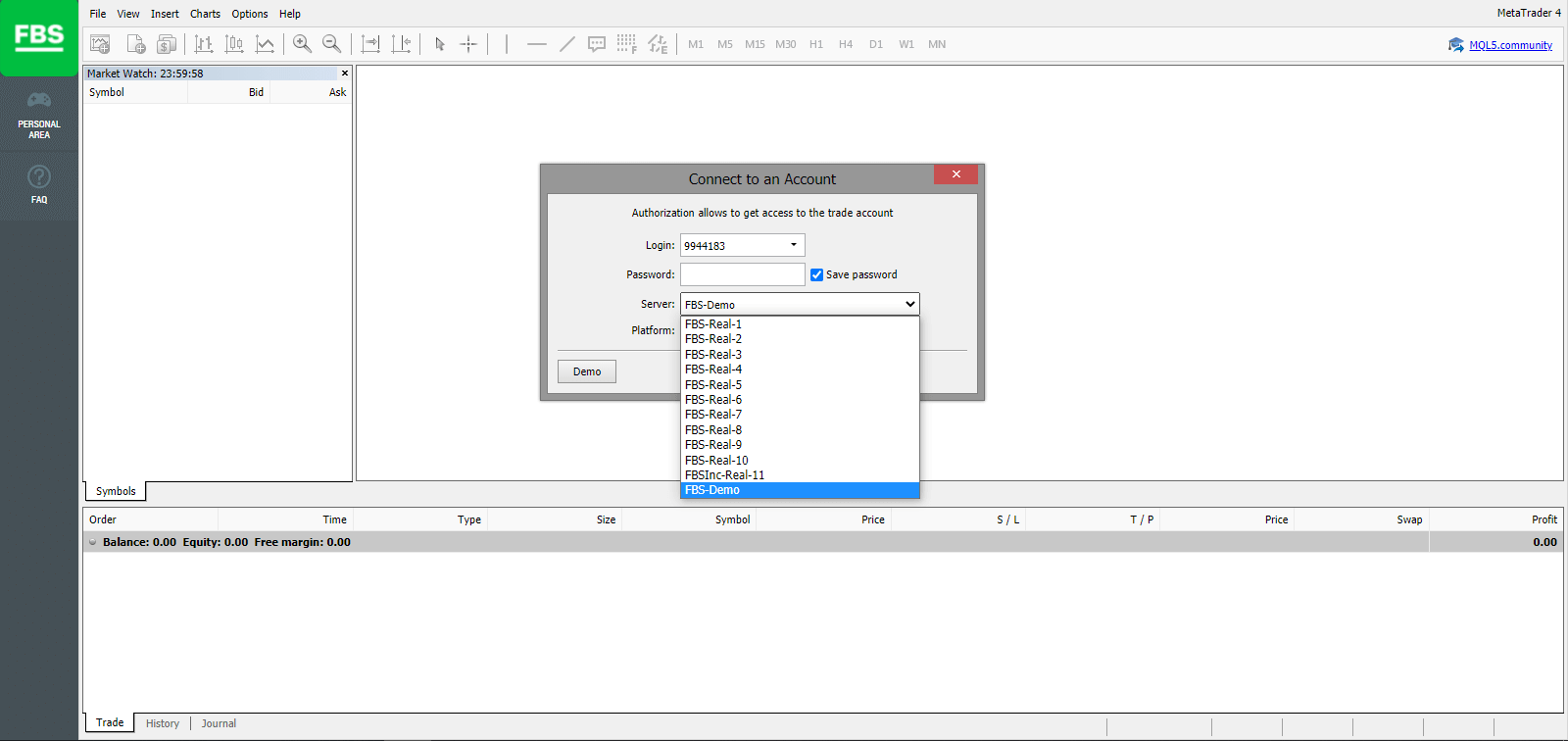
2. Tingueu en compte que cada vegada que obriu un compte nou, us enviarem un correu electrònic (o anirem a Configuració del compte a l'Àrea personal) que conté el nom d'usuari (número de compte) i la contrasenya d'aquest compte.
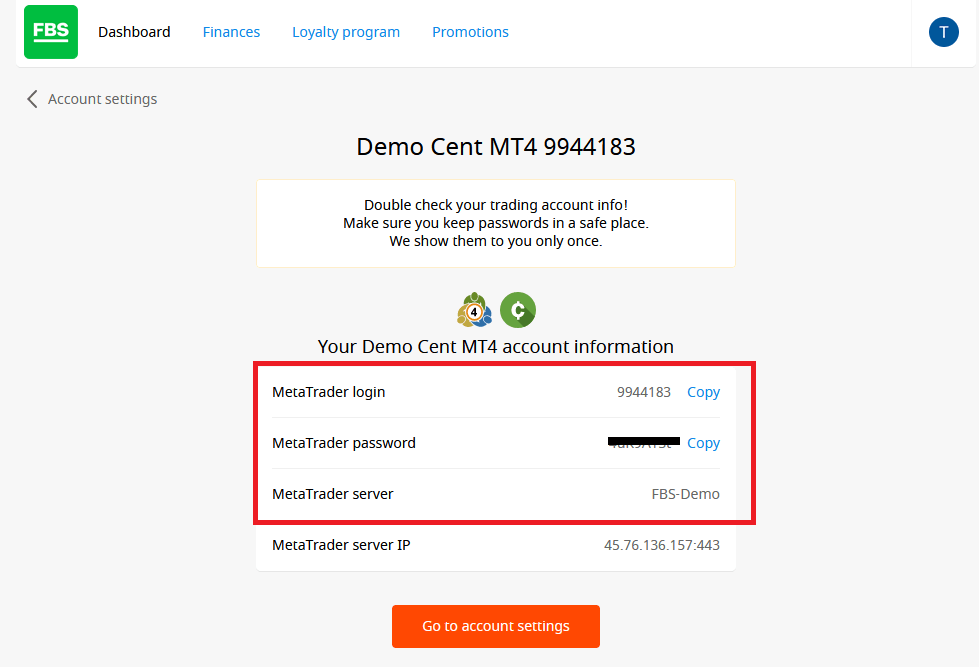
Després d'iniciar sessió, se us redirigirà a la plataforma MetaTrader. Veureu un gràfic gran que representa un parell de divises en particular.
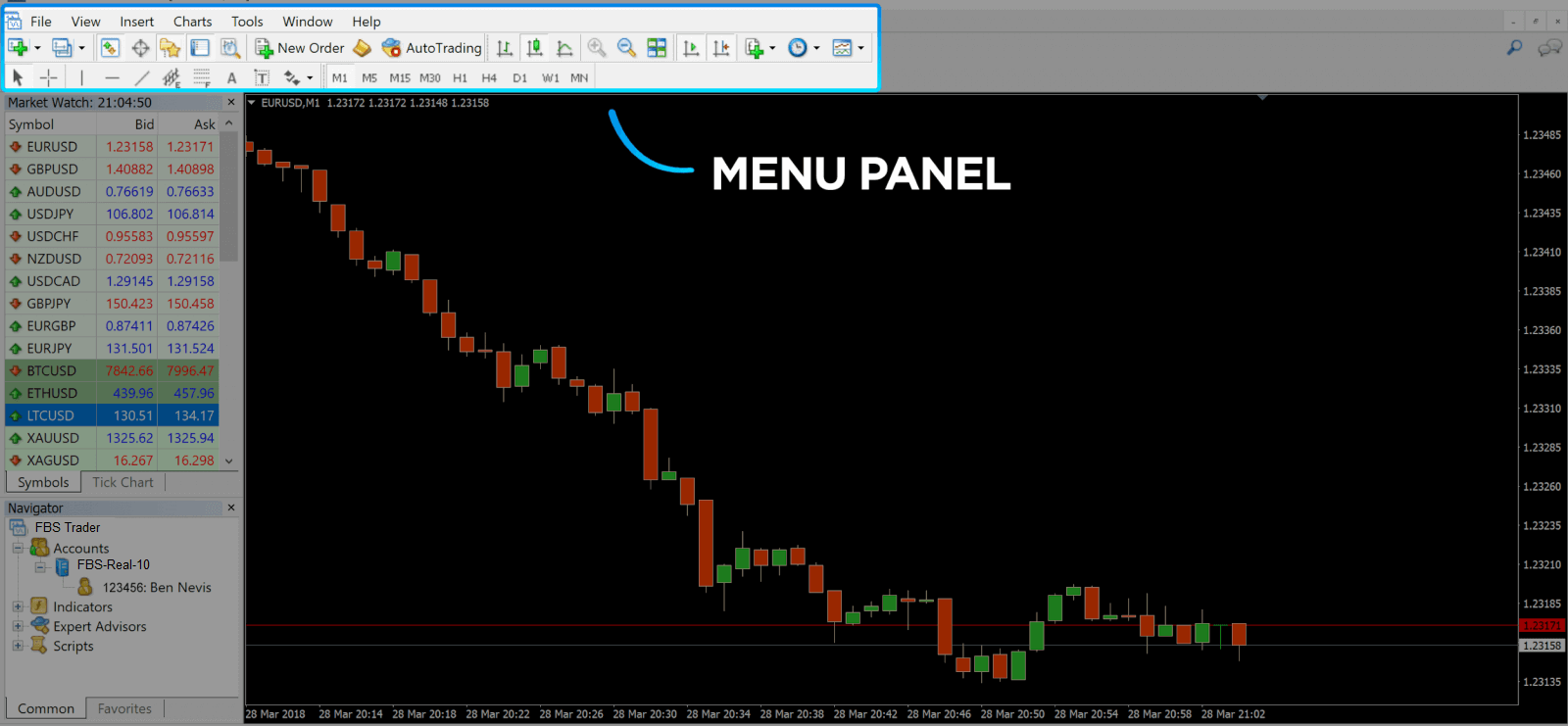
3. A la part superior de la pantalla, trobareu un menú i una barra d'eines. Utilitzeu la barra d'eines per crear una ordre, canviar els marcs de temps i accedir als indicadors.
Panell de menú de MetaTrader 4
4. Market Watch es troba a la part esquerra, que enumera els diferents parells de divises amb els seus preus d'oferta i venda.
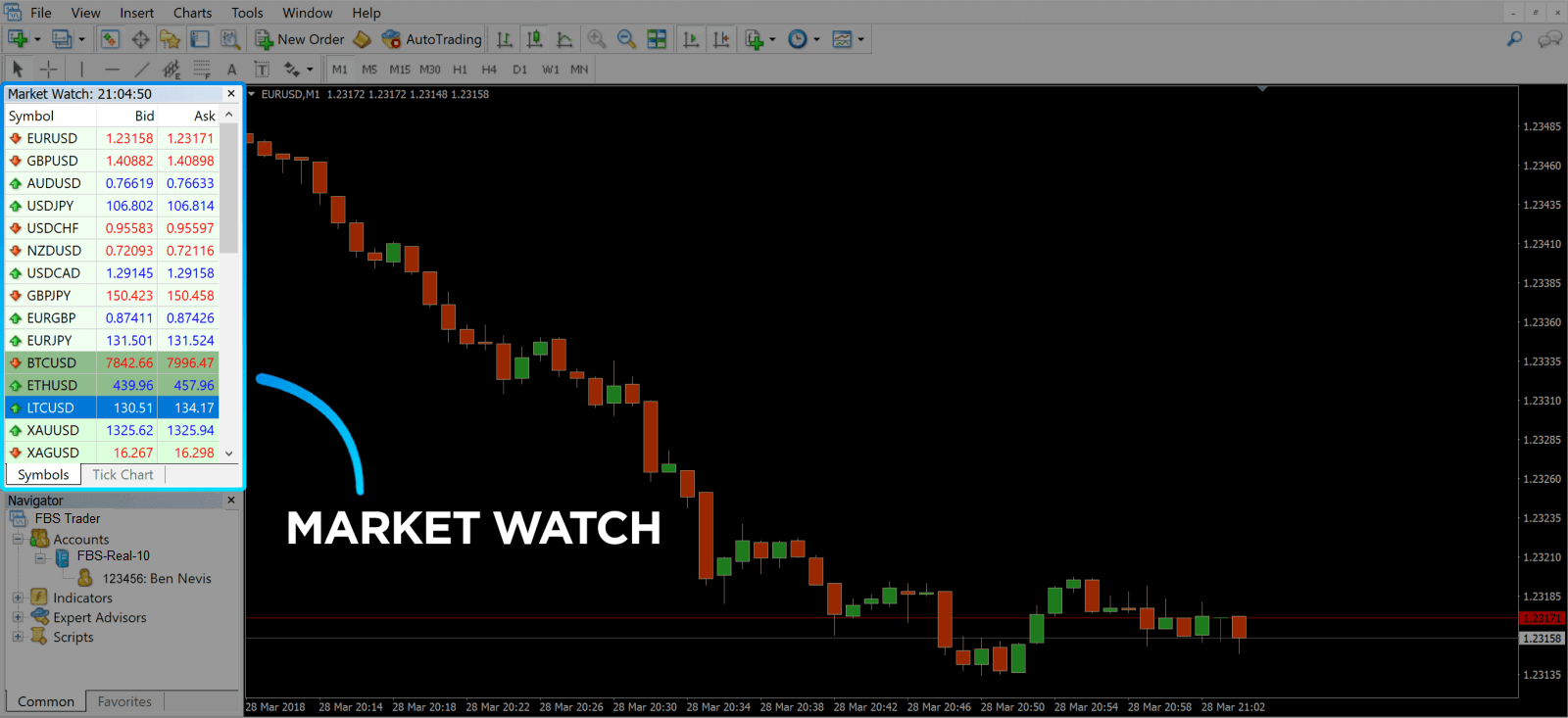
5. El preu de venda s'utilitza per comprar una moneda i l'oferta és per vendre. A sota del preu de venda, veureu el navegador , on podeu gestionar els vostres comptes i afegir indicadors, assessors experts i scripts.
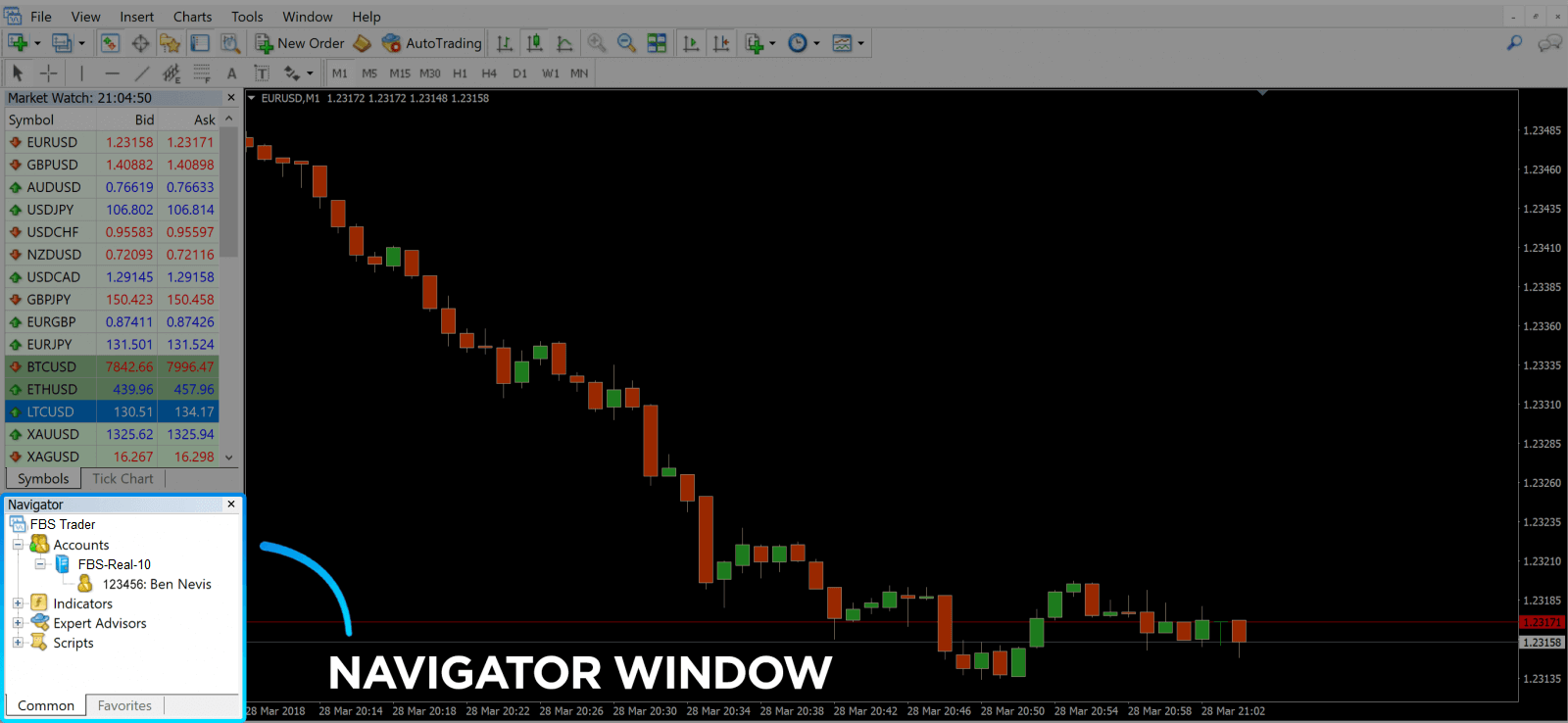
MetaTrader Navigator
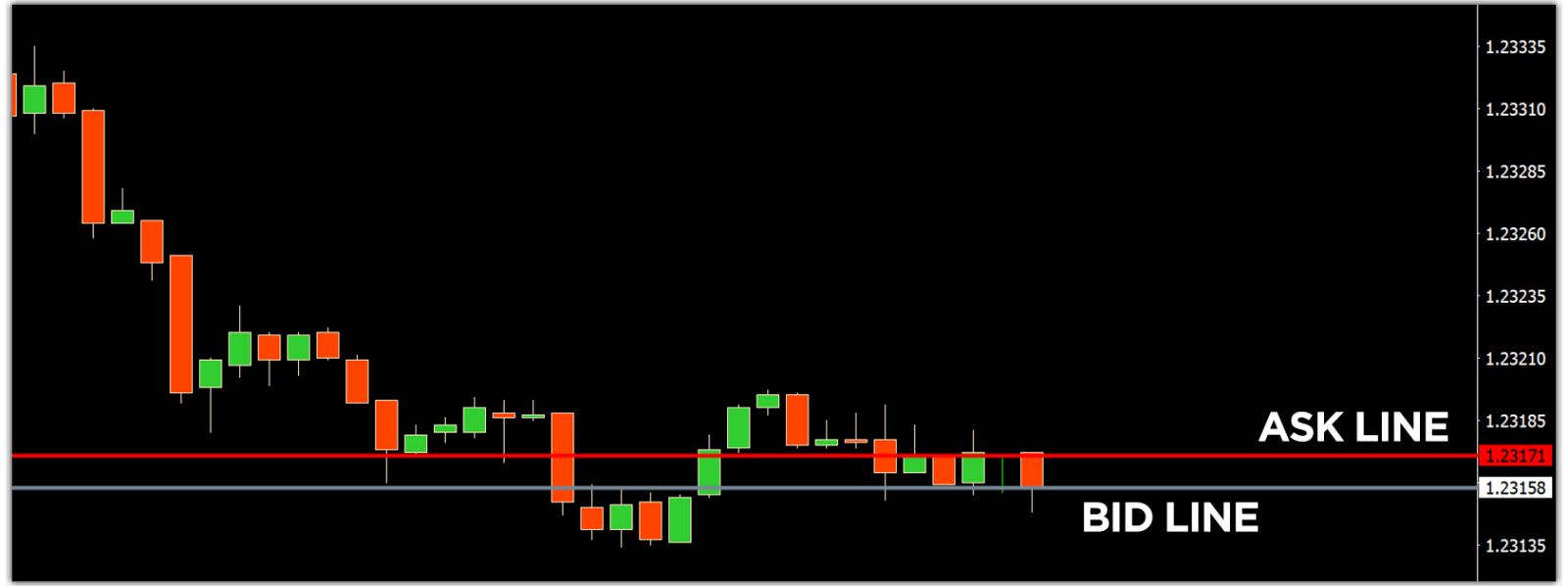
MetaTrader 4 Navigator per a línies de venda i oferta
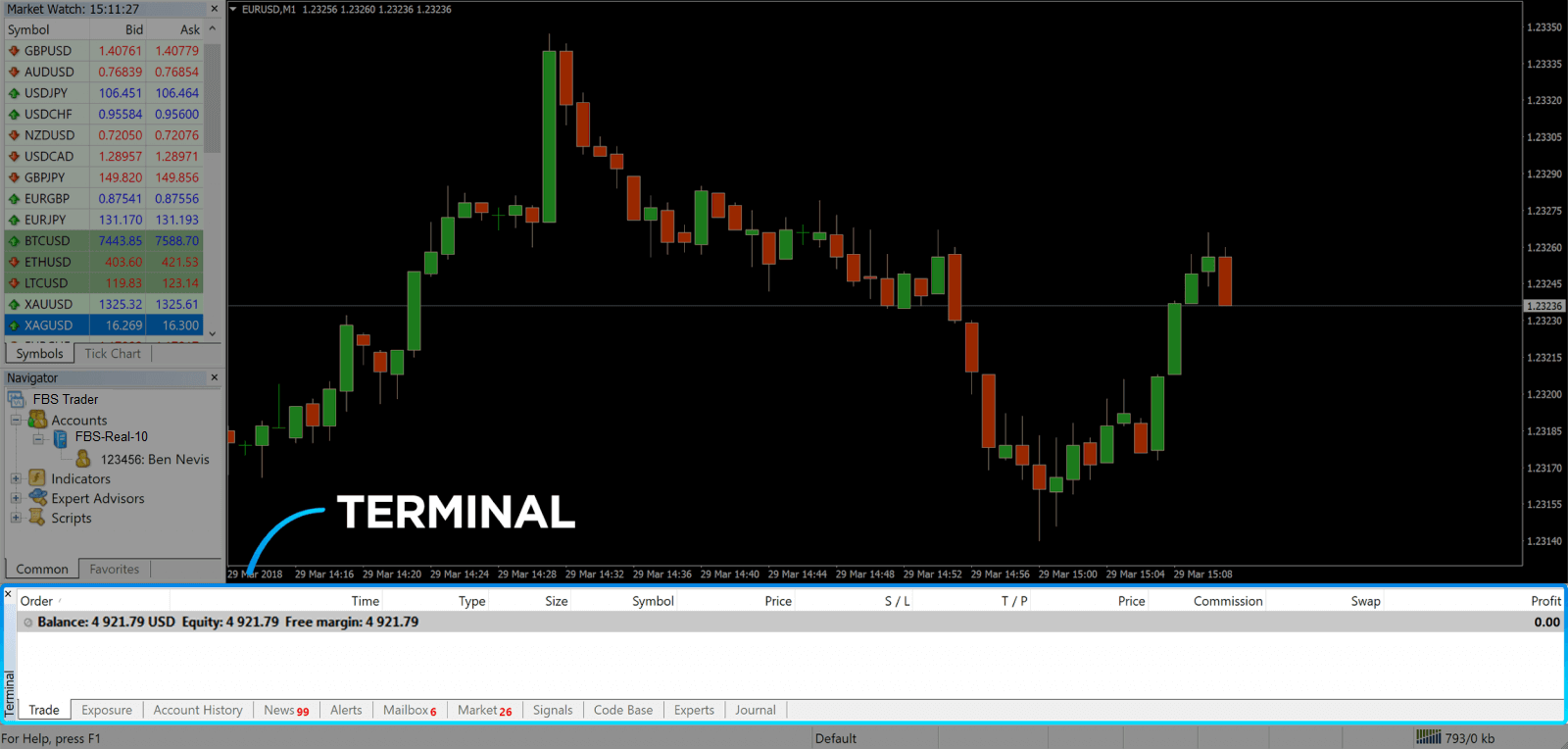
6. A la part inferior de la pantalla hi ha el Terminal , que té diverses pestanyes per ajudar-vos a fer un seguiment de les activitats més recents, com ara Operacions, Historial del compte, Alertes, Bústia de correu, Experts, Diari, etc. Per exemple, podeu veure les ordres obertes a la pestanya Operacions, com ara el símbol, el preu d'entrada a l'operació, els nivells de stop loss, els nivells de take profit, el preu de tancament i el benefici o la pèrdua. La pestanya Historial del compte recopila dades de les activitats que han tingut lloc, incloses les ordres tancades.
7. La finestra del gràfic indica l'estat actual del mercat i les línies de venda i oferta. Per obrir una ordre, heu de prémer el botó Nova ordre a la barra d'eines o prémer el parell Market Watch i seleccionar Nova ordre.
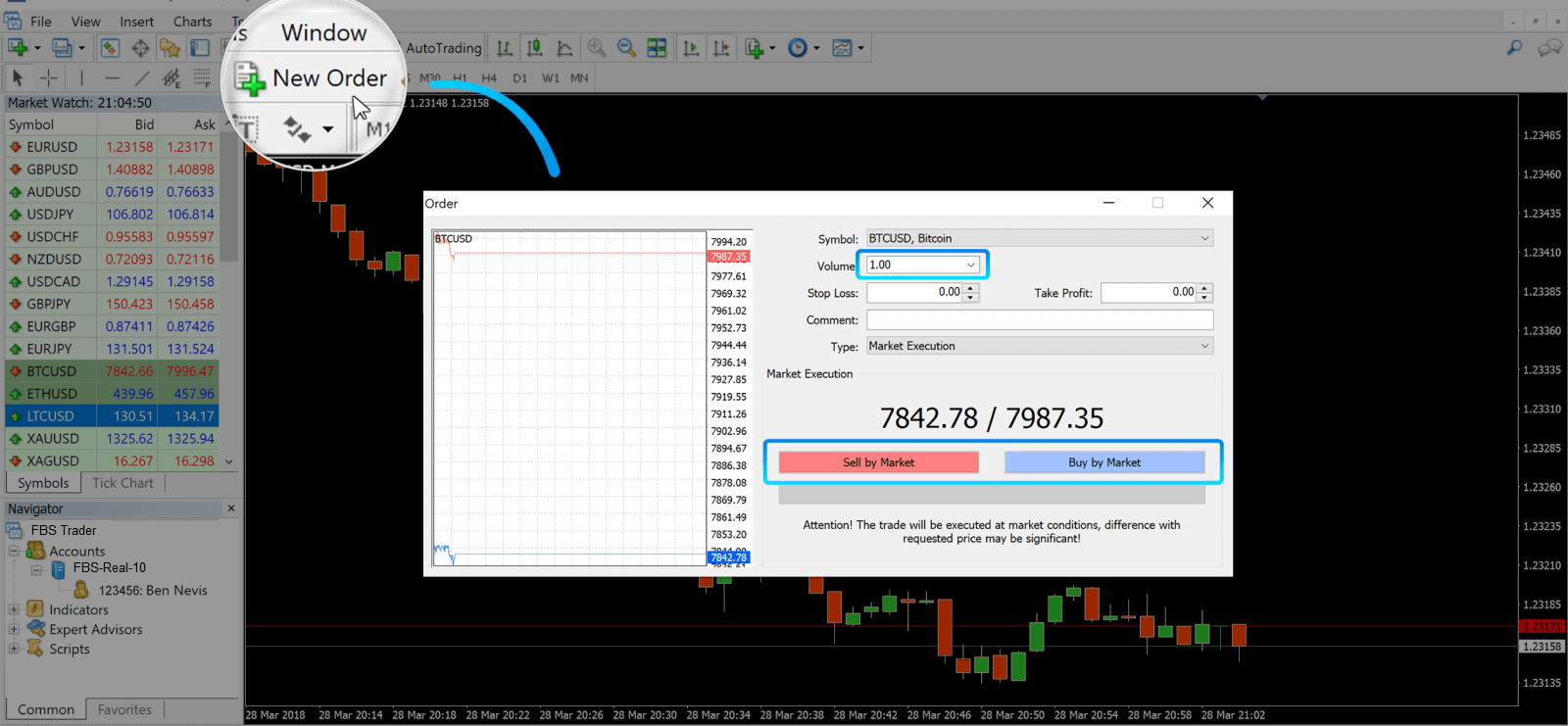
A la finestra que s'obre, veureu:
- Símbol , definit automàticament com a actiu de negociació presentat al gràfic. Per triar un altre actiu, cal seleccionar-ne un de la llista desplegable. Més informació sobre les sessions de negociació de divises.
- Volum , que representa la mida del lot. 1,0 és igual a 1 lot o 100.000 unitats: calculadora de beneficis de FBS.
- Podeu establir Stop Loss i Take Profit alhora o modificar l'operació més tard.
- El tipus d'ordre pot ser Execució de mercat (una ordre de mercat) o Ordre pendent, on el trader pot especificar el preu d'entrada desitjat.
- Per obrir una operació, heu de fer clic als botons Vendre per mercat o Comprar per mercat .
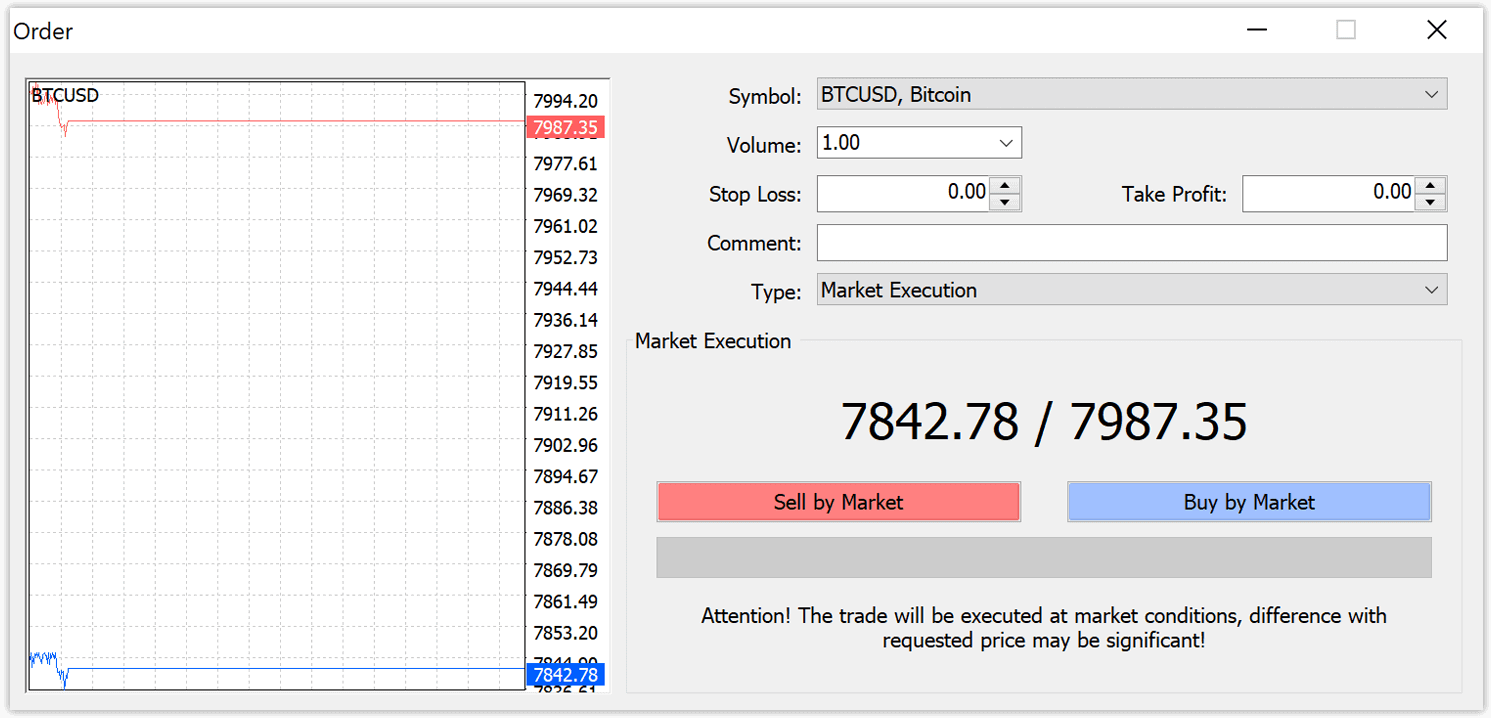
- Les ordres de compra s'obren al preu de venda (línia vermella) i es tanquen al preu de compra (línia blava). Els operadors compren per menys i volen vendre per més. Les ordres de venda s'obren al preu de compra i es tanquen al preu de venda. Vens per més i vols comprar per menys. Pots veure l'ordre oberta a la finestra del Terminal prement la pestanya Operació. Per tancar l'ordre, has de prémer l'ordre i seleccionar Tanca ordre. Pots veure les teves ordres tancades a la pestanya Historial del compte.
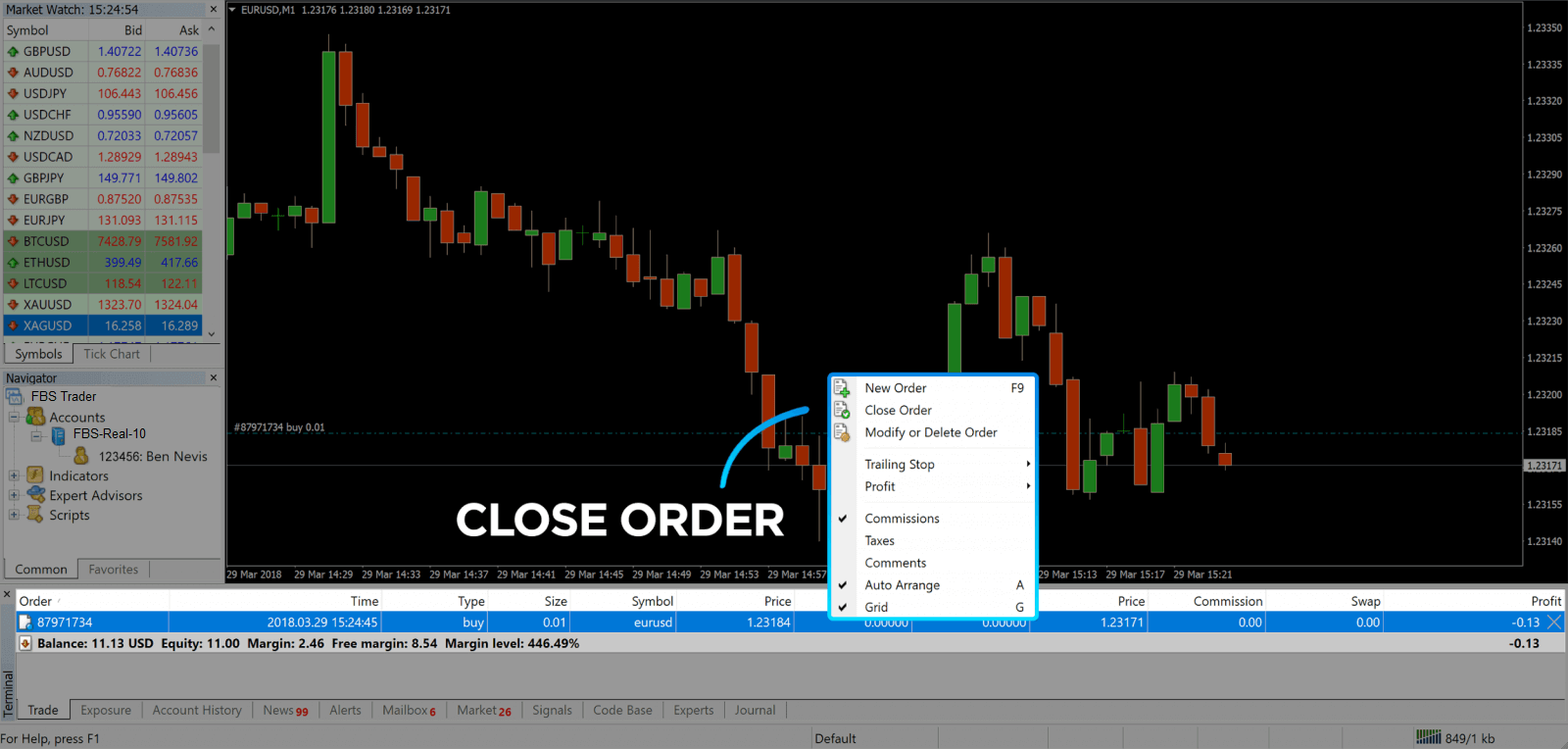
D'aquesta manera, podeu obrir una operació a MetaTrader 4. Un cop conegueu la funció de cada botó, us serà fàcil operar a la plataforma. MetaTrader 4 us ofereix moltes eines d'anàlisi tècnica que us ajuden a operar com un expert al mercat Forex.
Com fer una comanda pendent
Quantes ordres pendents hi ha a FBS MT4
A diferència de les ordres d'execució instantània, on es realitza una operació al preu actual del mercat, les ordres pendents permeten establir ordres que s'obren un cop el preu arriba a un nivell rellevant, escollit per vosaltres. Hi ha quatre tipus d'ordres pendents disponibles, però les podem agrupar en només dos tipus principals:- Comandes que s'esperen superar un cert nivell de mercat
- Es preveu que les comandes es recuperin a partir d'un cert nivell de mercat
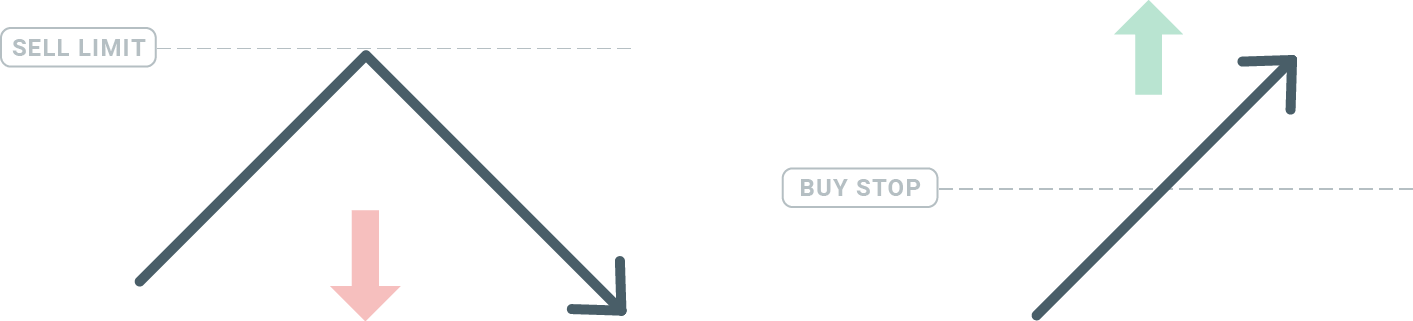
Comprar Stop
L'ordre Buy Stop us permet establir una ordre de compra per sobre del preu actual del mercat. Això vol dir que si el preu actual del mercat és de 20 $ i el vostre Buy Stop és de 22 $, s'obrirà una posició de compra o llarga un cop el mercat arribi a aquest preu.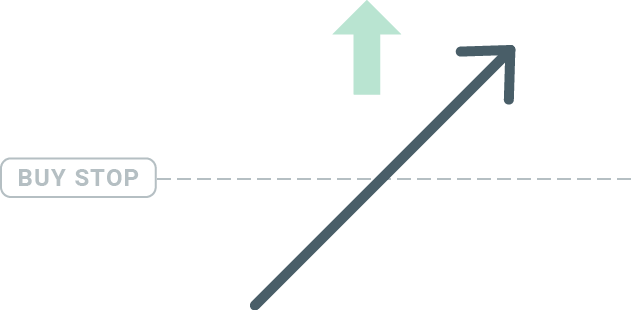
Stop de venda
L'ordre Sell Stop us permet establir una ordre de venda per sota del preu actual del mercat. Per tant, si el preu actual del mercat és de 20 $ i el vostre preu Sell Stop és de 18 $, s'obrirà una posició de venda o "curta" un cop el mercat arribi a aquest preu.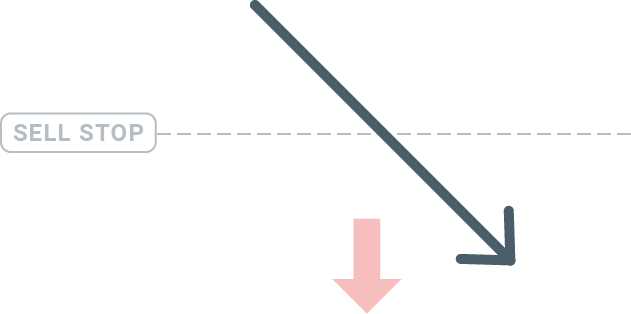
Límit de compra
El contrari d'una ordre de compra stop, l'ordre de compra límit permet establir una ordre de compra per sota del preu actual del mercat. Això significa que si el preu actual del mercat és de 20 $ i el preu de compra límit és de 18 $, un cop el mercat arribi al nivell de preu de 18 $, s'obrirà una posició de compra.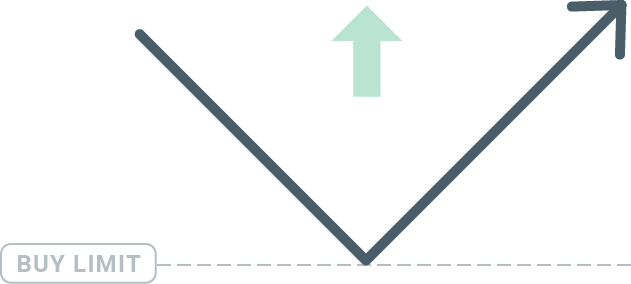
Límit de venda
Finalment, l'ordre de venda límit permet establir una ordre de venda per sobre del preu actual del mercat. Per tant, si el preu actual del mercat és de 20 $ i el preu de venda límit establert és de 22 $, un cop el mercat arribi al nivell de preu de 22 $, s'obrirà una posició de venda en aquest mercat.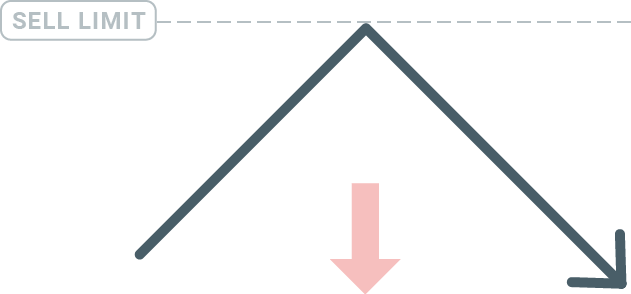
Obertura d'ordres pendents
Podeu obrir una nova ordre pendent simplement fent doble clic al nom del mercat al mòdul Market Watch. Un cop ho feu, s'obrirà la finestra de la nova ordre i podreu canviar el tipus d'ordre a Ordre pendent.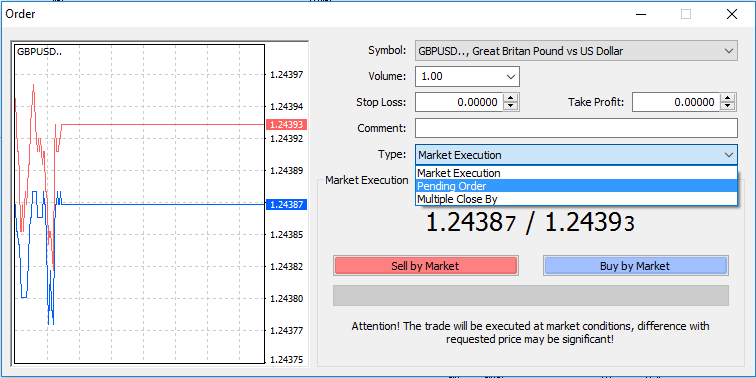
A continuació, seleccioneu el nivell de mercat en què s'activarà l'ordre pendent. També heu de triar la mida de la posició en funció del volum.
Si cal, podeu establir una data de venciment ("Venciment"). Un cop definits tots aquests paràmetres, seleccioneu un tipus d'ordre desitjable en funció de si voleu anar en llarg o en curt i aturar o limitar i seleccioneu el botó "Col·locar".
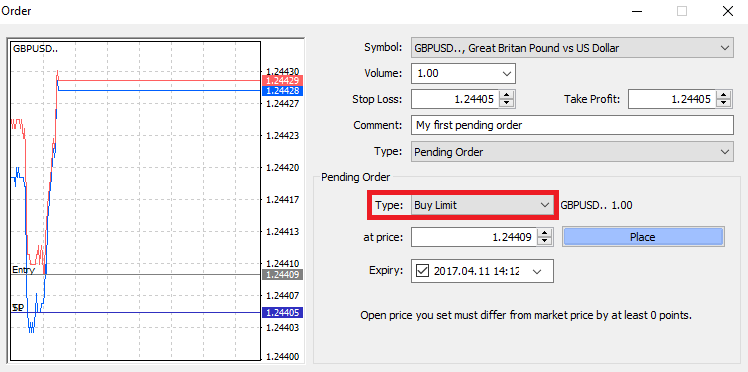
Com podeu veure, les ordres pendents són funcions molt potents de MT4. Són més útils quan no podeu vigilar constantment el mercat per al vostre punt d'entrada o si el preu d'un instrument canvia ràpidament i no voleu perdre l'oportunitat.
Com tancar ordres a FBS MT4
Per tancar una posició oberta, feu clic a la "x" a la pestanya Operacions de la finestra Terminal.
O feu clic amb el botó dret a l'ordre de línia del gràfic i seleccioneu "tancar".
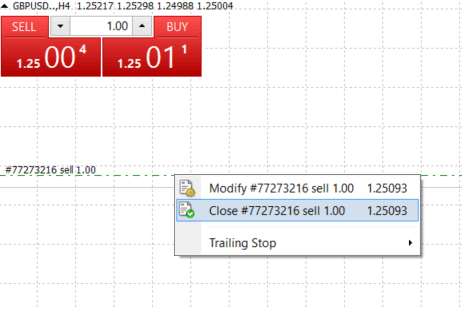
Si només voleu tancar una part de la posició, feu clic amb el botó dret a l'ordre oberta i seleccioneu "Modificar". A continuació, al camp Tipus, seleccioneu execució instantània i trieu quina part de la posició voleu tancar.
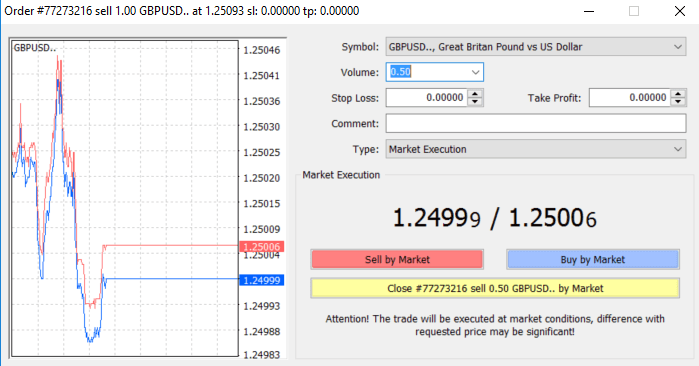
Com podeu veure, obrir i tancar les vostres operacions a MT4 és molt intuïtiu i, literalment, només cal un clic.
Ús de Stop Loss, Take Profit i Trailing Stop a FBS MT4
Una de les claus per aconseguir l'èxit als mercats financers a llarg termini és una gestió prudent del risc. És per això que les accions de stop losses i take profits haurien de ser una part integral de les vostres operacions. Així doncs, vegem com utilitzar-les a la nostra plataforma MT4 per assegurar-vos que sabeu com limitar el vostre risc i maximitzar el vostre potencial de negociació.
Configuració de Stop Loss i Take Profit
La primera i més fàcil manera d'afegir un Stop Loss o un Take Profit a la teva operació és fer-ho immediatament, quan facis noves ordres.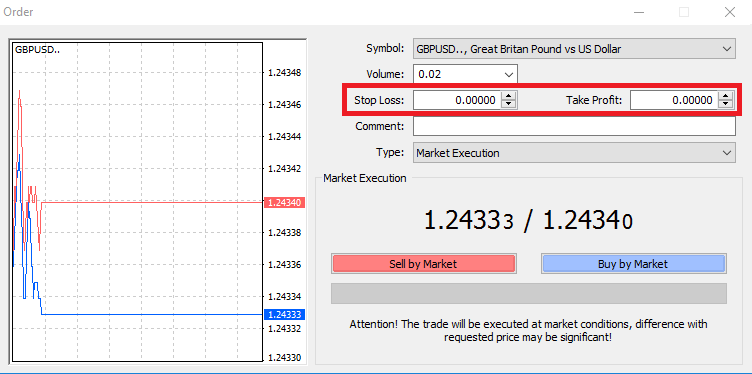
Per fer-ho, simplement introdueix el teu nivell de preu particular als camps Stop Loss o Take Profit. Recorda que l'Stop Loss s'executarà automàticament quan el mercat es mogui en contra de la teva posició (d'aquí el nom: stop losses), i els nivells de Take Profit s'executaran automàticament quan el preu arribi al teu objectiu de benefici especificat. Això vol dir que pots establir el teu nivell de Stop Loss per sota del preu actual del mercat i el nivell de Take Profit per sobre del preu actual del mercat.
És important recordar que un Stop Loss (SL) o un Take Profit (TP) sempre està connectat a una posició oberta o a una ordre pendent. Pots ajustar tots dos un cop s'hagi obert la teva operació i estiguis monitoritzant el mercat. És una ordre de protecció per a la teva posició al mercat, però, per descomptat, no cal obrir una nova posició. Sempre pots afegir-los més tard, però et recomanem que protegeixis sempre les teves posicions*.
Afegir nivells de Stop Loss i Take Profit
La manera més fàcil d'afegir nivells SL/TP a la vostra posició ja oberta és utilitzant una línia de trading al gràfic. Per fer-ho, simplement arrossegueu i deixeu anar la línia de trading amunt o avall fins a un nivell específic.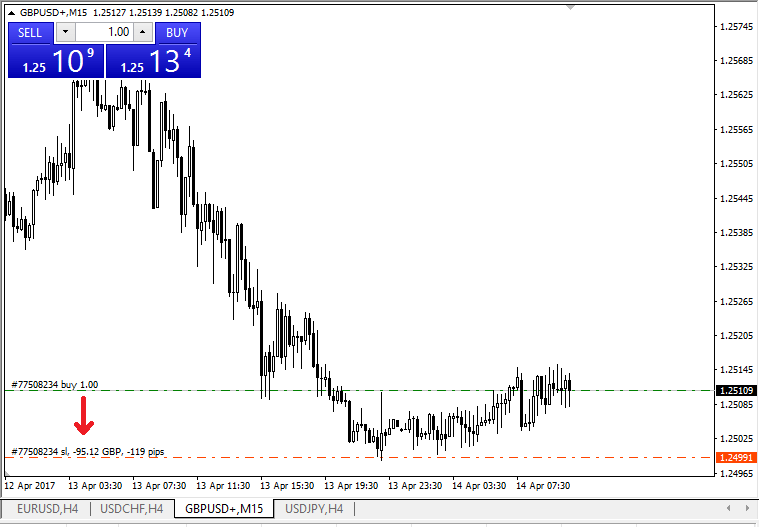
Un cop hàgiu introduït els nivells SL/TP, les línies SL/TP apareixeran al gràfic. D'aquesta manera també podeu modificar els nivells SL/TP de manera senzilla i ràpida.
També podeu fer-ho des del mòdul inferior "Terminal". Per afegir o modificar els nivells SL/TP, simplement feu clic amb el botó dret a la vostra posició oberta o ordre pendent i trieu "Modifica o suprimeix ordre".
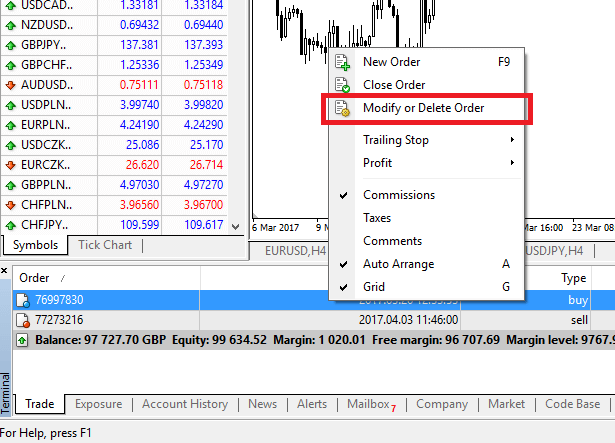
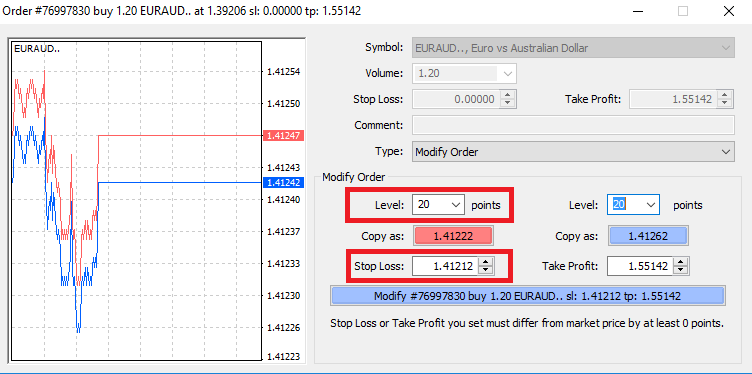
Apareixerà la finestra de modificació d'ordres i ara podreu introduir/modificar SL/TP pel nivell exacte del mercat o definint el rang de punts des del preu actual del mercat.
Stop dins del camí
Els Stop Losses estan pensats per reduir les pèrdues quan el mercat es mou en contra de la vostra posició, però també us poden ajudar a bloquejar els vostres beneficis.
Tot i que això pot semblar una mica contradictori al principi, en realitat és molt fàcil d'entendre i dominar.
Diguem que heu obert una posició llarga i el mercat es mou en la direcció correcta, fent que la vostra operació sigui rendible en aquest moment. El vostre Stop Loss original, que es va col·locar a un nivell per sota del vostre preu d'obertura, ara es pot moure al vostre preu d'obertura (de manera que podeu arribar al punt d'equilibri) o per sobre del preu d'obertura (de manera que teniu garantit un benefici).
Per fer que aquest procés sigui automàtic, podeu utilitzar un Trailing Stop. Aquesta pot ser una eina realment útil per a la vostra gestió de riscos, especialment quan els canvis de preu són ràpids o quan no podeu controlar constantment el mercat.
Tan bon punt la posició es torni rendible, el vostre Trailing Stop seguirà el preu automàticament, mantenint la distància establerta prèviament.
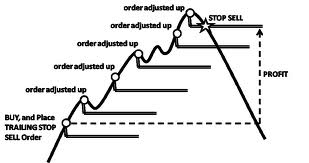
Seguint l'exemple anterior, tingueu en compte, però, que la vostra operació ha de generar un benefici prou gran perquè el Trailing Stop es mogui per sobre del vostre preu d'obertura, abans que es pugui garantir el vostre benefici.
Els Trailing Stops (TS) estan associats a les vostres posicions obertes, però és important recordar que si teniu un trailing stop a MT4, heu de tenir la plataforma oberta perquè s'executi correctament.
Per establir un Trailing Stop, feu clic amb el botó dret a la posició oberta a la finestra "Terminal" i especifiqueu el valor de pip desitjat de distància entre el nivell TP i el preu actual al menú Trailing Stop.
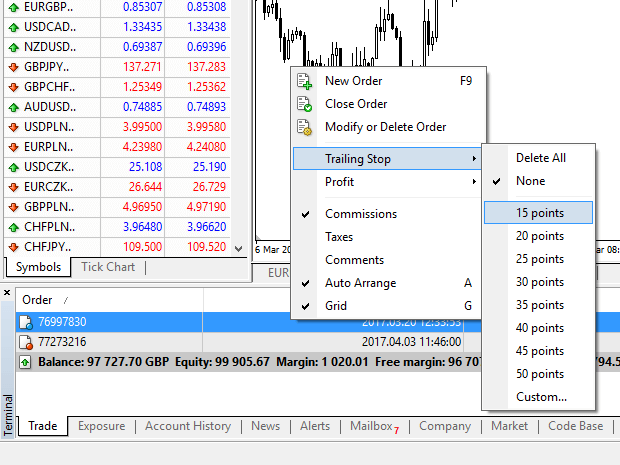
El vostre Trailing Stop ara està actiu. Això vol dir que si els preus canvien cap al costat del mercat rendible, TS s'assegurarà que el nivell de stop loss segueixi el preu automàticament.
El vostre Trailing Stop es pot desactivar fàcilment configurant "Cap" al menú Trailing Stop. Si voleu desactivar-lo ràpidament en totes les posicions obertes, només cal que seleccioneu "Suprimeix-ho tot".
Com podeu veure, MT4 us ofereix moltes maneres de protegir les vostres posicions en només uns instants.
*Si bé les ordres de Stop Loss són una de les millors maneres d'assegurar-vos que es gestiona el risc i que les pèrdues potencials es mantenen a nivells acceptables, no proporcionen una seguretat del 100%.
Els stop losses són gratuïts i protegeixen el vostre compte contra moviments adversos del mercat, però tingueu en compte que no poden garantir la vostra posició en tot moment. Si el mercat es torna sobtadament volàtil i supera el vostre nivell de stop (salta d'un preu a l'altre sense operar als nivells intermedis), és possible que la vostra posició es tanqui a un nivell pitjor del que heu sol·licitat. Això es coneix com a lliscament de preus.
Els stop loss garantits, que no tenen risc de lliscament i garanteixen que la posició es tanqui al nivell de stop loss que heu sol·licitat fins i tot si un mercat es mou en contra vostra, estan disponibles gratuïtament amb un compte bàsic.
Preguntes freqüents de MetaTrader
Com puc iniciar sessió al meu compte de trading?
Com configurar la connexió en cas que tingueu un error "NO CONNECTION" a MetaTrader:1. Feu clic a "Fitxer" (cantonada superior esquerra de MetaTrader).
2. Seleccioneu "Login to Trade Account".
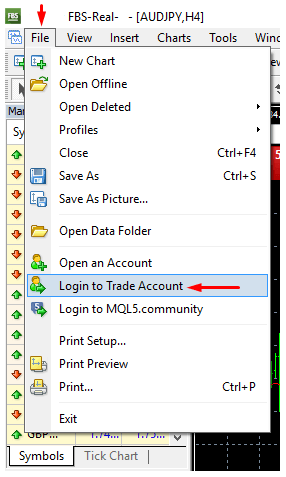
3 Introduïu el número de compte a la secció "Login".
4 Introduïu una contrasenya de trading (per poder operar) o una contrasenya d'inversor (només per a l'observació de l'activitat; l'opció de fer comandes estarà desactivada) a la secció "Password".
5 Seleccioneu el nom del servidor adequat de la llista suggerida a la secció "Servidor".
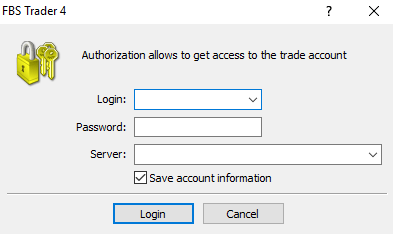
Tingueu en compte que el número del servidor us va ser proporcionat en obrir el compte. Si no recordeu el número del vostre servidor, podeu comprovar-lo mentre recupereu la vostra contrasenya de trading.
A més, podeu inserir l'adreça del servidor manualment en lloc de triar-la.
Com puc iniciar sessió a l'aplicació mòbil MetaTrader4? (Android)
Us recomanem que baixeu l'aplicació MetaTrader4 per al vostre dispositiu directament des del nostre lloc web. Us ajudarà a iniciar sessió amb FBS fàcilment. Per iniciar sessió al vostre compte MT4 des d'una aplicació mòbil, seguiu els passos següents:
1. A la primera pàgina ("Comptes"), feu clic al signe "+":
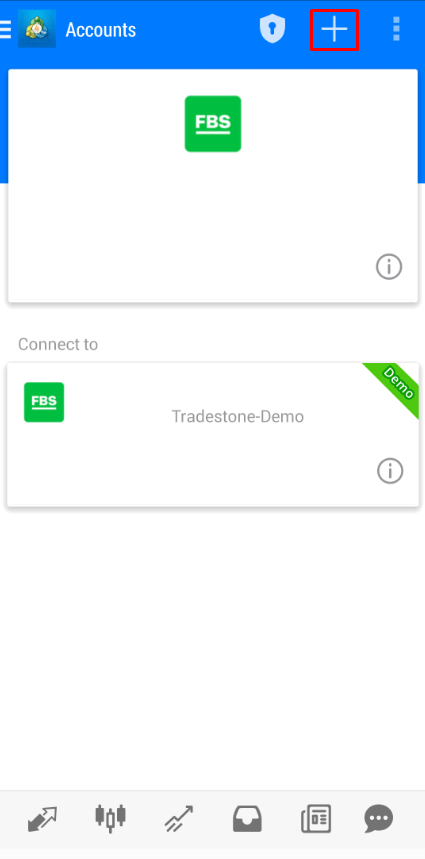
2. A la finestra que s'obre, feu clic al botó "Iniciar sessió a un compte existent".
3 Si heu baixat la plataforma des del nostre lloc web, veureu automàticament "FBS Inc" a la llista de brokers. Tanmateix, heu d'especificar el servidor del vostre compte:
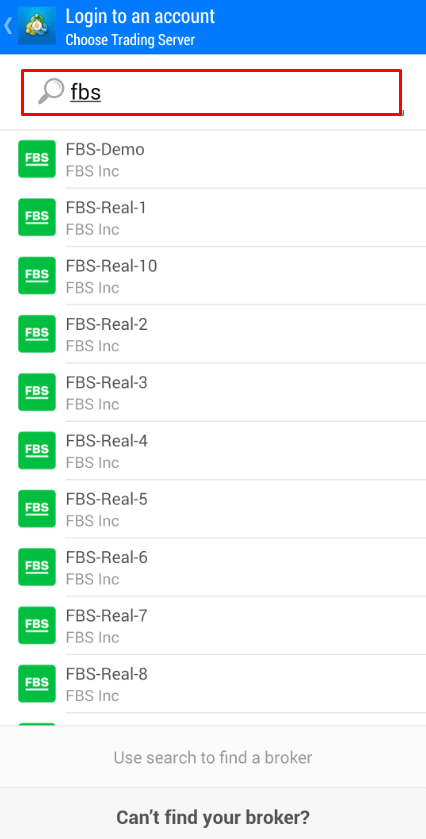
Les credencials d'inici de sessió, inclòs el servidor del compte, se us van proporcionar durant l'obertura del compte. Si no recordeu el número de servidor, el podeu trobar a la configuració del compte fent clic al número del vostre compte de trading a l'Àrea personal web o a l'aplicació Àrea personal de FBS:
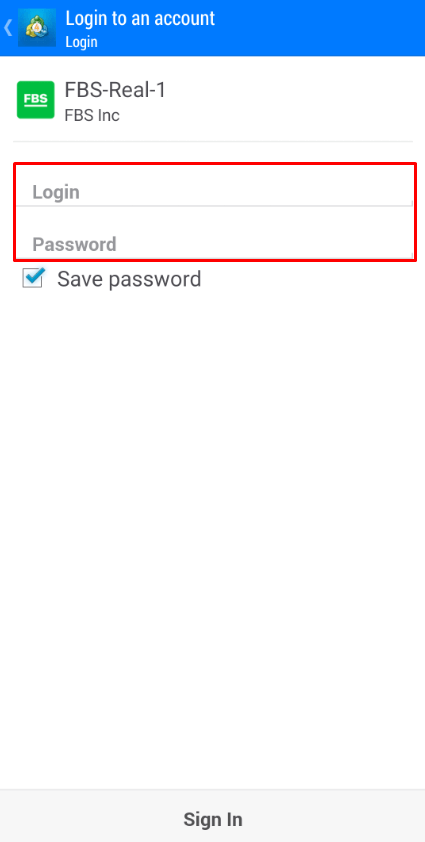
4 Ara, introduïu les dades del compte. A l'àrea "Iniciar sessió", escriviu el vostre número de compte i, a l'àrea "Contrasenya", escriviu la contrasenya generada durant el registre del compte:
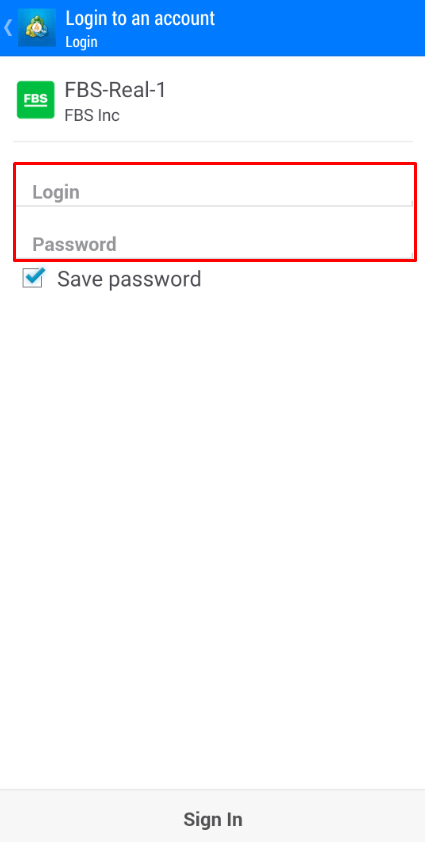
5. Feu clic a "Iniciar sessió".
Si teniu dificultats per iniciar la sessió, genereu una nova contrasenya de trading a la vostra Àrea personal i intenteu iniciar la sessió amb la nova.
Com puc iniciar sessió a l'aplicació mòbil MetaTrader5? (Android)
Us recomanem que baixeu l'aplicació MetaTrader5 per al vostre dispositiu directament des del nostre lloc web. Us ajudarà a iniciar sessió amb FBS fàcilment.Per iniciar sessió al vostre compte MT5 des d'una aplicació mòbil, seguiu aquests passos:
1 A la primera pàgina ("Comptes"), feu clic al signe "+".
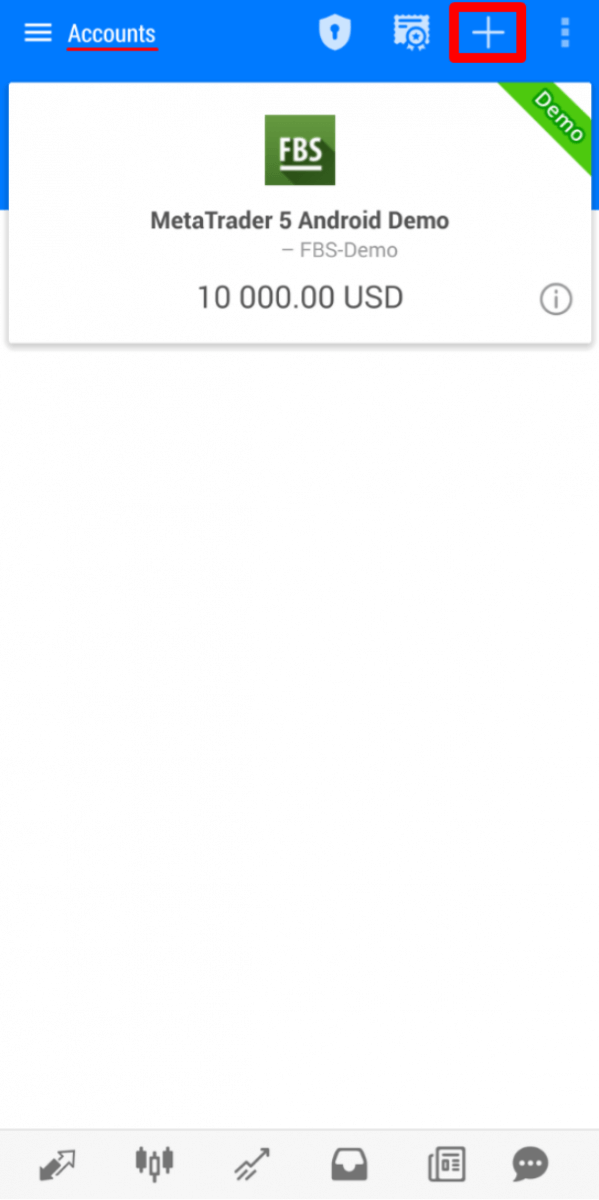
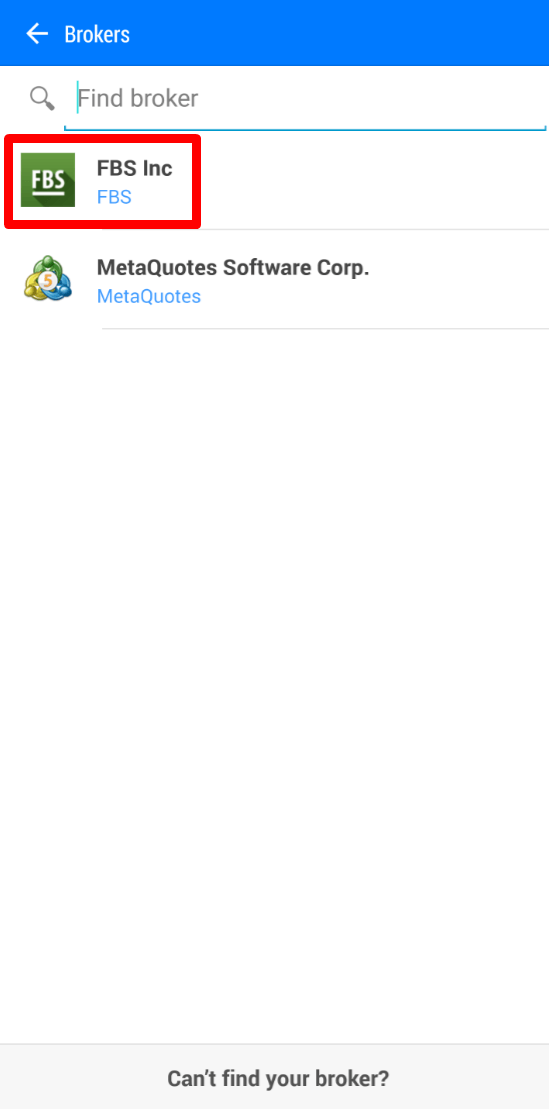
2 Si heu baixat la plataforma des del nostre lloc web, veureu automàticament "FBS Inc" a la llista de brokers. Feu-hi clic.
3 Al camp "Inicieu sessió a un compte existent", trieu el servidor que necessiteu (real o demo), a l'àrea "Inicieu sessió" escriviu el vostre número de compte i a l'àrea "Contrasenya" escriviu la contrasenya generada durant el registre del compte.
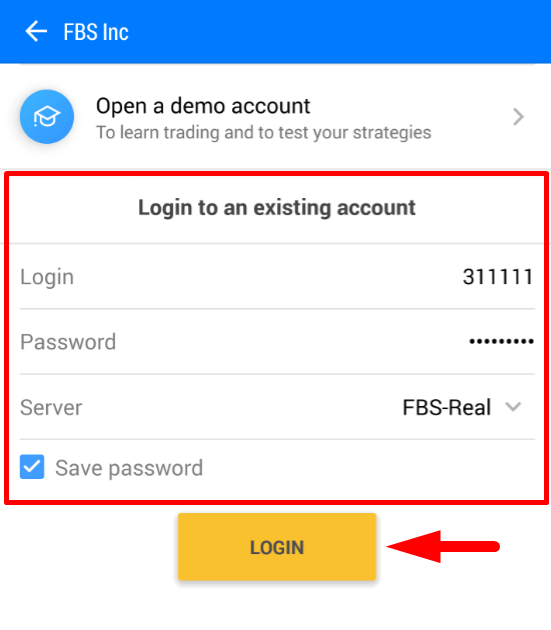
4. Feu clic a "Inicieu sessió".
En cas que tingueu dificultats per iniciar sessió, genereu una nova contrasenya de trading a la vostra Àrea personal i intenteu iniciar sessió amb la nova.
Com puc iniciar sessió a l'aplicació mòbil MetaTrader5? (iOS)
Us recomanem que baixeu l'aplicació MetaTrader5 per al vostre dispositiu directament des del nostre lloc web. Us ajudarà a iniciar sessió amb FBS fàcilment. Per iniciar sessió al vostre compte MT5 des de l'aplicació mòbil, seguiu aquests passos:
1. Feu clic a "Configuració" a la part inferior dreta de la pantalla.

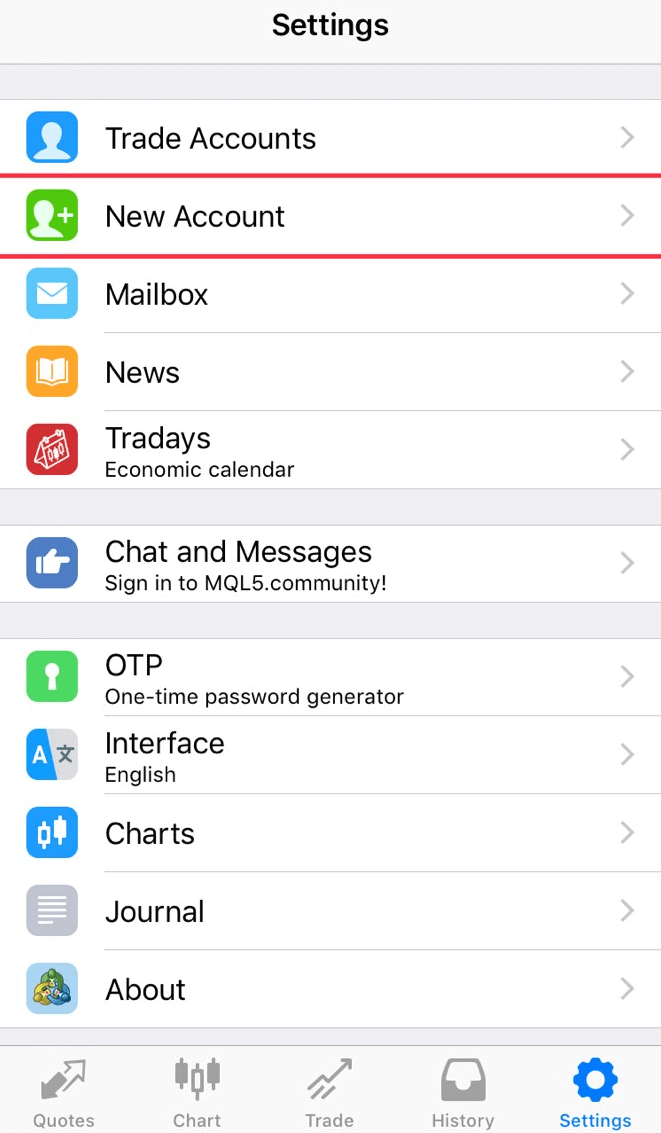
2 A la part superior de la pantalla, feu clic a "Compte nou".
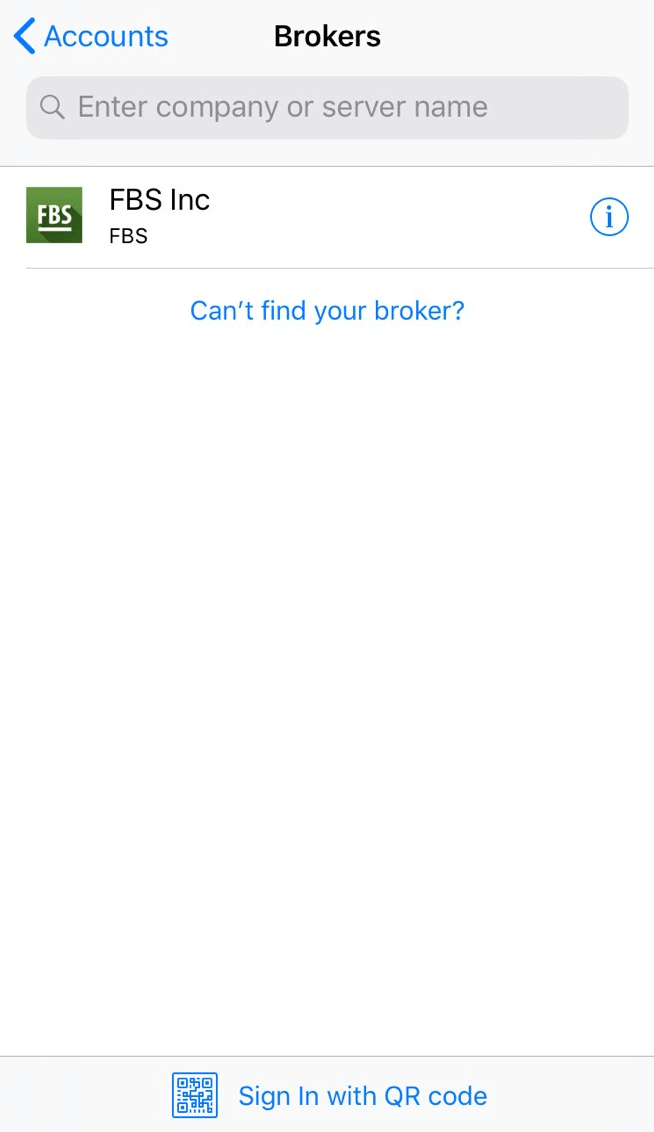
3 Si heu baixat la plataforma des del nostre lloc web, veureu automàticament "FBS Inc" a la llista de brokers. Feu-hi clic.
4 Al camp "Utilitza un compte existent", trieu el servidor que necessiteu (real o de demostració). A l'àrea "Iniciar sessió", escriviu el vostre número de compte i, a l'àrea "Contrasenya", escriviu la contrasenya generada durant el registre del compte.
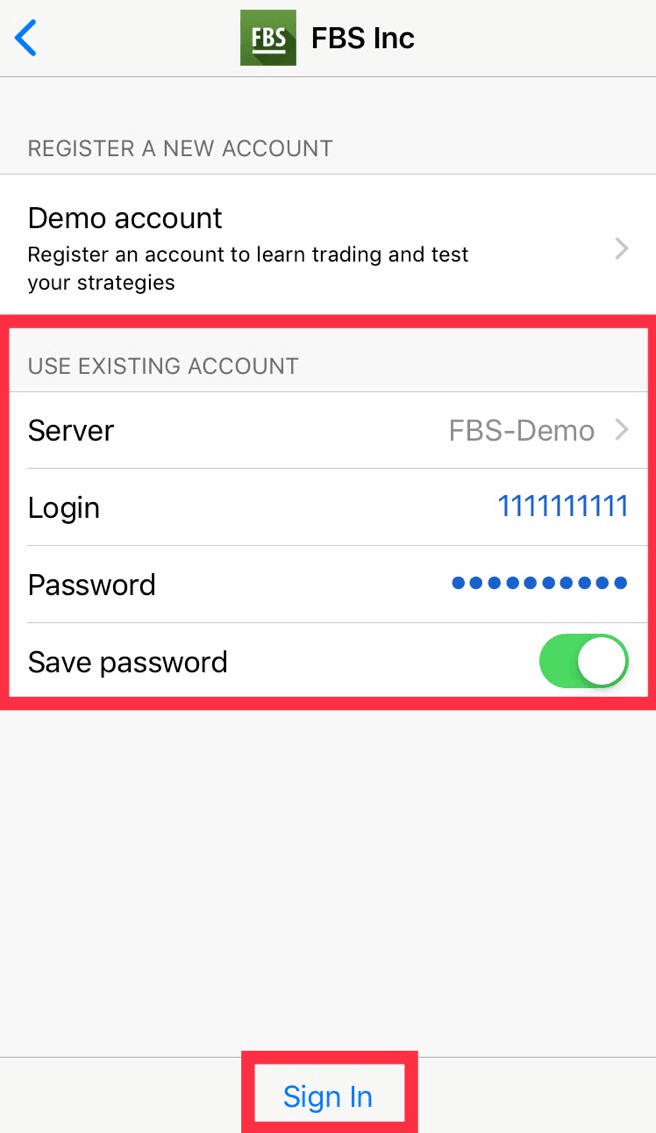
5. Feu clic a "Iniciar sessió".
En cas que tingueu dificultats per iniciar sessió, genereu una nova contrasenya de trading a la vostra Àrea personal i intenteu iniciar sessió amb la nova.
Quina diferència hi ha entre MT4 i MT5?
Tot i que molts poden pensar que MetaTrader5 és només una versió actualitzada de MetaTrader4, aquestes dues plataformes són diferents i cadascuna serveix millor per a propòsits particulars.Comparem aquestes dues plataformes:
MetaTrader4 |
MetaTrader5 |
|
Llengua |
MQL4 |
MQL5 |
Assessor expert |
✓ |
✓ |
Tipus d'ordres pendents |
4 |
6 |
Terminis |
9 |
21 |
Indicadors integrats |
30 |
38 |
Calendari econòmic integrat |
✗ |
✓ |
Símbols personalitzats per a l'anàlisi |
✗ |
✓ |
Detalls i finestra de negociació a Market Watch |
✗ |
✓ |
Exportació de dades de paparres |
✗ |
✓ |
Multifil |
✗ |
✓ |
Arquitectura de 64 bits per a EA |
✗ |
✓ |
La plataforma de trading MetaTrader4 té una interfície de trading senzilla i fàcil d'entendre i s'utilitza principalment per al trading de Forex.
La plataforma de trading MetaTrader5 té una interfície lleugerament diferent i ofereix la possibilitat de negociar accions i futurs.
En comparació amb MT4, té un historial de ticks i gràfics més profund. Amb aquesta plataforma, un trader pot utilitzar Python per a l'anàlisi de mercat i fins i tot iniciar sessió a l'Àrea Personal i realitzar operacions financeres (dipòsit, retirada, transferència interna) sense sortir de la plataforma. A més, no cal recordar el número de servidor a MT5: només té dos servidors: Real i Demo.
Quin MetaTrader és millor? Ho pots decidir tu mateix.
Si tot just estàs al principi del teu camí com a trader, et recomanem que comencis amb la plataforma de trading MetaTrader4 per la seva simplicitat.
Però si ets un trader experimentat que, per exemple, necessita més funcions per a l'anàlisi, el MetaTrader5 és el que més t'escau.
Et desitgem èxit en el trading!
Vull veure el preu de venda al gràfic.
Per defecte, només podeu veure el preu de l'oferta (Bid Price) als gràfics. Tanmateix, si voleu que també es mostri el preu de la venda (Ask Price), podeu activar-lo amb un parell de clics seguint les instruccions següents:
- Escriptori;
- Mòbil (iOS);
- Mòbil (Android).
Escriptori:
Primer, si us plau, inicieu la sessió al vostre MetaTrader.
A continuació, trieu el menú "Gràfics".
Al menú desplegable, feu clic a "Propietats".
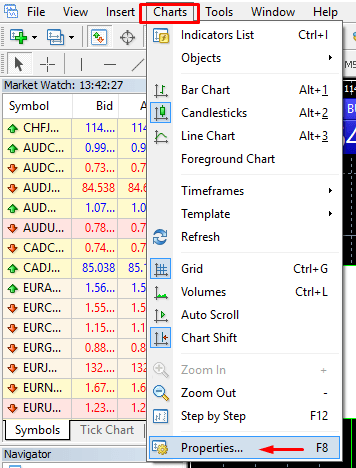
O simplement podeu prémer la tecla F8 del teclat.
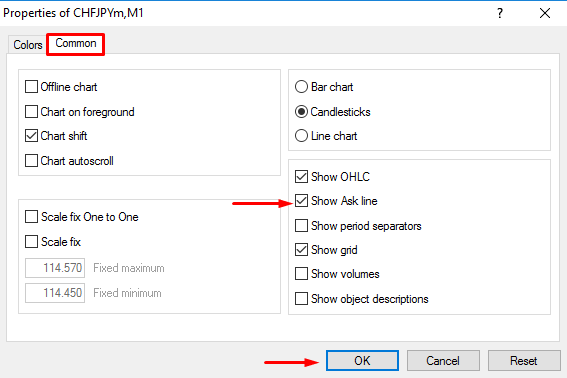
A la finestra que s'obre, trieu la pestanya "Comú" i marqueu l'opció "Mostra la línia de venda". A continuació, feu clic a "D'acord".
Mòbil (iOS):
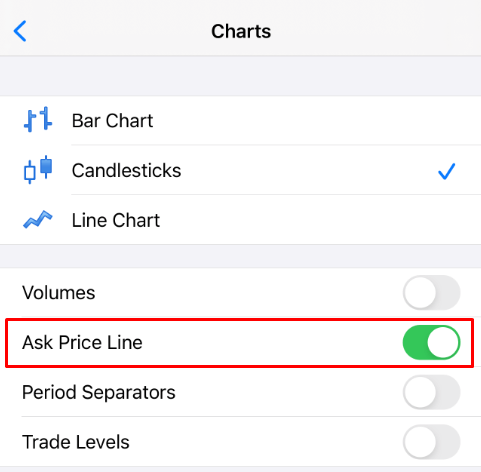
Per habilitar la línia de venda a iOS MT4 i MT5, primer heu d'iniciar la sessió correctament. Després d'això, si us plau:
1. Aneu a Configuració de la plataforma MetaTrader;
2. Feu clic a la pestanya Gràfics:
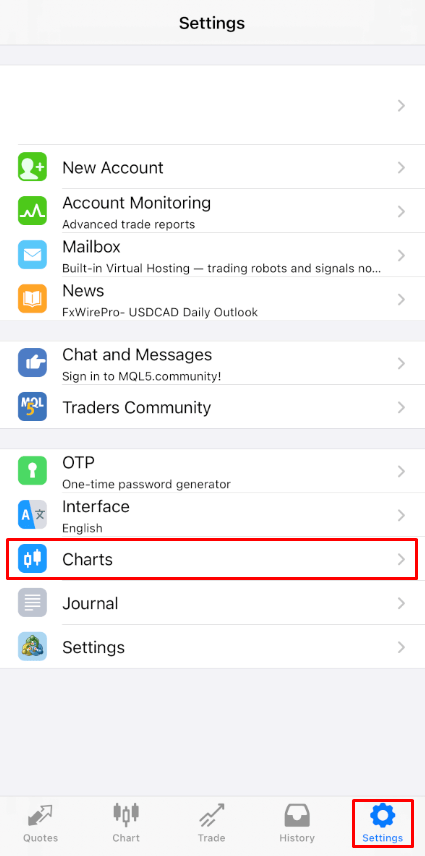
Feu clic al botó que hi ha al costat de la línia de preu de venda per activar-la. Per desactivar-la de nou, feu clic al mateix botó:
Mòbil (Android):
Pel que fa a les aplicacions Android MT4 i MT5, seguiu els passos següents:
- Feu clic a la pestanya Gràfic.
- Ara, heu de fer clic a qualsevol lloc del gràfic per obrir el menú contextual.
- Cerqueu la icona Configuració i feu-hi clic.
- Seleccioneu la casella de selecció "Preguntar línia de preu" per activar-la.
Puc utilitzar un assessor expert?
FBS ofereix les condicions de negociació més favorables per utilitzar gairebé totes les estratègies de negociació sense cap restricció. Podeu utilitzar el trading automatitzat amb l'ajuda d'assessors experts (EA), scalping (pipsing), cobertura, etc.
Tot i això, tingueu en compte que, segons l'Acord amb el client:
3.2.13. L'empresa no permet l'ús d'estratègies d'arbitratge en mercats connectats (per exemple, futurs de divises i divises al comptat). En cas que el client utilitzi l'arbitratge de manera clara o oculta, l'empresa es reserva el dret de cancel·lar aquestes ordres.
Tingueu en compte que, tot i que es permet operar amb EA, FBS no proporciona cap assessor expert. Els resultats de negociar amb qualsevol assessor expert són la vostra responsabilitat.
Us desitgem èxit en el trading!
Com retirar diners de FBS
Com puc retirar-me?
Vídeo
Retirada a l'escriptoriRetirada al mòbil
Informació important! Tingueu en compte que, segons l'Acord amb el client, el client només pot retirar fons del seu compte als sistemes de pagament que s'han utilitzat per al dipòsit.
Pas a pas
Podeu retirar diners del vostre compte a la vostra Àrea Personal. 1. Feu clic a "Finances" al menú de la part superior de la pàgina. Trieu "Retirada".
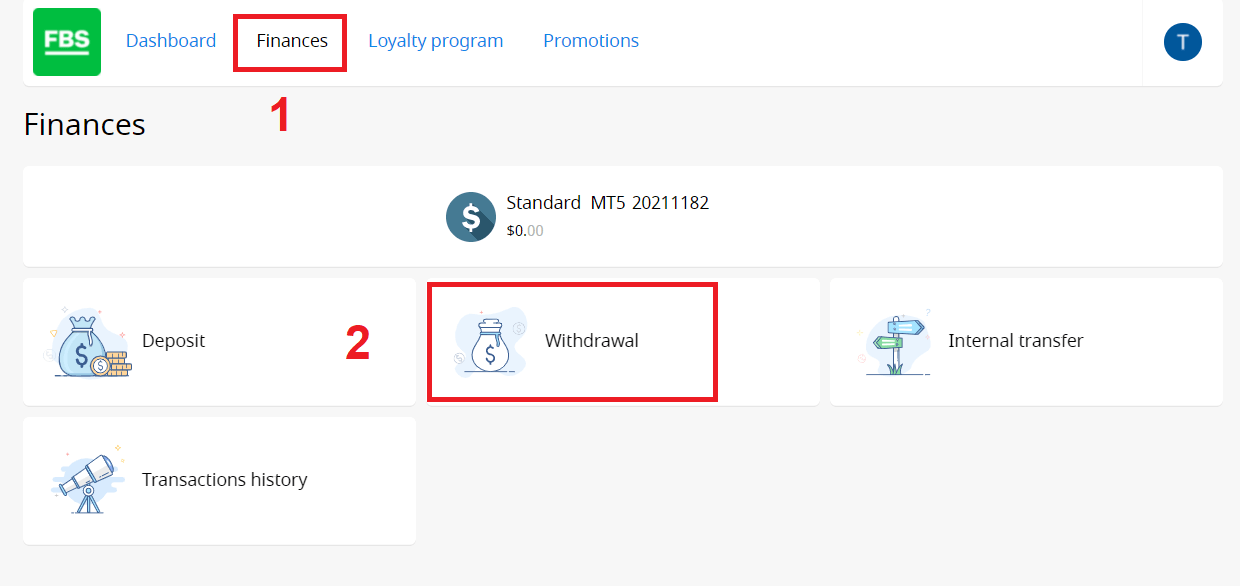
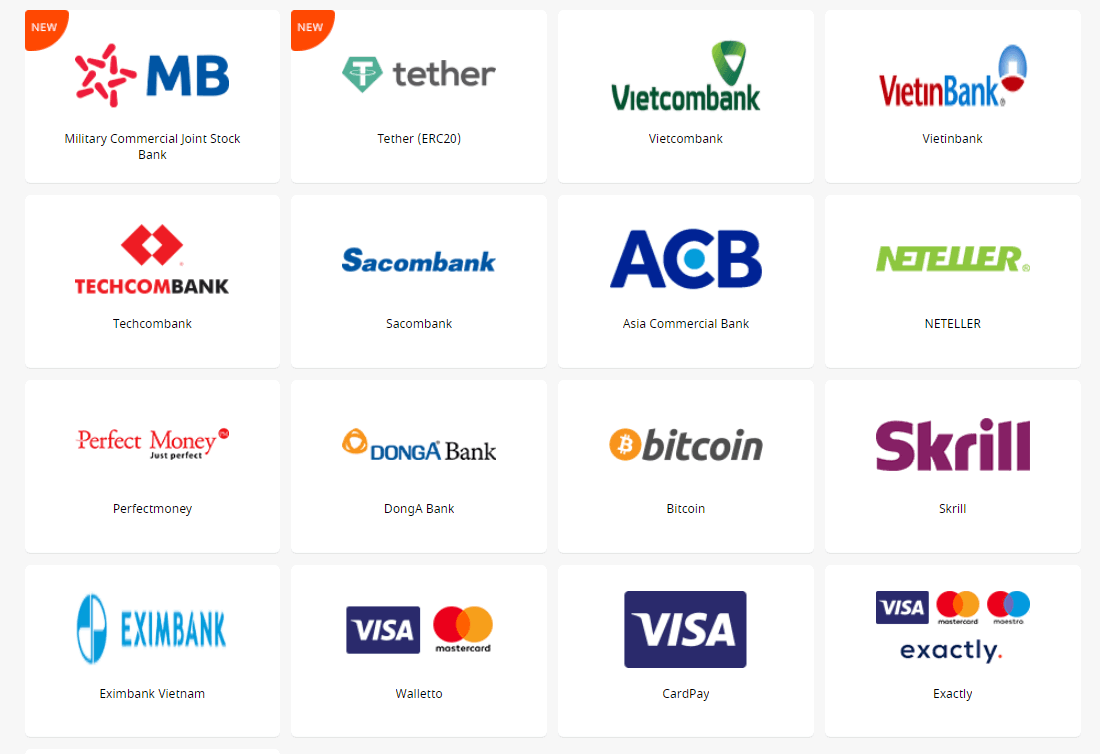
2. Trieu un sistema de pagament adequat i feu-hi clic.
3. Especifiqueu el compte de trading del qual voleu retirar diners.
4. Especifiqueu informació sobre el vostre moneder electrònic o compte del sistema de pagament.
5. Per retirar diners amb targeta, feu clic al signe "+" per carregar el revers i l'anvers de la còpia de la vostra targeta.
6. Escriviu la quantitat de diners que voleu retirar.
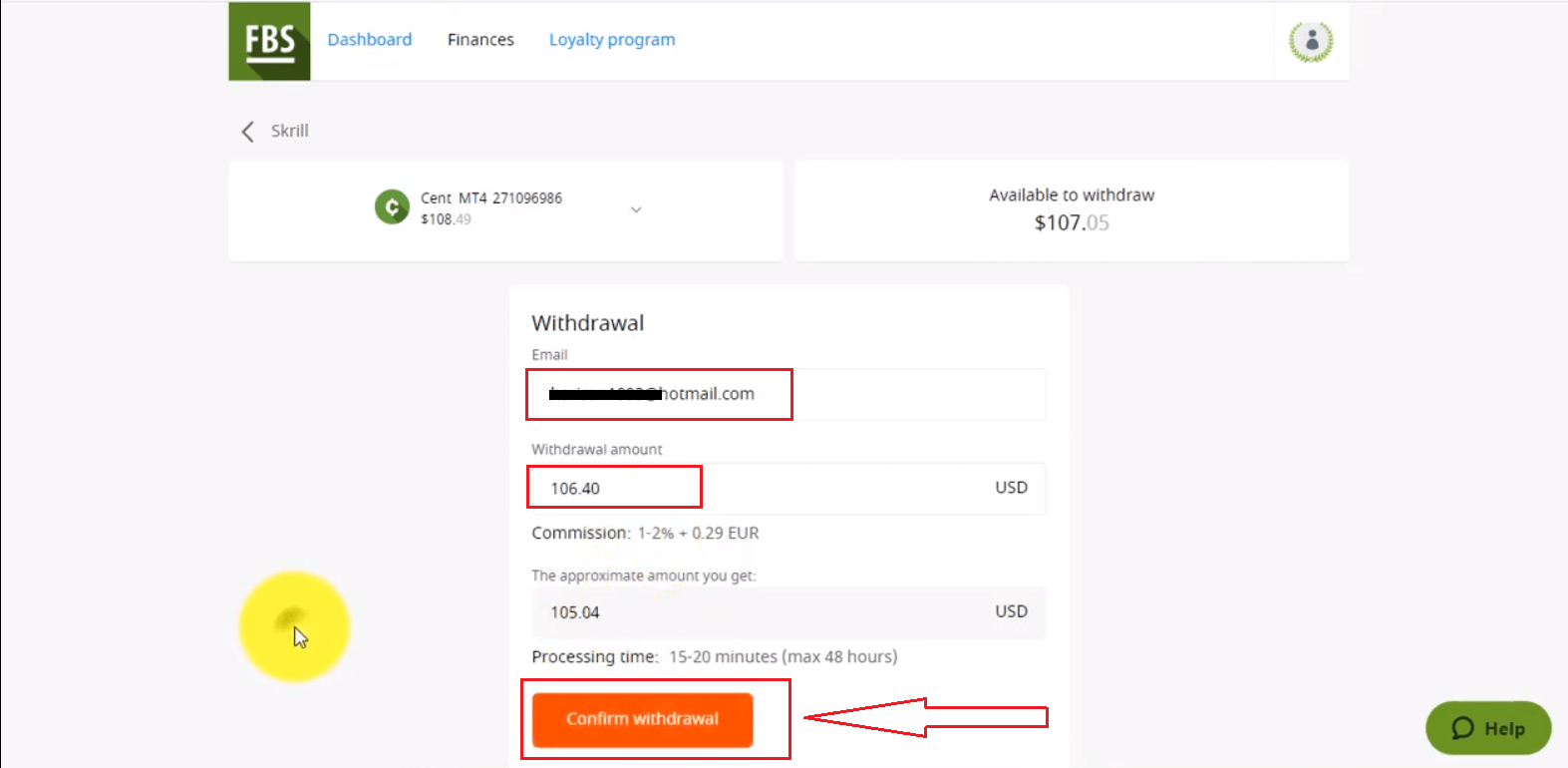
7. Feu clic al botó "Confirma la retirada".
Tingueu en compte que la comissió de retirada depèn del sistema de pagament que trieu.
El temps del procés de retirada també depèn del sistema de pagament.
Podreu controlar l'estat de les vostres sol·licituds financeres a l'Historial de transaccions.
Recordeu que, segons l'Acord del client:
- 5.2.7. Si un compte s'ha finançat amb targeta de dèbit o crèdit, cal una còpia de la targeta per processar una retirada. La còpia ha de contenir els primers 6 dígits i els últims 4 dígits del número de targeta, el nom del titular de la targeta, la data de caducitat i la signatura del titular de la targeta.
- Hauries de tapar el codi CVV del revers de la targeta; no el necessitem.
- Al revers de la targeta, només necessitem la vostra signatura, que confirma la validesa de la targeta.
Preguntes freqüents sobre la retirada
Quant de temps triga a processar la meva retirada?
Si us plau, tingueu en compte que el Departament Financer de l'empresa normalment processa les sol·licituds de retirada dels clients per ordre d'arribada.Tan bon punt el nostre Departament Financer aprova la vostra sol·licitud de retirada, els fons s'envien des de la nostra part, però després és el sistema de pagament qui ha de processar-les.
- Els retirades de sistemes de pagament electrònic (com Skrill, Perfect Money, etc.) s'han d'abonar immediatament, però de vegades poden trigar fins a 30 minuts.
- En cas que retireu diners de la vostra targeta, tingueu en compte que, de mitjana, es triguen entre 3 i 4 dies hàbils a abonar-se els fons.
- Pel que fa a les retirades per transferència bancària, normalment es processen en un termini de 7 a 10 dies hàbils.
- Les retirades al moneder de bitcoins poden trigar des d'uns minuts fins a un parell de dies, ja que totes les transaccions de bitcoins a tot el món es processen juntes. Com més gent sol·liciti transferències al mateix temps, més diners trigarà la transferència.
Tots els pagaments es processen d'acord amb l'horari comercial del Departament Financer.
L'horari comercial dels Departaments Financers de FBS és: de 19:00 (GMT+3) el diumenge a 22:00 (GMT+3) el divendres i de 08:00 (GMT+3) a 17:00 (GMT+3) el dissabte.
Puc retirar 140 $ del bonus de pujada de nivell?
El Level Up Bonus és una manera fantàstica de començar la teva carrera comercial. No pots retirar el bonus en si, però sí que pots retirar els beneficis obtinguts en operar amb ell si compleixes les condicions requerides:
- Verifica la teva adreça electrònica
- Obtén el bo a la teva Àrea Personal Web per 70 $ gratuïts o utilitza l'aplicació FBS – Trading Broker per obtenir 140 $ gratuïts per operar.
- Connecta el teu compte de Facebook a l'Àrea Personal
- Completa una classe breu de trading i aprova un examen senzill
- Opera durant almenys 20 dies de negociació actius amb un màxim de cinc dies perduts
Èxit! Ara pots retirar els beneficis obtinguts amb el bonus de pujada de nivell de 140 $.
He ingressat amb targeta. Com puc retirar fons ara?
Us recordem que Visa/Mastercard és un sistema de pagament que només permet el reemborsament dels fons dipositats. Això significa que només podeu retirar amb targeta la suma que no superi la suma del vostre dipòsit (es pot retirar fins al 100% del dipòsit inicial a la targeta).
L'import que superi el dipòsit inicial (benefici) es pot retirar a altres sistemes de pagament.
A més, això significa que les retirades s'han de processar proporcionalment a les sumes dipositades.
Per exemple:
heu dipositat amb targeta de crèdit/dèbit 10 $, després 20 $, després 30 $.
Haureu de retirar a aquesta targeta 10 $ + comissió de retirada, 20 $ + comissió de retirada i després 30 $ + comissió de retirada.
Si us plau, tingueu en compte que si heu dipositat amb targeta de crèdit/dèbit i a través d'un altre sistema de pagament, primer heu de retirar a la targeta: la
retirada amb targeta és la màxima prioritat.
He ingressat amb una targeta virtual. Com puc retirar diners?
Abans de retirar els fons a la targeta virtual amb què has dipositat, has de confirmar que la teva targeta pot rebre transferències internacionals.
Cal una confirmació oficial amb un número de targeta.
Considerem com a confirmació:
- El vostre extracte bancari, que mostri que heu rebut transferències de tercers a la vostra targeta anteriorment.
Si l'extracte només mostra el compte bancari, adjunteu un justificant que la targeta en qüestió està connectada a aquest compte bancari.
- Qualsevol notificació per SMS, correu electrònic, carta oficial o captura de pantalla de xat en directe amb el vostre gestor bancari que esmenti el número exacte de la targeta i especifique que aquesta targeta pot rebre transferències;
Què passa si la meva targeta no accepta fons entrants?
En aquest cas, d'acord amb les instruccions anteriors, haureu de proporcionar-nos una confirmació que la targeta no accepta fons entrants. Un cop acceptada la confirmació correctament per part nostra, podreu retirar fons (fons dipositats + beneficis) a través de qualsevol sistema de pagament electrònic disponible al vostre país.
Per què s'ha rebutjat la meva sol·licitud de retirada?
Si us plau, tingueu en compte que, segons l'Acord del client, un client només pot retirar fons del seu compte als sistemes de pagament que s'han utilitzat per al dipòsit.
En cas que hàgiu fet una sol·licitud de retirada a través d'un sistema de pagament diferent del que vau utilitzar per al dipòsit, la vostra retirada serà rebutjada.
A més, recordeu que podeu controlar l'estat de les vostres sol·licituds financeres a l'Historial de transaccions. Allà també podeu veure el motiu del rebuig.
Tingueu en compte que si teniu ordres obertes mentre feu una sol·licitud de retirada, la vostra sol·licitud serà rebutjada automàticament amb el comentari "Fons insuficients".
Encara no he rebut la retirada de la meva targeta
Us recordem que Visa/Mastercard és un sistema de pagament que només permet el reemborsament dels fons dipositats.
Això significa que només podeu retirar amb targeta l'import del vostre dipòsit.
Una de les raons principals per les quals un reemborsament amb targeta triga tant és el nombre de passos que implica el procés de reemborsament. Quan inicieu un reemborsament, com quan torneu mercaderies a una botiga, el venedor sol·licita un reemborsament iniciant una nova sol·licitud de transacció a la xarxa de targetes. L'empresa de la targeta ha de rebre aquesta informació, comparar-la amb el vostre historial de compres, confirmar la sol·licitud del comerciant, compensar el reemborsament amb el seu banc i transferir el crèdit al vostre compte. El departament de facturació de les targetes ha d'emetre un extracte que mostri el reemborsament com a crèdit, que serveix com a pas final del procés. Cada pas és una oportunitat per a retards deguts a errors humans o informàtics, o a l'espera que transcorri un cicle de facturació. És per això que de vegades els reemborsaments triguen més d'1 mes!
Si us plau, tingueu en compte que normalment els retirs amb targeta es processen en un termini de 3-4 dies.
Si no heu rebut els vostres fons dins d'aquest període, podeu contactar amb nosaltres per xat o per correu electrònic i sol·licitar la confirmació de la retirada.
Per què es va reduir l'import de la meva retirada?
El més probable és que la vostra retirada s'hagi reduït per igualar l'import del dipòsit.
Us recordem que Visa/Mastercard és un sistema de pagament que només permet el reemborsament dels fons dipositats.
Això significa que la retirada s'ha de processar proporcionalment a les sumes dipositades.
Per exemple:
heu dipositat amb targeta de crèdit/dèbit 10 $, després 20 $ i després 30 $.
Haureu de retirar a aquesta targeta 10 $ + comissió de retirada, 20 $ + comissió de retirada i després 30 $ + comissió de retirada.
Podeu retirar l'import que superi l'import total del dipòsit fet amb targeta (el vostre benefici) a qualsevol sistema de pagament electrònic disponible a la vostra Àrea Personal.
Si el vostre saldo ha estat inferior a l'import total del dipòsit amb targeta durant la negociació, no us preocupeu: encara podreu retirar els vostres fons. En aquest cas, un dels dipòsits amb targeta es reemborsarà parcialment.
Veig el comentari "Fons insuficients"
Tingueu en compte que si teniu operacions obertes mentre feu una sol·licitud de retirada i el vostre patrimoni net és inferior a l'import de la retirada, la vostra sol·licitud serà rebutjada automàticament amb el comentari "Fons insuficients".
Conclusió: Opera amb confiança i retira amb seguretat amb FBS
Operar amb divises a FBS és accessible i segur, gràcies a les seves plataformes intuitives, opcions de finançament flexibles i estàndards reguladors sòlids.
Si entens com obrir, gestionar i tancar operacions, juntament amb els procediments adequats per retirar fons, pots aprofitar al màxim la teva experiència de trading. Tant si busques un creixement a llarg termini com guanys a curt termini, FBS et proporciona les eines i el suport que necessites per operar amb confiança i tranquil·litat.