Як торгувати на Форекс і виводити гроші на FBS
Цей професійний посібник проведе вас через основні етапи торгівлі форекс на FBS і безпечного виведення ваших коштів, забезпечуючи плавну та корисну торгівлю.

Як торгувати на Форекс на FBS
Як розмістити нове замовлення в FBS MT4
1. Після відкриття програми ви побачите форму входу, яку потрібно заповнити, використовуючи свій логін та пароль. Виберіть Реальний сервер для входу до свого реального облікового запису та Демо-сервер для вашого демо-рахунку.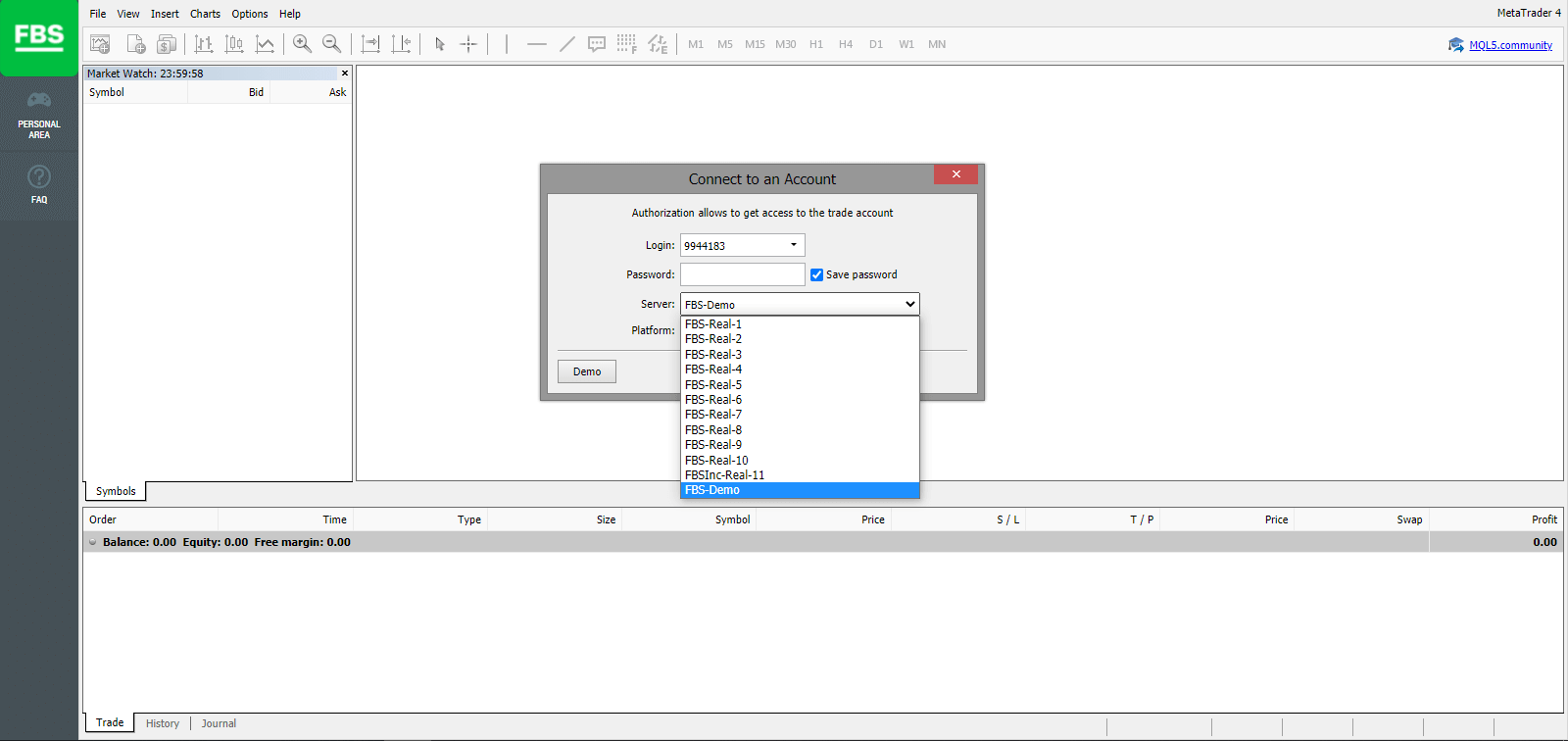
2. Зверніть увагу, що щоразу, коли ви відкриваєте новий обліковий запис, ми надсилаємо вам електронний лист (або перейдіть до Налаштувань облікового запису в Особистому кабінеті) з логіном (номером облікового запису) та паролем цього облікового запису.
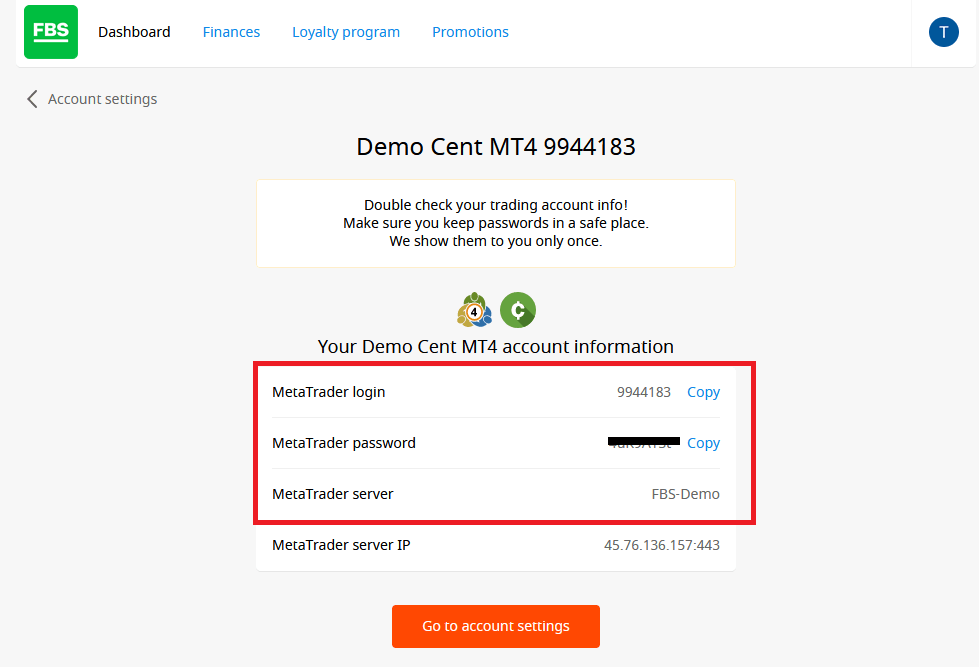
Після входу ви будете перенаправлені на платформу MetaTrader. Ви побачите велику діаграму, що представляє певну валютну пару.
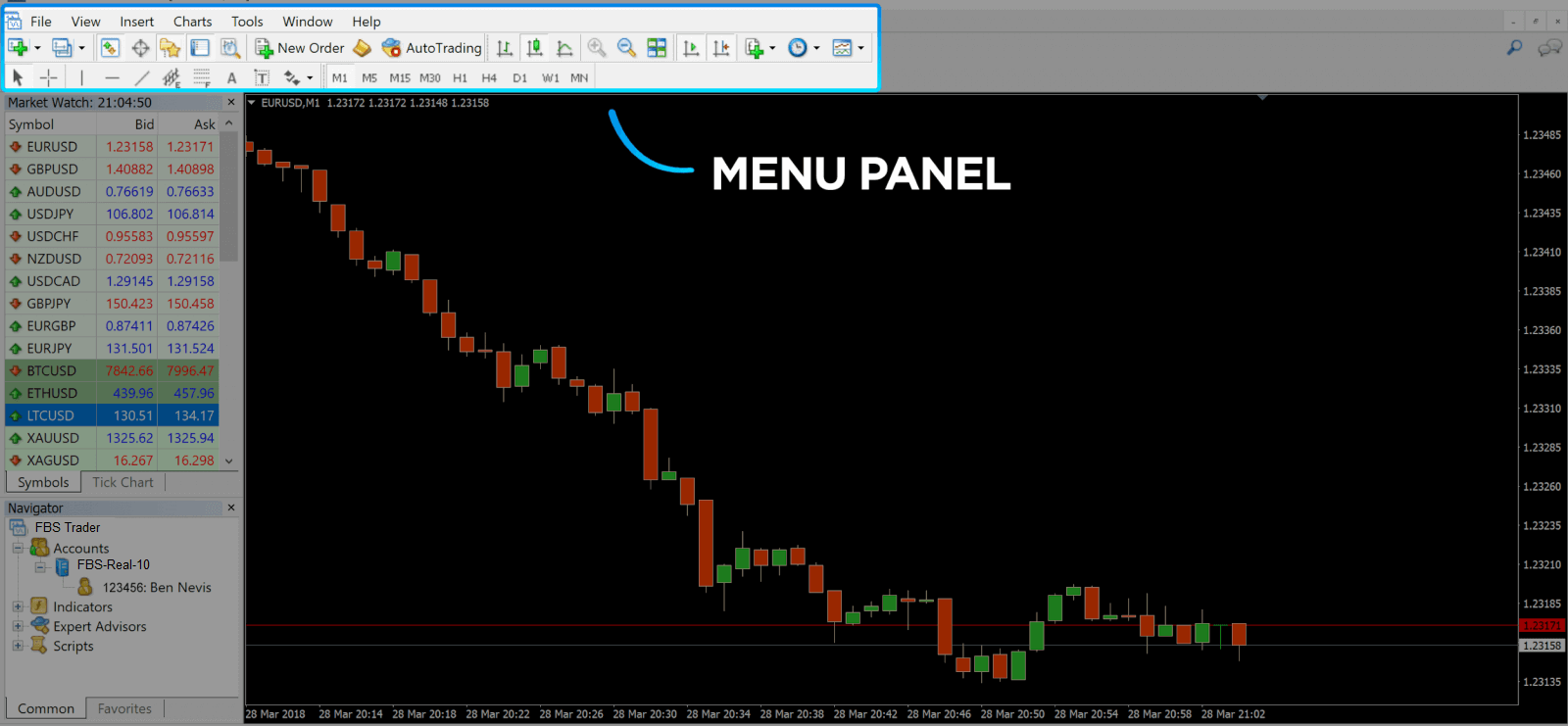
3. У верхній частині екрана ви знайдете меню та панель інструментів. Використовуйте панель інструментів для створення ордера, зміни часових рамок та доступу до індикаторів.
Панель меню MetaTrader 4
4. Огляд ринку можна знайти зліва, де перелічені різні валютні пари з їхніми цінами купівлі та продажу.
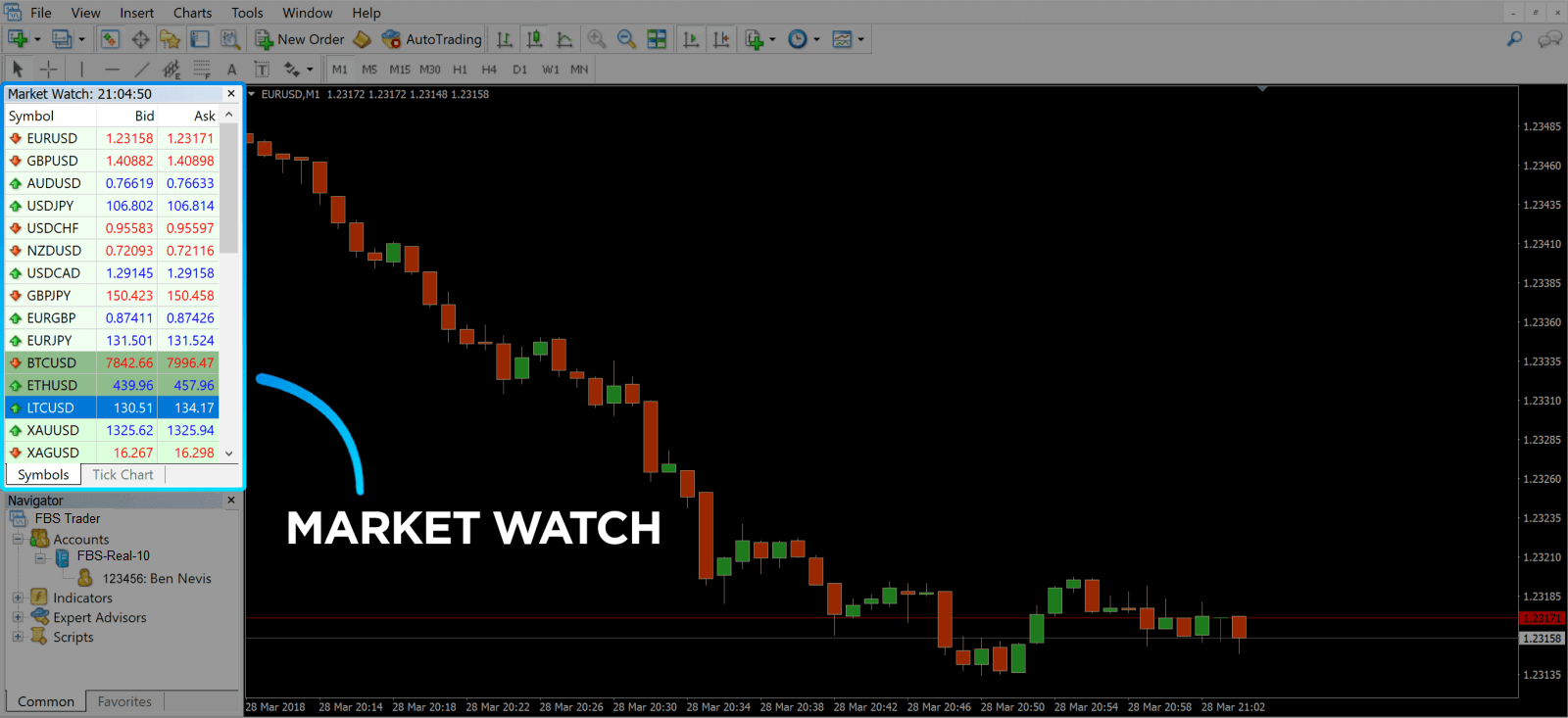
5. Ціна купівлі використовується для купівлі валюти, а ціна купівлі - для продажу. Під ціною купівлі ви побачите Навігатор , де ви можете керувати своїми обліковими записами та додавати індикатори, експертних радників та скрипти.
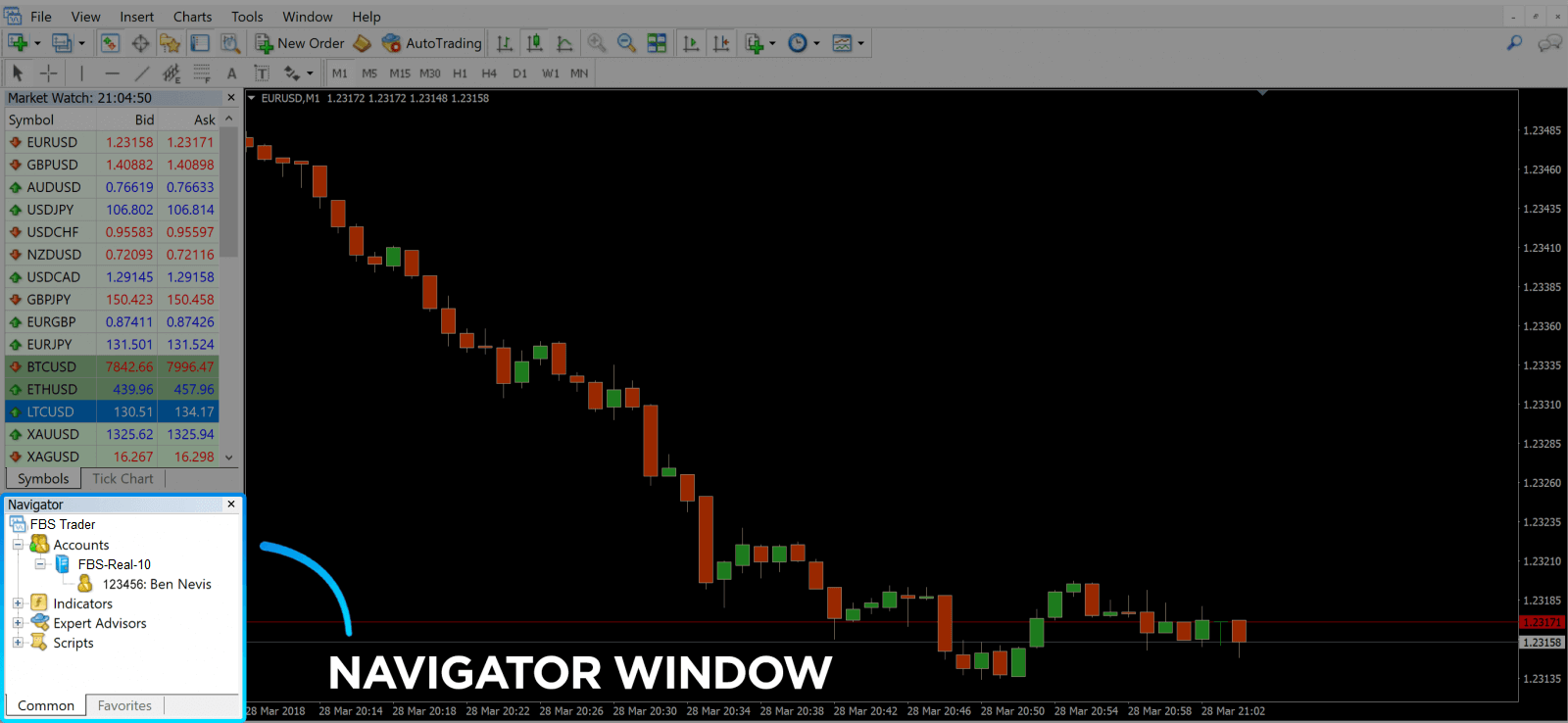
MetaTrader Navigator
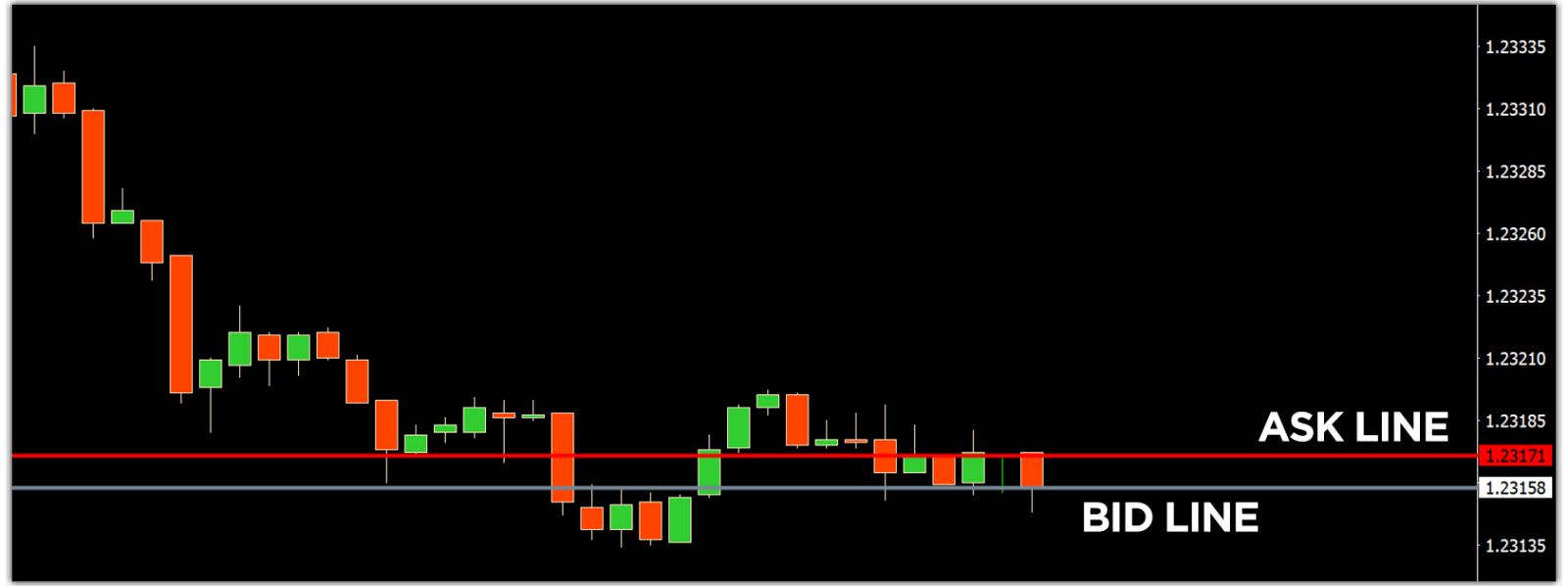
MetaTrader 4 Navigator для ліній продажу та продажу
6. У нижній частині екрана знаходиться Термінал , який має кілька вкладок, що допоможуть вам відстежувати найновішу активність, включаючи Торгівлю, Історію облікового запису, Сповіщення, Поштову скриньку, Експертів, Журнал тощо. Наприклад, на вкладці Торгівля ви можете побачити свої відкриті ордери, включаючи символ, ціну входу в угоду, рівні стоп-лоссу, рівні тейк-профіту, ціну закриття та прибуток або збиток. Вкладка Історія облікового запису збирає дані про активність, що відбулася, включаючи закриті ордери.
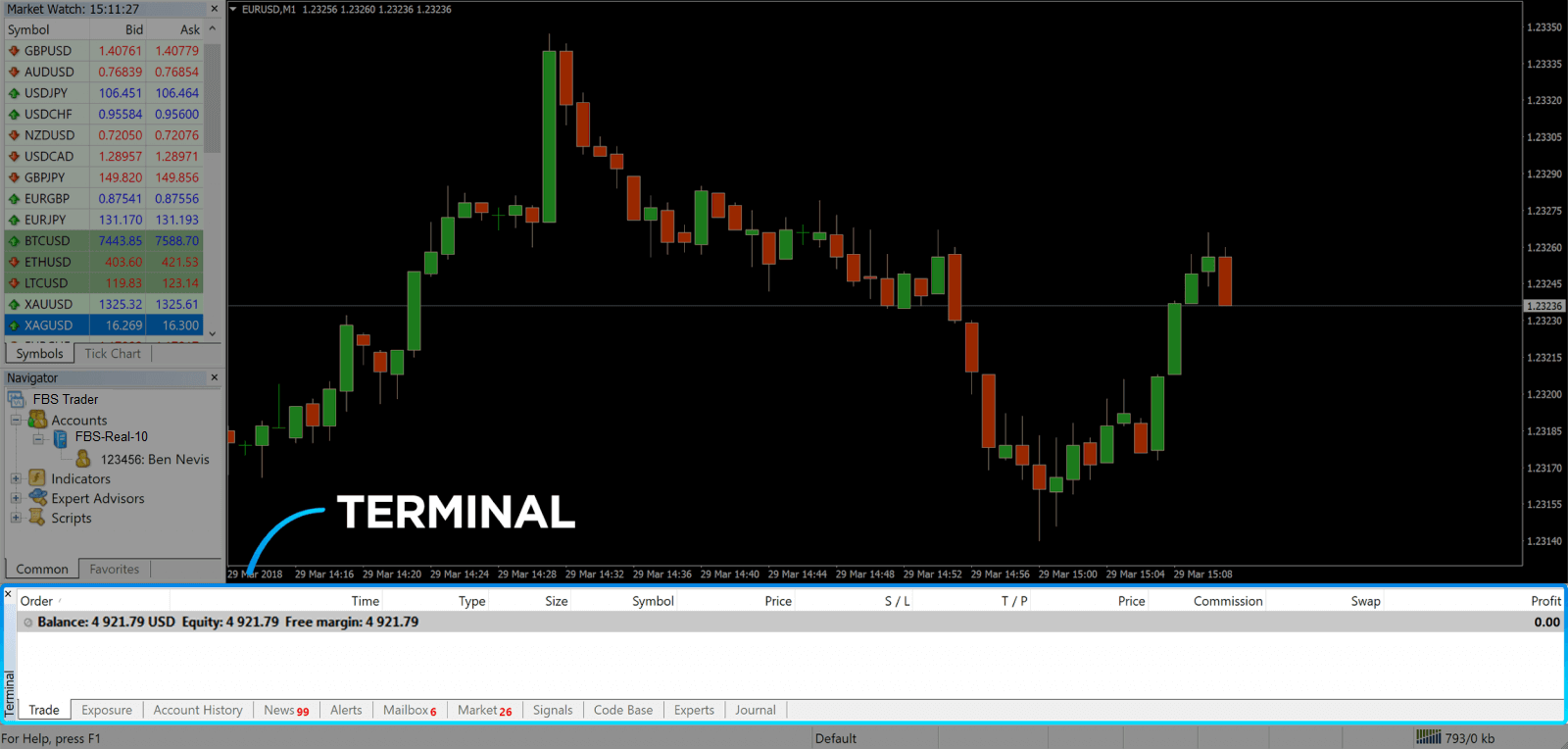
7. Вікно графіка показує поточний стан ринку та лінії попиту та пропозиції. Щоб відкрити ордер, потрібно натиснути кнопку «Новий ордер» на панелі інструментів або натиснути пару «Спостереження за ринком» і вибрати «Новий ордер».
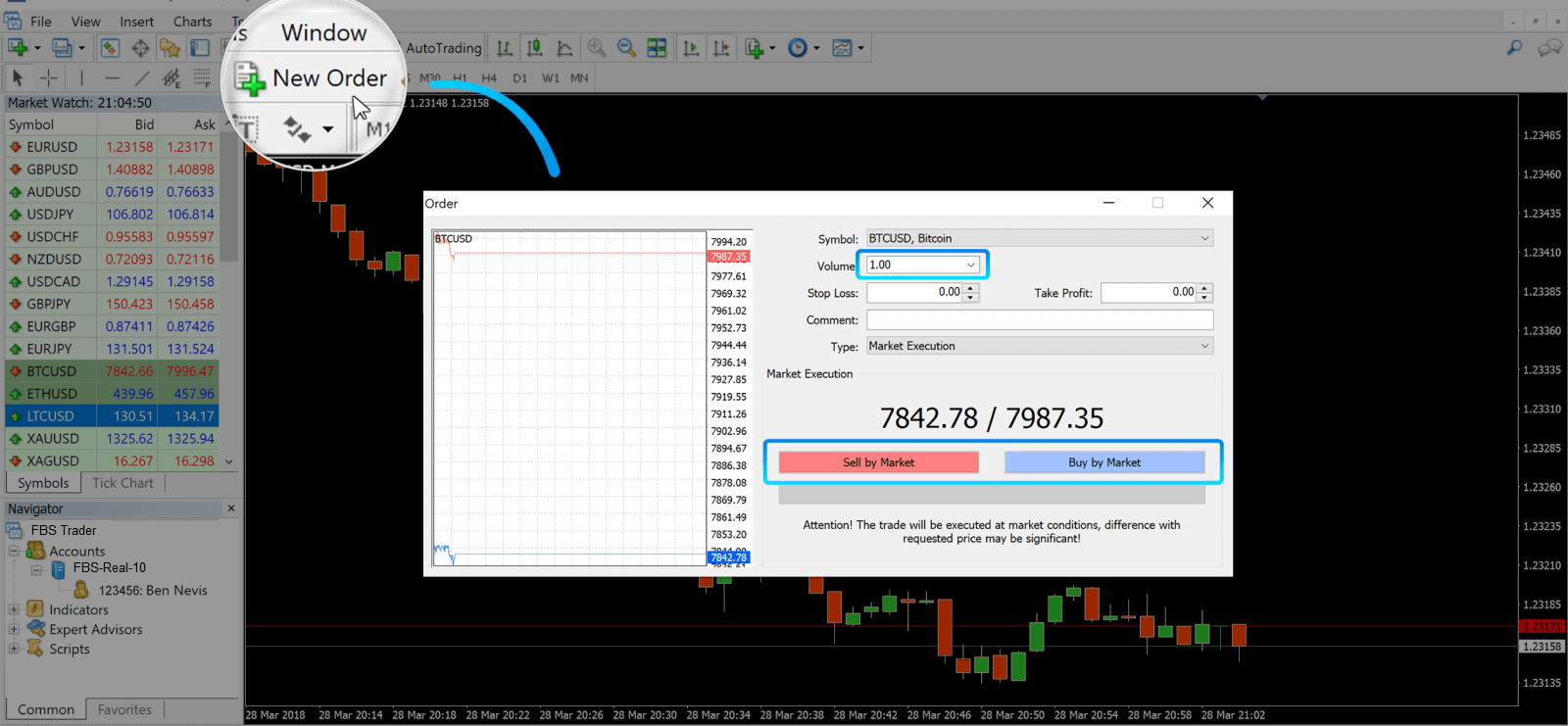
У вікні, що відкриється, ви побачите:
- Символ , автоматично встановлюється на торговий актив, представлений на графіку. Щоб вибрати інший актив, потрібно вибрати його зі спадного списку. Дізнайтеся більше про торгові сесії Forex.
- Обсяг , який представляє розмір лота. 1,0 дорівнює 1 лоту або 100 000 одиниць — калькулятор прибутку від FBS.
- Ви можете встановити стоп-лосс і тейк-профіт одночасно або змінити угоду пізніше.
- Тип ордера може бути або ринковим виконанням (ринковий ордер), або відкладеним ордером, де трейдер може вказати бажану ціну входу.
- Щоб відкрити угоду, потрібно натиснути кнопку « Продати за ринком» або «Купити за ринком» .
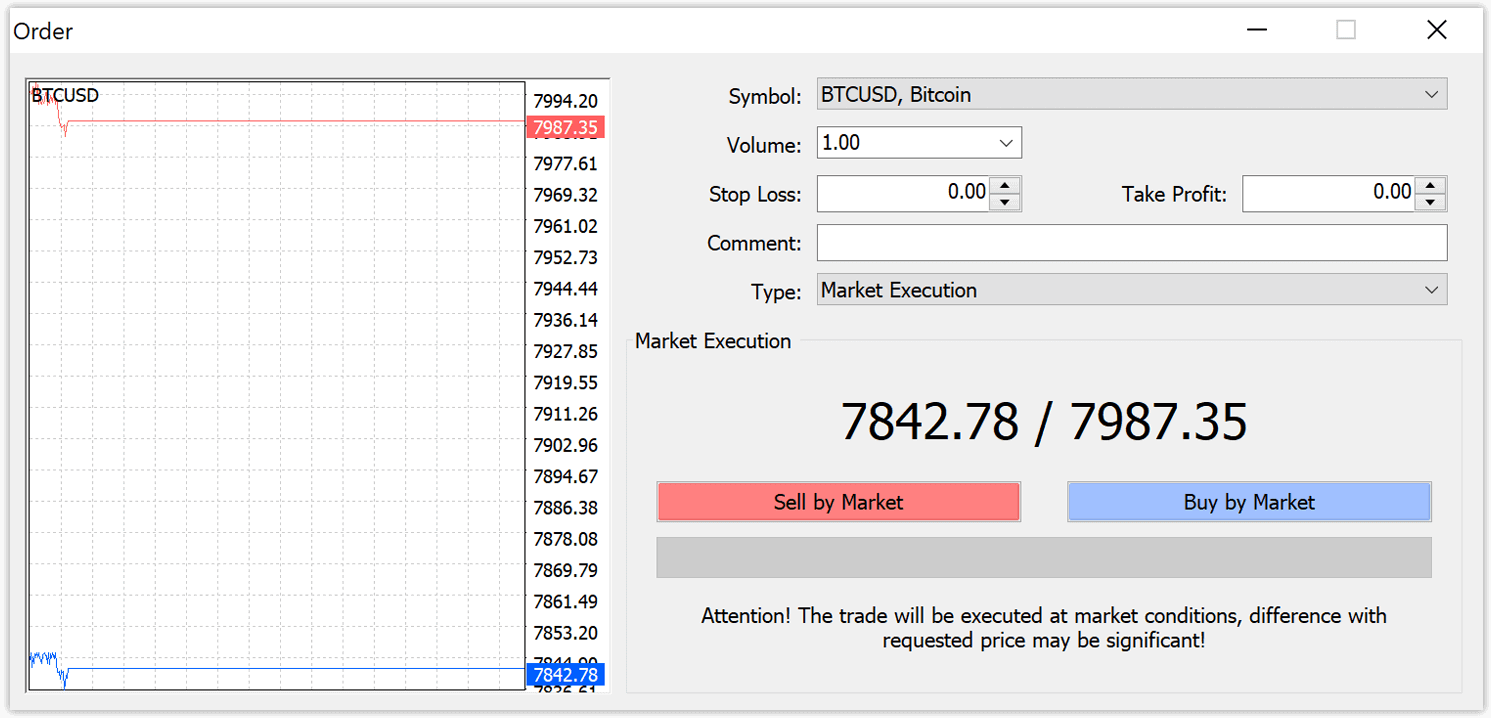
- Ордери на купівлю відкриваються за ціною продажу (червона лінія) та закриваються за ціною пропозиції (синя лінія). Трейдери купують дешевше, а хочуть продати дорожче. Ордери на продаж відкриваються за ціною пропозиції та закриваються за ціною продажу. Ви продаєте дорожче, а хочете купити дешевше. Ви можете переглянути відкритий ордер у вікні терміналу, натиснувши на вкладку «Торгівля». Щоб закрити ордер, потрібно натиснути на ордер і вибрати «Закрити ордер». Ви можете переглянути свої закриті ордери на вкладці «Історія облікового запису».
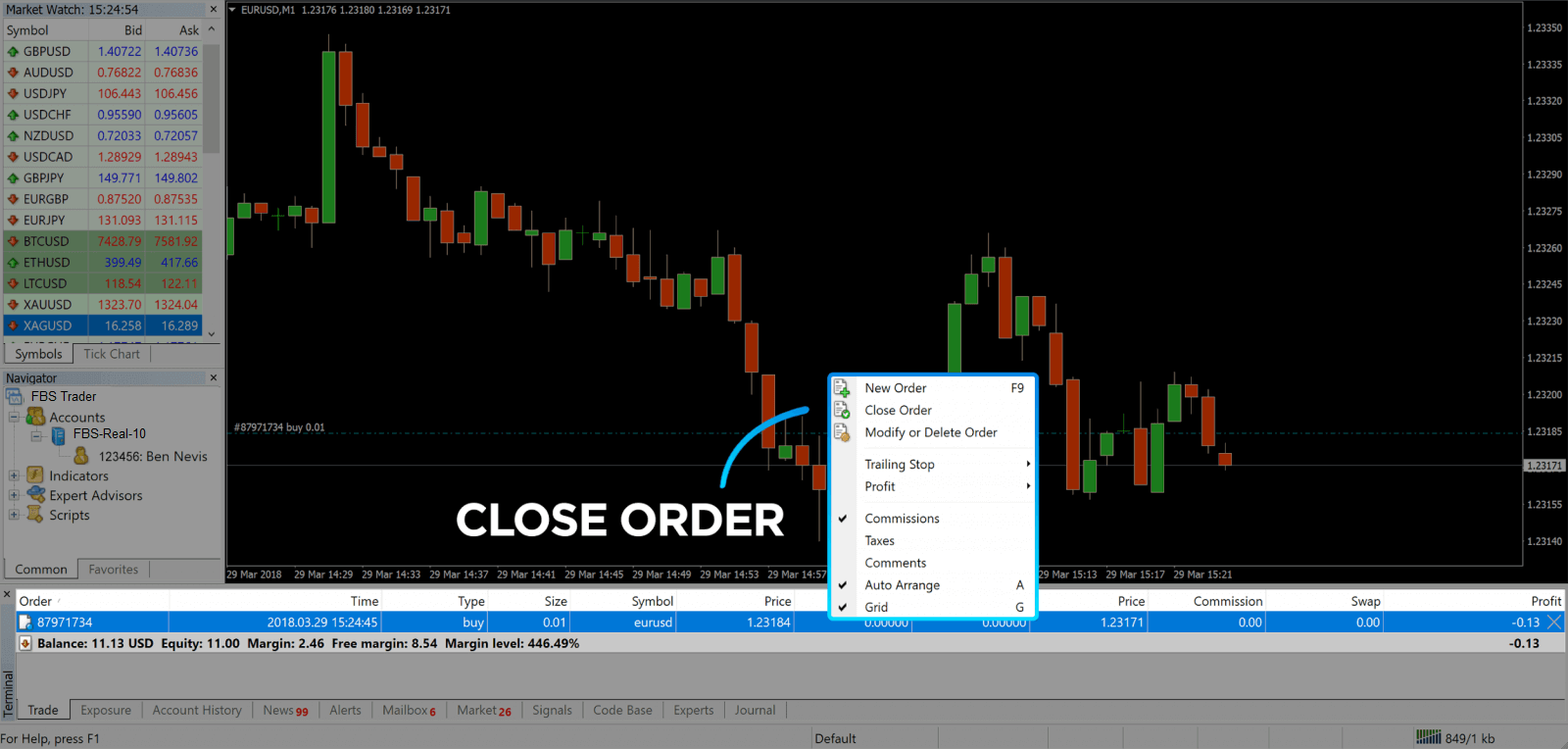
Таким чином, ви можете відкрити угоду на MetaTrader 4. Як тільки ви дізнаєтеся призначення кожної кнопки, вам буде легко торгувати на платформі. MetaTrader 4 пропонує вам безліч інструментів технічного аналізу, які допоможуть вам торгувати як експерт на ринку Forex.
Як розмістити відкладене ордер
Скільки відкладених ордерів у FBS MT4
На відміну від ордерів миттєвого виконання, де угода розміщується за поточною ринковою ціною, відкладені ордери дозволяють вам встановлювати ордери, які відкриваються, як тільки ціна досягає відповідного рівня, обраного вами. Існує чотири типи відкладених ордерів, але ми можемо згрупувати їх лише у два основні типи:- Замовлення, що очікують пробиття певного ринкового рівня
- Очікується, що замовлення відновляться від певного ринкового рівня
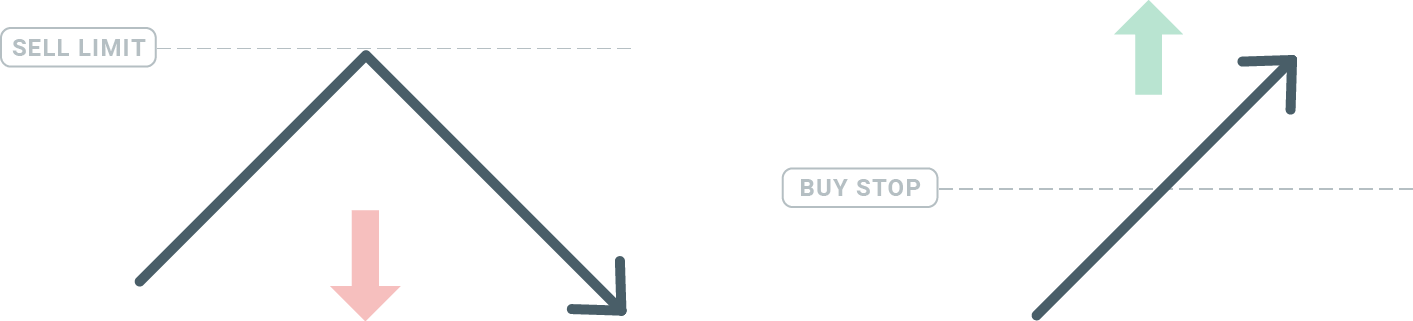
Купівля Зупинити
Ордер Buy Stop дозволяє вам встановити ордер на купівлю вище поточної ринкової ціни. Це означає, що якщо поточна ринкова ціна становить $20, а ваш ордер Buy Stop — $22, то позиція на купівлю або довга позиція буде відкрита, як тільки ринок досягне цієї ціни.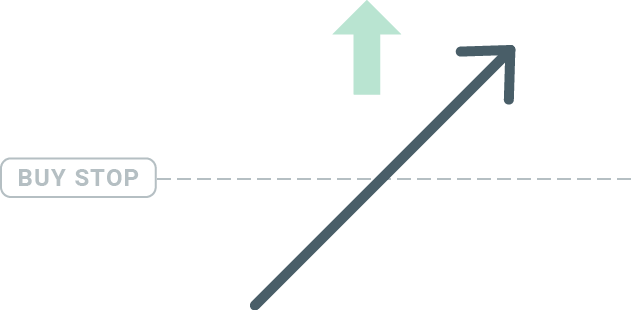
Зупинити продаж
Ордер Sell Stop дозволяє вам встановити ордер на продаж нижче поточної ринкової ціни. Отже, якщо поточна ринкова ціна становить 20 доларів, а ваша ціна Sell Stop становить 18 доларів, позиція на продаж або «коротка» позиція буде відкрита, як тільки ринок досягне цієї ціни.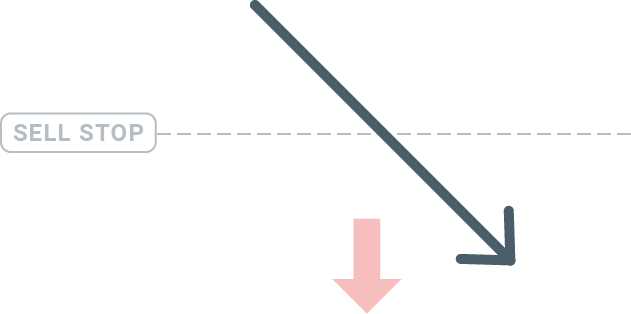
Ліміт покупки
Протилежністю стоп-ордеру на купівлю, ордер Buy Limit дозволяє вам встановити ордер на купівлю нижче поточної ринкової ціни. Це означає, що якщо поточна ринкова ціна становить 20 доларів, а ваша ціна Buy Limit становить 18 доларів, то як тільки ринок досягне цінового рівня 18 доларів, буде відкрито позицію на купівлю.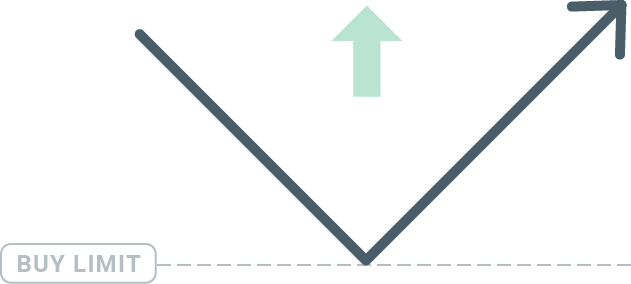
Ліміт продажу
Нарешті, ордер Sell Limit дозволяє встановити ордер на продаж вище поточної ринкової ціни. Отже, якщо поточна ринкова ціна становить $20, а встановлена ціна Sell Limit становить $22, то як тільки ринок досягне цінового рівня $22, на цьому ринку буде відкрито позицію на продаж.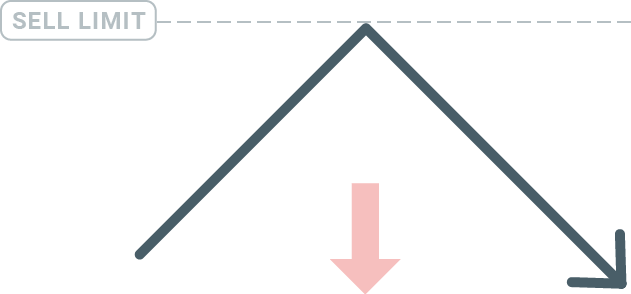
Відкриття відкладених ордерів
Ви можете відкрити новий відкладений ордер, просто двічі клацнувши на назві ринку в модулі «Спостереження за ринком». Після цього відкриється вікно нового ордера, і ви зможете змінити тип ордера на «Відкладений ордер».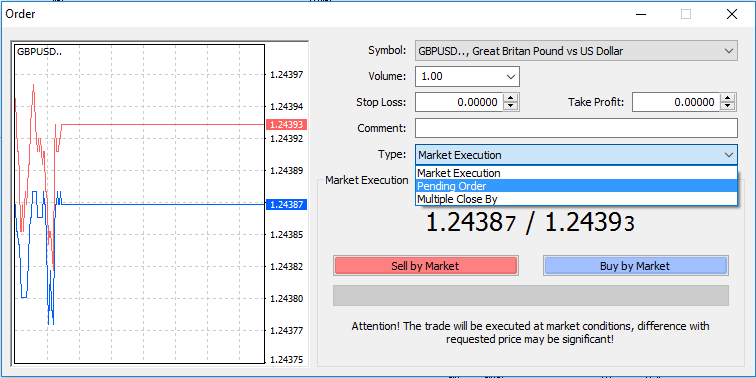
Далі виберіть рівень ринку, на якому буде активовано відкладений ордер. Вам також слід вибрати розмір позиції на основі обсягу.
За потреби ви можете встановити дату закінчення терміну дії («Термін дії»). Після встановлення всіх цих параметрів виберіть бажаний тип ордера залежно від того, чи хочете ви відкрити довгу чи коротку позицію, зупинити чи лімітувати, і натисніть кнопку «Розмістити».
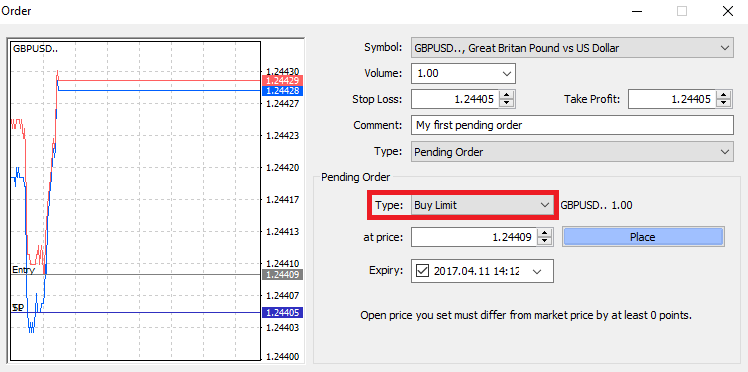
Як бачите, відкладені ордери є дуже потужною функцією MT4. Вони найбільш корисні, коли ви не можете постійно стежити за ринком для досягнення точки входу, або якщо ціна інструменту швидко змінюється, і ви не хочете втратити можливість.
Як закривати ордери в FBS MT4
Щоб закрити відкриту позицію, натисніть «x» на вкладці «Торгівля» у вікні терміналу.
Або клацніть правою кнопкою миші на лінійному ордері на графіку та виберіть «Закрити».
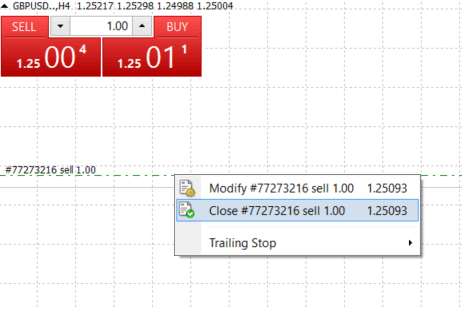
Якщо ви хочете закрити лише частину позиції, клацніть правою кнопкою миші на відкритому ордері та виберіть «Змінити». Потім у полі «Тип» виберіть «Миттєве виконання» та виберіть, яку частину позиції ви хочете закрити.
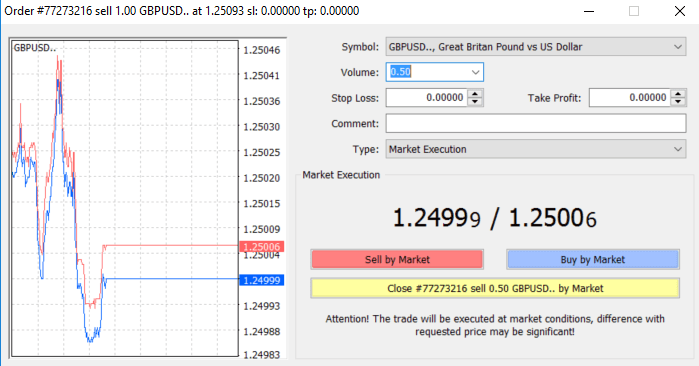
Як бачите, відкриття та закриття ваших угод на MT4 дуже інтуїтивно зрозуміле, і це буквально займає лише один клік.
Використання стоп-лосу, тейк-профіту та трейлінг-стопу в FBS MT4
Одним із ключів до досягнення успіху на фінансових ринках у довгостроковій перспективі є розсудливе управління ризиками. Саме тому стоп-лоси та тейк-профіти повинні бути невід'ємною частиною вашої торгівлі. Тож давайте розглянемо, як використовувати їх на нашій платформі MT4, щоб переконатися, що ви знаєте, як обмежити свій ризик та максимізувати свій торговий потенціал.
Встановлення стоп-лоссу та тейк-профіту
Перший і найпростіший спосіб додати стоп-лос або тейк-профіт до вашої угоди – зробити це одразу, під час розміщення нових ордерів.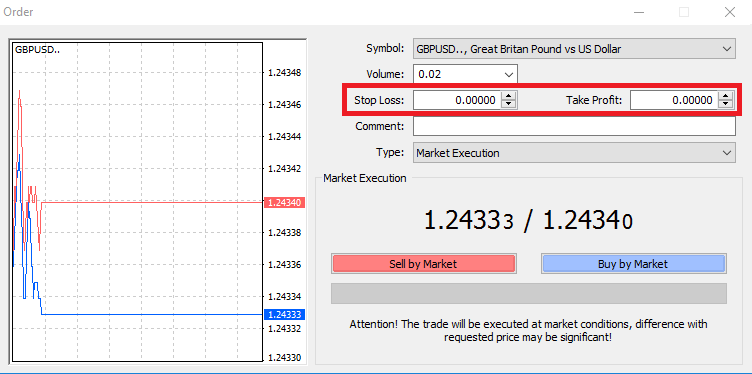
Для цього просто введіть свій конкретний рівень ціни в поля «Стоп-лос» або «Тейк-профіт». Пам’ятайте, що стоп-лос буде виконуватися автоматично, коли ринок рухатиметься проти вашої позиції (звідси й назва: стоп-лоси), а рівні тейк-профіту будуть виконуватися автоматично, коли ціна досягне заданої вами цільової суми прибутку. Це означає, що ви можете встановити рівень стоп-лосу нижче поточної ринкової ціни, а рівень тейк-профіту вище поточної ринкової ціни.
Важливо пам’ятати, що стоп-лос (SL) або тейк-профіт (TP) завжди пов’язані з відкритою позицією або відкладеним ордером. Ви можете налаштувати обидва ордери після відкриття угоди та моніторингу ринку. Це захисний ордер для вашої ринкової позиції, але, звичайно, не обов’язково відкривати нову позицію. Ви завжди можете додати їх пізніше, але ми наполегливо рекомендуємо завжди захищати свої позиції*.
Додавання рівнів стоп-лосс та тейк-профіт
Найпростіший спосіб додати рівні SL/TP до вашої вже відкритої позиції – це використовувати торгову лінію на графіку. Для цього просто перетягніть торгову лінію вгору або вниз до певного рівня.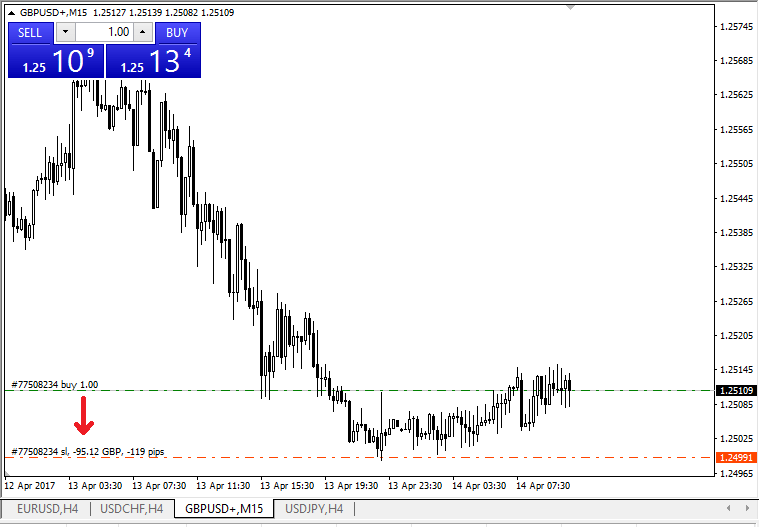
Після введення рівнів SL/TP лінії SL/TP з'являться на графіку. Таким чином, ви також можете просто та швидко змінювати рівні SL/TP.
Ви також можете зробити це з нижнього модуля «Термінал». Щоб додати або змінити рівні SL/TP, просто клацніть правою кнопкою миші на вашій відкритій позиції або відкладеному ордері та виберіть «Змінити або видалити ордер».
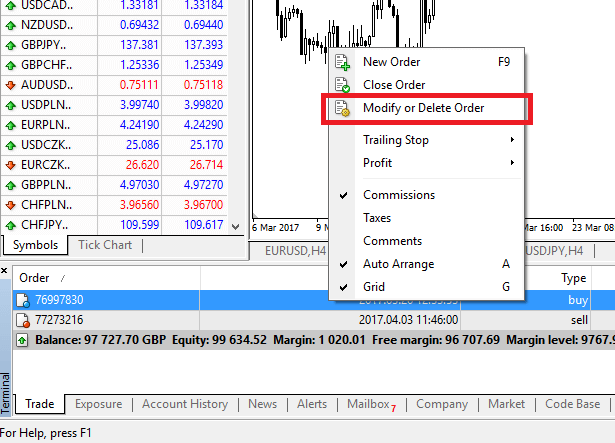
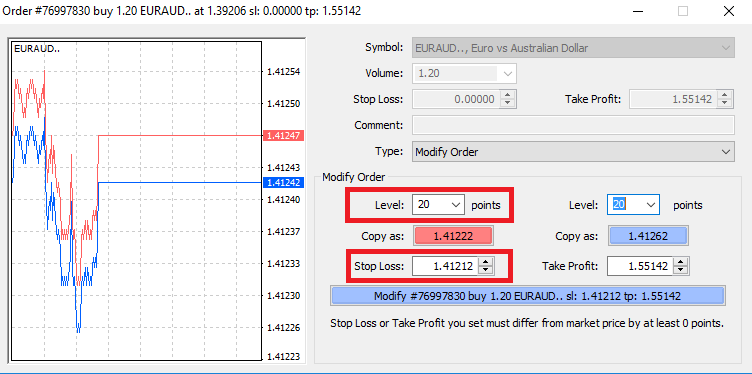
З'явиться вікно модифікації ордера, і тепер ви зможете ввести/змінити SL/TP за точним ринковим рівнем або визначивши діапазон пунктів від поточної ринкової ціни.
Трейлінг-стоп
Стоп-лоси призначені для зменшення збитків, коли ринок рухається проти вашої позиції, але вони також можуть допомогти вам зафіксувати ваш прибуток.
Хоча спочатку це може здатися дещо нелогічним, насправді це дуже легко зрозуміти та опанувати.
Припустимо, ви відкрили довгу позицію, і ринок рухається в правильному напрямку, що робить вашу угоду прибутковою на даний момент. Ваш початковий стоп-лос, який був розміщений на рівні нижче вашої ціни відкриття, тепер можна перемістити до вашої ціни відкриття (щоб ви могли вийти на беззбитковість) або вище ціни відкриття (щоб вам гарантовано прибуток).
Щоб автоматизувати цей процес, ви можете використовувати трейлінг-стоп. Це може бути справді корисним інструментом для управління ризиками, особливо коли ціни швидко змінюються або коли ви не можете постійно стежити за ринком.
Як тільки позиція стане прибутковою, ваш трейлінг-стоп автоматично піде за ціною, зберігаючи раніше встановлену дистанцію.
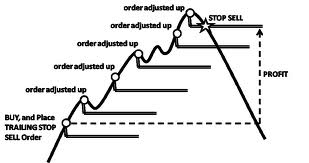
Однак, дотримуючись наведеного вище прикладу, пам'ятайте, що ваша угода повинна приносити прибуток, достатньо великий, щоб трейлінг-стоп перевищив вашу ціну відкриття, перш ніж ваш прибуток можна буде гарантувати.
Трейлінг-стопи (TS) прив'язані до ваших відкритих позицій, але важливо пам'ятати, що якщо у вас є трейлінг-стоп на MT4, вам потрібно, щоб платформа була відкрита для його успішного виконання.
Щоб встановити трейлінг-стоп, клацніть правою кнопкою миші на відкритій позиції у вікні «Термінал» і вкажіть бажане значення піпса відстані між рівнем TP та поточною ціною в меню трейлінг-стопа.
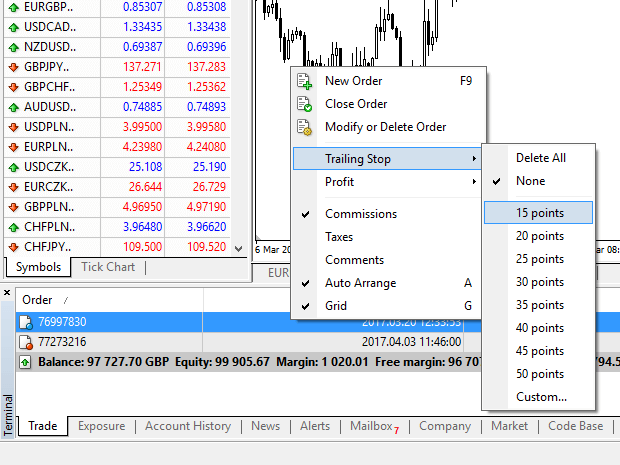
Ваш трейлінг-стоп тепер активний. Це означає, що якщо ціни змінюються в бік прибуткового ринку, TS забезпечить автоматичне повторення рівня стоп-лоссу за ціною.
Ваш трейлінг-стоп можна легко вимкнути, встановивши «Немає» в меню трейлінг-стопа. Якщо ви хочете швидко деактивувати його для всіх відкритих позицій, просто виберіть «Видалити все».
Як бачите, MT4 надає вам безліч способів захистити ваші позиції всього за кілька хвилин.
*Хоча ордери стоп-лосс є одним з найкращих способів забезпечити управління вашими ризиками та утримання потенційних збитків на прийнятному рівні, вони не забезпечують 100% безпеки.
Стоп-лоси можна використовувати безкоштовно, і вони захищають ваш обліковий запис від несприятливих рухів ринку, але майте на увазі, що вони не можуть гарантувати вашу позицію щоразу. Якщо ринок раптово стає волатильним і перевищує ваш стоп-рівень (стрибає від однієї ціни до іншої, не торгуючи на проміжних рівнях), можливо, вашу позицію закриють на гіршому рівні, ніж запитувано. Це називається прослизанням ціни.
Гарантовані стоп-лоси, які не мають ризику прослизання та гарантують закриття позиції на замовленому вами рівні стоп-лосу, навіть якщо ринок рухається проти вас, доступні безкоштовно з базовим обліковим записом.
Найчастіші запитання щодо MetaTrader
Як увійти до мого торгового рахунку?
Як налаштувати підключення, якщо у вас виникла помилка "НЕМАЄ З'ЄДНАННЯ" в MetaTrader:1. Натисніть кнопку "Файл" (у верхньому лівому куті MetaTrader).
2. Виберіть "Увійти до торгового рахунку".
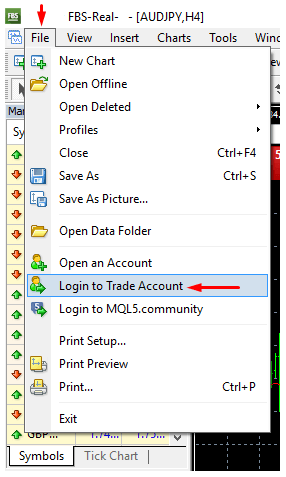
3. Введіть номер рахунку в розділ "Вхід".
4. Введіть торговий пароль (для можливості торгівлі) або пароль інвестора (лише для спостереження за активністю; опція розміщення ордерів буде вимкнена) в розділ "Пароль".
5. Виберіть відповідне ім'я сервера зі списку, запропонованого в розділі "Сервер".
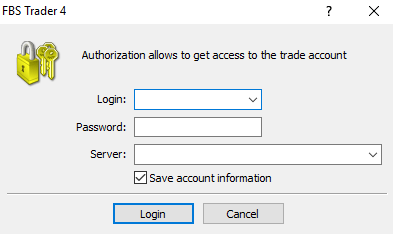
Зверніть увагу, що номер сервера було надано вам під час відкриття рахунку. Якщо ви не пам'ятаєте номер вашого сервера, ви можете перевірити його під час відновлення торгового пароля.
Також ви можете ввести адресу сервера вручну, замість того, щоб вибирати її.
Як увійти в мобільний додаток MetaTrader4? (Android)
Ми наполегливо рекомендуємо вам завантажити застосунок MetaTrader4 для вашого пристрою безпосередньо з нашого сайту. Він допоможе вам легко увійти за допомогою FBS. Щоб увійти до свого облікового запису MT4 з мобільного застосунку, будь ласка, виконайте наведені нижче дії:
1. На першій сторінці («Облікові записи») натисніть на знак «+»:
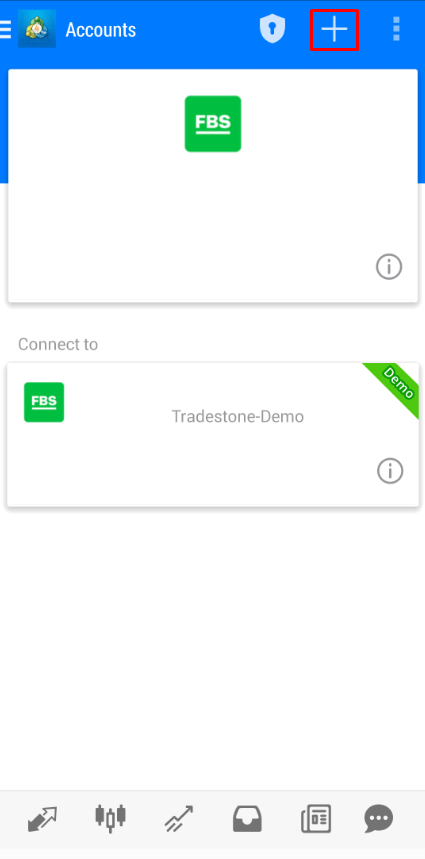
2. У вікні, що відкриється, натисніть кнопку «Увійти до існуючого облікового запису».
3 Якщо ви завантажили платформу з нашого веб-сайту, ви автоматично побачите «FBS Inc» у списку брокерів. Однак вам потрібно вказати сервер вашого облікового запису:
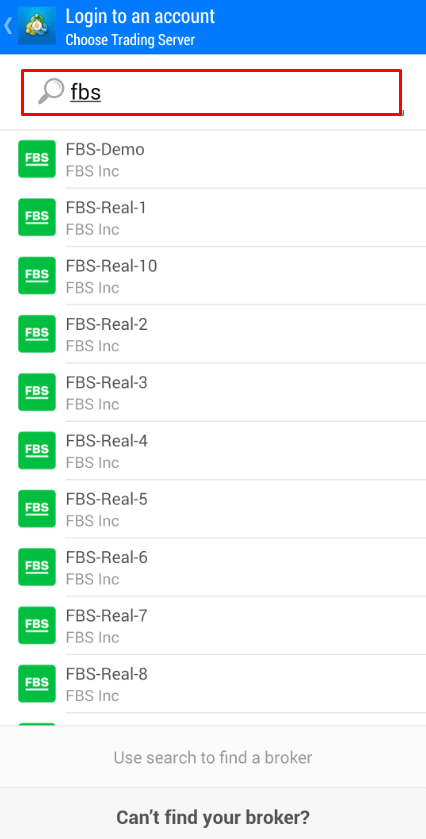
Дані для входу, включаючи сервер облікового запису, були надані вам під час відкриття облікового запису. Якщо ви не пам’ятаєте номер сервера, ви можете знайти його в налаштуваннях облікового запису, натиснувши на номер вашого торгового рахунку в Особистому кабінеті веб-сайту або в застосунку Особистого кабінету FBS:
4 Тепер введіть дані облікового запису. В області «Вхід» введіть номер вашого облікового запису, а в області «Пароль» введіть пароль, згенерований для вас під час реєстрації облікового запису:
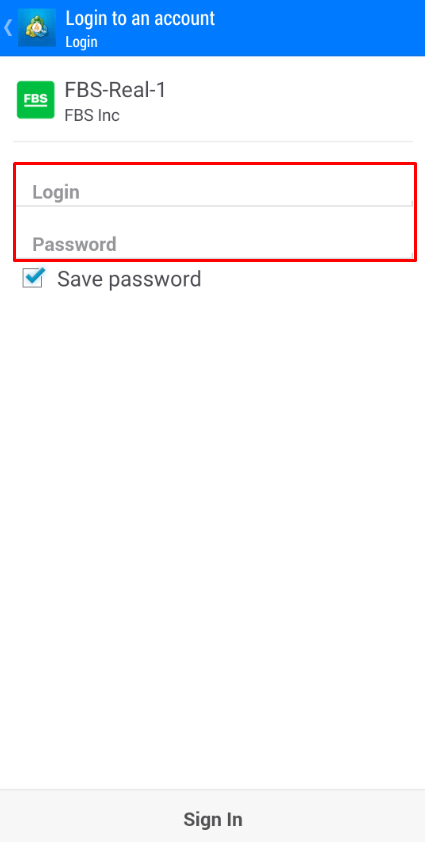
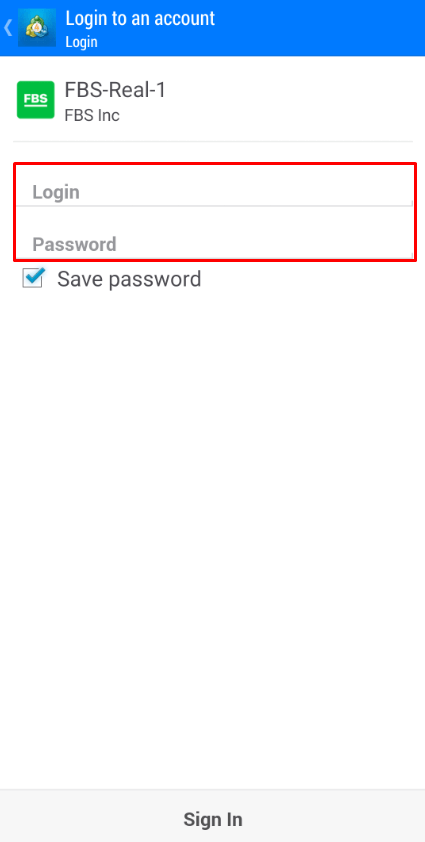
5. Натисніть «Увійти».
Якщо у вас виникли труднощі зі входом, будь ласка, згенеруйте новий торговий пароль у своєму Особистому кабінеті та спробуйте увійти, використовуючи новий.
Як увійти в мобільний додаток MetaTrader5? (Android)
Ми наполегливо рекомендуємо вам завантажити застосунок MetaTrader5 для вашого пристрою безпосередньо з нашого сайту. Він допоможе вам легко увійти за допомогою FBS.Щоб увійти до свого облікового запису MT5 з мобільного застосунку, виконайте такі дії:
1 На першій сторінці («Рахунки») натисніть на знак «+».
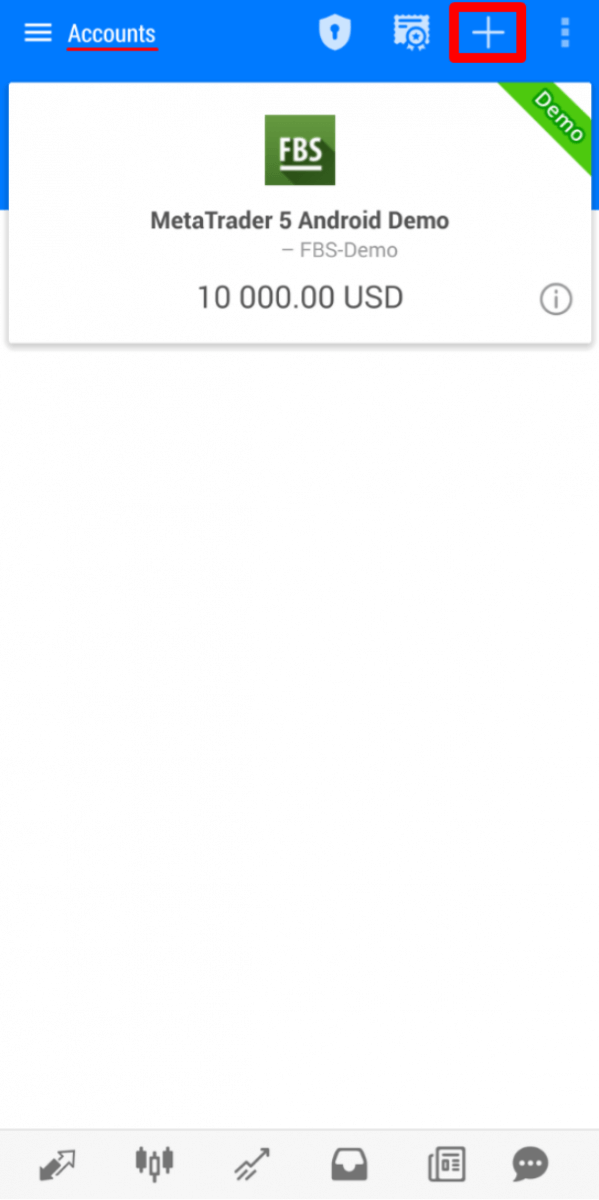
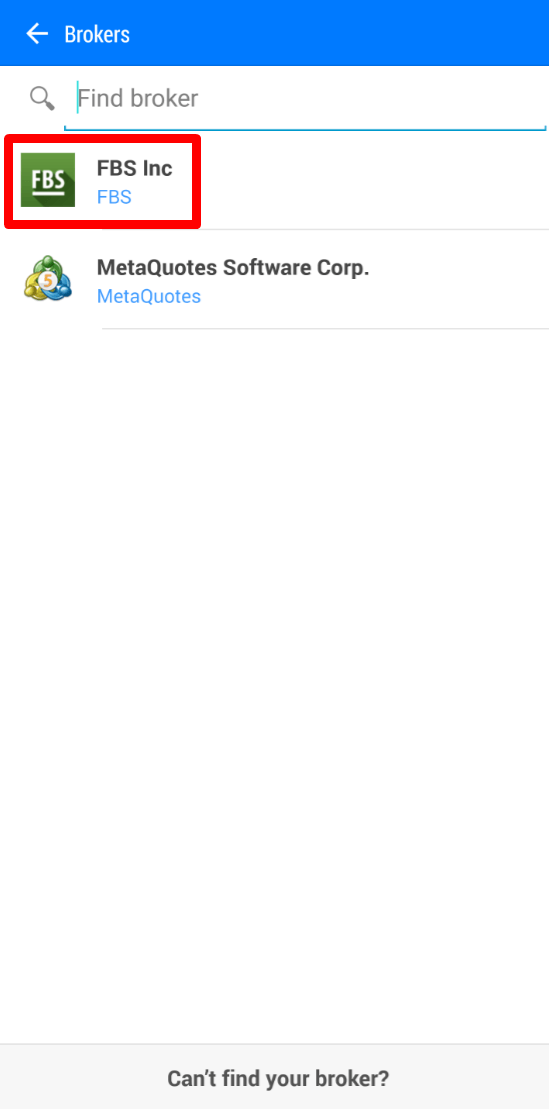
2 Якщо ви завантажили платформу з нашого веб-сайту, ви автоматично побачите «FBS Inc» у списку брокерів. Натисніть на нього.
3 У полі «Увійти до існуючого облікового запису» виберіть потрібний вам сервер (Реальний або Демо), в полі «Вхід» введіть номер свого облікового запису, а в полі «Пароль» введіть пароль, згенерований для вас під час реєстрації облікового запису.
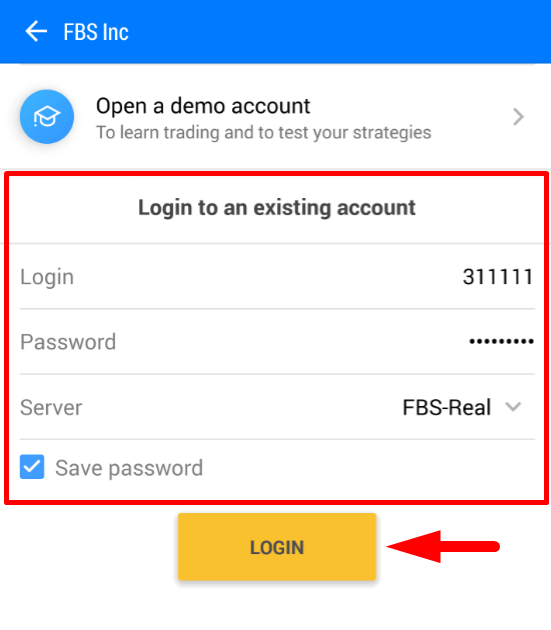
4. Натисніть «Увійти».
Якщо у вас виникли труднощі зі входом, будь ласка, згенеруйте новий торговий пароль у своєму Особистому кабінеті та спробуйте увійти з новим.
Як увійти в мобільний додаток MetaTrader5? (iOS)
Ми наполегливо рекомендуємо вам завантажити застосунок MetaTrader5 для вашого пристрою безпосередньо з нашого сайту. Він допоможе вам легко увійти за допомогою FBS. Щоб увійти до свого облікового запису MT5 з мобільного застосунку, виконайте такі дії:
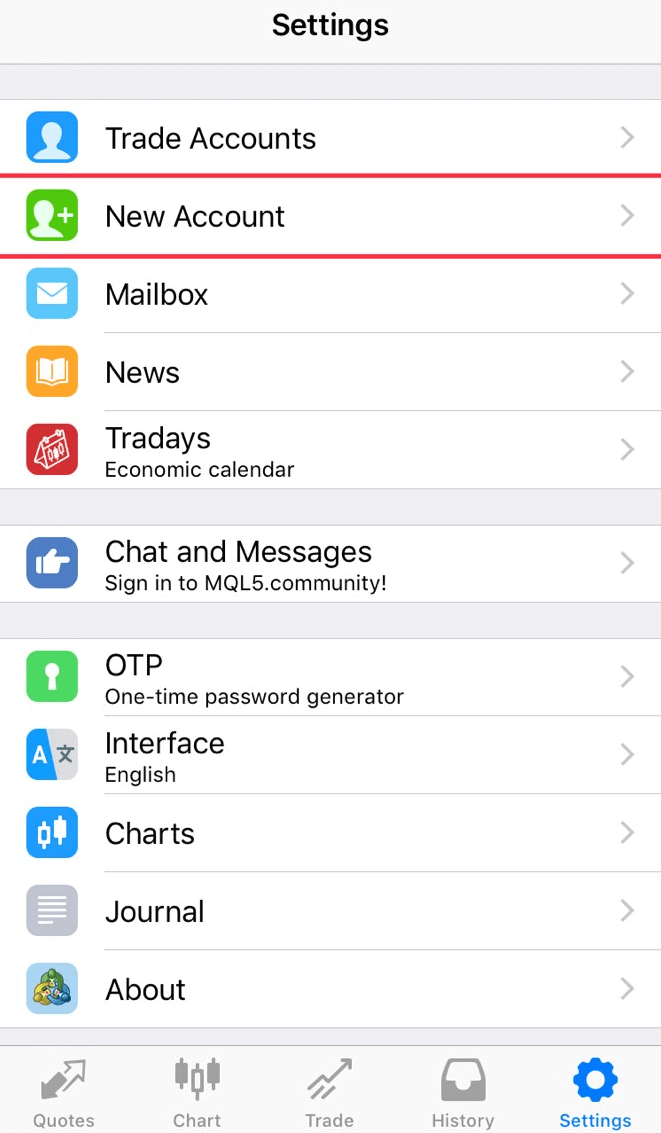
1. Натисніть кнопку «Налаштування» у правому нижньому куті екрана.

2. У верхній частині екрана натисніть кнопку «Новий обліковий запис».
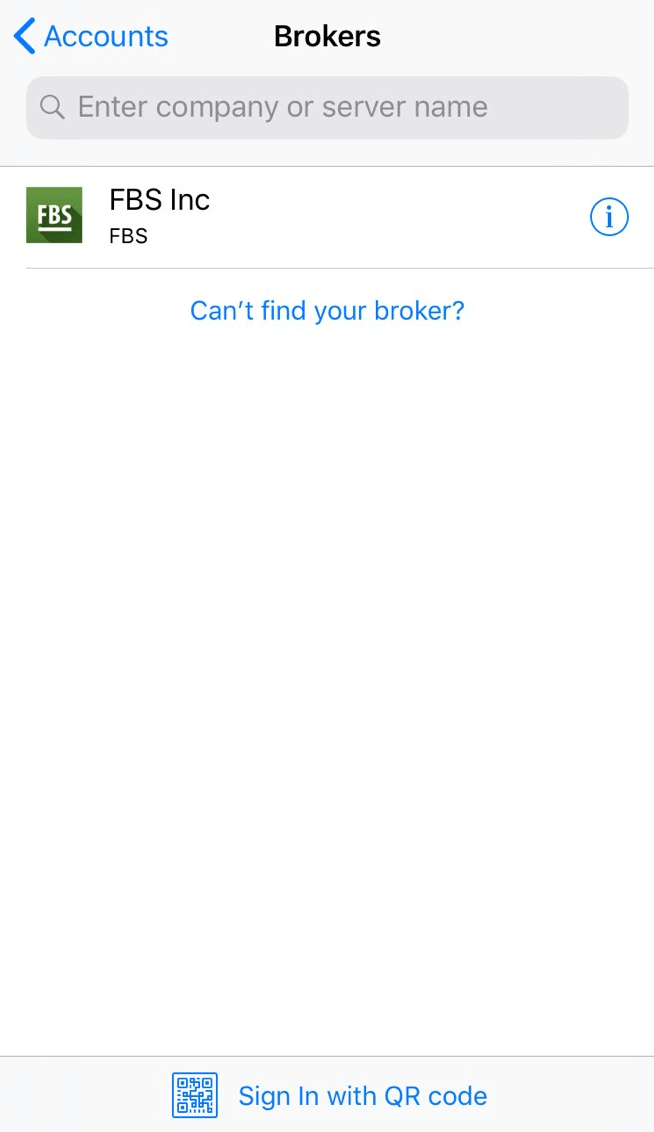
3. Якщо ви завантажили платформу з нашого веб-сайту, ви автоматично побачите «FBS Inc» у списку брокерів. Натисніть на неї.
4. У полі «Використовувати існуючий обліковий запис» виберіть потрібний вам сервер (реальний або демо-версія). В полі «Вхід» введіть номер свого облікового запису, а в полі «Пароль» введіть пароль, згенерований для вас під час реєстрації облікового запису.
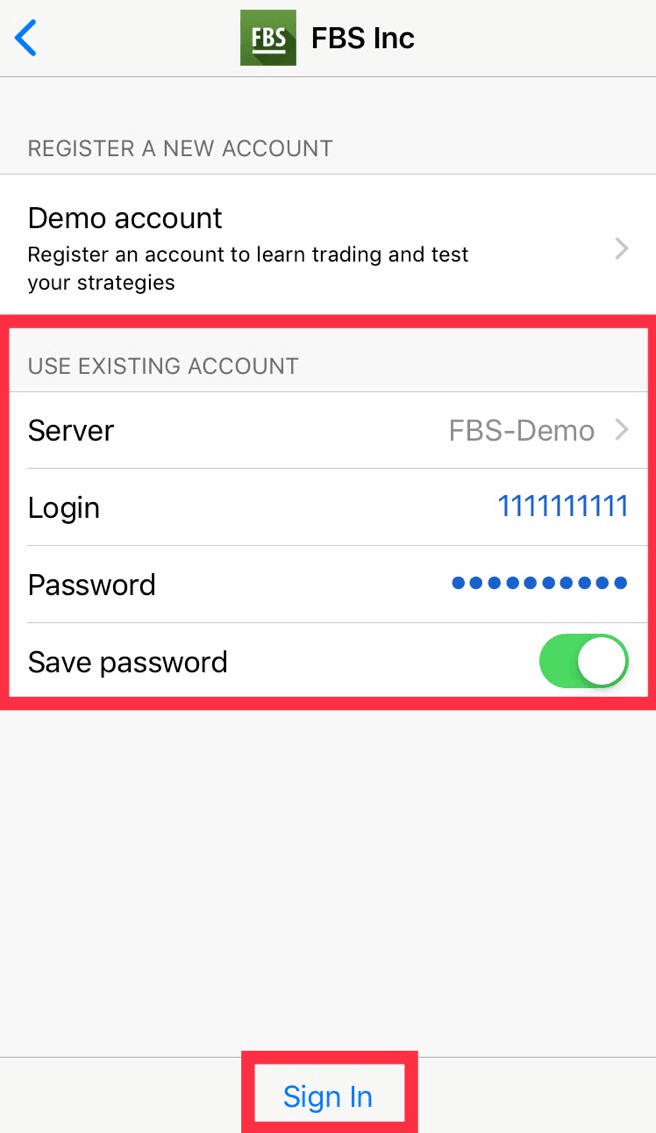
5. Натисніть кнопку «Увійти».
Якщо у вас виникли труднощі зі входом, будь ласка, згенеруйте новий торговий пароль у своєму Особистому кабінеті та спробуйте увійти з новим.
Яка різниця між MT4 та MT5?
Хоча багато хто може подумати, що MetaTrader5 — це просто оновлена версія MetaTrader4, ці дві платформи різні, і кожна з них краще служить певним цілям.Давайте порівняємо ці дві платформи:
MetaTr ader4 |
MetaTrader5 |
|
Мова |
MQL4 |
MQL5 |
Експерт-радник |
✓ |
✓ |
Типи відкладених ордерів |
4 |
6 |
Часові рамки |
9 |
21 рік |
Вбудовані індикатори |
30 |
38 |
Вбудований економічний календар |
✗ |
✓ |
Власні символи для аналізу |
✗ |
✓ |
Деталі та торгове вікно в Огляді ринку |
✗ |
✓ |
Експорт даних про кліщі |
✗ |
✓ |
Багатопотоковий |
✗ |
✓ |
64-бітна архітектура для EA |
✗ |
✓ |
Торгова платформа MetaTrader4 має простий та зрозумілий торговий інтерфейс і здебільшого використовується для торгівлі на Forex.
Торгова платформа MetaTrader5 має дещо інший інтерфейс і пропонує можливість торгівлі акціями та ф'ючерсами.
Порівняно з MT4, вона має глибшу історію тиків та графіків. За допомогою цієї платформи трейдер може використовувати Python для аналізу ринку та навіть входити в Особистий кабінет і виконувати фінансові операції (депозит, виведення коштів, внутрішній переказ), не виходячи з платформи. Більше того, немає потреби запам'ятовувати номер сервера на MT5: у неї лише два сервери - реальний та демо.
Який MetaTrader кращий? Ви можете вирішити самі.
Якщо ви тільки на початку свого шляху як трейдера, ми рекомендуємо вам почати з торгової платформи MetaTrader4 через її простоту.
Але якщо ви досвідчений трейдер, якому, наприклад, потрібно більше функцій для аналізу, MetaTrader5 підійде вам найбільше.
Бажаємо вам успішної торгівлі!
Я хочу побачити ціну Ask на графіку
За замовчуванням на графіках ви можете бачити лише ціну Bid. Однак, якщо ви хочете, щоб також відображалася ціна Ask, ви можете ввімкнути її кількома кліками, виконавши наведені нижче інструкції:
- Робочий стіл;
- Мобільний (iOS);
- Мобільний (Андроїд).
Робочий стіл:
Спочатку, будь ласка, увійдіть у свій MetaTrader.
Потім виберіть меню "Графіки".
У випадаючому меню натисніть "Властивості".
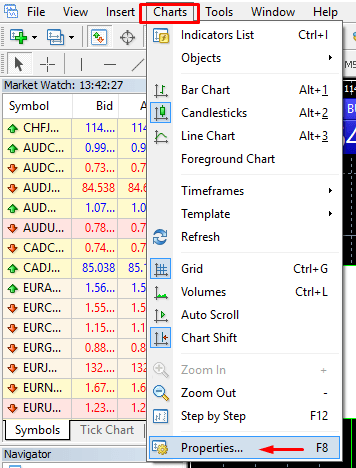
Або ви можете просто натиснути клавішу F8 на клавіатурі.
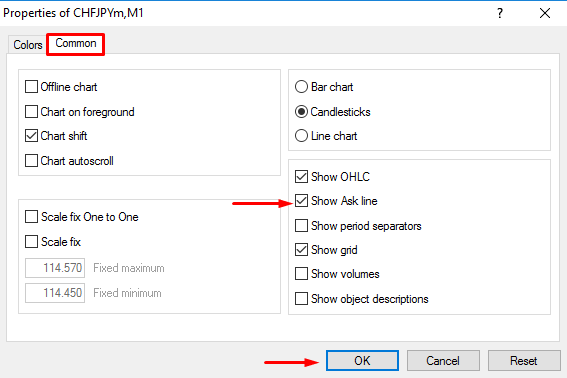
У вікні, що відкриється, виберіть вкладку "Загальні" та поставте галочку навпроти опції "Показувати лінію попиту". Потім натисніть "ОК".
Мобільний телефон (iOS):
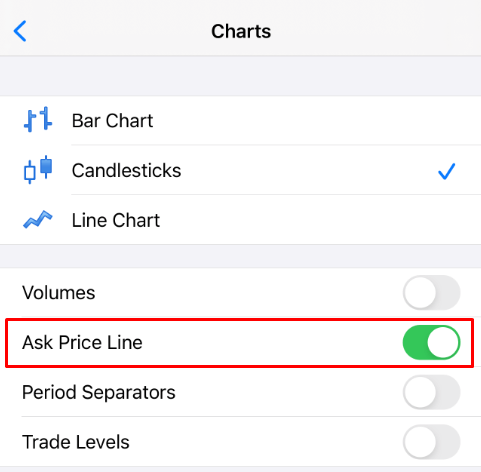
Щоб увімкнути лінію попиту на iOS MT4 та MT5, вам спочатку потрібно успішно увійти. Після цього, будь ласка:
1. Перейдіть до налаштувань платформи MetaTrader;
2. Натисніть на вкладку "Графіки":
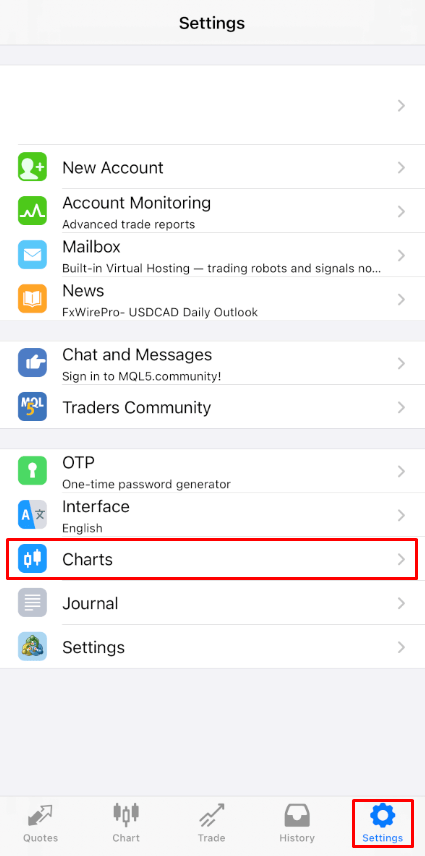
Натисніть кнопку поруч із лінією ціни попиту, щоб увімкнути її. Щоб знову вимкнути її, натисніть ту саму кнопку:
Мобільний телефон (Android):
Що стосується додатків MT4 та MT5 для Android, виконайте наведені нижче дії:
- Клацніть вкладку Діаграма.
- Тепер вам потрібно клацнути будь-де на діаграмі, щоб відкрити контекстне меню.
- Знайдіть значок «Налаштування» та натисніть на нього.
- Установіть прапорець «Лінія ціни запиту», щоб увімкнути її.
Чи можу я скористатися послугами експертного радника?
FBS пропонує найвигідніші торгові умови для використання майже всіх торгових стратегій без будь-яких обмежень. Ви можете використовувати автоматизовану торгівлю за допомогою експертних радників (EA), скальпінгу (піпсінгу), хеджування тощо.
Однак, будь ласка, зверніть увагу, що згідно з Угодою з клієнтом:
3.2.13. Компанія не дозволяє використання арбітражних стратегій на пов'язаних ринках (наприклад, валютні ф'ючерси та спотові валюти). У випадку, якщо Клієнт використовує арбітраж явно або приховано, Компанія залишає за собою право скасувати такі ордери.
Будь ласка, врахуйте, що, хоча торгівля з експертами дозволена, FBS не надає жодних експертних радників. Результати торгівлі з будь-яким експертним радником є вашою відповідальністю.
Бажаємо вам успішної торгівлі!
Як вивести гроші з FBS
Як я можу зняти кошти?
Відео
Виведення коштів на комп’ютерВиведення коштів на мобільний пристрій
Важлива інформація! Зверніть увагу, що згідно з Угодою клієнта, клієнт може виводити кошти зі свого рахунку лише на ті платіжні системи, які були використані для депозиту.
Крок за кроком
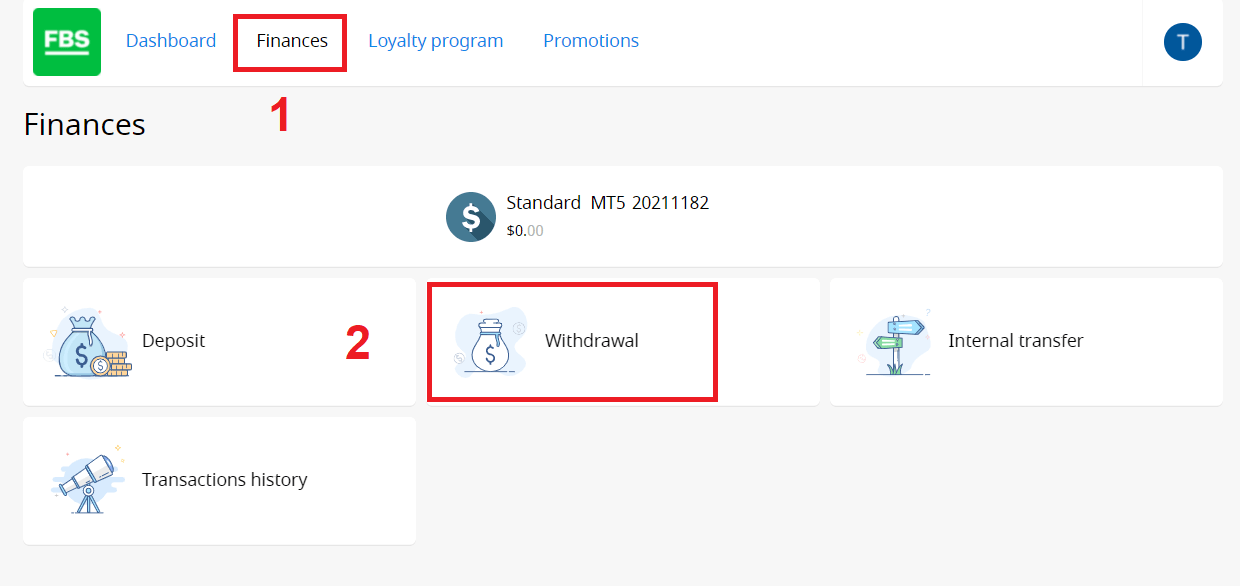
Ви можете вивести гроші зі свого рахунку в Особистому кабінеті. 1. Натисніть на "Фінанси" в меню у верхній частині сторінки. Виберіть "Виведення".
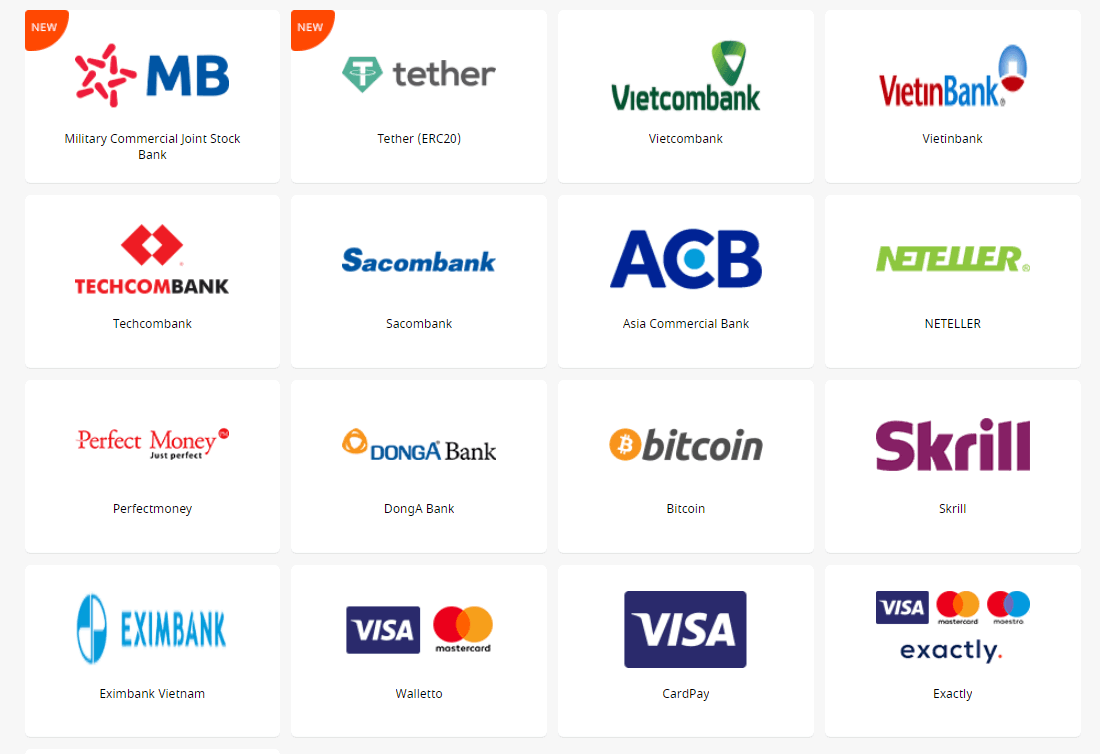
2. Виберіть відповідну платіжну систему та натисніть на неї.
3. Вкажіть торговий рахунок, з якого ви хочете вивести кошти.
4. Вкажіть інформацію про ваш електронний гаманець або рахунок платіжної системи.
5. Для виведення коштів через картку натисніть на знак "+", щоб завантажити зворотну та лицьову сторони копії вашої картки.
6. Введіть суму грошей, яку ви хочете вивести.
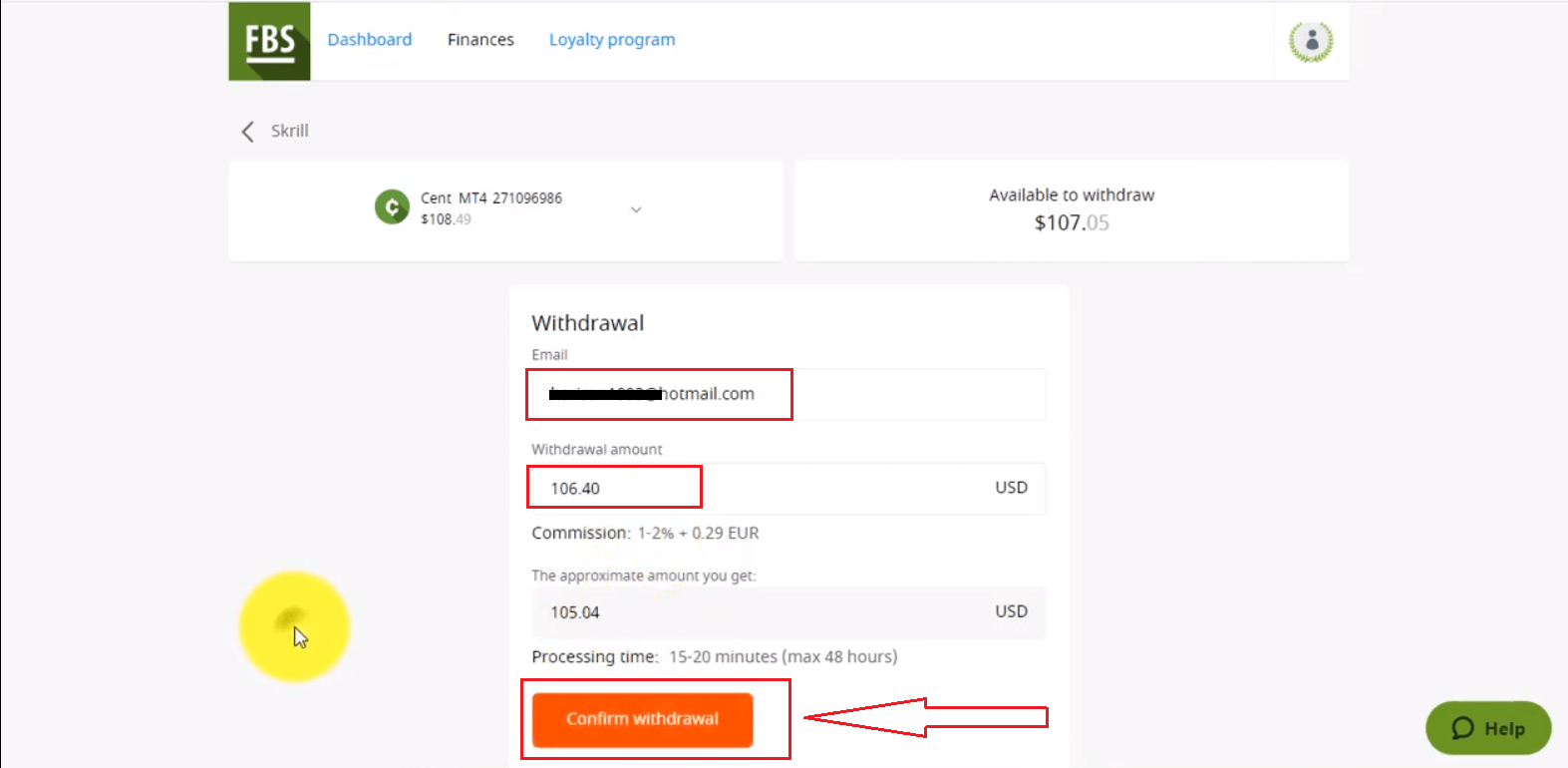
7. Натисніть кнопку "Підтвердити виведення".
Будь ласка, врахуйте, що комісія за виведення залежить від обраної вами платіжної системи.
Час обробки виведення також залежить від платіжної системи.
Ви зможете відстежувати статус своїх фінансових запитів в історії транзакцій.
Будь ласка, зверніть увагу, що згідно з Угодою клієнта:
- 5.2.7. Якщо рахунок було поповнено за допомогою дебетової або кредитної картки, для обробки зняття коштів потрібна копія картки. Копія повинна містити перші 6 цифр та останні 4 цифри номера картки, ім'я власника картки, термін дії та підпис власника картки.
- Вам слід закрити свій CVV-код на звороті картки; нам він не потрібен.
- На звороті вашої картки нам потрібен лише ваш підпис, який підтверджує дійсність картки.
Найчастіші питання щодо виведення коштів
Скільки часу потрібно для обробки мого виведення коштів?
Будь ласка, врахуйте, що фінансовий відділ компанії зазвичай обробляє запити клієнтів на виведення коштів у порядку живої черги.Щойно наш фінансовий відділ схвалить ваш запит на виведення, кошти надсилаються з нашого боку, але далі платіжна система займається їх обробкою.
- Виведення коштів через електронні платіжні системи (такі як Skrill, Perfect Money тощо) має бути зараховано негайно, але іноді це може зайняти до 30 хвилин.
- У разі зняття коштів з вашої картки, будь ласка, пам’ятайте, що в середньому зарахування коштів займає 3-4 робочих дні.
- Що стосується банківських переказів, то зняття коштів зазвичай обробляється протягом 7-10 робочих днів.
- Виведення коштів на біткоїн-гаманець може тривати від кількох хвилин до кількох днів, оскільки всі біткоїн-транзакції по всьому світу обробляються разом. Чим більше людей запитують перекази одночасно, тим дорожче займає переказ.
Усі платежі обробляються відповідно до робочих годин Фінансового відділу.
Робочі години фінансового відділу FBS: з 19:00 (GMT+3) у неділю до 22:00 (GMT+3) у п'ятницю та з 08:00 (GMT+3) до 17:00 (GMT+3) у суботу.
Чи можу я вивести 140 доларів з бонусу за підвищення рівня?
Бонус за підвищення рівня – це чудовий спосіб розпочати свою торговельну кар'єру. Ви не можете вивести сам бонус, але можете вивести прибуток, отриманий від торгівлі з його допомогою, якщо ви виконуєте необхідні умови:
- Підтвердьте свою адресу електронної пошти
- Отримайте бонус у своєму особистому кабінеті безкоштовно на суму $70 або скористайтеся застосунком FBS – Trading Broker, щоб отримати безкоштовні $140 для торгівлі
- Підключіть свій обліковий запис Facebook до Особистого кабінету
- Пройдіть короткий курс з трейдингу та складіть простий тест
- Торгуйте протягом щонайменше 20 активних торгових днів з пропущеними днями не більше п'яти
Успіх! Тепер ви можете вивести прибуток, отриманий з бонусом за підвищення рівня у розмірі 140 доларів.
Я вніс депозит за допомогою картки. Як я можу вивести кошти зараз?
Нагадуємо, що Visa/Mastercard – це платіжна система, яка дозволяє лише повернення внесених коштів. Це означає, що ви можете вивести на картку лише суму, що не перевищує суми вашого депозиту (до 100% початкового депозиту можна вивести назад на картку).
Суму понад початковий депозит (прибуток) можна вивести на інші платіжні системи.
Також це означає, що виведення коштів має оброблятися пропорційно до внесених сум.
Наприклад:
Ви внесли на кредитну/дебетову картку 10 доларів США, потім 20 доларів США, потім 30 доларів США.
Вам потрібно буде вивести на цю картку 10 доларів США + комісія за виведення, потім 20 доларів США + комісія за виведення, потім 30 доларів США + комісія за виведення.
Будь ласка, зверніть увагу, що якщо ви внесли кошти на кредитну/дебетову картку та через іншу платіжну систему, вам потрібно спочатку вивести кошти назад на картку:
Виведення коштів на картку має головний пріоритет.
Я вніс депозит за допомогою віртуальної картки. Як я можу вивести кошти?
Перш ніж вивести кошти на віртуальну картку, з якої ви внесли депозит, вам потрібно підтвердити, що ваша картка може приймати міжнародні перекази.
Необхідно офіційне підтвердження з номером картки.
Ми вважаємо підтвердженням:
- Виписка з вашого банківського рахунку, яка підтверджує отримання вами переказів від третіх осіб на вашу картку раніше.
Якщо у виписці вказано лише банківський рахунок, додайте підтвердження того, що відповідна картка пов’язана з цим банківським рахунком.
- Будь-яке SMS-сповіщення, електронний лист, офіційний лист або скріншот живого чату з вашим банківським менеджером, у якому зазначено точний номер картки та зазначено, що ця картка може отримувати перекази;
Що робити, якщо моя картка не приймає вхідні кошти?
У цьому випадку, згідно з вищезазначеними інструкціями, вам потрібно буде надати нам підтвердження того, що картка не приймає вхідні кошти. Після успішного прийняття підтвердження з нашого боку ви зможете вивести кошти (внесені кошти + прибуток) через будь-яку електронну платіжну систему, доступну у вашій країні.
Чому мій запит на виведення коштів було відхилено?
Будь ласка, врахуйте, що згідно з Угодою клієнта, клієнт може виводити кошти зі свого рахунку лише на ті платіжні системи, які використовувалися для депозиту.
Якщо ви зробили запит на виведення коштів через платіжну систему, яка відрізняється від платіжної системи, яку ви використовували для депозиту, ваш запит на виведення коштів буде відхилено.
Також, будь ласка, нагадуємо, що ви можете відстежувати статус своїх фінансових запитів в Історії транзакцій. Там ви також можете побачити причину відхилення.
Зверніть увагу, що якщо під час подання запиту на виведення у вас є відкриті ордери, ваш запит буде автоматично відхилено з коментарем «Недостатньо коштів».
Я ще не отримав(-ла) повідомлення про зняття коштів з моєї картки
Нагадуємо, що Visa/Mastercard – це платіжна система, яка дозволяє лише повернення внесених коштів.
Це означає, що ви можете зняти на картку лише суму вашого депозиту.
Однією з ключових причин, чому повернення коштів на картку займає стільки часу, є кількість кроків, необхідних для цього процесу. Коли ви ініціюєте повернення коштів, наприклад, коли ви повертаєте товар у магазин, продавець запитує повернення коштів, розпочинаючи новий запит на транзакцію в мережі картки. Компанія-емітент картки повинна отримати цю інформацію, перевірити її з історією ваших покупок, підтвердити запит продавця, здійснити повернення коштів у своєму банку та переказати кошти на ваш рахунок. Потім відділ виставлення рахунків картки повинен видати виписку, яка показує повернення коштів як кредит, що є останнім кроком у процесі. Кожен крок є можливістю для затримок через людську чи комп'ютерну помилку, або через очікування закінчення розрахункового циклу. Ось чому іноді повернення коштів займає більше 1 місяця!
Зверніть увагу, що зазвичай зняття коштів на картку обробляється протягом 3-4 днів.
Якщо ви не отримали свої кошти протягом цього періоду, ви можете зв'язатися з нами в чаті або електронною поштою та запросити підтвердження виведення коштів.
Чому було зменшено суму мого виведення?
Найімовірніше, сума вашого виведення була зменшена до суми депозиту.
Нагадуємо, що Visa/Mastercard – це платіжна система, яка дозволяє лише повернення внесених коштів.
Це означає, що виведення коштів має здійснюватися пропорційно до внесених сум.
Наприклад:
Ви внесли кошти за допомогою кредитної/дебетової картки на $10, потім $20, потім $30.
Вам потрібно буде вивести кошти назад на цю картку на $10 + комісія за зняття, потім на $20 + комісія за зняття, потім на $30 + комісія за зняття.
Ви можете вивести суму, що перевищує загальну суму депозиту, внесеного за допомогою картки (ваш прибуток), на будь-яку електронну платіжну систему, доступну у вашому Особистому кабінеті.
Якщо ваш баланс став меншим за загальну суму депозиту на картці під час торгівлі, не хвилюйтеся - ви все одно зможете вивести свої кошти. У цьому випадку один з ваших депозитів на картці буде частково повернено.
Я бачу коментар «Недостатньо коштів»
Зверніть увагу, що якщо під час подання запиту на виведення коштів у вас є відкриті угоди, а ваш капітал менший за суму виведення, ваш запит буде автоматично відхилено з коментарем «Недостатньо коштів».
Висновок: Торгуйте впевнено та безпечно знімайте кошти з FBS
Торгівля на Форекс на FBS є доступною та безпечною завдяки інтуїтивно зрозумілим платформам, гнучким варіантам фінансування та суворим регуляторним стандартам.
Розуміючи, як відкривати, керувати та закривати угоди, а також дотримуючись належних процедур виведення коштів, ви можете максимально використати свій торговий досвід. Незалежно від того, чи прагнете ви довгострокового зростання, чи короткострокових прибутків, FBS надає інструменти та підтримку, необхідні для торгівлі з упевненістю та спокоєм.