Ofte stillede spørgsmål (FAQ) om FBS Personal Area (MOBILE)

Uanset om du er ny til FBS eller ønsker at få mest muligt ud af den mobile platform, giver denne FAQ klare og professionelle svar på de oftest stillede spørgsmål om brug af FBS Personal Area på mobile enheder.
Verifikation
Hvorfor kan jeg ikke bekræfte mit andet personlige område (mobil)?
Bemærk venligst, at du kun kan have ét verificeret personligt område i FBS.Hvis du ikke har adgang til din gamle konto, kan du kontakte vores kundesupport og give os bekræftelse på, at du ikke længere kan bruge den gamle konto. Vi vil afverificere det gamle personlige område og verificere det nye umiddelbart efter.
Hvad hvis jeg har indbetalt penge i to personlige områder?
En kunde kan ikke foretage en udbetaling fra et ubekræftet personligt område af sikkerhedsmæssige årsager.
Hvis du har penge i to personlige områder, er det nødvendigt at præcisere, hvilket af dem du foretrækker at bruge til yderligere handel og finansielle transaktioner. For at gøre dette bedes du kontakte vores kundesupport via e-mail eller i livechatten og angive, hvilken konto du foretrækker at bruge:
Så snart du har hævet alle penge fra den konto, vil den blive afverificeret.
2. Hvis du ønsker at bruge et ikke-verificeret personligt område, skal du først hæve penge fra det verificerede område. Derefter kan du anmode om afverifikation af det og verificere dit andet personlige område.
Hvornår bliver mit personlige område (mobil) verificeret?
Vær venligst opmærksom på, at du kan tjekke status for din verifikationsanmodning på siden "ID-verifikation" i dine profilindstillinger. Så snart din anmodning er accepteret eller afvist, vil status for din anmodning ændre sig. Vent venligst på e-mail-beskeden i din indbakke, når verifikationen er gennemført. Vi sætter pris på din tålmodighed og forståelse.
Hvordan kan jeg bekræfte mit personlige område (mobil)?
Bekræftelse er nødvendig af hensyn til arbejdssikkerhed, forebyggelse af uautoriseret adgang til personoplysninger og midler, der er gemt på din FBS-konto, og problemfri udbetaling. Her er fire trin til at bekræfte dit personlige område:
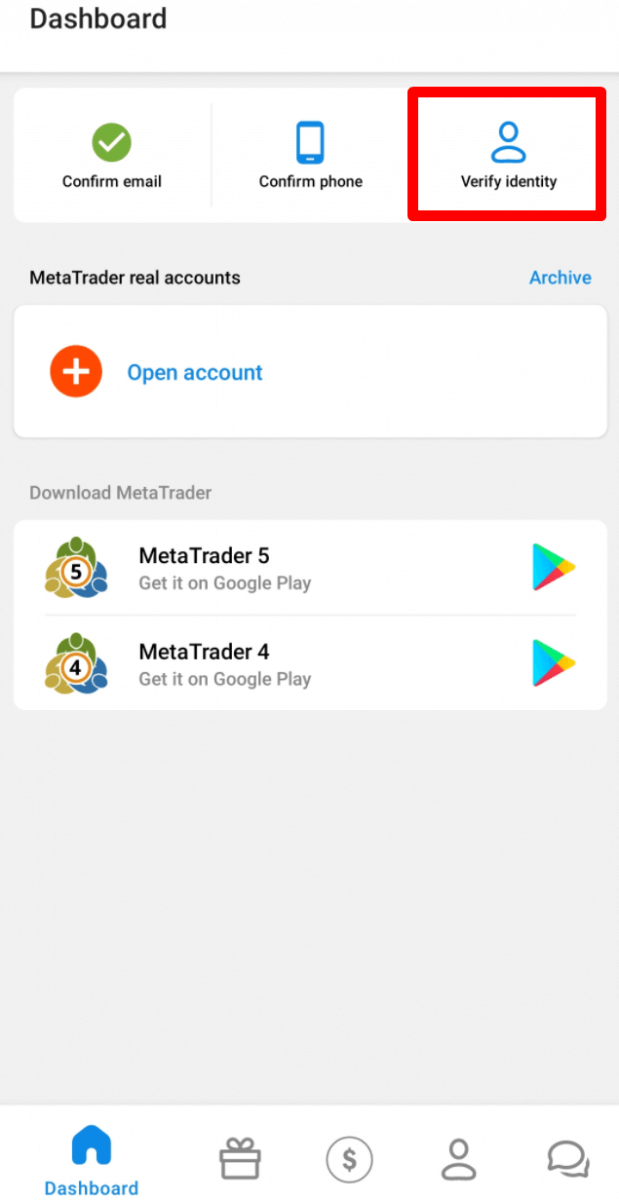
1. Log ind på dit personlige område, og klik på knappen "Bekræft identitet" i dashboardet.
2. Udfyld de nødvendige felter. Indtast venligst de korrekte data, der præcist matcher dine officielle dokumenter.
3. Upload farvekopier af dit pas eller offentligt udstedte ID med dit foto og adressebevis i jpeg-, png-, bmp- eller pdf-format med en samlet størrelse på højst 5 Mb.
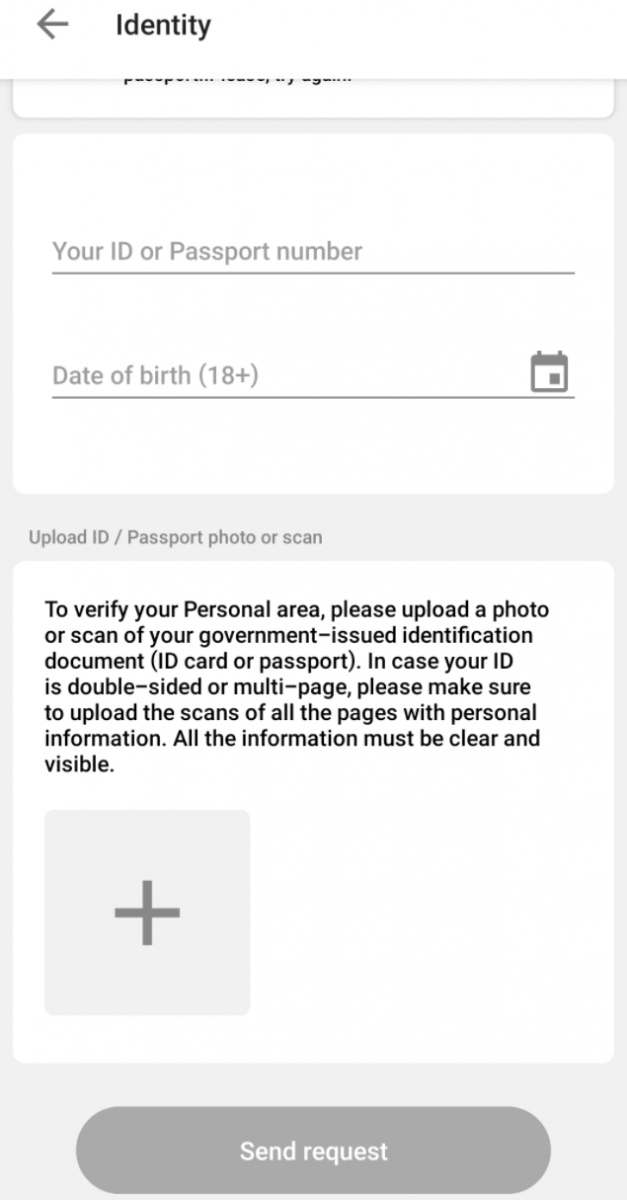
4. Klik på knappen "Send anmodning". Den vil blive behandlet kort efter.
Vær venligst opmærksom på, at du kan tjekke status for din bekræftelsesanmodning på bekræftelsessiden i dine profilindstillinger. Så snart din anmodning er accepteret eller afvist, ændres dens status.
Vent venligst på e-mail-beskeden i din e-mail-indbakke, når bekræftelsen er gennemført. Vi sætter pris på din tålmodighed og forståelse.
Hvordan kan jeg bekræfte min e-mailadresse i FBS' personlige område (mobil)?
Her er et par trin for at bekræfte din e-mail:1. Åbn FBS Personal Area-applikationen.
2. Gå til "Dashboard";
3. I øverste venstre hjørne finder du knappen "Bekræft e-mail":
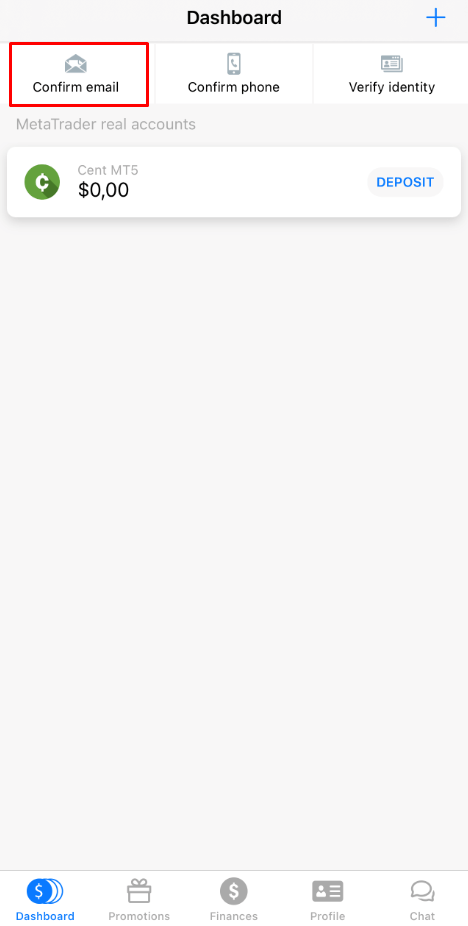
4. Når du klikker på den, skal du bekræfte din e-mailadresse for at modtage bekræftelseslinket.
Sørg for, at adressen er skrevet korrekt og ikke indeholder stavefejl.
5. Klik på "Send".
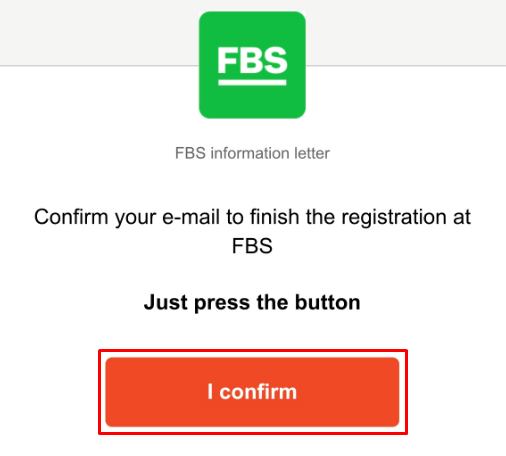
6. Derefter modtager du en bekræftelsesmail. Åbn den venligst på din enhed, og klik på knappen "Jeg bekræfter" i brevet for at fuldføre registreringen:
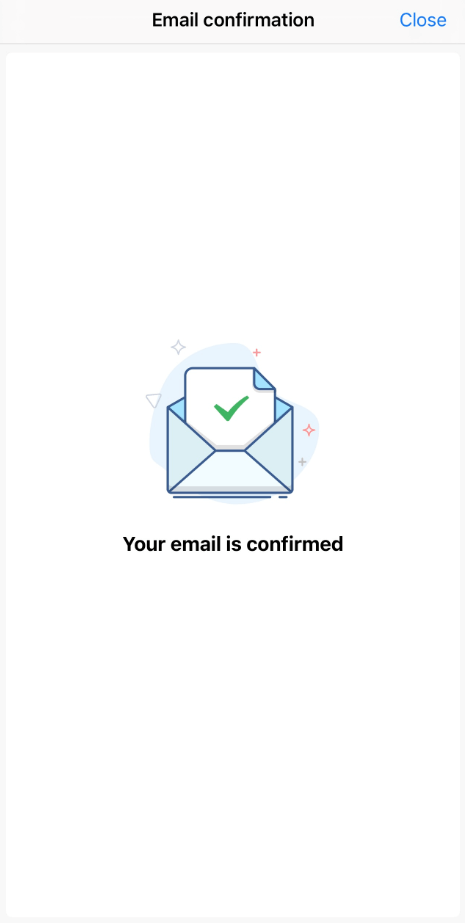
7. Til sidst bliver du omdirigeret tilbage til FBS Personal Area-applikationen:
Hvad hvis jeg ser fejlen " Ups !", når jeg klikker på knappen "Jeg bekræfter"?
Det ser ud til, at du prøver at åbne linket via browseren. Sørg for at åbne det via applikationen. Hvis omdirigeringen til browseren behandles automatisk, skal du følge instruktionerne nedenfor:
- Åbn Indstillinger.
- Find applisten og FBS-applikationen i den.
- I standardindstillingerne skal du sørge for, at FBS-appen er indstillet som standardapp til at åbne de understøttede links.
Du kan nu klikke på knappen "Jeg bekræfter" igen for at bekræfte en e-mail. Hvis linket er udløbet, bedes du generere et nyt ved at bekræfte din e-mail igen.
Hvordan kan jeg bekræfte mit telefonnummer?
Vær opmærksom på, at telefonbekræftelsesprocessen er valgfri, så du kan muligvis forblive på e-mailbekræftelsen og springe bekræftelsen af dit telefonnummer over. Hvis du dog vil tilknytte nummeret til dit personlige område, skal du logge ind på dit personlige område og klikke på knappen "Bekræft telefonnummer" i dashboardet.
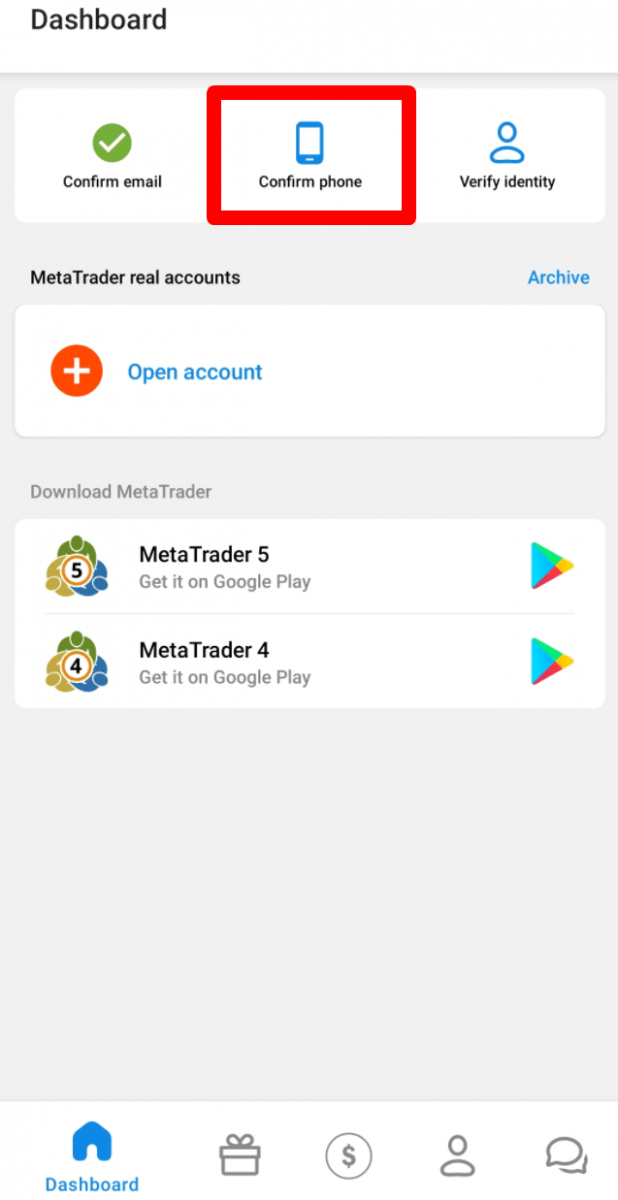
Indtast dit telefonnummer med en landekode, og klik på knappen "Anmod om en kode".
Derefter modtager du en SMS-kode, som du skal indtaste i det angivne felt og klikke på knappen "Bekræft".
Hvis du har problemer med telefonbekræftelse, skal du først kontrollere, om det indtastede telefonnummer er korrekt.
Her er nogle tips, du skal overveje:
- Du behøver ikke at indtaste "0" i begyndelsen af dit telefonnummer;
- Du skal vente mindst 5 minutter på at koden ankommer.
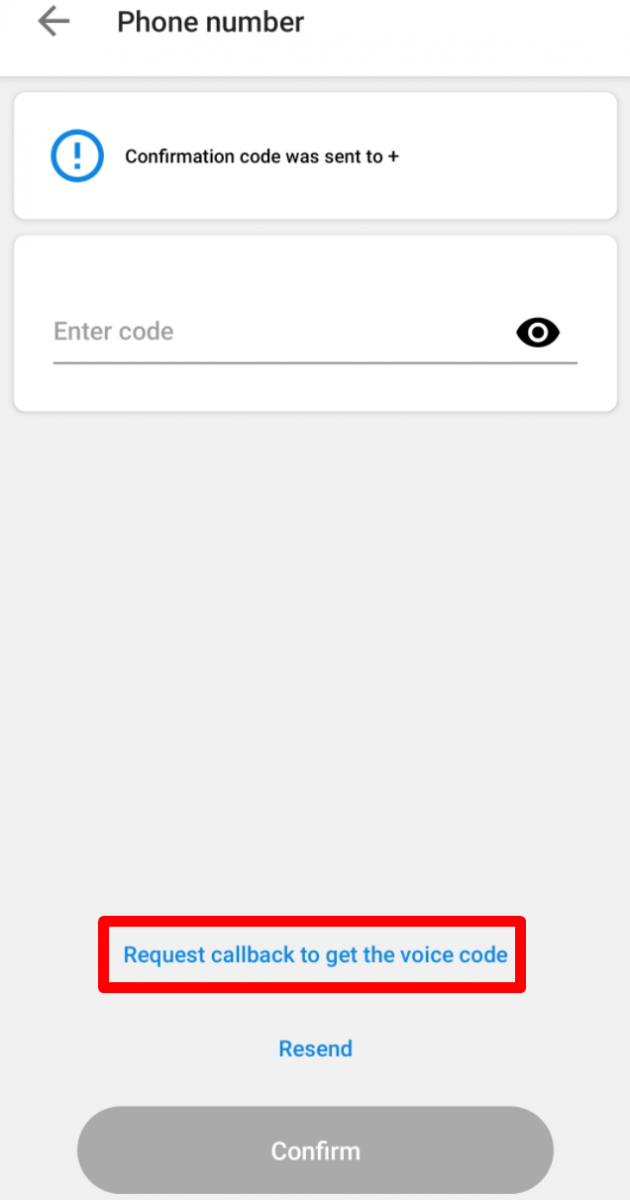
Du kan også anmode om koden via stemmebekræftelse.
For at gøre det skal du vente i 5 minutter fra kodeanmodningen og derefter klikke på knappen "Anmod om tilbagekald for at få stemmekoden". Siden vil se sådan ud:
Vær opmærksom på, at du kun kan anmode om en stemmekode, hvis din profil er bekræftet.
Jeg modtog ikke mit e-mailbekræftelseslink (mobil FBS Personligt område)
Hvis du ser en meddelelse om, at bekræftelseslinket er blevet sendt til din e-mail, men ikke har modtaget noget, bedes du:
Tjek rigtigheden af din e-mail - sørg for at der ikke er nogen stavefejl.
Tjek SPAM-mappen i din postkasse - brevet kan havne der.
Tjek din postkasses hukommelse – hvis den er fuld, kan du ikke modtage nye breve.
vent i 30 minutter - brevet kan komme lidt senere;
Prøv at anmode om et andet bekræftelseslink om 30 minutter.
Hvis du stadig ikke har modtaget linket, bedes du informere vores kundesupport om problemet (glem ikke at beskrive alle de handlinger, du allerede har foretaget dig, i beskeden!).
Jeg modtog ikke SMS-koden i FBS' personlige område (mobil)
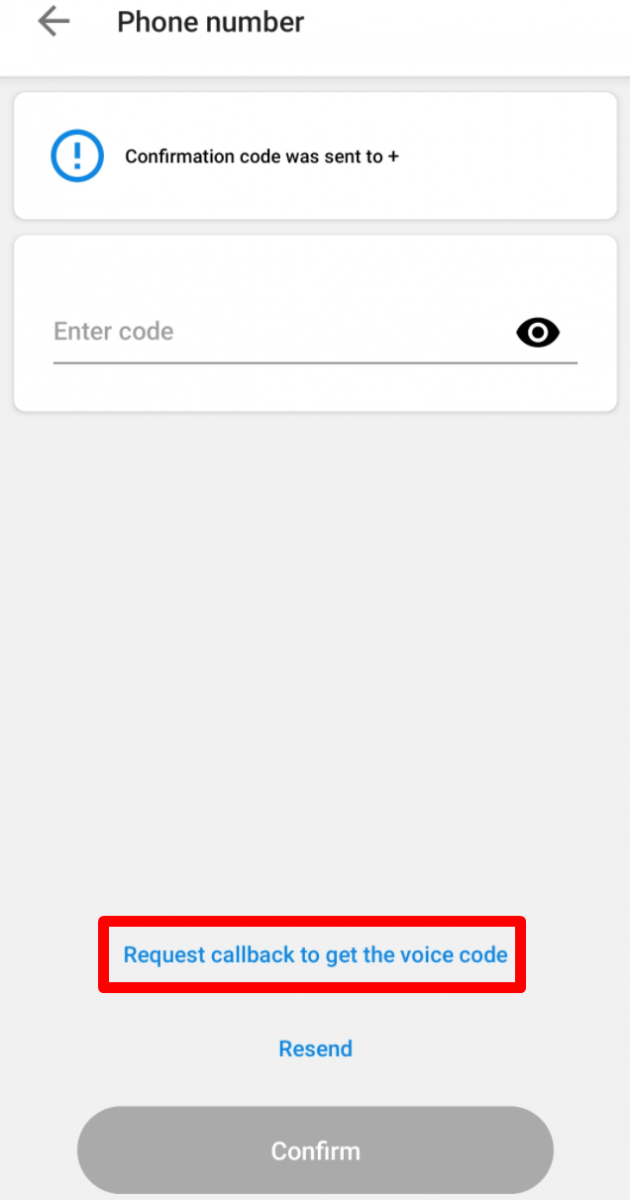
Hvis du gerne vil tilknytte nummeret til dit personlige område og har problemer med at få din SMS-kode, kan du også anmode om koden via stemmebekræftelse.
For at gøre det skal du vente 5 minutter efter kodeanmodningen og derefter klikke på knappen "Anmod om tilbagekald for at få stemmekoden". Siden vil se sådan ud:
Jeg vil gerne verificere mit personlige område som en juridisk enhed
Et personligt område kan verificeres som en juridisk enhed. For at gøre det skal en klient uploade følgende dokumenter:
Administrerende direktørs pas eller nationalt ID-kort;
Et dokument, der beviser administrerende direktørs bemyndigelse, bekræftet af virksomhedens segl;
Selskabets vedtægter (AoA);
De to første dokumenter skal sendes via bekræftelsessiden i det personlige område.
Vedtægterne kan sendes via e-mail til [email protected].
Det personlige område skal være opkaldt efter virksomhedens navn.
Det land, der er angivet i profilindstillingerne i det personlige område, skal defineres af virksomhedens registreringsland.
Det er kun muligt at indbetale og hæve via virksomhedskonti. Det er ikke muligt at indbetale og hæve via administrerende direktørs personlige konti.
Indbetaling og udbetaling
Hvad er minimumsbeløbet for indbetaling i FBS' personlige område (mobil)?
Vær venligst opmærksom på følgende indbetalingsanbefalinger for forskellige kontotyper:
For "Cent"-kontoen er minimumsindbetalingen 1 USD;
for "Mikro"-konto - 5 USD;
for "Standard"-konto - 100 USD;
for "Zero Spread"-konto – 500 USD;
for "ECN"-konto - 1000 USD.
Vær venligst opmærksom på, at dette kun er anbefalinger. Minimumsindbetalingen er generelt $1. Vær opmærksom på, at minimumsindbetalingen for nogle elektroniske betalingssystemer som Neteller, Skrill eller Perfect Money er $10. For bitcoin-betalingsmetoden er den anbefalede minimumsindbetaling $5. Vi vil gerne minde dig om, at indbetalinger for mindre beløb behandles manuelt og kan tage længere tid.
For at vide, hvor meget det kræver at åbne en ordre på din konto, kan du bruge Traders Calculator på vores hjemmeside.
Hvordan kan jeg indbetale penge til FBS' personlige område?
Du kan indbetale penge på din FBS Personal Area-konto med et par klik.
Sådan gør du:
1. Gå til siden "Økonomi";
2. Klik på "Indbetal";
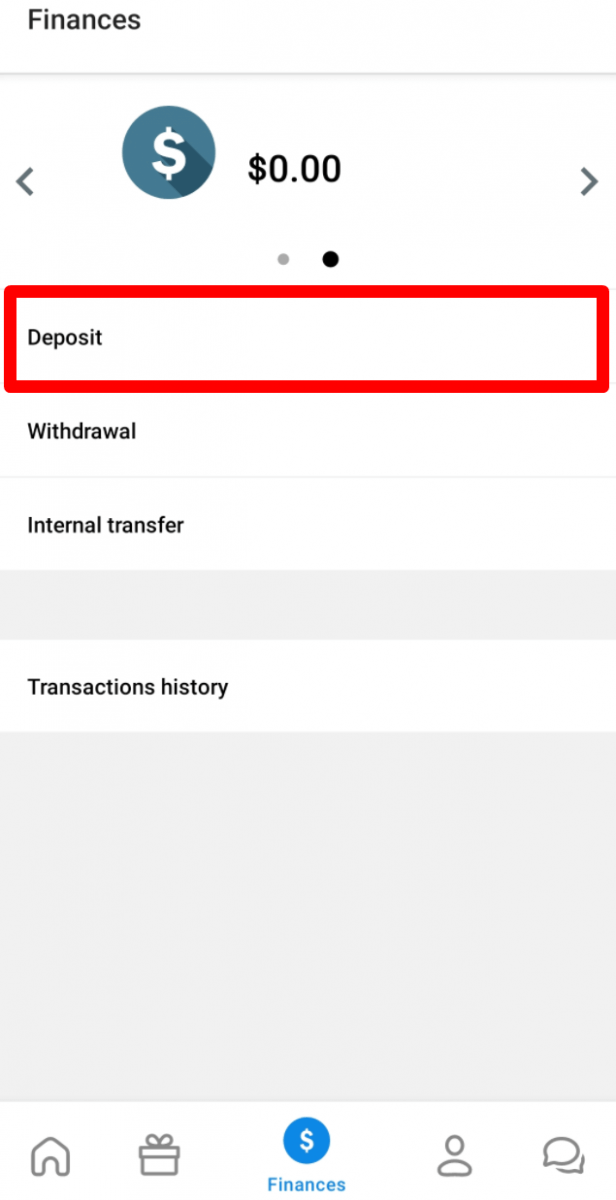
3. Vælg det betalingssystem, du foretrækker.
4. Indtast de nødvendige oplysninger om din betaling.
5. Klik på "Bekræft betaling". Du vil blive videresendt til betalingssystemets side.
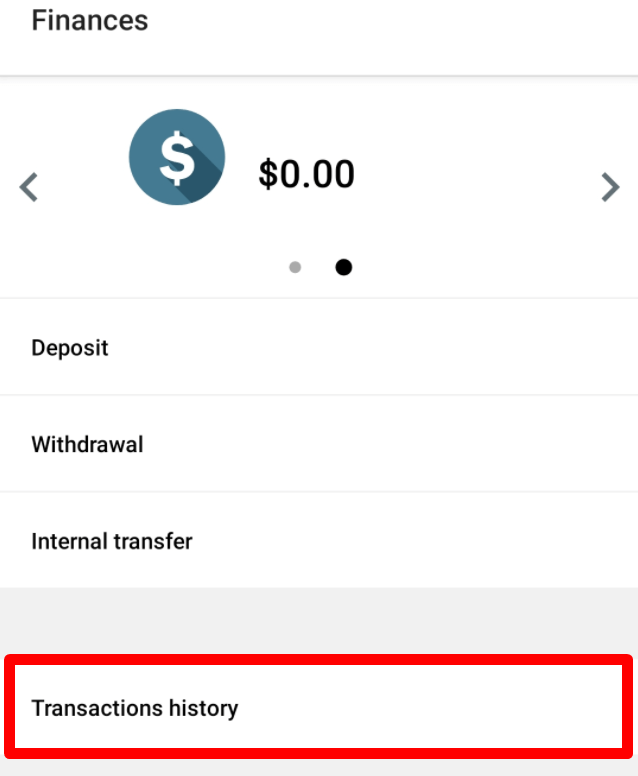
Du kan se status for din indbetaling i "Transaktionshistorik".
Hvordan kan jeg overføre penge mellem mine konti?
Du kan overføre penge fra en af dine konti til en anden inden for ét personligt område.
1. Gå til siden "Økonomi".
2. Vælg den konto, du vil overføre penge fra.
3. Vælg "Intern overførsel".
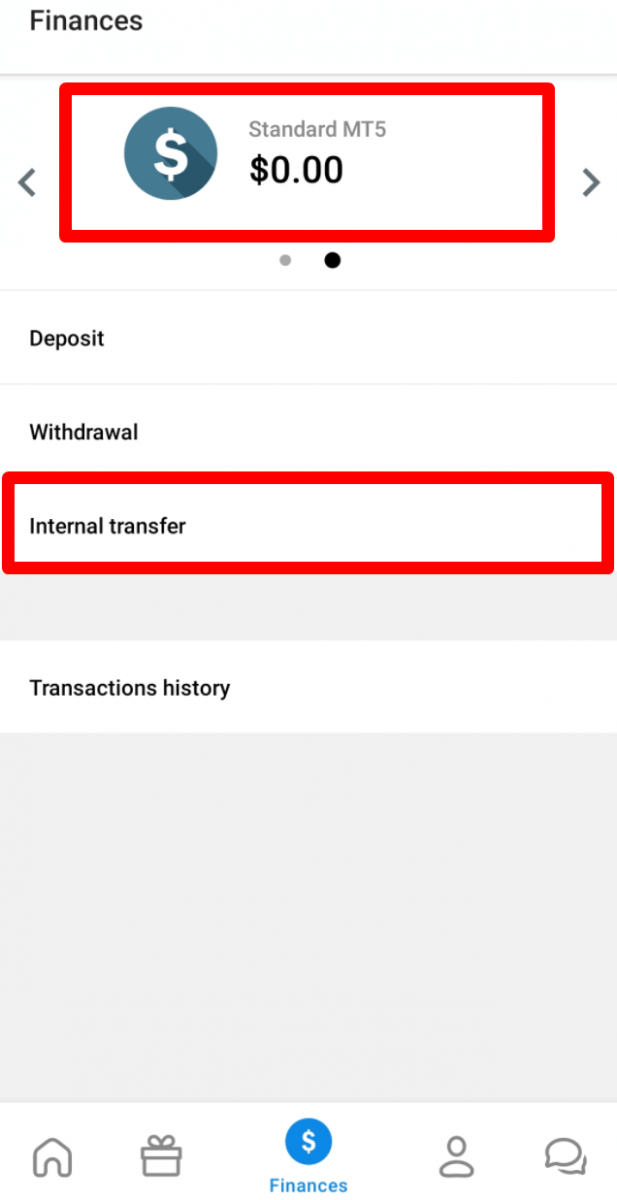
4. Vælg den konto, du vil overføre penge til.
5. Indtast beløbet.
6. Klik på knappen "Overfør".
Vær opmærksom på, at kun de første ti interne overførsler om dagen behandles automatisk. Yderligere transaktioner vil blive behandlet manuelt af økonomiafdelingen og kan tage tid.
Hvordan kan jeg udmelde mig fra FBS' personlige område?
Du kan hæve penge fra dit FBS personlige område med et par klik.
Sådan gør du:
1. Gå til siden "Økonomi";
2. Klik på "Hævning";
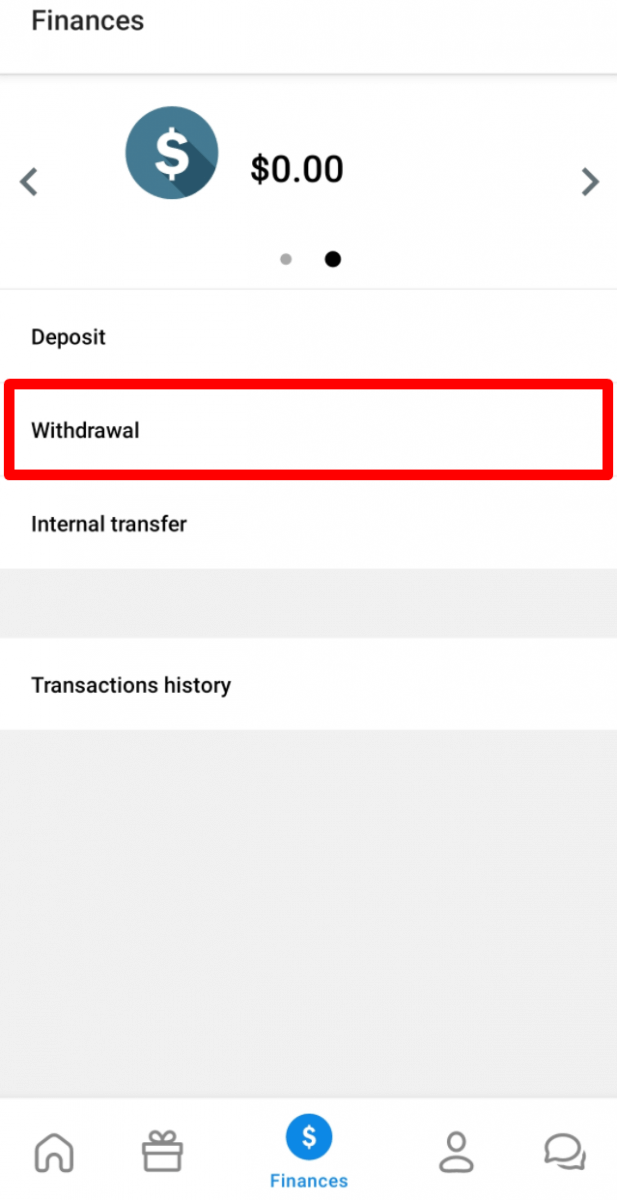
3. Vælg det betalingssystem, du har brug for.
Vær venligst opmærksom på, at du kan hæve via de betalingssystemer, der er blevet brugt til indbetalingen.
4. Indtast de nødvendige oplysninger til transaktionen.
5. Klik på "Bekræft betaling". Du vil blive videresendt til betalingssystemets side.
Du kan se status for din hævningstransaktion i "Transaktionshistorik".
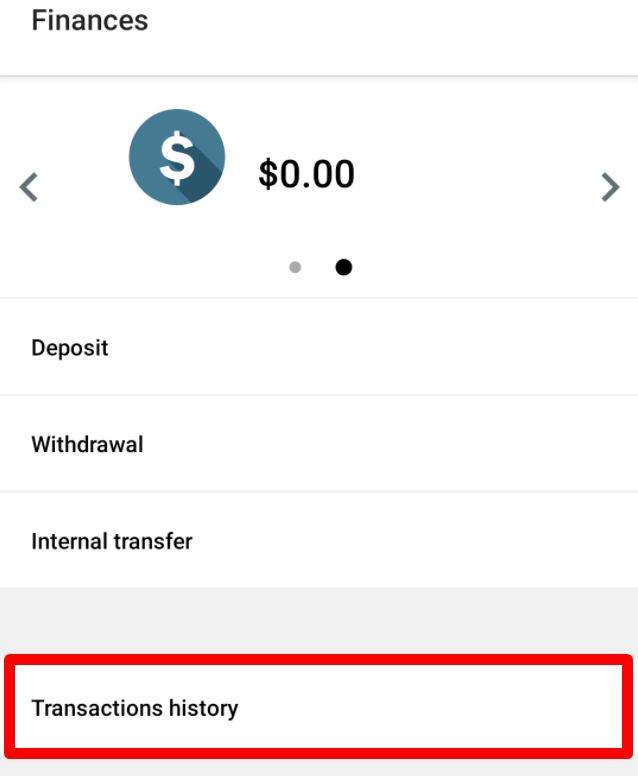
Vær venligst opmærksom på, at udbetalingsgebyret afhænger af det valgte betalingssystem.
Vi minder dig venligst om, at i henhold til kundeaftalen:
5.2.7. Hvis en konto er blevet indsat via debit- eller kreditkort, kræves en kortkopi for at behandle en udbetaling. Kopien skal indeholde de første 6 cifre og de sidste 4 cifre af kortnummeret, kortholderens navn, udløbsdatoen og kortholderens underskrift.
Du skal dække din CVV-kode på bagsiden af kortet; vi behøver den ikke. På bagsiden af dit kort behøver vi kun at se din underskrift, som bekræfter kortets gyldighed.
Handel
Jeg har glemt min handelsadgangskode (mobilt personligt område)
For at gendanne din handelskontos adgangskode skal du klikke på din handelskonto i dashboard-tabellen.
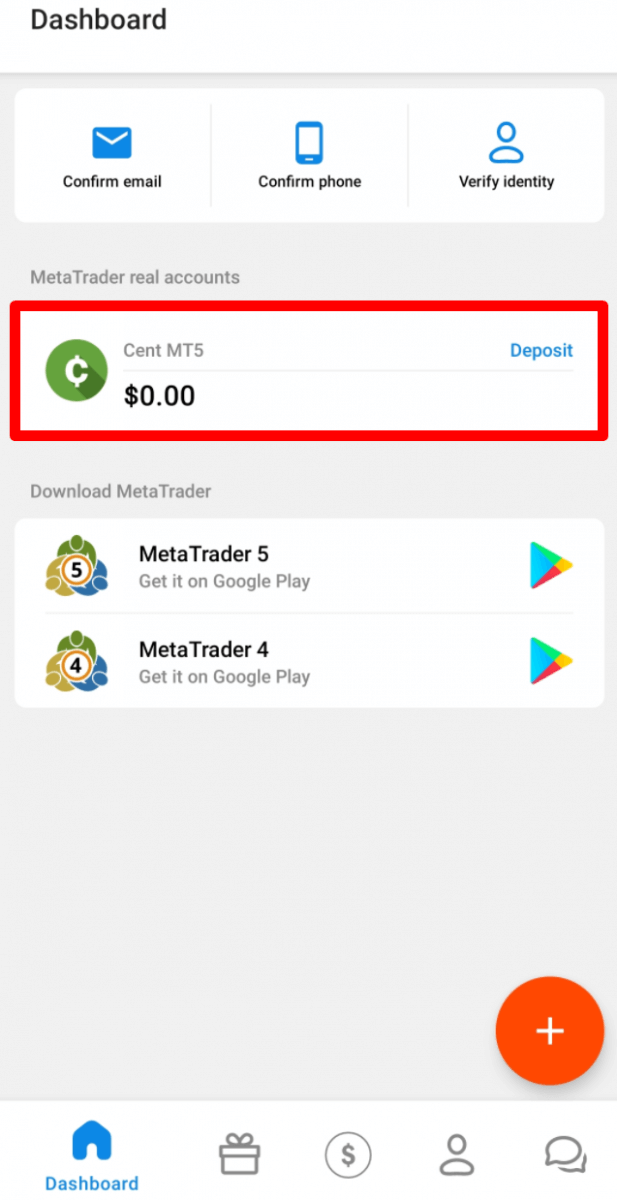
På den åbnede side med kontoindstillinger vil du se knappen "Skift MetaTrader-adgangskode" i afsnittet "MetaTrader-indstillinger".
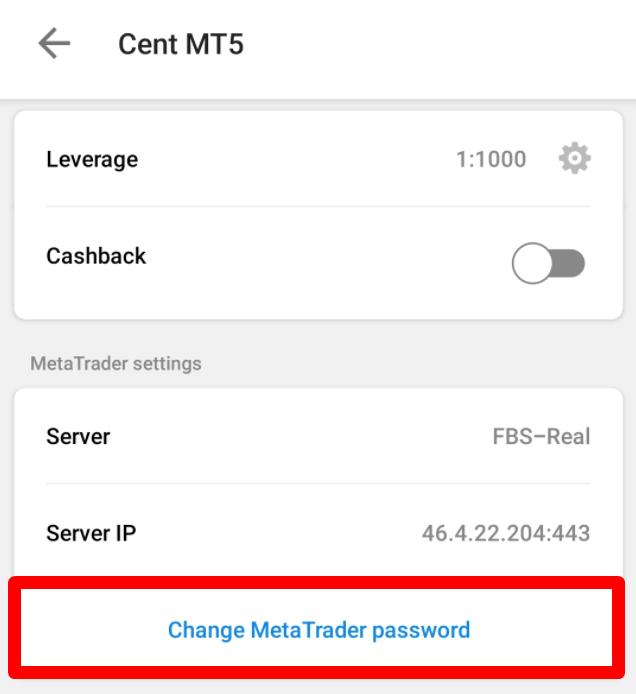
Når du klikker på knappen, vil du se et pop op-vindue med en advarsel. Klik på knappen "OK", hvis du er sikker på, at du vil generere en ny handelsadgangskode til denne konto.
Du vil se siden med de nye handelskontooplysninger.
Jeg har glemt min adgangskode til det personlige område.
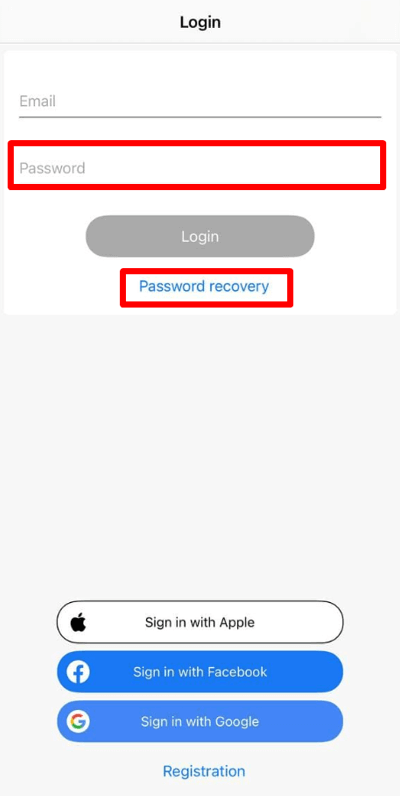
For at gendanne din adgangskode til dit personlige område, skal du klikke på linket "Gendannelse af adgangskode".
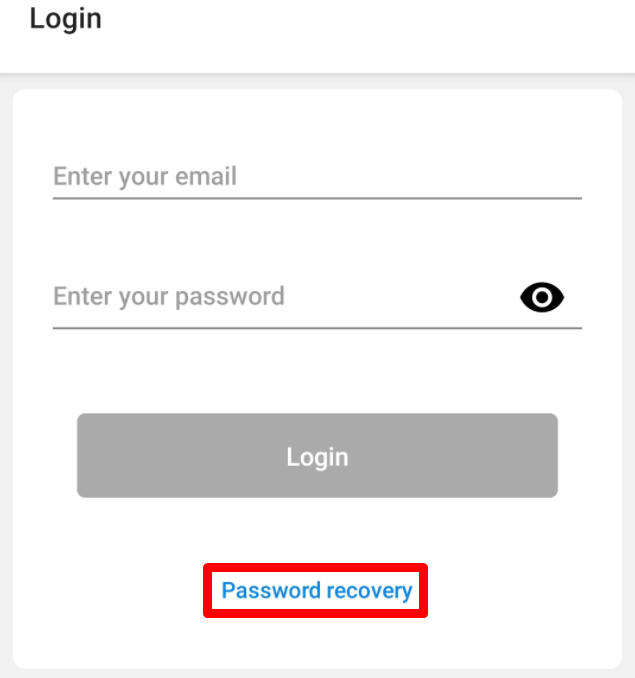
Indtast venligst den e-mailadresse, som dit personlige område er registreret med, og klik på knappen "Hent gendannelses-e-mail".
Derefter modtager du en e-mail med et link til gendannelse af adgangskode. Klik venligst på linket. Du vil blive videresendt til den side, hvor du kan indtaste din nye adgangskode til dit personlige område og derefter bekræfte den.
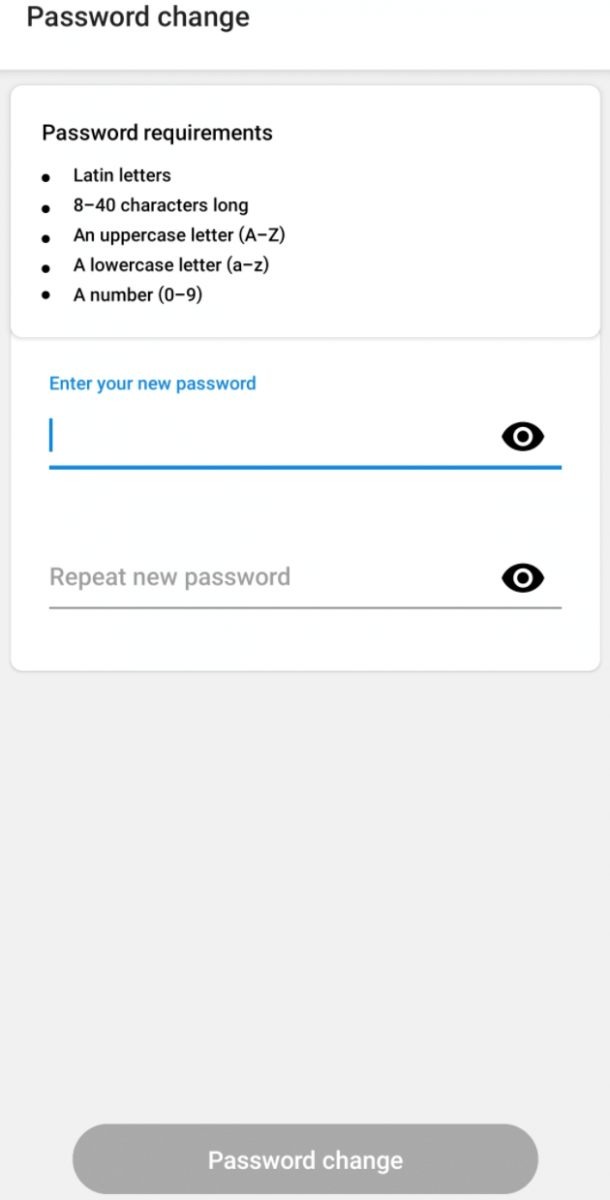
Jeg har glemt min pinkode til FBS Personal Area-appen
Hvis du har glemt din pinkode, kan du logge ind på din konto via e-mail og din FBS-kontoadgangskode i et par trin. Bemærk, at vi af sikkerhedsmæssige årsager ikke gemmer nogen adgangskoder eller pinkoder. Du kan dog oprette en ny.
Følg disse trin for at gøre det:
1. Åbn FBS' personlige område.
2. Klik på knappen i nederste venstre hjørne som vist på skærmbilledet nedenfor:
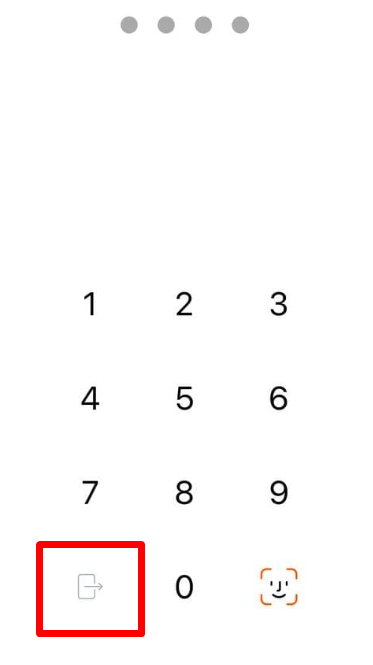
3. Du vil blive omdirigeret til loginvinduet;
4. Der kan du enten indtaste din FBS-kontoadgangskode eller gendanne den ved at klikke på knappen "Gendannelse af adgangskode".
Jeg vil gerne åbne en ny konto i FBS' personlige område (mobil)
Du kan åbne en ny konto i dit dashboard.
For at gøre det skal du finde den flydende "plus"-knap i nederste højre del af skærmen på Android eller "plus"-knappen i øverste højre hjørne af skærmen på iOS.
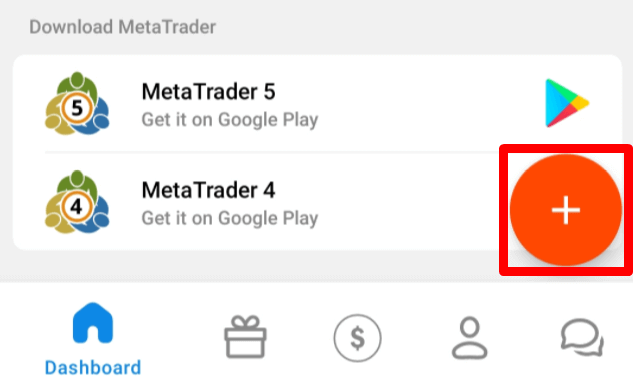
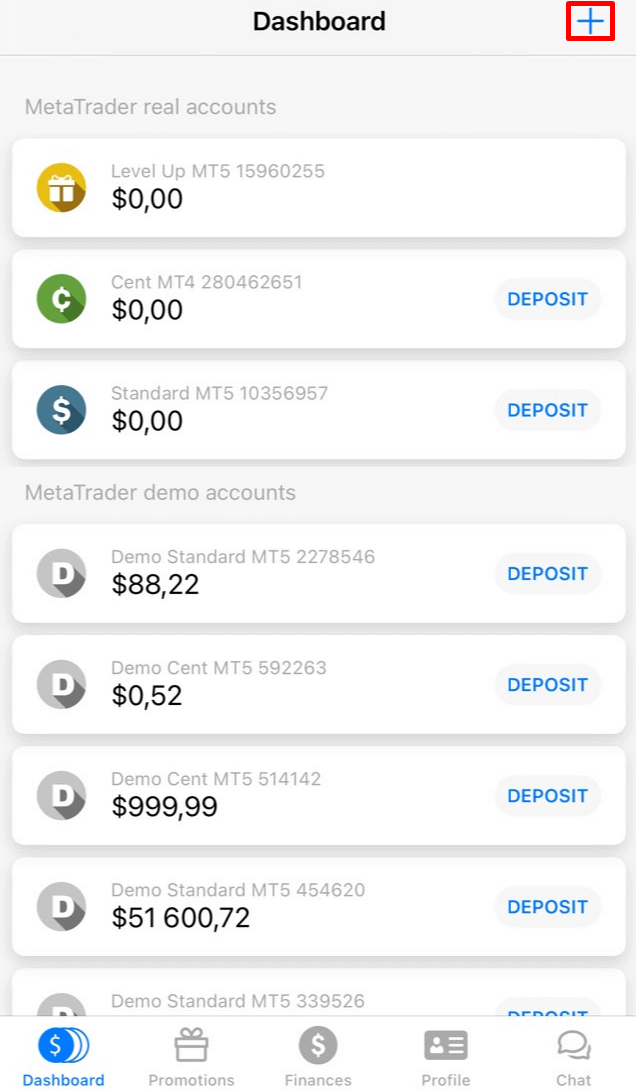
På den åbnede side skal du først vælge sektionen "Real" eller "Demo". Vælg derefter kontotype.
Du vil blive videresendt til siden for kontoåbning. Afhængigt af kontotypen kan du muligvis vælge MetaTrader-version, kontovaluta, gearing og startsaldo (for demokonti). Når du har oprettet kontoen, skal du klikke på knappen "Opret konto".
Vær venligst opmærksom på, at du kan åbne op til 10 konti af hver type inden for ét personligt område, hvis to betingelser er opfyldt:
Dit personlige område er bekræftet.
Den samlede indbetaling på alle dine konti er $100 eller mere.
Jeg vil gerne prøve en demokonto i FBS' personlige område (mobil)
Du kan åbne en demokonto i dit dashboard.
For at gøre det skal du finde den flydende "plus"-knap i nederste højre del af skærmen på Android eller "plus"-knappen i øverste højre hjørne af skærmen på iOS.
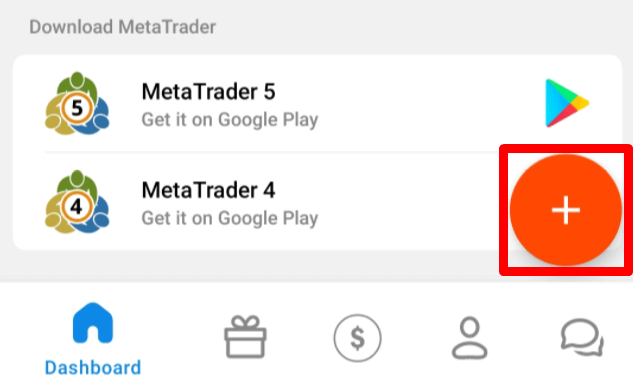
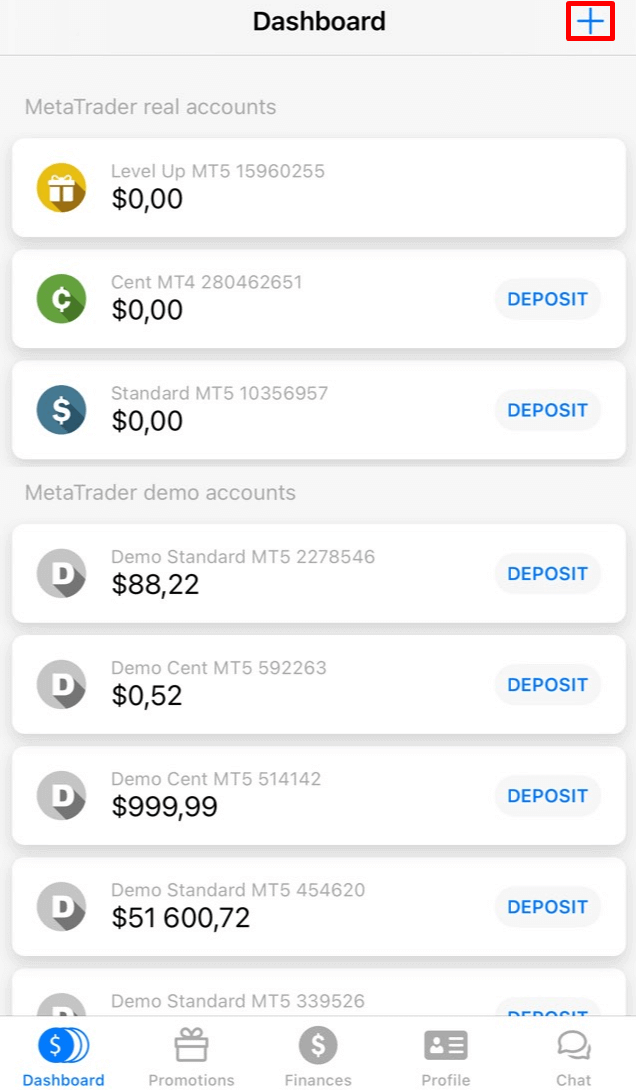
På den åbnede side skal du først vælge Demo-sektionen. Vælg derefter kontotypen.
Du vil blive videresendt til siden for kontoåbning. Afhængigt af kontotypen kan du muligvis vælge MetaTrader-version, gearing og startsaldo. Når du har oprettet kontoen, skal du klikke på knappen "Opret konto".
Hvor mange konti kan jeg åbne?
Du kan åbne op til 10 handelskonti af hver type inden for ét personligt område, hvis 2 betingelser er opfyldt:
Dit personlige område er bekræftet.
Den samlede indbetaling på alle dine konti er $100 eller mere.
Ellers kan du kun åbne én konto af hver type (Cent, Micro, Standard, Zero Spread, ECN).
Vær opmærksom på, at hver klient kun kan registrere ét personligt område.
Hvilken konto skal man vælge?
Vi tilbyder 5 typer konti, som du kan se på vores hjemmeside: Standard, Cent, Micro, Zero spread og ECN-konto.
Standardkontoen har et flydende spread, men ingen kommission. Med en Standard-konto kan du handle med den højeste gearing (1:3000).
Cent-kontoen har også flydende spread og ingen kommission, men husk, at du på Cent-kontoen handler med cent! Så hvis du for eksempel indbetaler $10 på Cent-kontoen, vil du se det som 1000 på handelsplatformen, hvilket betyder, at du handler med 1000 cent. Den maksimale gearing for Cent-kontoen er 1:1000.
Cent-kontoen er det perfekte valg for begyndere; med denne kontotype vil du være i stand til at starte rigtig handel med små investeringer. Denne konto er også velegnet til scalping.
ECN-kontoen har de laveste spreads, tilbyder den hurtigste ordreudførelse og har en fast kommission på $6 pr. 1 handlet lot. Den maksimale gearing for ECN-kontoen er 1:500. Denne kontotype er den perfekte mulighed for erfarne handlende, og den fungerer bedst til en scalping-handelsstrategi.
En mikrokonto har et fast spread og heller ingen kommission. Den har også den højeste gearing på 1:3000.
En
Zero Spread-konto har intet spread, men har en kommission. Den starter fra $20 pr. lot og varierer afhængigt af handelsinstrumentet. Den maksimale gearing for Zero Spread-kontoen er også 1:3000.
Men vær venligst opmærksom på, at i henhold til kundeaftalen (s.3.3.8) forbeholder virksomheden sig retten til at øge spreadet for instrumenter med fast spread eller fast kommission, hvis spreadet på basiskontrakten overstiger størrelsen af det faste spread.
Vi ønsker dig succes med handel!
Hvordan kan jeg ændre min kontos gearing?
Vær venligst opmærksom på, at du kan ændre din gearing på siden med kontoindstillinger i dit personlige område.
Sådan gør du:
1. Åbn kontoindstillingerne ved at klikke på den ønskede konto i dashboardet.
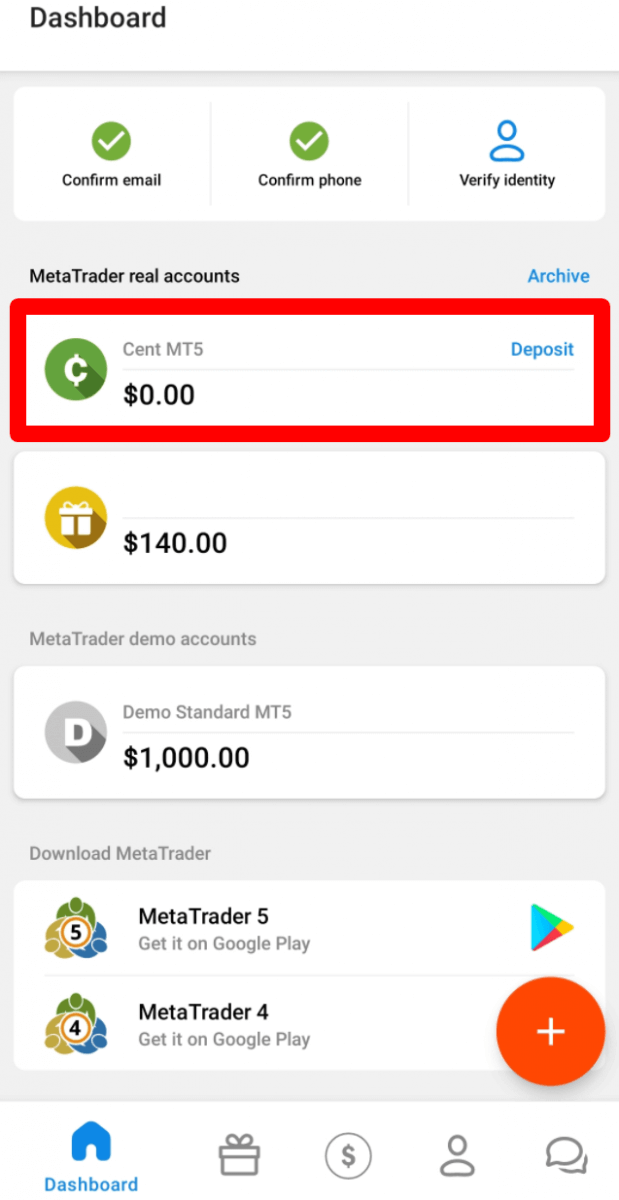
Find "Gearing" i afsnittet "Kontoindstillinger", og klik på det aktuelle gearingslink.
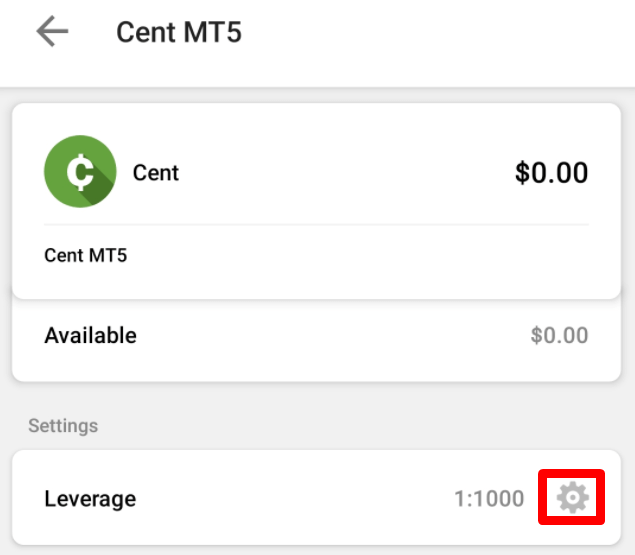
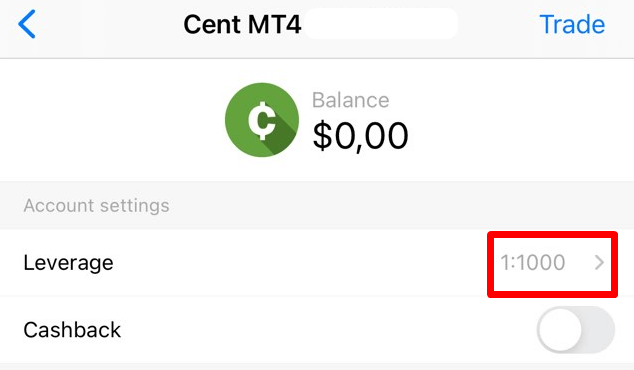
Indstil den nødvendige gearing, og tryk på knappen "Bekræft".
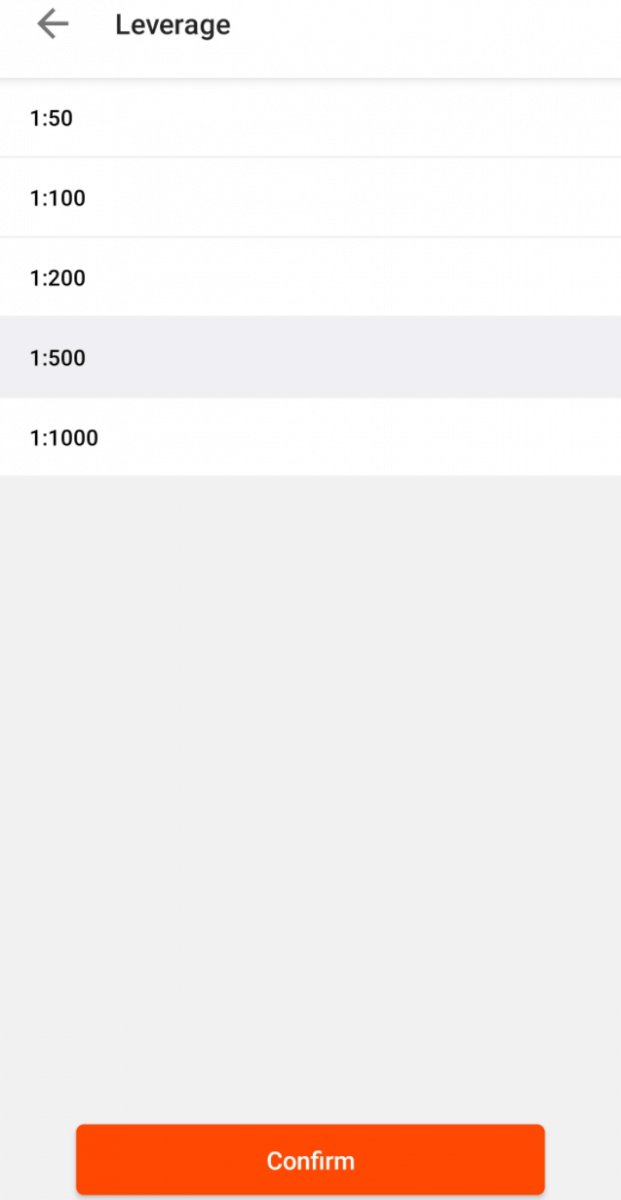
Bemærk venligst, at gearing kun kan ændres én gang i løbet af 24 timer, og hvis du ikke har nogen åbne ordrer.
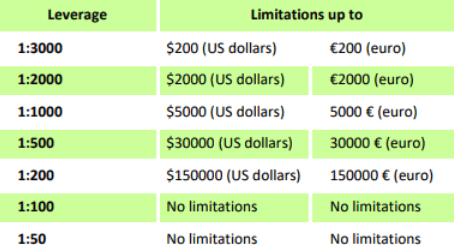
Vi vil gerne minde dig om, at vi har specifikke regler for gearing i forhold til summen af egenkapitalen. Selskabet er berettiget til at anvende ændringer i gearing på allerede åbne positioner såvel som på genåbnede positioner i henhold til disse begrænsninger.
Jeg vil gerne ændre min e-mailadresse i det personlige område
Du kan kun ændre din e-mailadresse i det personlige område, hvis den ikke endnu er bekræftet. I dette tilfælde vil en ny registrerings-e-mail blive sendt til den nye e-mailadresse.
Vær venligst opmærksom på, at muligheden for at ændre din e-mailadresse desværre ikke er tilgængelig i systemet for det personlige område, hvis din identitet allerede er bekræftet.
Vi kan ændre din e-mail manuelt, primært i tilfælde af en utilsigtet tastefejl.
Hvis du f.eks. ikke ønsker at bruge din nuværende e-mail, kan du åbne et nyt personligt område under en anden e-mailadresse for at kunne fortsætte med at bruge alle funktionerne i din kontoadministration via en klients personlige område.
Hvis du har brug for at ændre din e-mailadresse, bedes du sende os en anmodning om ændring af e-mailadresse med følgende oplysninger:
Dit fulde navn;
Dit kontonummer.
Din nuværende e-mailadresse i dit personlige område;
Din korrekte e-mail;
Den præcise årsag til, at du vil ændre din e-mailadresse.
Bekræftelsen på, at du ikke længere kan bruge din eksisterende e-mail (hvis din nuværende e-mail er blevet lukket);
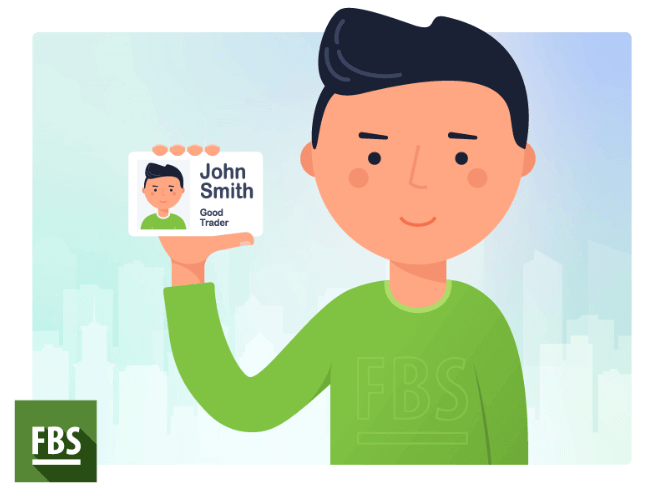
Et billede, hvor du holder dit pas/ID-kort (eller et andet dokument, der bruges til at verificere dit personlige område) tæt på dit ansigt. Sådan her:
Jeg kan ikke finde min konto
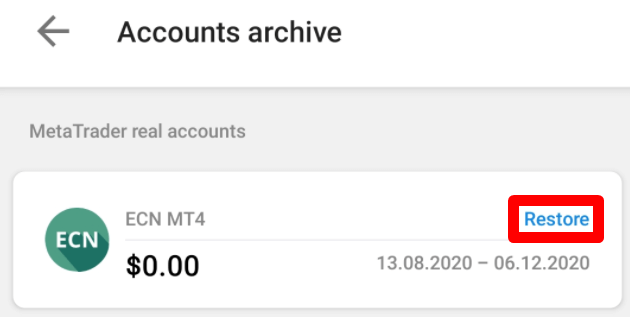
Det ser ud til, at din konto er blevet arkiveret.
Vær venligst opmærksom på, at rigtige konti automatisk arkiveres efter 90 dages inaktivitet.
Sådan gendanner du din konto:
1. Gå til Arkiv i Dashboardet.
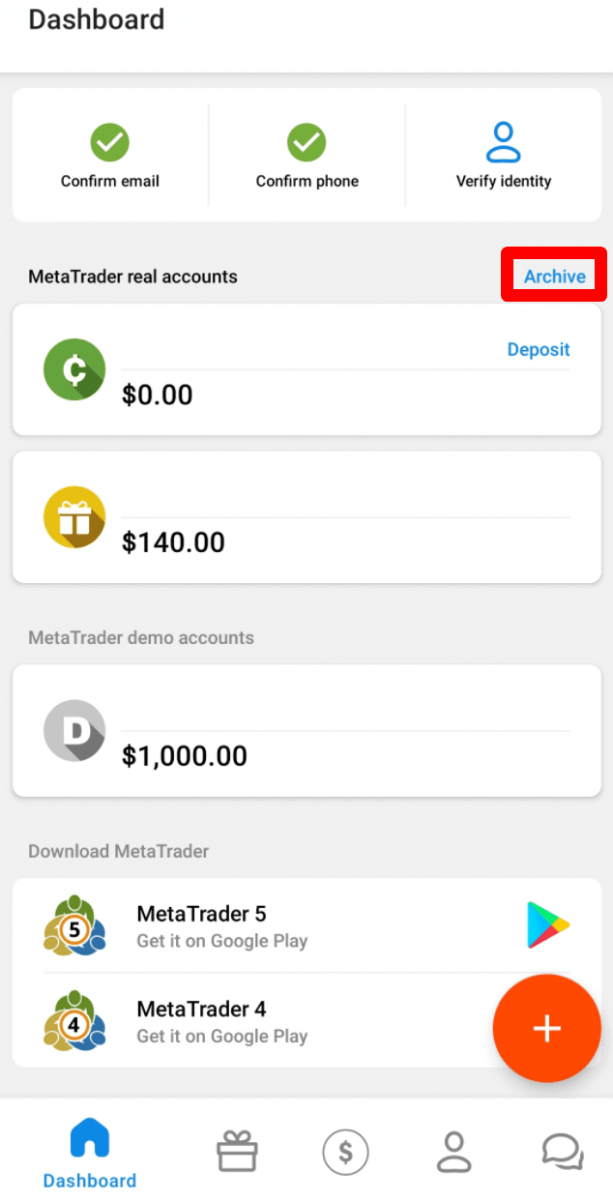
2. Vælg det ønskede kontonummer, og klik på knappen "Gendan".
Vi vil gerne minde dig om, at demokonti til MetaTrader4- platformen er gyldige i en periode (afhængigt af kontotypen), og derefter slettes de automatisk.
Gyldighedsperiode:
Demostandard |
40 |
Demo Cent |
40 |
Demo-econom |
45 |
Demo Nul spread |
45 |
Demo-mikro |
45 |
Demokonto |
25 |
I dette tilfælde kan vi anbefale dig at åbne en ny demokonto.
Demokonti til MetaTrader5- platformen kan arkiveres/slettes inden for en periode, der fastsættes efter virksomhedens skøn.
Jeg vil gerne ændre min kontotype i FBS' personlige område (web)
Det er desværre umuligt at ændre kontotypen.
Men du kan åbne en ny konto af den ønskede type i det eksisterende personlige område.
Derefter vil du kunne overføre penge fra den eksisterende konto til den nyåbnede via Intern overførsel i det personlige område.
Jeg vil slette min konto
Vær venligst opmærksom på, at FBS ikke lukker nogen konti, så du kan gendanne adgangen til dem når som helst. Hvis du ikke længere har brug for din konto, kan du stoppe med at bruge den - den vil blive arkiveret efter 90 dages inaktivitet.
Vi vil gerne minde dig om, at demokonti til MetaTrader4-platformen er gyldige i en periode (afhængigt af kontotypen), og derefter slettes de automatisk.
Gyldighedsperiode:
Demo Standard |
40 |
Demo Cent |
40 |
Demo-econom |
45 |
Demo Nul spread |
45 |
Demo-mikro |
45 |
Demokonto |
25 |
I dette tilfælde kan vi anbefale, at du åbner en ny demokonto.
Demokonti til MetaTrader5- platformen kan arkiveres/slettes inden for en periode, der fastsættes efter virksomhedens skøn.
Konklusion: Din mobile handelspartner, gjort enkelt
FBS Personal Area-mobilappen er designet til at tilbyde fleksibilitet, hastighed og kontrol for handlende, der har brug for at administrere deres konti på farten.
Ved at besvare almindelige brugerspørgsmål har denne ofte stillede spørgsmål til formål at sikre, at du har den viden og tryghed, der skal til for at navigere effektivt i appen. Med robuste funktioner og stærk sikkerhed hjælper FBS dig med at holde forbindelsen til din handelskonto – når som helst og hvor som helst.