FBS ကိုယ်ရေးကိုယ်တာဧရိယာ (MOBILE) ၏ အမေးများသောမေးခွန်း (FAQ)

သင် FBS ကို လူသစ်ဖြစ်စေ သို့မဟုတ် မိုဘိုင်းပလက်ဖောင်းမှ အကောင်းဆုံးရယူလိုသည်ဖြစ်စေ ဤ FAQ သည် မိုဘိုင်းလ်စက်ပစ္စည်းများတွင် FBS ကိုယ်ရေးကိုယ်တာဧရိယာကို အသုံးပြုခြင်းနှင့်ပတ်သက်သည့် အမေးအများဆုံးမေးခွန်းများအတွက် ရှင်းလင်းပြီး ပရော်ဖက်ရှင်နယ်အဖြေများကို ပေးပါသည်။

အတည်ပြုခြင်း
ကျွန်တော့်ရဲ့ ဒုတိယ ကိုယ်ရေးကိုယ်တာဧရိယာ (မိုဘိုင်း) ကို ဘာကြောင့် အတည်ပြုလို့မရတာလဲ။
FBS မှာ အတည်ပြုထားတဲ့ ကိုယ်ရေးကိုယ်တာဧရိယာ တစ်ခုတည်းသာ ရှိနိုင်ကြောင်း ကျေးဇူးပြု၍ သတိပြုပါ။သင့်အကောင့်ဟောင်းကို ဝင်ရောက်ခွင့်မရှိပါက ကျွန်ုပ်တို့၏ ဖောက်သည်ပံ့ပိုးမှုဌာနသို့ ဆက်သွယ်ပြီး အကောင့်ဟောင်းကို အသုံးပြု၍မရတော့ကြောင်း အတည်ပြုချက် ပေးနိုင်ပါသည်။ ကျွန်ုပ်တို့သည် အဟောင်း ကိုယ်ရေးကိုယ်တာဧရိယာကို အတည်ပြုချက် ပယ်ဖျက်ပြီး အသစ်ကို ချက်ချင်း အတည်ပြုပေးပါမည်။
ကိုယ်ရေးကိုယ်တာဧရိယာနှစ်ခုတွင် ငွေသွင်းပါက မည်သို့ဖြစ်မည်နည်း။
လုံခြုံရေးအကြောင်းပြချက်များကြောင့် ဖောက်သည်တစ်ဦးသည် အတည်မပြုရသေးသော ကိုယ်ရေးကိုယ်တာဧရိယာမှ ငွေထုတ်ယူ၍မရပါ။
ကိုယ်ရေးကိုယ်တာဧရိယာနှစ်ခုတွင် ရန်ပုံငွေများရှိပါက နောက်ထပ်ကုန်သွယ်မှုနှင့် ငွေကြေးလွှဲပြောင်းမှုများအတွက် ၎င်းတို့ထဲမှ မည်သည့်အရာကို အသုံးပြုလိုသည်ကို ရှင်းလင်းစွာဖော်ပြရန် လိုအပ်ပါသည်။ ထိုသို့ပြုလုပ်ရန် ကျေးဇူးပြု၍ အီးမေးလ် သို့မဟုတ် live chat မှတစ်ဆင့် ကျွန်ုပ်တို့၏ ဖောက်သည်ပံ့ပိုးမှုဌာနသို့ ဆက်သွယ်ပြီး မည်သည့်အကောင့်ကို အသုံးပြုလိုသည်ကို သတ်မှတ်ပါ။
ထိုအကောင့်မှ ငွေအားလုံးကို ထုတ်ယူပြီးသည်နှင့် ၎င်းကို အတည်ပြုခြင်း မပြုတော့ပါ။
၂။ အတည်ပြုမထားသော ကိုယ်ရေးကိုယ်တာဧရိယာကို အသုံးပြုလိုပါက ဦးစွာ အတည်ပြုထားသော အကောင့်မှ ငွေထုတ်ယူရန် လိုအပ်ပါသည်။ ထို့နောက် ၎င်းကို အတည်ပြုခြင်း မပြုရန် တောင်းဆိုနိုင်ပြီး သင်၏ အခြား ကိုယ်ရေးကိုယ်တာဧရိယာကို အသီးသီး အတည်ပြုနိုင်ပါသည်။
ကျွန်တော့်ရဲ့ ကိုယ်ရေးကိုယ်တာဧရိယာ (မိုဘိုင်း) ကို ဘယ်အချိန်မှာ အတည်ပြုမှာလဲ။
သင့်ပရိုဖိုင်ဆက်တင်များရှိ "ID အတည်ပြုခြင်း" စာမျက်နှာတွင် သင့်အတည်ပြုချက်တောင်းဆိုမှု၏ အခြေအနေကို စစ်ဆေးနိုင်ကြောင်း အသိပေးအပ်ပါသည်။ သင့်တောင်းဆိုမှုကို လက်ခံခြင်း သို့မဟုတ် ငြင်းပယ်ခြင်းခံရသည်နှင့် သင့်တောင်းဆိုမှုအခြေအနေ ပြောင်းလဲသွားပါမည်။ အတည်ပြုပြီးသည်နှင့် သင့်အီးမေးလ်ဝင်စာပုံးတွင် အီးမေးလ်အကြောင်းကြားချက်ကို စောင့်ပါ။ စိတ်ရှည်သည်းခံပေးခြင်းနှင့် နားလည်ပေးမှုအတွက် ကျေးဇူးတင်ပါသည်။
ကျွန်တော့်ရဲ့ ကိုယ်ရေးကိုယ်တာဧရိယာ (မိုဘိုင်း) ကို ဘယ်လို အတည်ပြုရမလဲ။
အလုပ်ခွင်ဘေးကင်းရေး၊ သင့် FBS အကောင့်တွင် သိမ်းဆည်းထားသော ကိုယ်ရေးကိုယ်တာအချက်အလက်များနှင့် ရန်ပုံငွေများကို ခွင့်ပြုချက်မရှိဘဲ ဝင်ရောက်ခြင်းမှ ကာကွယ်ခြင်းနှင့် ချောမွေ့စွာ ငွေထုတ်ယူခြင်းအတွက် အတည်ပြုချက် လိုအပ်ပါသည်။ သင့်ကိုယ်ရေးကိုယ်တာဧရိယာကို အတည်ပြုရန် အဆင့်လေးဆင့်မှာ အောက်ပါအတိုင်းဖြစ်သည်-
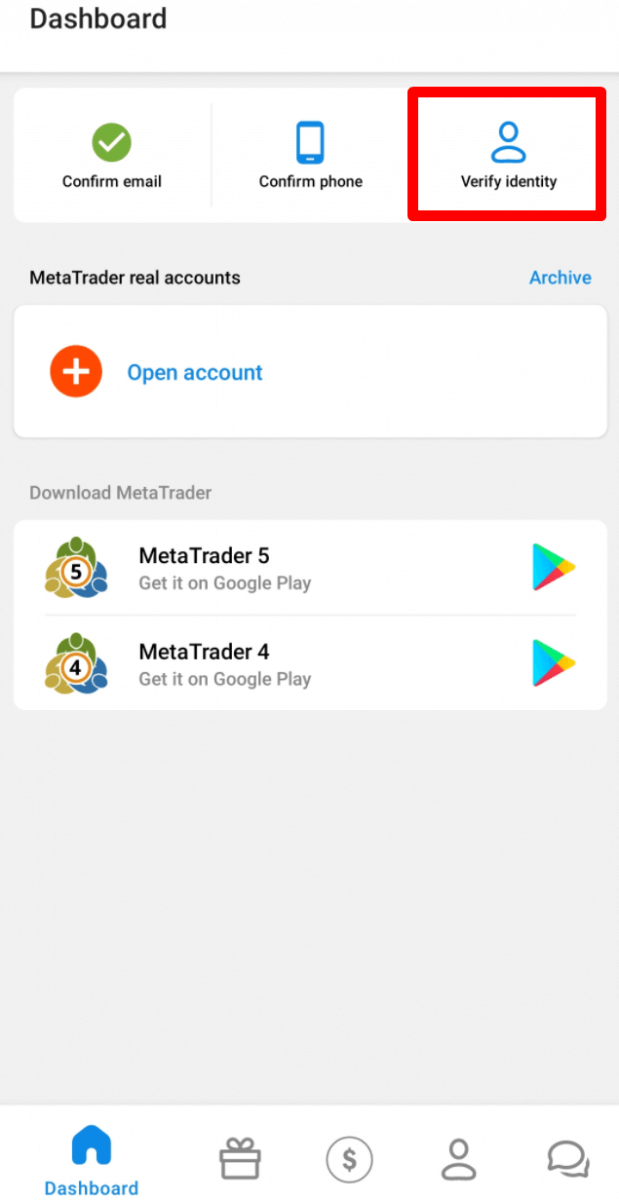
၁။ သင့်ကိုယ်ရေးကိုယ်တာဧရိယာသို့ ဝင်ရောက်ပြီး Dashboard ရှိ "Verify identity" ခလုတ်ကို နှိပ်ပါ။
၂။ လိုအပ်သောအကွက်များကို ဖြည့်ပါ။ ကျေးဇူးပြု၍ သင့်တရားဝင်စာရွက်စာတမ်းများနှင့် တစ်ထပ်တည်းကျသော မှန်ကန်သောဒေတာကို ရိုက်ထည့်ပါ။
၃။ သင့်ဓာတ်ပုံနှင့် လိပ်စာအထောက်အထားပါရှိသော jpeg၊ png၊ bmp သို့မဟုတ် pdf ဖော်မတ်ဖြင့် စုစုပေါင်းအရွယ်အစား 5 Mb ထက်မပိုသော သင့်ပတ်စ်ပို့ သို့မဟုတ် အစိုးရထုတ်ပေးသော ID ၏ ရောင်စုံမိတ္တူများကို အပ်လုဒ်လုပ်ပါ။
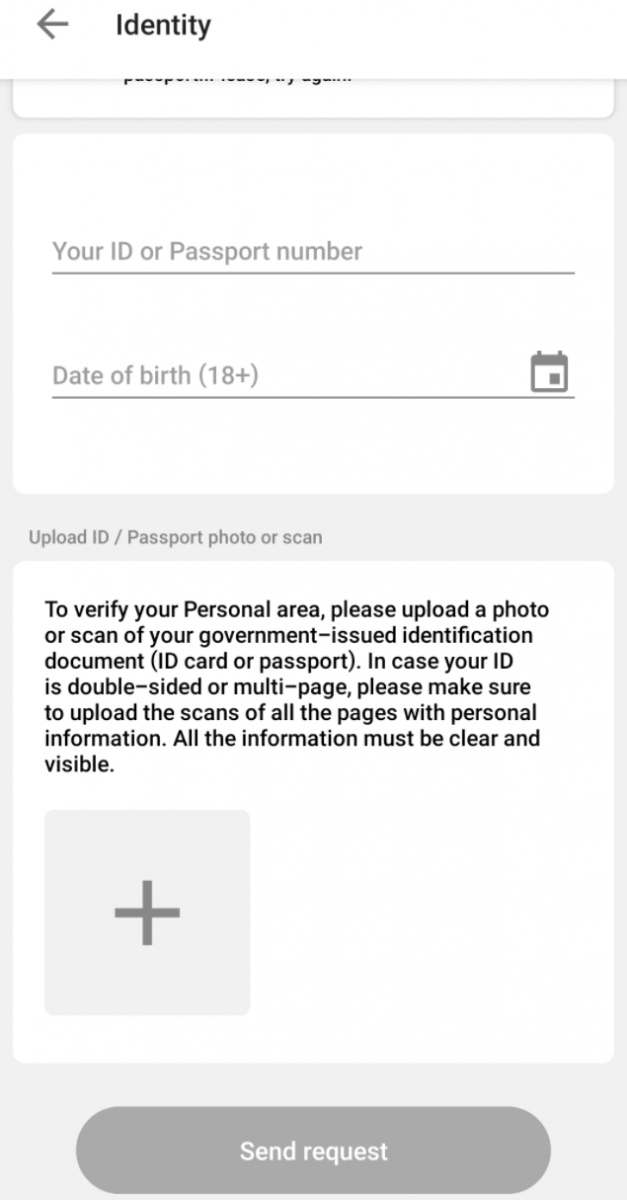
၄။ "တောင်းဆိုချက်ပေးပို့ရန်" ခလုတ်ကို နှိပ်ပါ။ ၎င်းကို မကြာမီ စဉ်းစားပေးပါမည်။
ကျေးဇူးပြု၍ သင့်ပရိုဖိုင်ဆက်တင်များရှိ အတည်ပြုချက်စာမျက်နှာတွင် သင့်အတည်ပြုချက်တောင်းဆိုမှု၏ အခြေအနေကို စစ်ဆေးနိုင်ကြောင်း အသိပေးအပ်ပါသည်။ သင့်တောင်းဆိုချက်ကို လက်ခံသည် သို့မဟုတ် ငြင်းပယ်သည်နှင့် ၎င်း၏အခြေအနေ ပြောင်းလဲသွားပါမည်။
အတည်ပြုပြီးသည်နှင့် သင့်အီးမေးလ် inbox ရှိ အီးမေးလ်အကြောင်းကြားစာကို စောင့်ပါ။ သင့်စိတ်ရှည်သည်းခံမှုနှင့် ကြင်နာစွာနားလည်မှုအတွက် ကျေးဇူးတင်ပါသည်။
၁၁၁၁၁-၁၁၁၁၁-၁၁၁၁၁-၂၂၂၂၂-၃၃၃၃၃-၄၄၄၄၄
FBS ကိုယ်ရေးကိုယ်တာဧရိယာ (မိုဘိုင်း) မှာ ကျွန်တော့်ရဲ့ အီးမေးလ်လိပ်စာကို ဘယ်လို အတည်ပြုရမလဲ။
သင့်အီးမေးလ်ကို အတည်ပြုရန် အဆင့်အနည်းငယ်မှာ အောက်ပါအတိုင်းဖြစ်သည်-၁။ FBS Personal Area အပလီကေးရှင်းကို ဖွင့်ပါ။
၂။ “Dashboard” သို့သွားပါ။
၃။ ဘယ်ဘက်အပေါ်ထောင့်တွင် “Confirm email” ခလုတ်ကို သင်တွေ့နိုင်သည်။
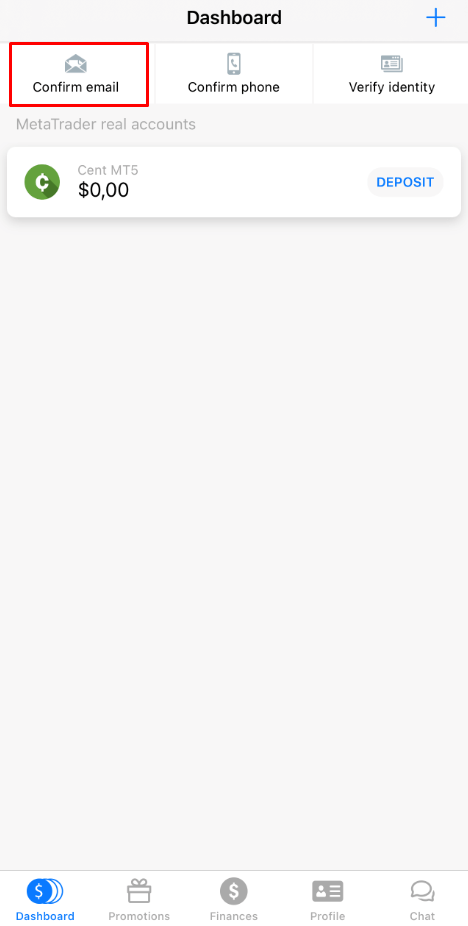
၄။ ၎င်းကို နှိပ်လိုက်သည်နှင့် အတည်ပြုလင့်ခ်ကို လက်ခံရရှိရန် သင့်အီးမေးလ်လိပ်စာကို အတည်ပြုရန် လိုအပ်ပါသည်။
လိပ်စာကို မှန်ကန်စွာရေးသားထားကြောင်းနှင့် စာလုံးပေါင်းအမှားများ မပါဝင်ကြောင်း သေချာပါစေ။
၅။ “Send” ကို နှိပ်ပါ။
၆။ ထို့နောက် အတည်ပြုအီးမေးလ်တစ်စောင် ရရှိမည်ဖြစ်သည်။ ကျေးဇူးပြု၍ သင့်စက်တွင် ၎င်းကိုဖွင့်ပြီး မှတ်ပုံတင်ခြင်းကို ပြီးမြောက်စေရန် စာရှိ "I confirm" ခလုတ်ကို နှိပ်ပါ။
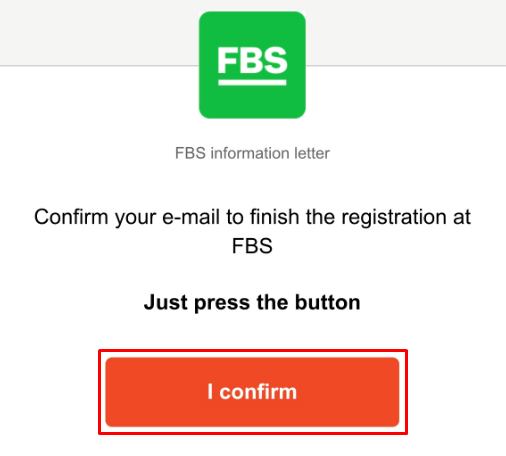
၇။ နောက်ဆုံးတွင် FBS Personal Area အပလီကေးရှင်းသို့ ပြန်လည်ညွှန်ပြပေးပါမည်။ "I confirm" ခလုတ်ကို နှိပ်သောအခါ " Oops
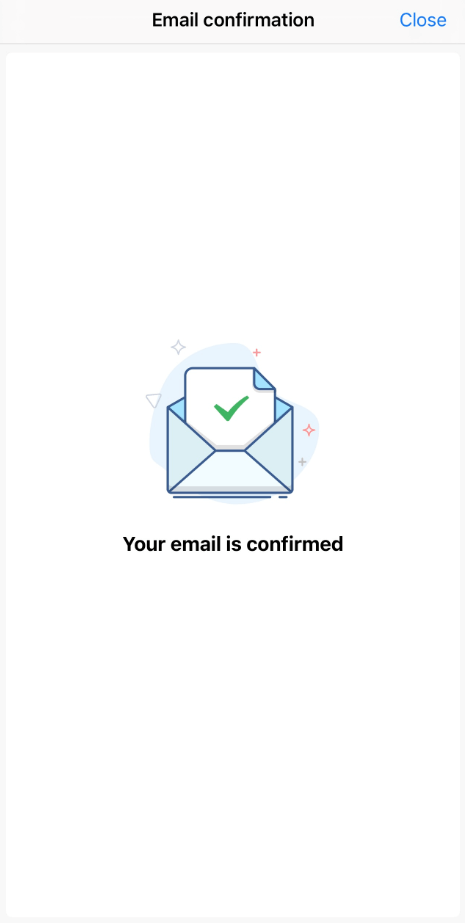
!" အမှားကို သင် တွေ့ရှိပါက မည်သို့ဖြစ်မည်နည်း ။ ဘရောက်ဆာမှတစ်ဆင့် လင့်ခ်ကို ဖွင့်ရန် ကြိုးစားနေပုံရသည်။ အပလီကေးရှင်းမှတစ်ဆင့် ၎င်းကို ဖွင့်ကြောင်း သေချာပါစေ။ ဘရောက်ဆာသို့ ပြန်လည်ညွှန်ပြခြင်းကို အလိုအလျောက် လုပ်ဆောင်ပါက အောက်ပါညွှန်ကြားချက်များကို လိုက်နာပါ။
- ဆက်တင်များကို ဖွင့်ပါ။
- အက်ပ်များစာရင်းနှင့် FBS အပလီကေးရှင်းကို ၎င်းတွင်ရှာပါ။
- Default setting မှာ၊ support လုပ်ထားတဲ့ link တွေကိုဖွင့်ဖို့ FBS app ကို default app အနေနဲ့ သတ်မှတ်ထားကြောင်း သေချာအောင်လုပ်ပါ။
အီးမေးလ်တစ်စောင်ကို အတည်ပြုရန် “I confirm” ခလုတ်ကို ထပ်မံနှိပ်နိုင်ပါပြီ။ လင့်ခ်သက်တမ်းကုန်ဆုံးသွားပါက သင့်အီးမေးလ်ကို ထပ်မံအတည်ပြုခြင်းဖြင့် အသစ်တစ်ခုထုတ်ပေးပါ။
ကျွန်ုပ်၏ ဖုန်းနံပါတ်ကို မည်သို့ အတည်ပြုနိုင်မည်နည်း။
ဖုန်းအတည်ပြုခြင်းလုပ်ငန်းစဉ်သည် ရွေးချယ်နိုင်သောကြောင့် အီးမေးလ်အတည်ပြုခြင်းကို ဆက်လက်လုပ်ဆောင်ပြီး သင့်ဖုန်းနံပါတ်ကို အတည်ပြုခြင်းကို ကျော်သွားနိုင်ပါသည်။ သို့သော်၊ နံပါတ်ကို သင့်ကိုယ်ပိုင်ဧရိယာတွင် ထည့်သွင်းလိုပါက သင့်ကိုယ်ပိုင်ဧရိယာသို့ ဝင်ရောက်ပြီး Dashboard ရှိ "ဖုန်းအတည်ပြုခြင်း" ခလုတ်ကို နှိပ်ပါ။
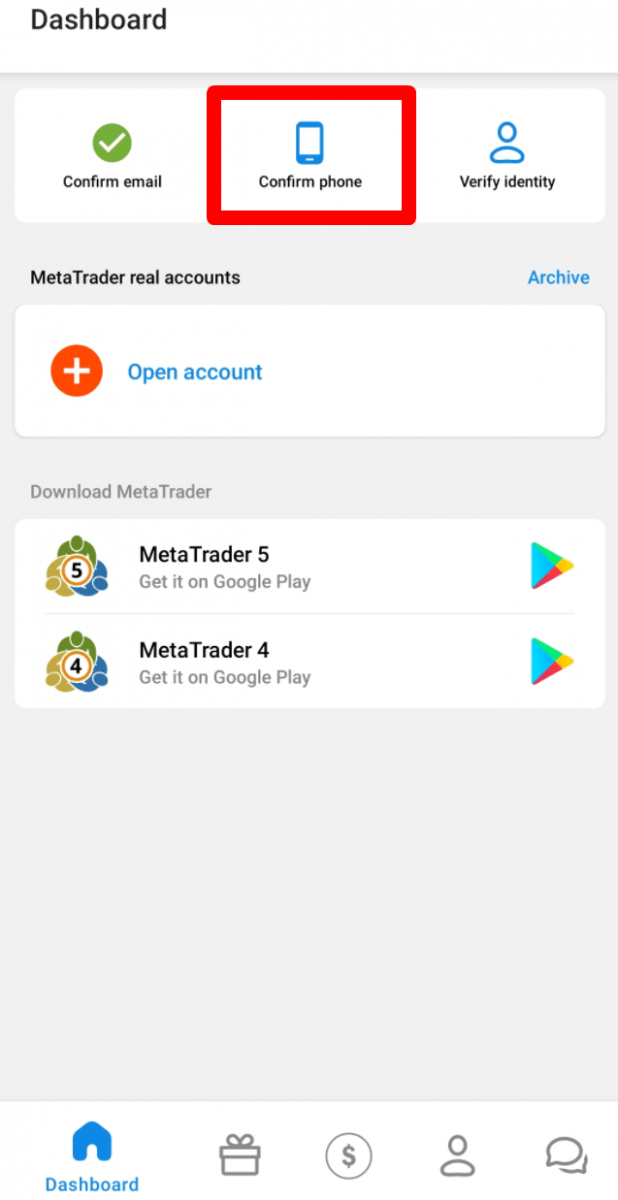
နိုင်ငံကုဒ်ပါသော သင့်ဖုန်းနံပါတ်ကို ရိုက်ထည့်ပြီး "ကုဒ်တောင်းဆိုခြင်း" ခလုတ်ကို နှိပ်ပါ။
ထို့နောက် ပေးထားသောအကွက်တွင် ထည့်သွင်းရမည့် SMS ကုဒ်တစ်ခုကို သင်လက်ခံရရှိမည်ဖြစ်ပြီး "အတည်ပြုခြင်း" ခလုတ်ကို နှိပ်ပါ။
ဖုန်းအတည်ပြုခြင်းနှင့်ပတ်သက်သည့် အခက်အခဲများနှင့် ရင်ဆိုင်နေရပါက၊ ဦးစွာ သင်ထည့်သွင်းထားသော ဖုန်းနံပါတ်၏ မှန်ကန်မှုကို စစ်ဆေးပါ။
ထည့်သွင်းစဉ်းစားရမည့် အကြံပြုချက်အချို့ကို ဤနေရာတွင် ဖော်ပြထားပါသည်။
- သင့်ဖုန်းနံပါတ်ရဲ့အစမှာ "0" ကိုထည့်စရာမလိုပါဘူး။
- ကုဒ်ရောက်ဖို့ အနည်းဆုံး ၅ မိနစ်စောင့်ရပါမယ်။
ထို့အပြင်၊ အသံအတည်ပြုချက်မှတစ်ဆင့် ကုဒ်ကို တောင်းဆိုနိုင်ပါသည်။
ထိုသို့ပြုလုပ်ရန်၊ ကုဒ်တောင်းဆိုမှုမှ မိနစ် ၅ မိနစ်စောင့်ပြီးနောက် "အသံကုဒ်ရယူရန် ပြန်လည်ခေါ်ဆိုရန် တောင်းဆိုပါ" ခလုတ်ကို နှိပ်ပါ။ စာမျက်နှာသည် ဤကဲ့သို့ ပေါ်လာမည်ဖြစ်သည်-
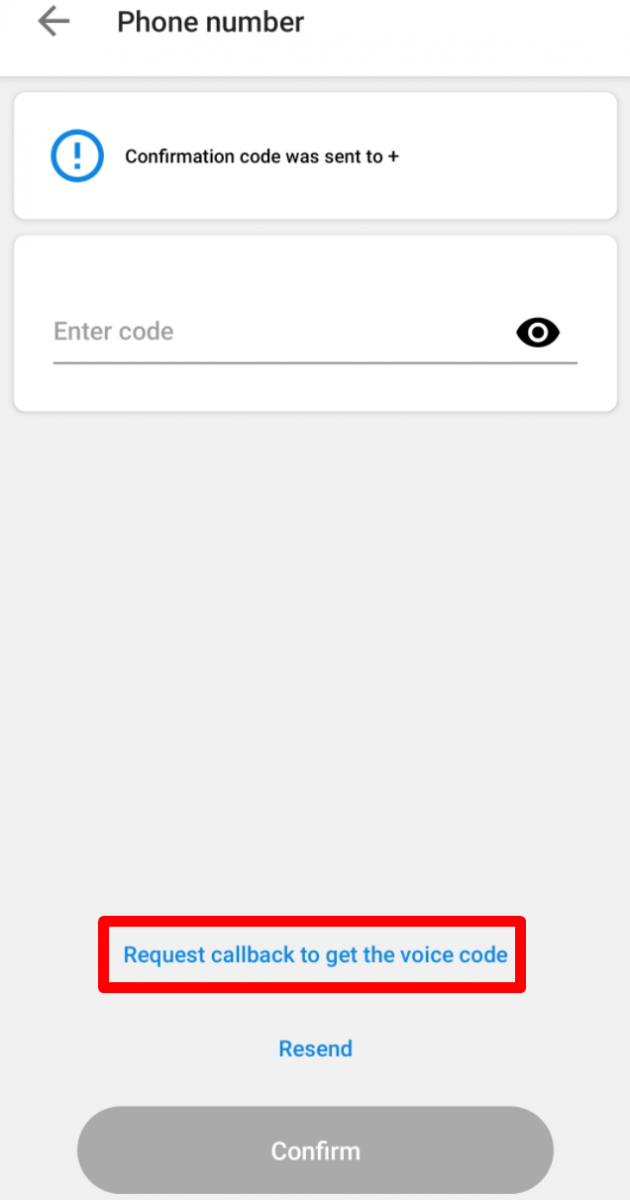
သင့်ပရိုဖိုင်ကို အတည်ပြုပြီးမှသာ အသံကုဒ်ကို တောင်းဆိုနိုင်ကြောင်း ကျေးဇူးပြု၍ ထည့်သွင်းစဉ်းစားပါ။
ကျွန်တော့်ရဲ့ အီးမေးလ် အတည်ပြုချက်လင့်ခ် (မိုဘိုင်း FBS ကိုယ်ရေးကိုယ်တာဧရိယာ) ကို မရခဲ့ပါဘူး။
သင့်အီးမေးလ်သို့ အတည်ပြုလင့်ခ်ပေးပို့ပြီးဖြစ်ကြောင်း အကြောင်းကြားချက်ကို သင်တွေ့မြင်ရသော်လည်း မရရှိပါက-
သင့်အီးမေးလ်၏ မှန်ကန်မှုကို စစ်ဆေးပါ - စာလုံးပေါင်းအမှားများ မရှိကြောင်း သေချာပါစေ။
သင့်စာတိုက်ပုံးထဲက SPAM ဖိုင်တွဲကို စစ်ဆေးကြည့်ပါ - စာက အဲဒီထဲကို ဝင်သွားနိုင်ပါတယ်။
သင့်စာတိုက်ပုံးမှတ်ဉာဏ်ကို စစ်ဆေးပါ - ပြည့်နေပါက စာအသစ်များ သင့်ထံရောက်ရှိနိုင်မည်မဟုတ်ပါ။
မိနစ် ၃၀ စောင့်ပါ - စာက နည်းနည်းနောက်ကျနိုင်ပါတယ်။
မိနစ် ၃၀ အတွင်း နောက်ထပ် အတည်ပြုချက်လင့်ခ်တစ်ခု တောင်းဆိုကြည့်ပါ။
လင့်ခ်ကို မရရှိသေးပါက ကျွန်ုပ်တို့၏ ဖောက်သည်ဝန်ဆောင်မှုဌာနသို့ ဤပြဿနာအကြောင်း အကြောင်းကြားပေးပါ (သင်လုပ်ဆောင်ပြီးသော လုပ်ဆောင်ချက်အားလုံးကို မက်ဆေ့ချ်တွင် ဖော်ပြရန် မမေ့ပါနှင့်!)။
FBS ကိုယ်ရေးကိုယ်တာဧရိယာ (မိုဘိုင်း) မှာ SMS ကုဒ် မရခဲ့ပါဘူး။
သင့်ကိုယ်ပိုင်ဧရိယာတွင် နံပါတ်ကို ပူးတွဲလိုပါက SMS ကုဒ်ရယူရာတွင် အခက်အခဲအချို့နှင့် ရင်ဆိုင်ရပါက အသံအတည်ပြုချက်မှတစ်ဆင့် ကုဒ်ကို တောင်းဆိုနိုင်ပါသည်။
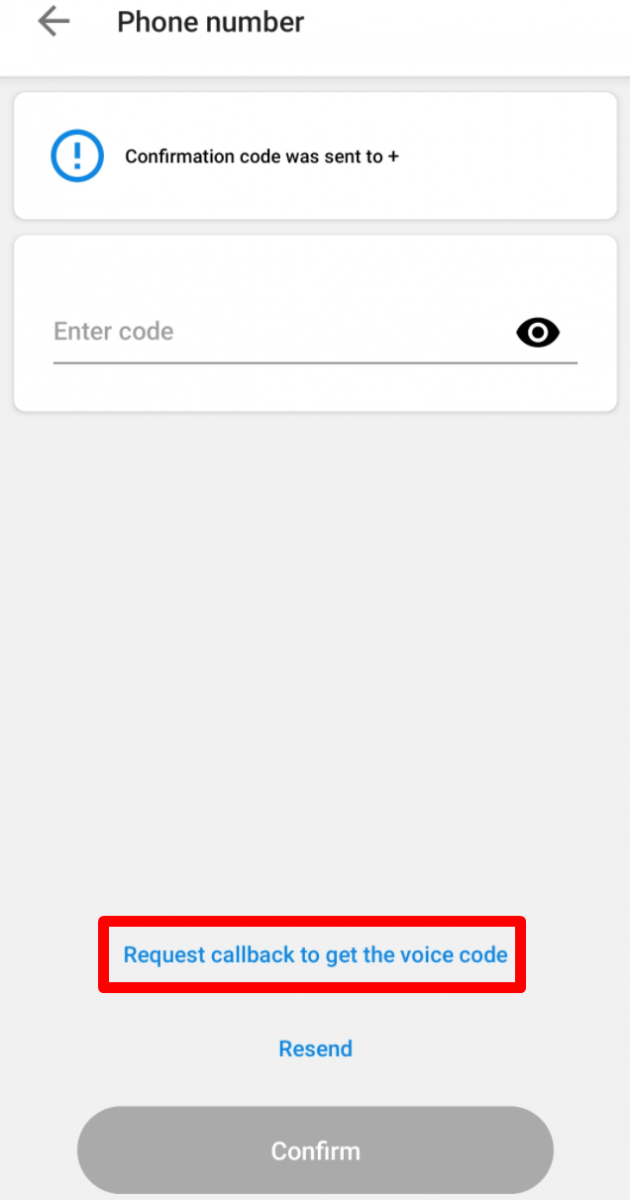
ထိုသို့ပြုလုပ်ရန် ကုဒ်တောင်းဆိုမှုမှ မိနစ် ၅ မိနစ်စောင့်ပြီးနောက် "အသံကုဒ်ရယူရန် ပြန်လည်ခေါ်ဆိုရန် တောင်းဆိုပါ" ခလုတ်ကို နှိပ်ရပါမည်။ စာမျက်နှာသည် ဤကဲ့သို့ ပေါ်လာပါမည်။
ကျွန်ုပ်၏ ကိုယ်ရေးကိုယ်တာဧရိယာကို တရားဝင်အဖွဲ့အစည်းတစ်ခုအဖြစ် အတည်ပြုလိုပါသည်။
ကိုယ်ရေးကိုယ်တာဧရိယာကို တရားဝင်အဖွဲ့အစည်းတစ်ခုအဖြစ် အတည်ပြုနိုင်ပါသည်။ ထိုသို့ပြုလုပ်ရန်အတွက် ဖောက်သည်သည် အောက်ပါစာရွက်စာတမ်းများကို အပ်လုဒ်လုပ်ရန် လိုအပ်ပါသည်။
CEO ၏ နိုင်ငံကူးလက်မှတ် သို့မဟုတ် အမျိုးသားမှတ်ပုံတင်ကတ်။
ကုမ္ပဏီ၏တံဆိပ်ဖြင့် အသိအမှတ်ပြုထားသော CEO ၏အခွင့်အာဏာကို သက်သေပြသည့်စာရွက်စာတမ်း။
ကုမ္ပဏီ သင်းဖွဲ့စည်းမျဉ်းများ (AoA);
ပထမစာရွက်စာတမ်းနှစ်ခုကို ကိုယ်ရေးကိုယ်တာဧရိယာရှိ အတည်ပြုချက်စာမျက်နှာမှတစ်ဆင့် ပေးပို့ရမည်။
သင်းပင်းစည်းမျဉ်းများကို [email protected] သို့ အီးမေးလ်ဖြင့် ပေးပို့နိုင်သည်။
ကိုယ်ရေးကိုယ်တာဧရိယာကို ကုမ္ပဏီ၏အမည်ဖြင့် အမည်ပေးရမည်။
ကိုယ်ရေးကိုယ်တာဧရိယာ၏ ပရိုဖိုင်ဆက်တင်များတွင် ဖော်ပြထားသော နိုင်ငံကို ကုမ္ပဏီမှတ်ပုံတင်သည့်နိုင်ငံဖြင့် သတ်မှတ်သင့်သည်။
ကော်ပိုရိတ်အကောင့်များမှတစ်ဆင့်သာ ငွေသွင်းခြင်းနှင့် ငွေထုတ်ခြင်း ပြုလုပ်နိုင်သည်။ CEO ၏ ကိုယ်ရေးကိုယ်တာအကောင့်များမှတစ်ဆင့် ငွေသွင်းခြင်းနှင့် ငွေထုတ်ခြင်း ပြုလုပ်၍မရပါ။
ငွေသွင်းခြင်းနှင့် ငွေထုတ်ယူခြင်း
FBS ကိုယ်ရေးကိုယ်တာဧရိယာ (မိုဘိုင်း) မှာ အနည်းဆုံး ငွေသွင်းရမယ့် ပမာဏက ဘယ်လောက်လဲ။
အကောင့်အမျိုးအစားအလိုက် အောက်ပါငွေသွင်းခြင်းဆိုင်ရာ အကြံပြုချက်များကို ထည့်သွင်းစဉ်းစားပေးပါ။
"Cent" အကောင့်အတွက် အနည်းဆုံး ငွေသွင်းရမည့်ပမာဏမှာ ၁ ဒေါ်လာဖြစ်သည်။
"မိုက်ခရို" အကောင့်အတွက် - ၅ ဒေါ်လာ;
"Standard" အကောင့်အတွက် - ၁၀၀ အမေရိကန်ဒေါ်လာ;
"Zero Spread" အကောင့်အတွက် – ၅၀၀ အမေရိကန်ဒေါ်လာ;
"ECN" အကောင့်အတွက် - 1000 USD။
ကျေးဇူးပြု၍ ၎င်းတို့သည် အကြံပြုချက်များဖြစ်ကြောင်း အသိပေးအပ်ပါသည်။ အနည်းဆုံးငွေသွင်းပမာဏမှာ ယေဘုယျအားဖြင့် $1 ဖြစ်သည်။ Neteller၊ Skrill သို့မဟုတ် Perfect Money ကဲ့သို့သော အီလက်ထရွန်းနစ်ငွေပေးချေမှုစနစ်အချို့အတွက် အနည်းဆုံးငွေသွင်းပမာဏမှာ $10 ဖြစ်ကြောင်း ကျေးဇူးပြု၍ သတိပြုပါ။ ထို့အပြင်၊ bitcoin ငွေပေးချေမှုနည်းလမ်းအတွက် အနည်းဆုံးအကြံပြုထားသော ငွေသွင်းပမာဏမှာ $5 ဖြစ်သည်။ ပမာဏအနည်းငယ်အတွက် ငွေသွင်းမှုများကို ကိုယ်တိုင်လုပ်ဆောင်ပြီး အချိန်ပိုကြာနိုင်ကြောင်း သတိပေးလိုပါသည်။
သင့်အကောင့်တွင် အော်ဒါတစ်ခုဖွင့်ရန် မည်မျှလိုအပ်သည်ကို သိရှိရန် ကျွန်ုပ်တို့၏ ဝဘ်ဆိုက်ရှိ Traders Calculator ကို အသုံးပြုနိုင်ပါသည်။
FBS ကိုယ်ရေးကိုယ်တာဧရိယာထဲကို ဘယ်လိုငွေသွင်းနိုင်မလဲ။
သင့်ရဲ့ FBS ကိုယ်ရေးကိုယ်တာဧရိယာအကောင့်ထဲကို ကလစ်အနည်းငယ်နှိပ်ရုံနဲ့ ငွေသွင်းနိုင်ပါတယ်။
လုပ်ဆောင်ရန်-
၁။ “ဘဏ္ဍာရေး” စာမျက်နှာသို့သွားပါ။
၂။ “ငွေသွင်းခြင်း” ကို နှိပ်ပါ။
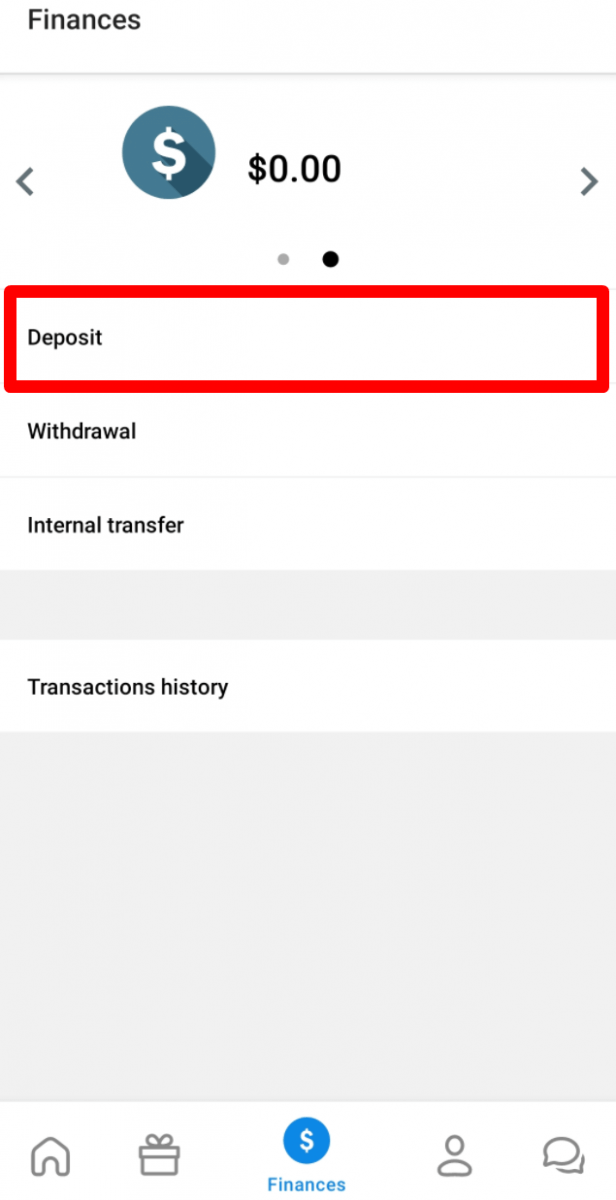
၃။ သင်နှစ်သက်ရာ ငွေပေးချေမှုစနစ်ကို ရွေးချယ်ပါ။
၄။ သင့်ငွေပေးချေမှုနှင့်ပတ်သက်သည့် လိုအပ်သောအချက်အလက်များကို ရိုက်ထည့်ပါ။
၅။ “ငွေပေးချေမှုအတည်ပြုရန်” ကို နှိပ်ပါ။ ငွေပေးချေမှုစနစ်စာမျက်နှာသို့ သင့်အား ပို့ပေးပါမည်။
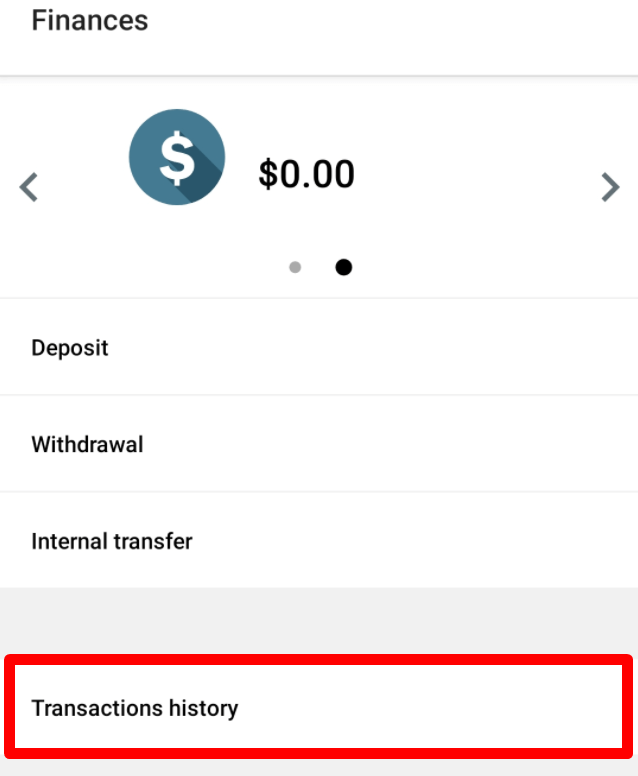
“ငွေပေးငွေယူမှတ်တမ်း” တွင် သင်၏ငွေသွင်းငွေယူမှုအခြေအနေကို သင်ကြည့်ရှုနိုင်ပါသည်။
ကျွန်ုပ်၏အကောင့်များအကြား ငွေများကို မည်သို့လွှဲပြောင်းနိုင်မည်နည်း။
သင့်အကောင့်တစ်ခုမှ အခြားအကောင့်တစ်ခုသို့ Personal Area တစ်ခုတည်းအတွင်း ငွေလွှဲပြောင်းနိုင်ပါသည်။
၁။ “ဘဏ္ဍာရေး” စာမျက်နှာသို့သွားပါ။
၂။ ငွေလွှဲပြောင်းလိုသော အကောင့်ကို ရွေးချယ်ပါ။
၃။ “Internal transfer” ကို ရွေးချယ်ပါ။
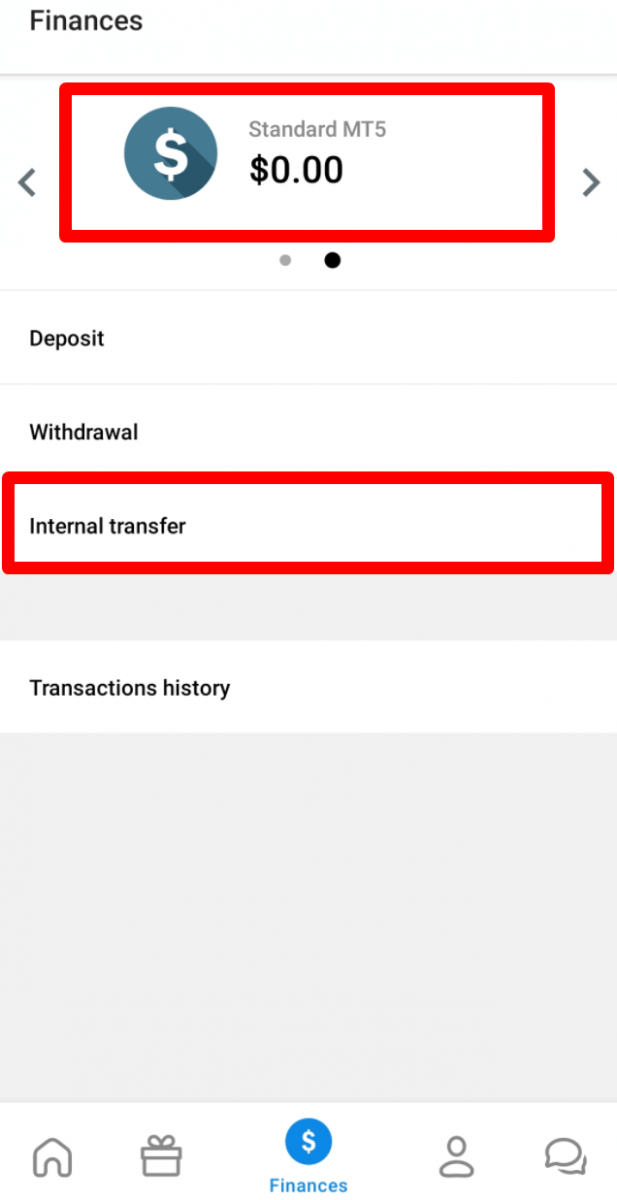
၄။ ငွေလွှဲလိုသော အကောင့်ကို ရွေးချယ်ပါ။
၅။ ပမာဏကို ရိုက်ထည့်ပါ။
၆။ “ငွေလွှဲ” ခလုတ်ကို နှိပ်ပါ။
တစ်နေ့လျှင် ပထမဆုံး ပြည်တွင်းငွေလွှဲမှု ဆယ်ကြိမ်ကိုသာ အလိုအလျောက် လုပ်ဆောင်ပေးမည်ကို သတိပြုပါ။ နောက်ထပ် ငွေပေးငွေယူများကို ဘဏ္ဍာရေးဌာနမှ ကိုယ်တိုင် လုပ်ဆောင်ပေးမည်ဖြစ်ပြီး အချိန်ကြာနိုင်ပါသည်။
FBS ကိုယ်ရေးကိုယ်တာဧရိယာမှ မည်သို့ထုတ်ယူနိုင်မည်နည်း။
သင့်ရဲ့ FBS ကိုယ်ရေးကိုယ်တာဧရိယာကနေ ရန်ပုံငွေတွေကို ကလစ်အနည်းငယ်နှိပ်ရုံနဲ့ ထုတ်ယူနိုင်ပါတယ်။
လုပ်ဆောင်ရန်-
၁။ “ဘဏ္ဍာရေး” စာမျက်နှာကိုသွားပါ။
၂။ “ငွေထုတ်ခြင်း” ကို နှိပ်ပါ။
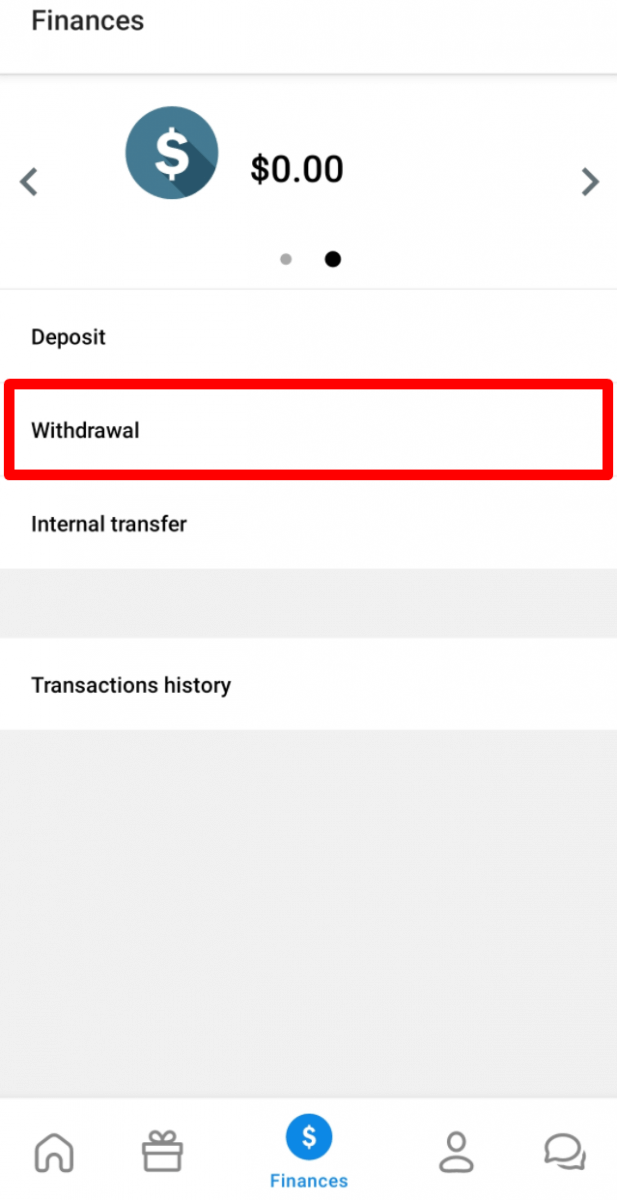
၃။ သင်လိုအပ်သော ငွေပေးချေမှုစနစ်ကို ရွေးချယ်ပါ။
ငွေသွင်းရန်အတွက် အသုံးပြုခဲ့သော ငွေပေးချေမှုစနစ်များမှတစ်ဆင့် ငွေထုတ်ယူနိုင်ကြောင်း ကျေးဇူးပြု၍ သတိပြုပါ။
၄။ ငွေပေးငွေယူအတွက် လိုအပ်သော အချက်အလက်များကို ရိုက်ထည့်ပါ။
၅။ “ငွေပေးချေမှုကို အတည်ပြုပါ” ကို နှိပ်ပါ။ ငွေပေးချေမှုစနစ် စာမျက်နှာသို့ သင့်အား ပို့ပေးပါမည်။
သင်၏ ငွေထုတ်ယူမှု အခြေအနေကို “ငွေပေးငွေယူမှတ်တမ်း” တွင် ကြည့်ရှုနိုင်ပါသည်။
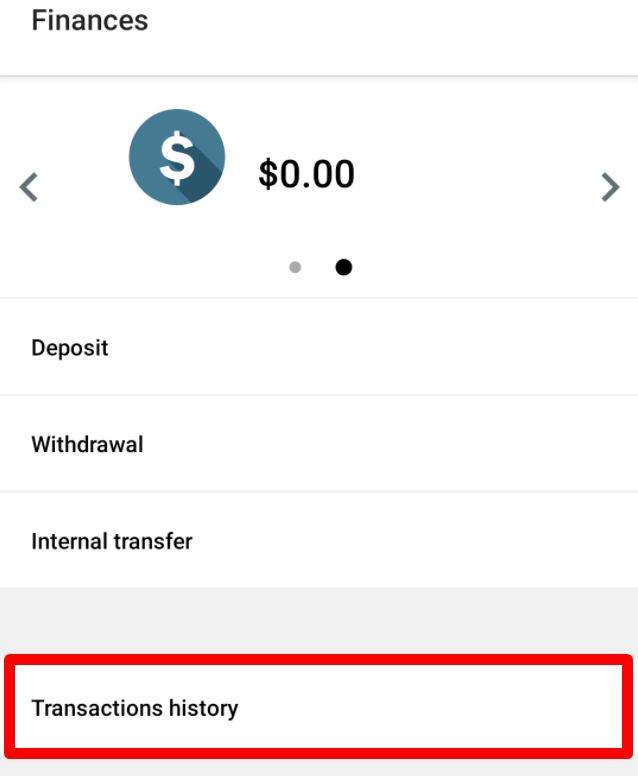
ငွေထုတ်ယူမှုကော်မရှင်သည် သင်ရွေးချယ်သော ငွေပေးချေမှုစနစ်ပေါ်တွင် မူတည်ကြောင်း ကျေးဇူးပြု၍ ထည့်သွင်းစဉ်းစားပါ။
ဖောက်သည်သဘောတူညီချက်
၅.၂.၇ အရ အကောင့်တစ်ခုကို ဒက်ဘစ် သို့မဟုတ် ခရက်ဒစ်ကတ်ဖြင့် ငွေသွင်းထားပါက ငွေထုတ်ယူခြင်းကို လုပ်ဆောင်ရန်အတွက် ကတ်မိတ္တူတစ်ခု လိုအပ်ကြောင်း သတိပေးလိုပါသည်။ မိတ္တူတွင် ကတ်နံပါတ်၏ ပထမ ၆ လုံးနှင့် နောက်ဆုံး ၄ လုံး၊ ကတ်ကိုင်ဆောင်သူ၏အမည်၊ သက်တမ်းကုန်ဆုံးရက်နှင့် ကတ်ကိုင်ဆောင်သူ၏လက်မှတ်တို့ ပါဝင်ရမည်။
သင်၏ CVV ကုဒ်ကို ကတ်၏နောက်ကျောတွင် ဖုံးအုပ်ထားသင့်သည်။ ကျွန်ုပ်တို့ မလိုအပ်ပါ။ သင်၏ကတ်၏နောက်ကျောတွင် ကတ်သက်တမ်းကို အတည်ပြုသည့် သင်၏လက်မှတ်ကိုသာ ကျွန်ုပ်တို့ မြင်ရန် လိုအပ်ပါသည်။
ရောင်းဝယ်ရေး
ကျွန်တော့်ရဲ့ ကုန်သွယ်မှု စကားဝှက်ကို မေ့သွားပါတယ် (မိုဘိုင်း ကိုယ်ရေးကိုယ်တာ ဧရိယာ)
သင့်ကုန်သွယ်မှုအကောင့် စကားဝှက်ကို ပြန်လည်ရယူရန်အတွက်၊ Dashboard ဇယားရှိ သင့်ကုန်သွယ်မှုအကောင့်ကို နှိပ်ပါ။
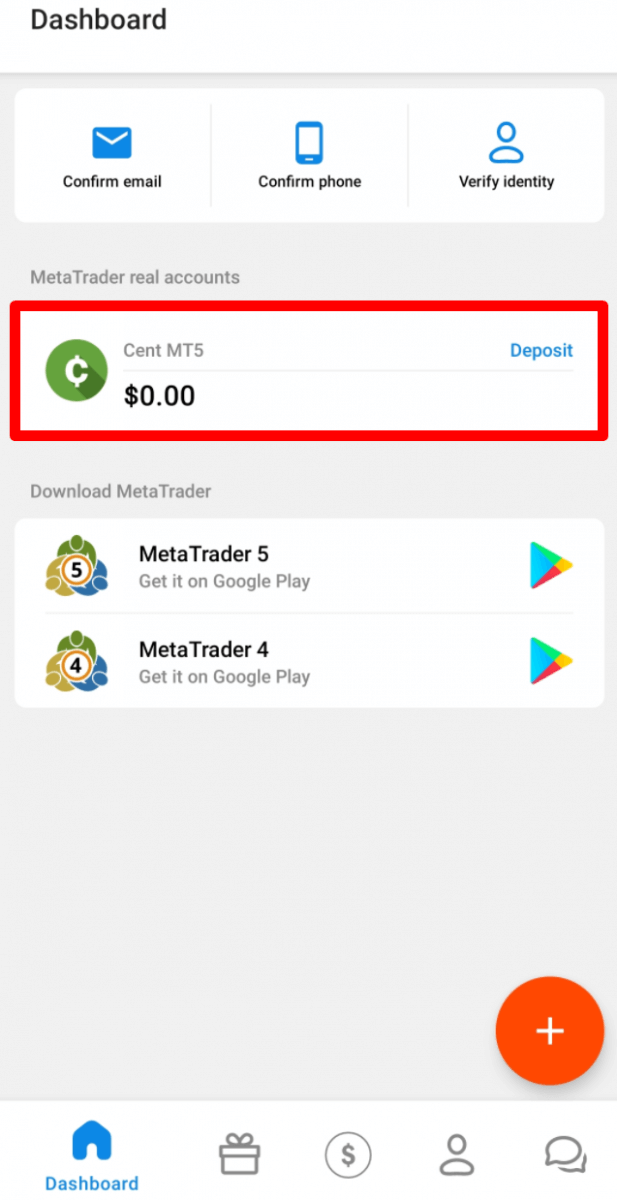
ဖွင့်လှစ်ထားသော အကောင့်ဆက်တင်များ စာမျက်နှာတွင်၊ "MetaTrader ဆက်တင်များ" အပိုင်းတွင် "MetaTrader စကားဝှက်ပြောင်းလဲခြင်း" ခလုတ်ကို သင်တွေ့ရပါလိမ့်မည်။
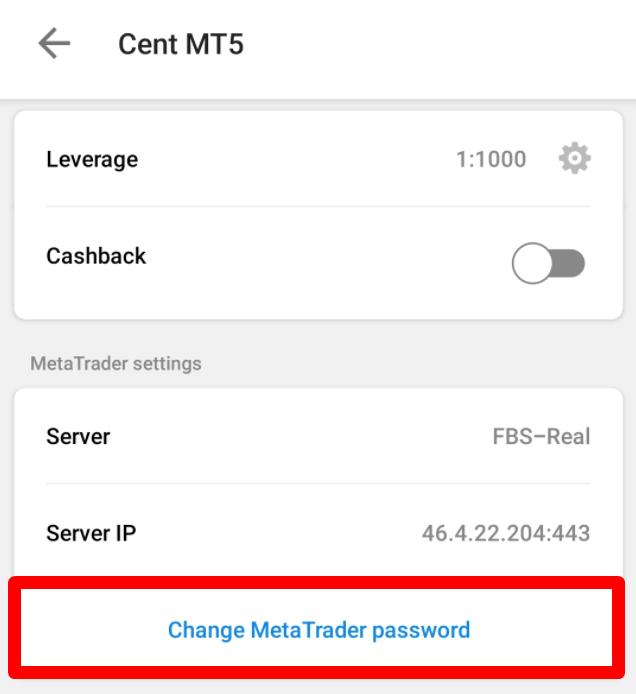
ခလုတ်ကို နှိပ်လိုက်သည်နှင့် သတိပေး pop-up window တစ်ခုကို သင်မြင်ရပါလိမ့်မည်။ ဤအကောင့်အတွက် ကုန်သွယ်မှုစကားဝှက်အသစ်တစ်ခု ထုတ်ပေးရန် သေချာပါက "OK" ခလုတ်ကို နှိပ်ပါ။
ကုန်သွယ်မှုအကောင့်အချက်အလက်အသစ်ပါသည့် စာမျက်နှာကို သင်တွေ့ရပါလိမ့်မည်။
ကျွန်ုပ်၏ ကိုယ်ရေးကိုယ်တာဧရိယာစကားဝှက်ကို မေ့သွားပါသည်။
သင့်ရဲ့ Personal Area စကားဝှက်ကို ပြန်လည်ရယူဖို့အတွက် "စကားဝှက်ပြန်လည်ရယူခြင်း" လင့်ခ်ကို ကျေးဇူးပြု၍ နှိပ်ပေးပါ။
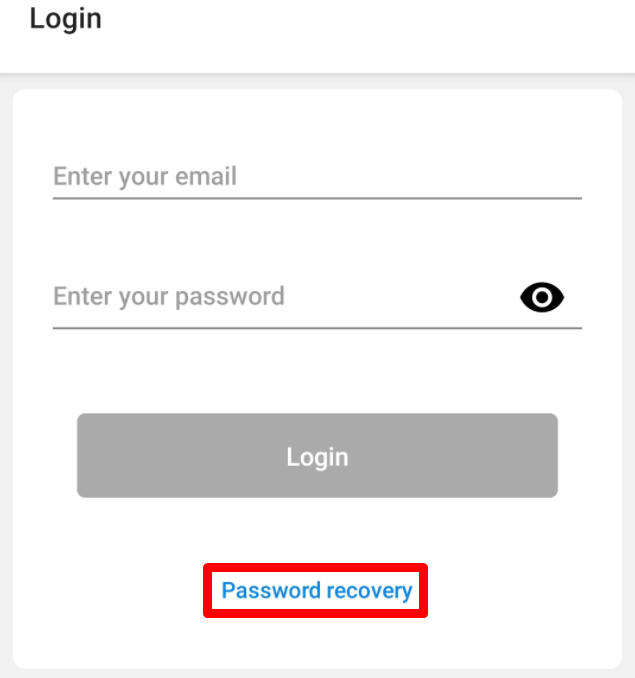
အဲဒီမှာ သင့်ရဲ့ Personal Area မှာ မှတ်ပုံတင်ထားတဲ့ အီးမေးလ်လိပ်စာကို ရိုက်ထည့်ပြီး "Get recovery email" ခလုတ်ကို နှိပ်ပါ။
ပြီးရင် စကားဝှက်ပြန်လည်ရယူရန်လင့်ခ်ပါတဲ့ အီးမေးလ်ကို လက်ခံရရှိပါလိမ့်မယ်။ အဲဒီလင့်ခ်ကို နှိပ်ပေးပါ။ သင့်ရဲ့ Personal Area စကားဝှက်အသစ်ကို ရိုက်ထည့်ပြီး အတည်ပြုနိုင်တဲ့ စာမျက်နှာကို ပို့ပေးပါလိမ့်မယ်။
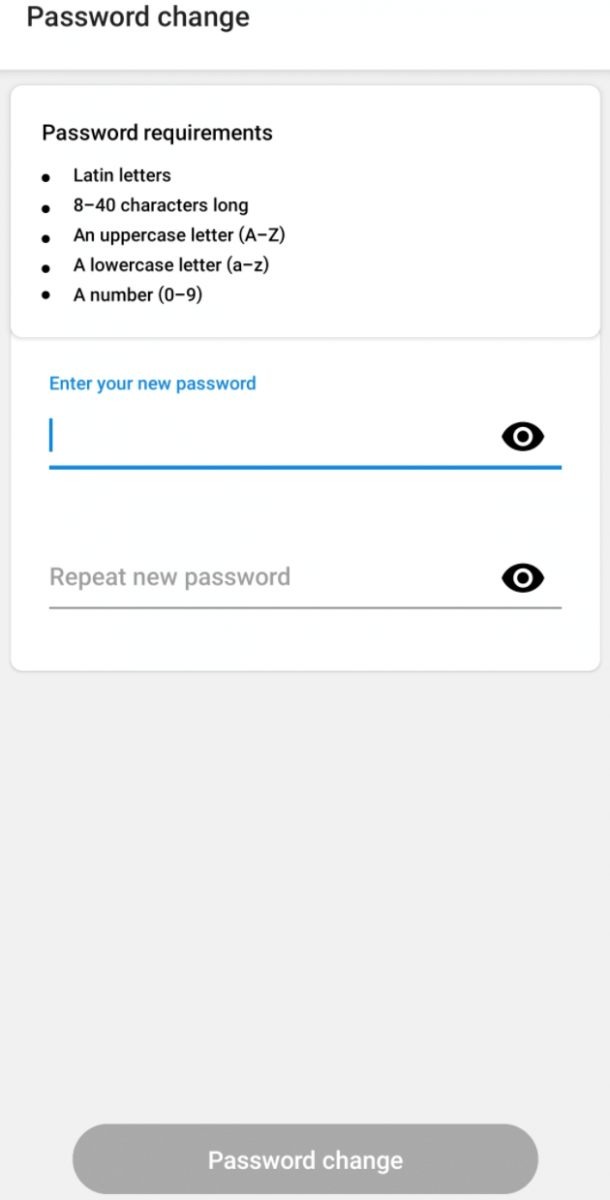
FBS ကိုယ်ရေးကိုယ်တာဧရိယာအက်ပ်အတွက် ကျွန်တော့်ရဲ့ PIN ကုဒ်ကို မေ့သွားပါတယ်
သင့်ရဲ့ PIN ကုဒ်ကို မေ့သွားပါက အီးမေးလ်နှင့် FBS အကောင့်စကားဝှက်ဖြင့် သင့်အကောင့်သို့ အဆင့်အနည်းငယ်ဖြင့် ဝင်ရောက်နိုင်ပါသည်။ လုံခြုံရေးအစီအမံများကြောင့် ကျွန်ုပ်တို့သည် စကားဝှက်များ သို့မဟုတ် PIN ကုဒ်များကို သိမ်းဆည်းထားခြင်းမရှိကြောင်း သတိပြုပါ။ သို့သော်၊ သင်သည် အသစ်တစ်ခု ဖန်တီးနိုင်ပါသည်။
ထိုသို့ပြုလုပ်ရန်၊ ကျေးဇူးပြု၍ ဤအဆင့်များကို လိုက်နာပါ-
၁။ FBS ကိုယ်ရေးကိုယ်တာဧရိယာအပလီကေးရှင်းကို ဖွင့်ပါ။
၂။ အောက်ပါဖန်သားပြင်ဓာတ်ပုံတွင်ပြထားသည့်အတိုင်း ဘယ်ဘက်အောက်ထောင့်ရှိ ခလုတ်ကို နှိပ်ပါ။
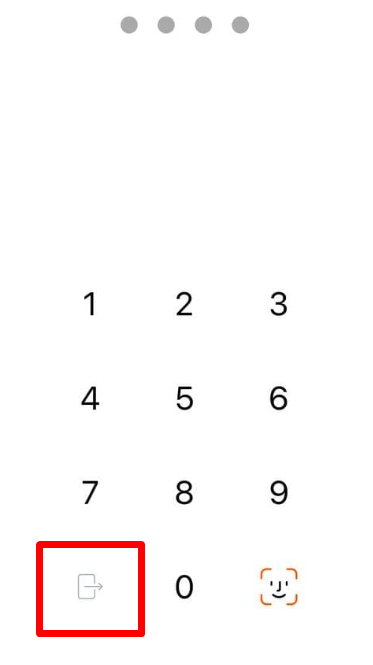
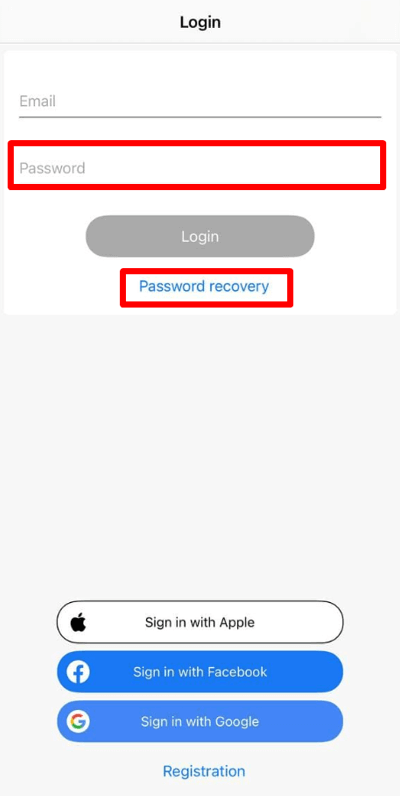
၃။ သင့်အား login window သို့ ပြန်ညွှန်းပေးပါမည်။
၄။ ထိုနေရာတွင် "Password recovery" ခလုတ်ကို နှိပ်ခြင်းဖြင့် သင်၏ FBS အကောင့် password ကို ရိုက်ထည့်နိုင်သည် သို့မဟုတ် FBS အကောင့် password ကို ပြန်လည်ရယူနိုင်ပါသည်။

၁၁၁၁၁-၁၁၁၁၁-၁၁၁၁၁-၂၂၂၂၂-၃၃၃၃၃-၄၄၄၄၄
FBS ကိုယ်ရေးကိုယ်တာဧရိယာ (မိုဘိုင်း) မှာ အကောင့်အသစ်တစ်ခု ဖွင့်ချင်ပါတယ်။
သင့် Dashboard မှာ အကောင့်အသစ်တစ်ခု ဖွင့်နိုင်ပါတယ်။
အဲဒီလိုလုပ်ဖို့အတွက် Android အတွက် မျက်နှာပြင်ရဲ့ ညာဘက်အောက်ထောင့်မှာရှိတဲ့ "plus" floating action ခလုတ်ကို ရှာပါ ဒါမှမဟုတ် iOS မှာ မျက်နှာပြင်ရဲ့ ညာဘက်အပေါ်ထောင့်မှာရှိတဲ့ "plus" ခလုတ်ကို ရှာပါ။
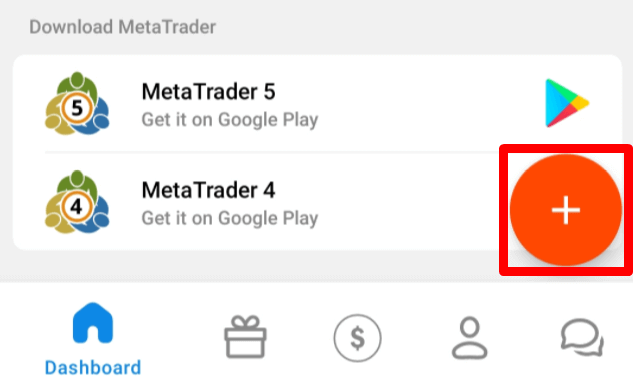
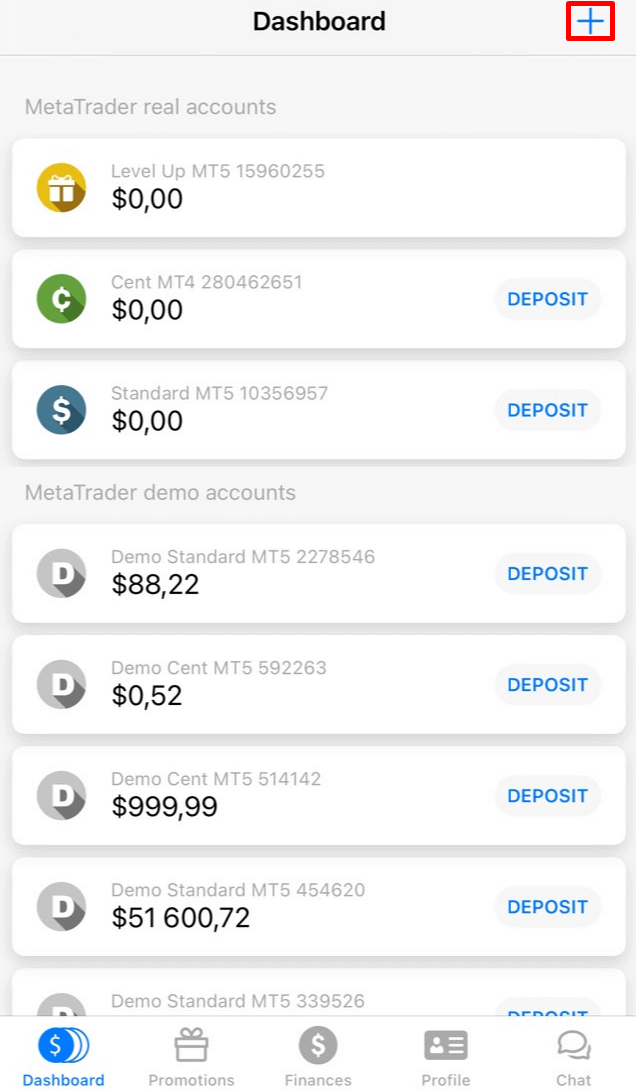
ပွင့်လာတဲ့ စာမျက်နှာမှာ Real ဒါမှမဟုတ် Demo အပိုင်းကို အရင်ရွေးပါ။ ပြီးရင် အကောင့်အမျိုးအစားကို ရွေးပါ။
အကောင့်ဖွင့်တဲ့ စာမျက်နှာကို ပို့ပေးပါလိမ့်မယ်။ အကောင့်အမျိုးအစားပေါ်မူတည်ပြီး MetaTrader ဗားရှင်း၊ အကောင့်ငွေကြေး၊ leverage နဲ့ ကနဦးလက်ကျန်ငွေ (demo အကောင့်တွေအတွက်) ကို ရွေးချယ်နိုင်ပါတယ်။ အကောင့်ဖွင့်ပြီးတာနဲ့ "အကောင့်ဖန်တီးပါ" ခလုတ်ကို နှိပ်ပါ။ အောက်ပါ
အခြေအနေနှစ်ခုနဲ့ ကိုက်ညီရင် Personal area တစ်ခုတည်းမှာ အကောင့်အမျိုးအစားတစ်ခုစီကို ၁၀ ခုအထိ ဖွင့်နိုင်ကြောင်း သတိပြုပါ။
သင့်ရဲ့ ကိုယ်ရေးကိုယ်တာဧရိယာကို အတည်ပြုပြီးပါပြီ။
သင့်အကောင့်အားလုံးသို့ စုစုပေါင်းငွေသွင်းငွေမှာ $100 သို့မဟုတ် ထို့ထက်ပိုပါသည်။
FBS ကိုယ်ရေးကိုယ်တာဧရိယာ (မိုဘိုင်း) မှာ Demo အကောင့်တစ်ခု စမ်းသုံးကြည့်ချင်ပါတယ်။
သင့် Dashboard မှာ Demo အကောင့်တစ်ခု ဖွင့်နိုင်ပါတယ်။
အဲဒီလိုလုပ်ဖို့ Android အတွက် မျက်နှာပြင်ရဲ့ ညာဘက်အောက်ပိုင်းမှာ "plus" floating action ခလုတ်ကို ရှာပါ ဒါမှမဟုတ် iOS မှာ မျက်နှာပြင်ရဲ့ ညာဘက်အပေါ်ထောင့်မှာရှိတဲ့ "plus" ခလုတ်ကို ရှာပါ။
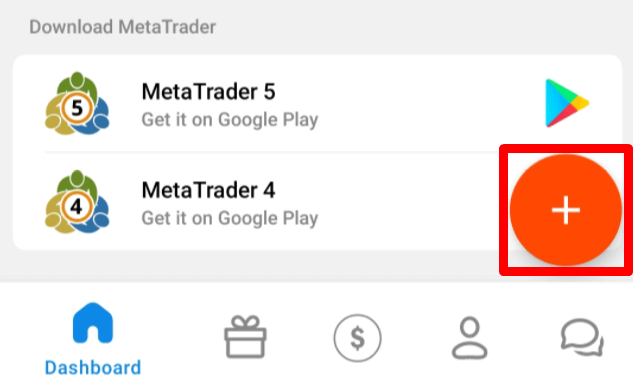
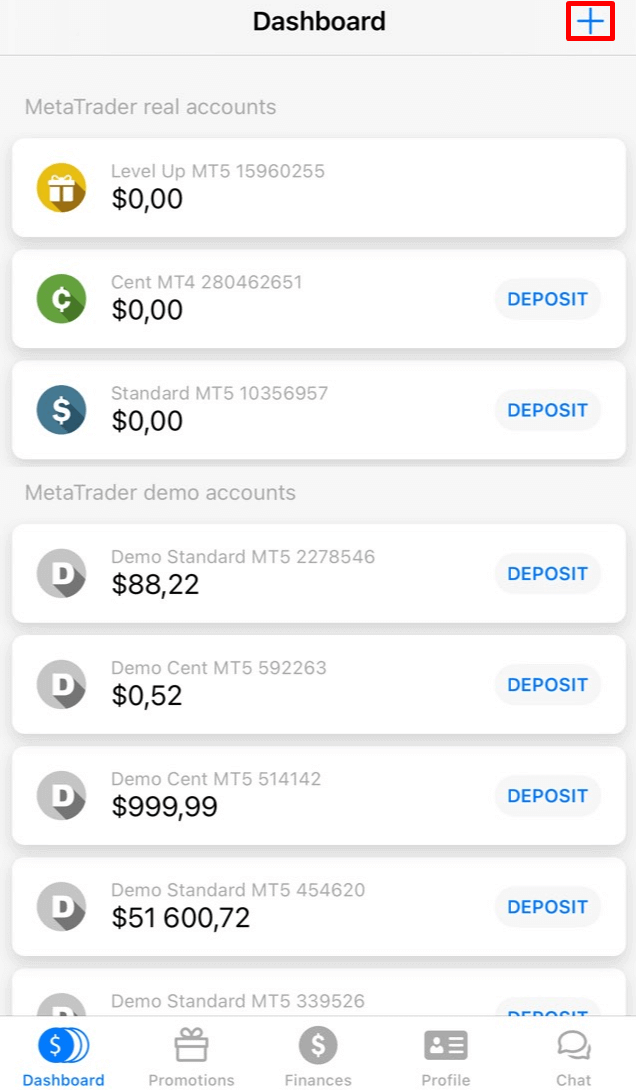
ပွင့်လာတဲ့ စာမျက်နှာမှာ Demo အပိုင်းကို အရင်ရွေးပါ။ ပြီးရင် အကောင့်အမျိုးအစားကို ရွေးပါ။
အကောင့်ဖွင့်တဲ့ စာမျက်နှာကို ရောက်ပါလိမ့်မယ်။ အကောင့်အမျိုးအစားပေါ်မူတည်ပြီး MetaTrader ဗားရှင်း၊ leverage နဲ့ ကနဦးလက်ကျန်ငွေကို ရွေးချယ်နိုင်ပါတယ်။ အကောင့်ဖွင့်ပြီးတာနဲ့ "အကောင့်ဖန်တီးရန်" ခလုတ်ကို နှိပ်ပါ။
၁၁၁၁၁-၁၁၁၁၁-၁၁၁၁၁-၂၂၂၂၂-၃၃၃၃၃-၄၄၄၄၄
အကောင့်ဘယ်နှစ်ခုဖွင့်လို့ရလဲ။
အောက်ပါအခြေအနေ ၂ ခုနှင့် ကိုက်ညီပါက ကိုယ်ရေးကိုယ်တာဧရိယာတစ်ခုအတွင်း အမျိုးအစားတစ်ခုစီ၏ ကုန်သွယ်မှုအကောင့် ၁၀ ခုအထိ ဖွင့်လှစ်နိုင်ပါသည်-
သင့်ရဲ့ ကိုယ်ရေးကိုယ်တာဧရိယာကို အတည်ပြုပြီးပါပြီ။
သင့်အကောင့်အားလုံးသို့ စုစုပေါင်းငွေသွင်းငွေမှာ $100 သို့မဟုတ် ထို့ထက်ပိုပါသည်။
မဟုတ်ပါက အကောင့်အမျိုးအစားတစ်ခုစီအတွက်သာ (Cent၊ Micro၊ Standard၊ Zero Spread၊ ECN) ဖွင့်နိုင်ပါသည်။
ဖောက်သည်တစ်ဦးလျှင် ကိုယ်ရေးကိုယ်တာဧရိယာတစ်ခုသာ မှတ်ပုံတင်နိုင်ကြောင်း သတိပြုပါ။
ဘယ်အကောင့်ကို ရွေးရမလဲ။
ကျွန်ုပ်တို့မှာ အကောင့်အမျိုးအစား ၅ မျိုး ရှိပါတယ်၊ ကျွန်ုပ်တို့ရဲ့ဆိုက်မှာ ကြည့်ရှုနိုင်ပါတယ်- Standard၊ Cent၊ Micro၊ Zero spread နဲ့ ECN အကောင့်တို့ပဲ ဖြစ်ပါတယ်။
Standard အကောင့်မှာ floating spread ရှိပေမယ့် ကော်မရှင်မရှိပါဘူး။ Standard အကောင့်နဲ့ဆိုရင် အမြင့်ဆုံး leverage (1:3000) ကို အသုံးပြုပြီး ရောင်းဝယ်ဖောက်ကားနိုင်ပါတယ်။
Cent အကောင့်မှာလည်း floating spread ရှိပြီး ကော်မရှင်မရှိပါဘူး၊ ဒါပေမယ့် Cent အကောင့်မှာ cent နဲ့ ရောင်းဝယ်ဖောက်ကားရမယ်ဆိုတာ သတိရပါ။ ဥပမာအားဖြင့် Cent အကောင့်ထဲကို $10 ထည့်ရင် ရောင်းဝယ်ရေးပလက်ဖောင်းမှာ 1000 အဖြစ် မြင်ရမှာဖြစ်ပြီး 1000 cents နဲ့ ရောင်းဝယ်ဖောက်ကားရမှာပါ။ Cent အကောင့်အတွက် အများဆုံး leverage က 1:1000 ဖြစ်ပါတယ်။
Cent အကောင့်ဟာ အစပြုသူတွေအတွက် အကောင်းဆုံးရွေးချယ်မှုပါ။ ဒီအကောင့်အမျိုးအစားနဲ့ဆိုရင် ရင်းနှီးမြှုပ်နှံမှုအနည်းငယ်နဲ့ တကယ့်ရောင်းဝယ်မှုကို စတင်နိုင်ပါတယ်။ ဒါ့အပြင် ဒီအကောင့်က scalping အတွက် သင့်တော်ပါတယ်။
ECN အကောင့်မှာ spread အနိမ့်ဆုံးရှိပြီး အမြန်ဆုံး order execution ကို ပေးစွမ်းပြီး ရောင်းဝယ်ဖောက်ကားတဲ့ lot တစ်ခုလျှင် $6 ပုံသေကော်မရှင်ရှိပါတယ်။ ECN အကောင့်အတွက် အများဆုံး leverage က 1:500 ဖြစ်ပါတယ်။ ဒီအကောင့်အမျိုးအစားဟာ အတွေ့အကြုံရှိ ကုန်သည်တွေအတွက် အကောင်းဆုံးရွေးချယ်မှုဖြစ်ပြီး scalping ကုန်သွယ်မှုဗျူဟာအတွက် အကောင်းဆုံးအလုပ်လုပ်ပါတယ်။
micro အကောင့်မှာ fixed spread ရှိပြီး ကော်မရှင်လည်း မရှိပါဘူး။ ၎င်းတွင် 1:3000 ၏ အမြင့်ဆုံး leverage လည်းရှိသည်။
Zero
Spread အကောင့်တွင် spread မရှိသော်လည်း ကော်မရှင်ရှိသည်။ ၎င်းသည် 1 lot တစ်ခုကို $20 မှစတင်ပြီး ကုန်သွယ်မှုတူရိယာပေါ် မူတည်၍ ကွဲပြားသည်။ Zero Spread အကောင့်အတွက် အမြင့်ဆုံး leverage သည်လည်း 1:3000 ဖြစ်သည်။
သို့သော်၊ Customer Agreement (စာ-၃.၃.၈) အရ၊ fixed spread သို့မဟုတ် fixed commission ရှိသော တူရိယာများအတွက်၊ အခြေခံစာချုပ်ပေါ်ရှိ spread သည် fixed spread ၏ အရွယ်အစားထက် ကျော်လွန်ပါက ကုမ္ပဏီသည် spread ကို တိုးမြှင့်ပိုင်ခွင့်ရှိသည်။
ကုန်သွယ်မှုအောင်မြင်ပါစေကြောင်း ဆုတောင်းပေးပါသည်။
ကျွန်တော့်ရဲ့ အကောင့် leverage ကို ဘယ်လိုပြောင်းလဲနိုင်မလဲ။
သင့်ရဲ့ Personal Area အကောင့်ဆက်တင်စာမျက်နှာမှာ သင့်ရဲ့ leverage ကို ပြောင်းလဲနိုင်တယ်ဆိုတာ အသိပေးအကြောင်းကြားပေးပါ။
ဒီလိုလုပ်ဆောင်နိုင်ပါတယ်။
၁။ Dashboard မှာ လိုအပ်တဲ့အကောင့်ကို နှိပ်ပြီး အကောင့်ဆက်တင်ကို ဖွင့်ပါ။
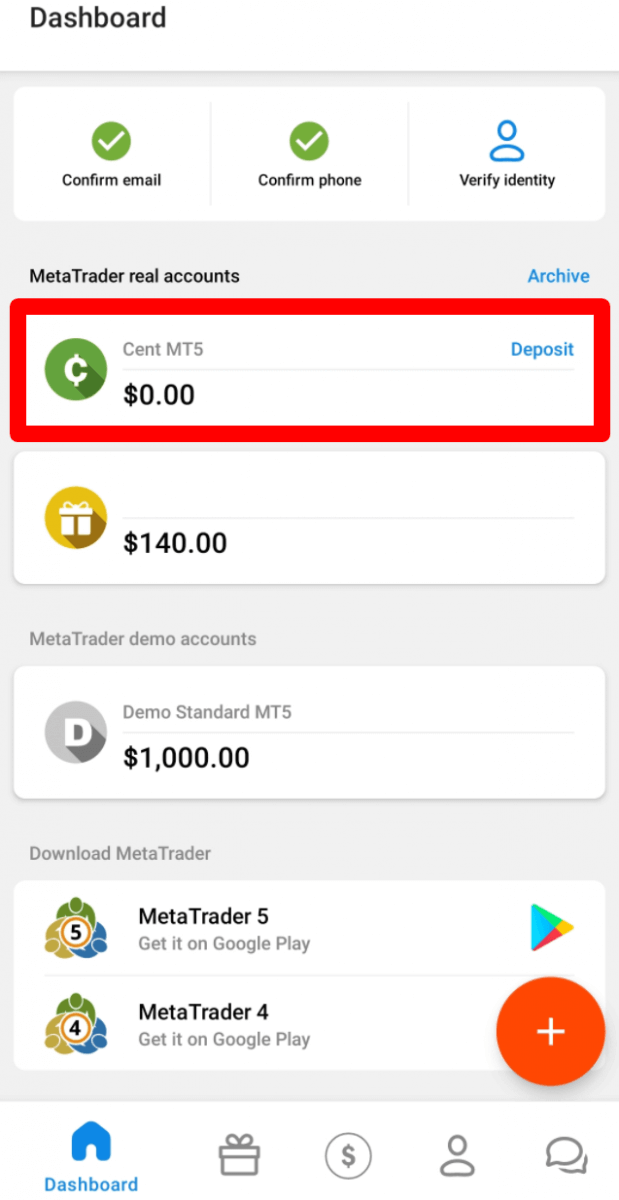
"အကောင့်ဆက်တင်များ" အပိုင်းတွင် "Leverage" ကိုရှာပြီး လက်ရှိ leverage လင့်ခ်ကို နှိပ်ပါ။
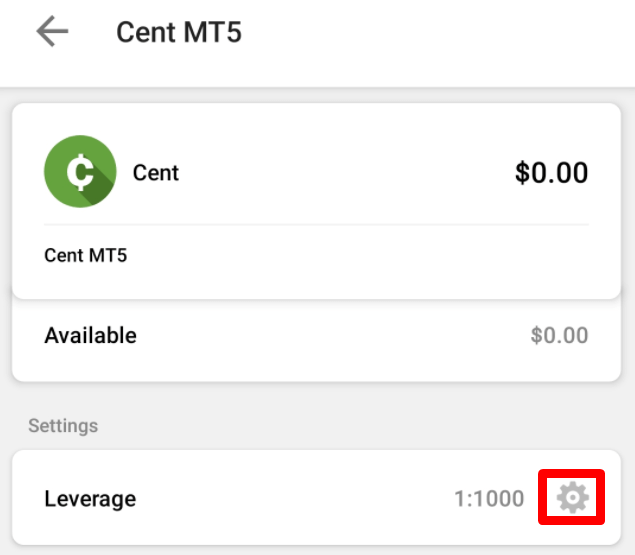
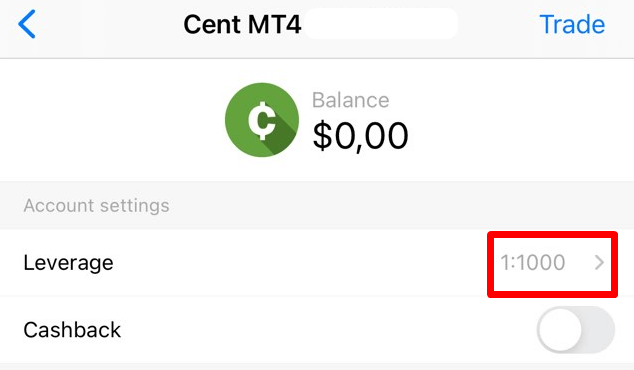
လိုအပ်သော leverage ကို သတ်မှတ်ပြီး "Confirm" ခလုတ်ကိုနှိပ်ပါ။
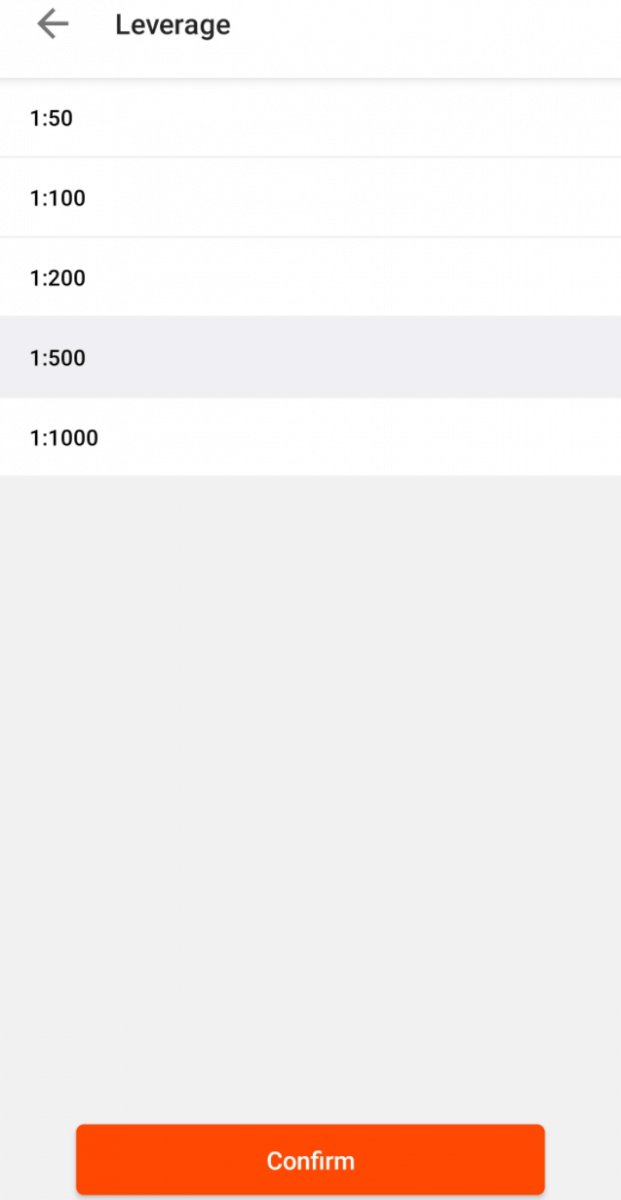
ကျေးဇူးပြု၍ သတိပြုရန်မှာ leverage ပြောင်းလဲမှုကို ၂၄ နာရီလျှင် တစ်ကြိမ်သာ ပြုလုပ်နိုင်ပြီး သင့်တွင် open order များ မရှိပါက ပြုလုပ်နိုင်ပါသည်။
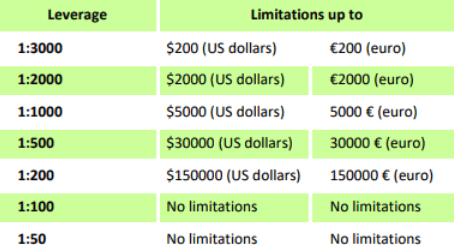
ကျွန်ုပ်တို့တွင် ရှယ်ယာပမာဏနှင့် ဆက်စပ်သော leverage နှင့်ပတ်သက်သည့် သီးခြားစည်းမျဉ်းများရှိကြောင်း သတိပေးလိုပါသည်။ ကုမ္ပဏီသည် ဤကန့်သတ်ချက်များအရ ဖွင့်လှစ်ထားပြီးသော ရာထူးများအတွက်သာမက ပြန်လည်ဖွင့်လှစ်ထားသော ရာထူးများအတွက်ပါ leverage ပြောင်းလဲမှုကို အသုံးချပိုင်ခွင့်ရှိသည်။
ကျွန်တော့်ရဲ့ ကိုယ်ရေးကိုယ်တာဧရိယာ အီးမေးလ်ကို ပြောင်းချင်ပါတယ်။
သင့်ရဲ့ Personal Area အီးမေးလ်ကို အတည်မပြုရသေးမှသာ ပြောင်းလဲနိုင်ပါတယ်။ ဒီကိစ္စမှာ မှတ်ပုံတင်အီးမေးလ်အသစ်ကို အီးမေးလ်လိပ်စာအသစ်ကို ပေးပို့ပါမယ်။
သင့်ရဲ့ အထောက်အထားကို အတည်ပြုပြီးသားဆိုရင် Personal Area စနစ်မှာ အီးမေးလ်လိပ်စာပြောင်းလဲဖို့ ရွေးချယ်ခွင့် မရှိပါဘူး။ မတော်တဆ
စာရိုက်မှားသွားရင် အီးမေးလ်ကို ကိုယ်တိုင်ပြောင်းလဲနိုင်ပါတယ်။
ဒါမှမဟုတ်ရင် လက်ရှိအီးမေးလ်ကို မသုံးချင်ရင် ဖောက်သည်ရဲ့ Personal Area မှတစ်ဆင့် အကောင့်စီမံခန့်ခွဲမှုရဲ့ လုပ်ဆောင်ချက်အားလုံးကို ဆက်လက်အသုံးပြုနိုင်ဖို့ မတူညီတဲ့ အီးမေးလ်လိပ်စာအောက်မှာ Personal Area အသစ်တစ်ခု ဖွင့်နိုင်ပါတယ်။ အီးမေးလ်လိပ်စာကို
ပြောင်းလဲဖို့ လိုအပ်ရင် အောက်ပါအချက်အလက်တွေနဲ့ အီးမေးလ်ပြောင်းလဲဖို့ တောင်းဆိုချက်ကို ပေးပို့ပေးပါ။
သင့်အမည်အပြည့်အစုံ;
သင့်အကောင့်နံပါတ်။
သင့်ရဲ့လက်ရှိ ကိုယ်ရေးကိုယ်တာဧရိယာ အီးမေးလ်။
သင့်ရဲ့ မှန်ကန်တဲ့ အီးမေးလ်;
သင့်အီးမေးလ်လိပ်စာကို ပြောင်းလဲလိုသည့် တိကျသောအကြောင်းရင်း။
သင်၏ လက်ရှိ အီးမေးလ်ကို ဆက်လက်အသုံးပြု၍ မရတော့ကြောင်း အတည်ပြုချက် (သင်၏ လက်ရှိ အီးမေးလ်ကို ပိတ်ထားပါက)။
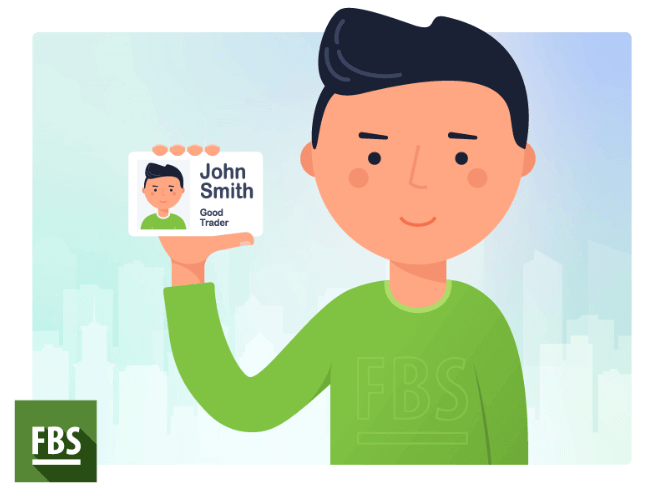
သင့်မျက်နှာအနီးတွင် သင့်ပတ်စ်ပို့/မှတ်ပုံတင်ကတ် (သို့မဟုတ် သင့်ကိုယ်ရေးကိုယ်တာဧရိယာကို အတည်ပြုရန်အသုံးပြုသည့် အခြားစာရွက်စာတမ်းတစ်ခုခု) ကိုင်ထားသည့် ဓာတ်ပုံတစ်ပုံ။ ဤကဲ့သို့-
ကျွန်တော့်အကောင့်ကို ရှာမတွေ့ဘူး
သင့်အကောင့်ကို မော်ကွန်းတင်ထားပုံရပါတယ်။
အကောင့်အစစ်အမှန်များကို အသုံးမပြုဘဲ ရက် ၉၀ ကြာပြီးနောက် အလိုအလျောက် မော်ကွန်းတင်မည်ဖြစ်ကြောင်း အသိပေးအပ်ပါသည်။
သင့်အကောင့်ကို ပြန်လည်ရယူရန်-
၁။ ဒက်ရှ်ဘုတ်ရှိ မော်ကွန်းတိုက်သို့ သွားပါ။
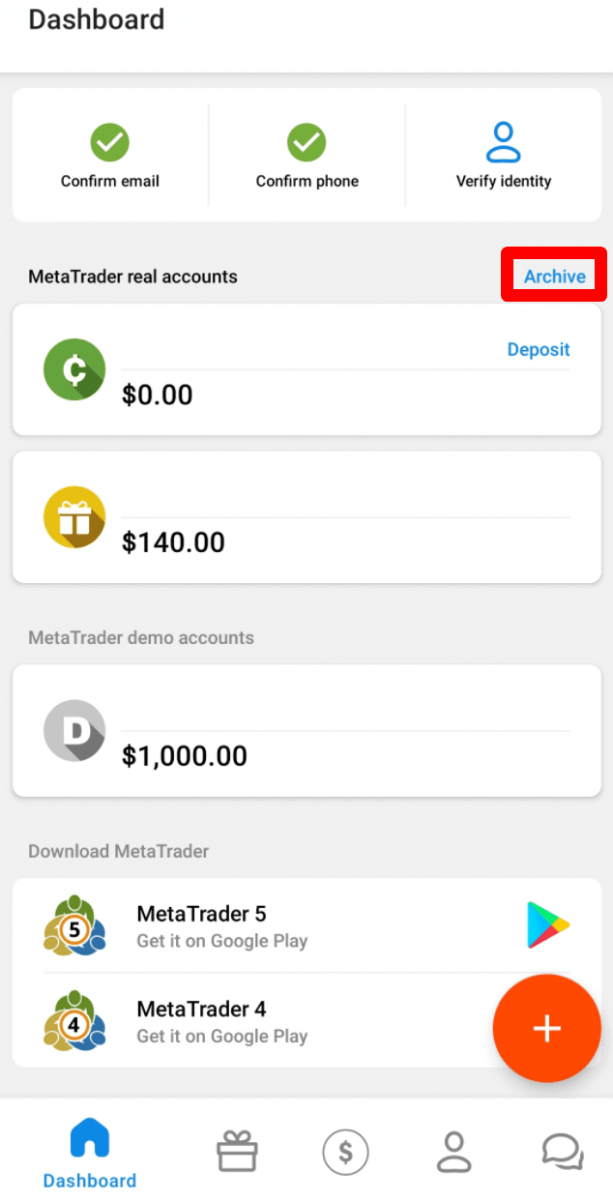
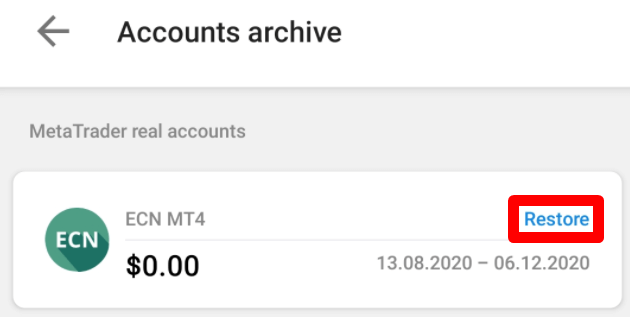
၂။ လိုအပ်သော အကောင့်နံပါတ်ကို ရွေးချယ်ပြီး "ပြန်လည်ရယူရန်" ခလုတ်ကို နှိပ်ပါ။
MetaTrader4 ပလက်ဖောင်းအတွက် demo အကောင့်များသည် အချိန်ကာလတစ်ခုအထိ (အကောင့်အမျိုးအစားပေါ် မူတည်၍) အကျုံးဝင်ပြီး ထို့နောက်တွင် ၎င်းတို့ကို အလိုအလျောက် ဖျက်ပစ် မည်ဖြစ်ကြောင်း သတိပေးလိုပါသည် ။
သက်တမ်းကာလ:
သရုပ်ပြစံနှုန်း |
၄၀ |
သရုပ်ပြစင်တာ |
၄၀ |
သရုပ်ပြ အက်ကနက် |
၄၅ |
သရုပ်ပြ သုည ပျံ့နှံ့မှု |
၄၅ |
သရုပ်ပြ မိုက်ခရို |
၄၅ |
MT4 ပလက်ဖောင်းမှ |
၂၅ |
ဤကိစ္စတွင်၊ ကျွန်ုပ်တို့သည် သင့်အား demo အကောင့်အသစ်တစ်ခုဖွင့်ရန် အကြံပြုနိုင်ပါသည်။
MetaTrader5 ပလက်ဖောင်းအတွက် demo အကောင့်များကို ကုမ္ပဏီ၏ဆုံးဖြတ်ချက်အရ သတ်မှတ်ထားသောကာလအတွင်း မော်ကွန်းတင်/ဖျက်ပစ်နိုင်ပါသည်။
FBS ကိုယ်ရေးကိုယ်တာဧရိယာ (ဝဘ်) မှာ ကျွန်တော့်ရဲ့ အကောင့်အမျိုးအစားကို ပြောင်းလဲချင်ပါတယ်။
ကံမကောင်းစွာပဲ၊ အကောင့်အမျိုးအစားကို ပြောင်းလဲဖို့ မဖြစ်နိုင်ပါဘူး။
ဒါပေမယ့် ရှိပြီးသား Personal Area အတွင်းမှာ လိုချင်တဲ့ အကောင့်အမျိုးအစားအသစ်ကို ဖွင့်နိုင်ပါတယ်။
အဲဒီနောက်မှာ Personal Area မှာရှိတဲ့ Internal Transfer မှတစ်ဆင့် ရှိပြီးသားအကောင့်ကနေ အသစ်ဖွင့်ထားတဲ့ အကောင့်ထဲကို ငွေလွှဲနိုင်ပါတယ်။
ကျွန်တော့်အကောင့်ကို ဖျက်ပစ်ချင်ပါတယ်
FBS မှ မည်သည့်အကောင့်ကိုမျှ သင်ပြန်လည်အသုံးပြုနိုင်စေရန် မည်သည့်အချိန်တွင်မျှ ပိတ်မည်မဟုတ်ကြောင်း အသိပေးအပ်ပါသည်။ သင့်အကောင့်ကို မလိုအပ်တော့ပါက အသုံးပြုခြင်းကို ရပ်တန့်နိုင်ပါသည် - အသုံးမပြုဘဲ ရက်ပေါင်း ၉၀ ကြာပြီးနောက် archive လုပ်ပါမည်။
MetaTrader4 ပလက်ဖောင်းအတွက် demo အကောင့်များသည် ကာလတစ်ခုအတွက်သာ အကျုံးဝင်ပြီး ထို့နောက်တွင် ၎င်းတို့ကို အလိုအလျောက် ဖျက်ပစ်မည်ဖြစ်ကြောင်း သတိပေးလိုပါသည်။
သက်တမ်းကာလ-
သရုပ်ပြစံနှုန်း |
၄၀ |
သရုပ်ပြစင်တာ |
၄၀ |
သရုပ်ပြ အက်ကနက် |
၄၅ |
သရုပ်ပြ သုည ပျံ့နှံ့မှု |
၄၅ |
သရုပ်ပြ မိုက်ခရို |
၄၅ |
MT4 ပလက်ဖောင်းမှ |
၂၅ |
ဤကိစ္စတွင်၊ ကျွန်ုပ်တို့သည် သင့်အား demo အကောင့်အသစ်တစ်ခုဖွင့်ရန် အကြံပြုနိုင်ပါသည်။
MetaTrader5 ပလက်ဖောင်းအတွက် demo အကောင့်များကို ကုမ္ပဏီ၏ဆုံးဖြတ်ချက်အရ သတ်မှတ်ထားသောကာလအတွင်း မော်ကွန်းတင်/ဖျက်ပစ်နိုင်ပါသည်။
နိဂုံးချုပ်- သင့်မိုဘိုင်း ကုန်သွယ်မှု အဖော်၊ ရိုးရှင်းအောင် ပြုလုပ်ထားသည်
FBS ကိုယ်ရေးကိုယ်တာဧရိယာ မိုဘိုင်းအက်ပ်ကို သွားရင်းလာရင်း အကောင့်တွေကို စီမံခန့်ခွဲဖို့ လိုအပ်တဲ့ ကုန်သည်တွေအတွက် ပြောင်းလွယ်ပြင်လွယ်ရှိမှု၊ မြန်နှုန်းနဲ့ ထိန်းချုပ်နိုင်စွမ်းတွေကို ပေးစွမ်းနိုင်ဖို့ ဒီဇိုင်းထုတ်ထားပါတယ်။
အသုံးပြုသူတွေရဲ့ အဖြစ်များတဲ့ မေးခွန်းတွေကို ဖြေရှင်းပေးခြင်းအားဖြင့် ဒီမေးလေ့ရှိတဲ့ မေးခွန်းများဟာ အက်ပ်ကို ထိရောက်စွာ လမ်းညွှန်နိုင်ဖို့ ဗဟုသုတနဲ့ ယုံကြည်မှုရှိစေဖို့ ရည်ရွယ်ပါတယ်။ ခိုင်မာတဲ့ အင်္ဂါရပ်တွေနဲ့ ခိုင်မာတဲ့ လုံခြုံရေးကြောင့် FBS ဟာ သင့်ရဲ့ ကုန်သွယ်မှုအကောင့်နဲ့ အချိန်မရွေး၊ နေရာမရွေး ချိတ်ဆက်နေနိုင်အောင် ကူညီပေးပါတယ်။