FBSパーソナルエリア(MOBILE)のよくあるご質問(FAQ)

FBS を初めて使用する場合でも、モバイル プラットフォームを最大限に活用したいと考えている場合でも、この FAQ では、モバイル デバイスでの FBS パーソナル エリアの使用に関して最もよくある質問に対する明確で専門的な回答を提供します。
検証
2 番目のパーソナル エリア (モバイル) を確認できないのはなぜですか?
FBSでは、確認済みの個人エリアは1つしか保有できませんのでご注意ください。古いアカウントにアクセスできない場合は、カスタマーサポートにご連絡いただき、古いアカウントが使用できなくなった旨をお知らせください。その後すぐに、古い個人エリアの確認を解除し、新しい個人エリアの確認を行います。2
つの個人エリアに入金した場合はどうなりますか?
セキュリティ上の理由から、未確認の個人エリアからは出金できません。2
つの個人エリアに資金がある場合は、今後の取引や金融取引にどちらを使用するかを明確にする必要があります。そのためには、メールまたはライブチャットでカスタマーサポートにご連絡いただき、どちらのアカウントを使用するかを指定してください。
該当のアカウントから全額出金すると、そのアカウントは認証解除となります。2
. 認証されていないパーソナルエリアをご利用になる場合は、まず認証済みのパーソナルエリアから出金してください。その後、認証済みのパーソナルエリアの認証解除をリクエストし、他のパーソナルエリアの認証を行ってください。
パーソナルエリア(モバイル)はいつ確認されますか?
認証リクエストのステータスは、プロフィール設定の「ID認証」ページでご確認いただけます。リクエストが承認または拒否されると、リクエストのステータスが変更されます。認証が完了しましたら、受信トレイにメールが届きますので、今しばらくお待ちください。ご理解とご協力のほどよろしくお願いいたします。
パーソナルエリア(モバイル)を確認するにはどうすればよいですか?
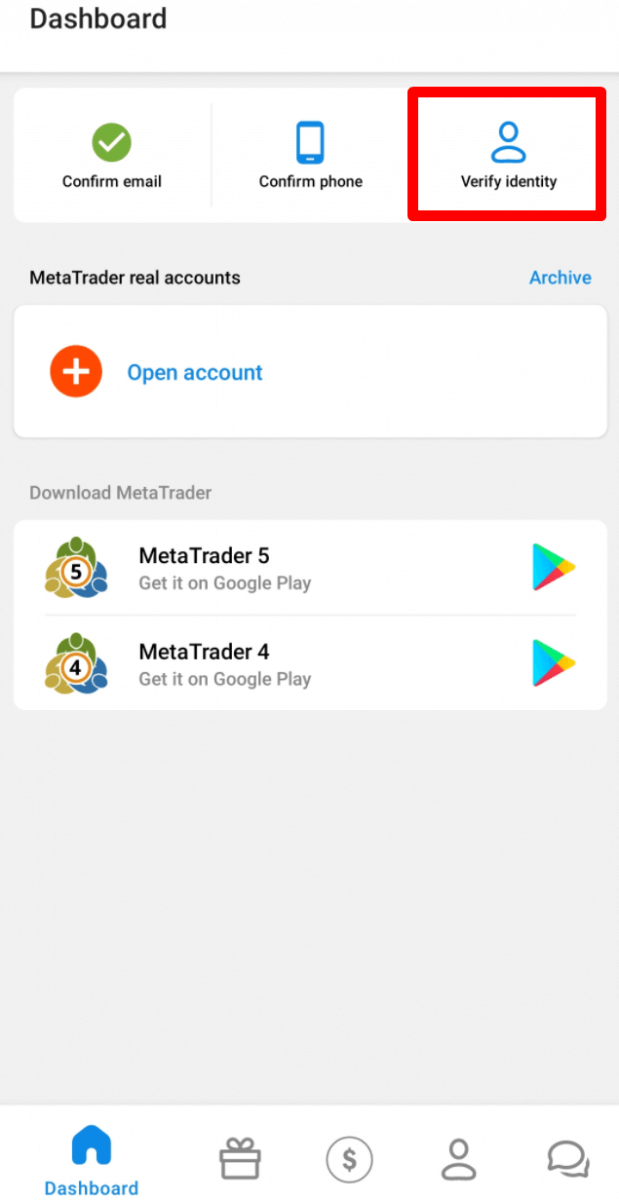
本人確認は、作業の安全確保、FBSアカウントに保管されている個人データや資金への不正アクセス防止、そしてスムーズな出金のために不可欠です。パーソナルエリアの本人確認は、以下の4つの手順で行います。1
. パーソナルエリアにログインし、ダッシュボードの「本人確認」ボタンをクリックします。2
. 必要な項目に入力してください。公的書類と完全に一致する正しいデータを入力してください。3
. パスポートまたは政府発行の身分証明書のカラーコピー(写真と住所証明書付き)を、JPEG、PNG、BMP、またはPDF形式でアップロードしてください。ファイルサイズは合計5MB以内です。4
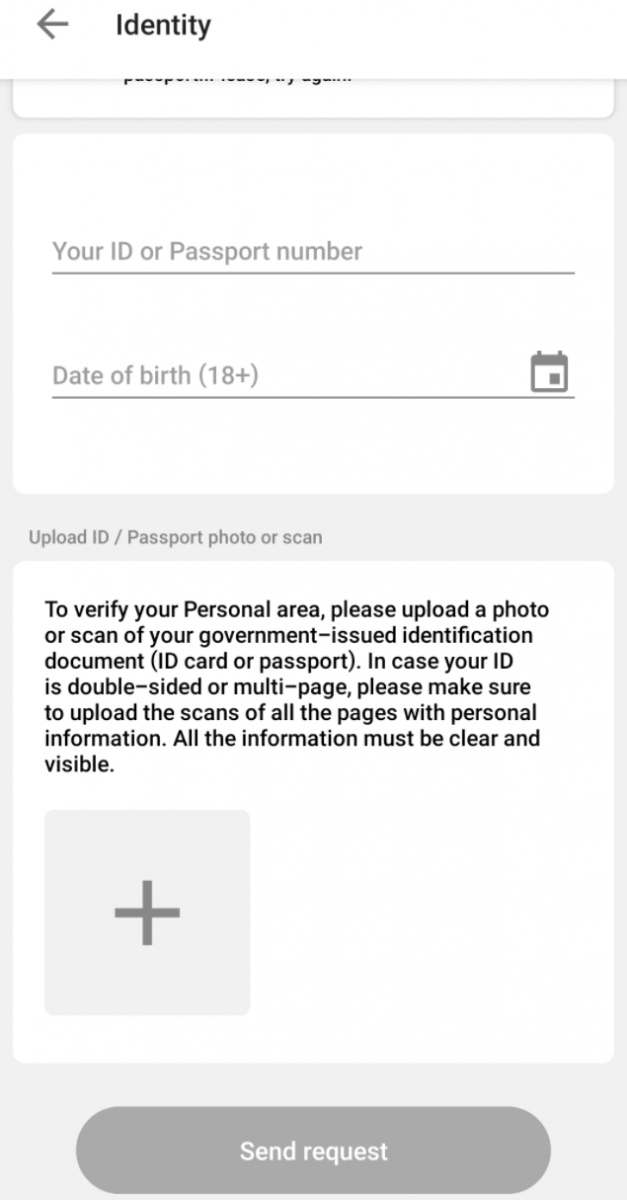
. 「リクエストを送信」ボタンをクリックします。後ほど審査いたします。
プロフィール設定の「本人確認」ページで、本人確認リクエストのステータスをご確認いただけます。リクエストが承認または拒否されると、ステータスが変更されます。
確認が完了したら、メールの受信トレイに通知が届くまでお待ちください。ご理解とご協力をお願いいたします。
FBS 個人エリア (モバイル) で自分の電子メール アドレスを確認するにはどうすればよいですか?
メールアドレスを確認する手順は以下のとおりです。1. FBSパーソナルエリアアプリケーションを開きます。2
. 「ダッシュボード」に移動します。3
. 左上隅に「メールを確認」ボタンがあります
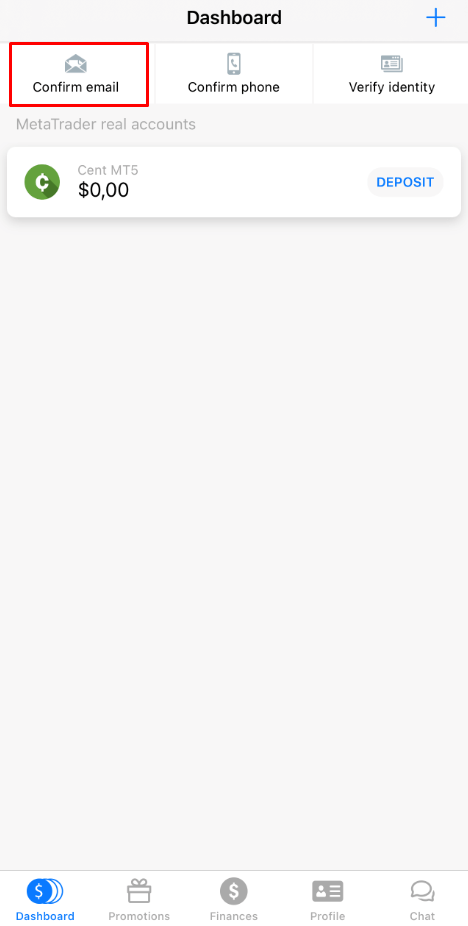
。4. このボタンをクリックすると、確認リンクを受け取るためにメールアドレスの確認が必要です。
アドレスが正しく入力されており、誤字脱字がないことを確認してください。5
. 「送信」をクリックします。6
. その後、確認メールが届きます。デバイスでメールを開き、「確認」ボタンをクリックして登録を完了してください。7
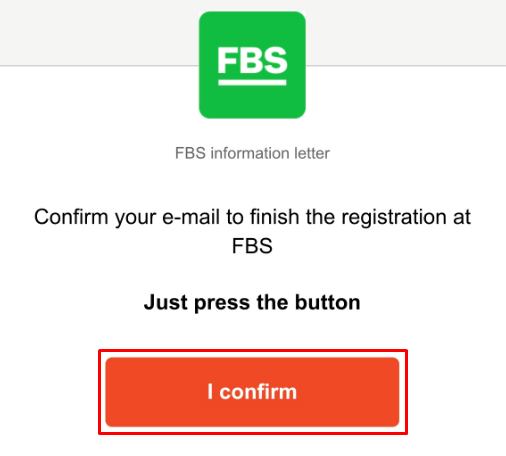
. 最後に、FBSパーソナルエリアアプリケーションにリダイレクトされます。 「確認」ボタンをクリックした際に「おっと
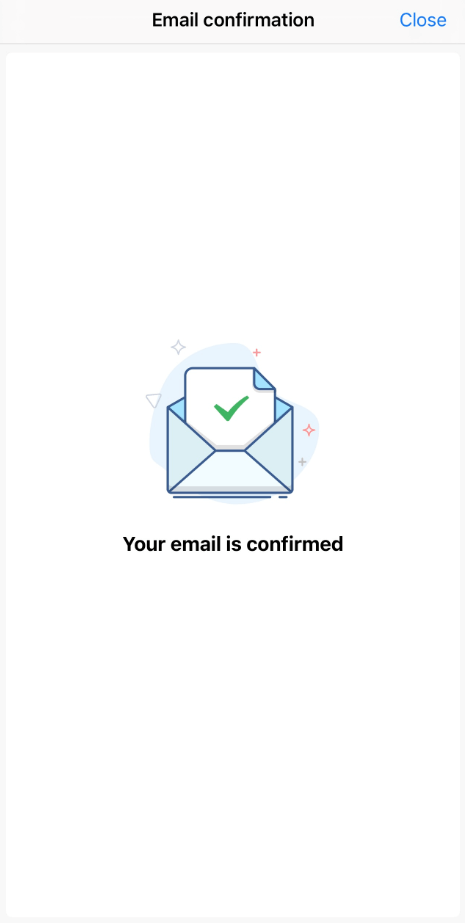
!」というエラーが 表示された場合はどうすればよいですか? ブラウザ経由でリンクを開こうとしているようです。アプリケーション経由でリンクを開こうとしていることを確認してください。ブラウザへのリダイレクトが自動的に処理された場合は、以下の手順に従ってください。
- 設定を開きます。
- アプリ リストとその中の FBS アプリケーションを見つけます。
- デフォルト設定で、サポートされているリンクを開くためのデフォルト アプリとして FBS アプリが設定されていることを確認します。
「確認」ボタンをもう一度クリックして、メールを確認してください。リンクの有効期限が切れている場合は、再度メールアドレスを確認して新しいリンクを作成してください。
電話番号を確認するにはどうすればいいですか?
電話認証は任意ですので、メール認証のみで電話番号認証をスキップすることも可能です。ただし、電話番号をパーソナルエリアに紐付けたい場合は、パーソナルエリアにログインし、ダッシュボードの「電話番号を確認」ボタンをクリックしてください。
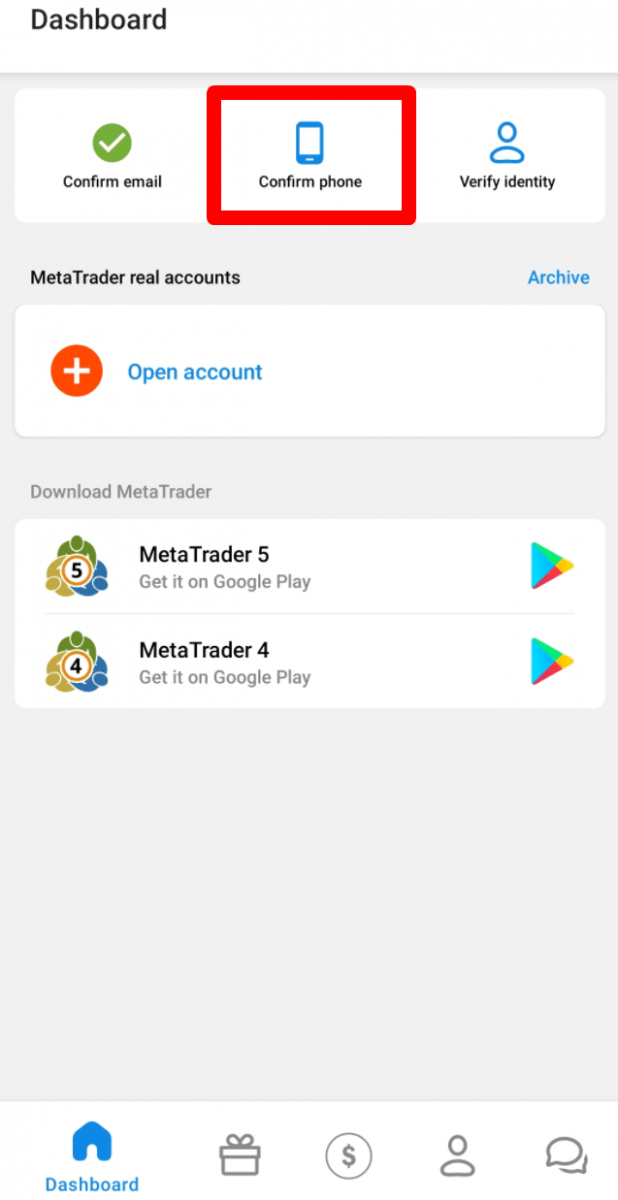
国番号を含む電話番号を入力し、「コードをリクエスト」ボタンをクリックしてください。
その後、SMSコードが届きますので、指定されたフィールドに入力して「確認」ボタンをクリックしてください。
電話認証で問題が発生した場合は、まず入力した電話番号が正しいかご確認ください。
以下の点にご注意ください。
- 電話番号の先頭に「0」を入力する必要はありません。
- コードが届くまで少なくとも 5 分待つ必要があります。
また、音声確認でコードをリクエストすることもできます。
その場合は、コードリクエストから5分待ってから、「音声コードを取得するためにコールバックをリクエスト」ボタンをクリックしてください。ページは以下のようになります。
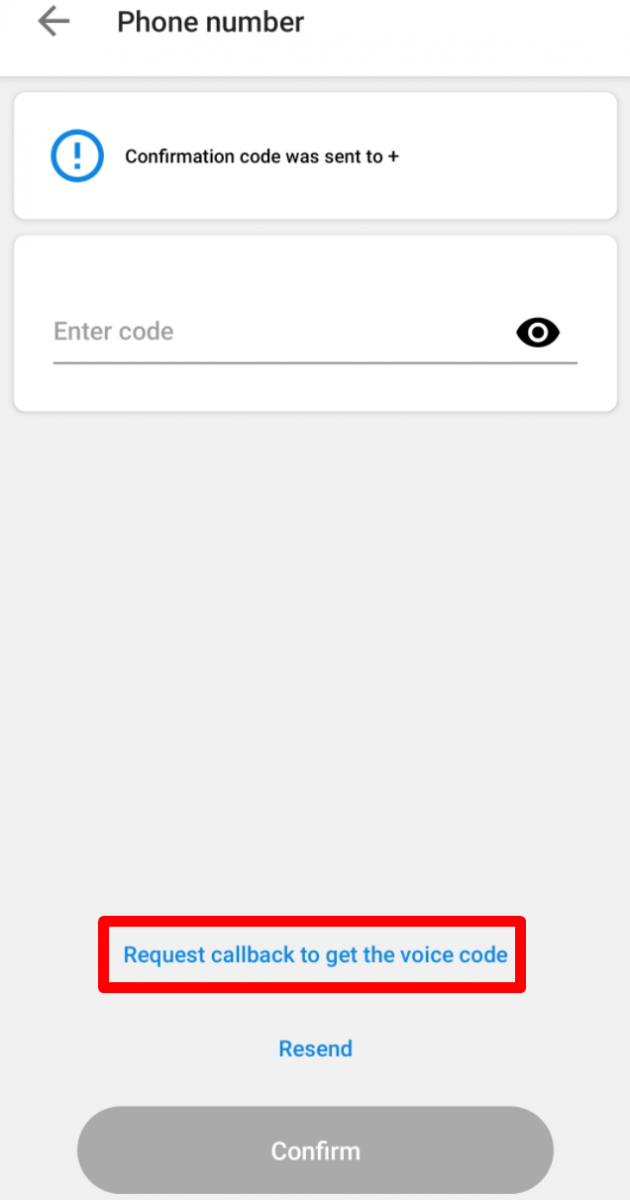
音声コードをリクエストできるのは、プロフィールが認証済みの場合のみであることにご注意ください。
確認メールが届きません(モバイルFBS個人エリア)
確認リンクが電子メールで送信されたという通知が表示されているにもかかわらず、確認リンクを受け取っていない場合は、次の手順に従ってください。
電子メールの正確性を確認し、誤字脱字がないことを確認してください。
メールボックスの SPAM フォルダを確認してください。メールがそこに入っている可能性があります。
メールボックスのメモリを確認してください。いっぱいになっていると、新しいメールが届きません。
30 分ほどお待ちください。手紙は少し遅れて届く場合があります。
30 分以内に別の確認リンクをリクエストしてください。
リンクがまだ届かない場合は、カスタマー サポートに問題をお知らせください (メッセージには、すでに実行したすべてのアクションを忘れずに記述してください)。
FBS個人エリア(モバイル)でSMSコードが届きません
電話番号をパーソナルエリアに登録したい場合で、SMSコードの取得に問題がある場合は、音声確認でコードをリクエストすることもできます。
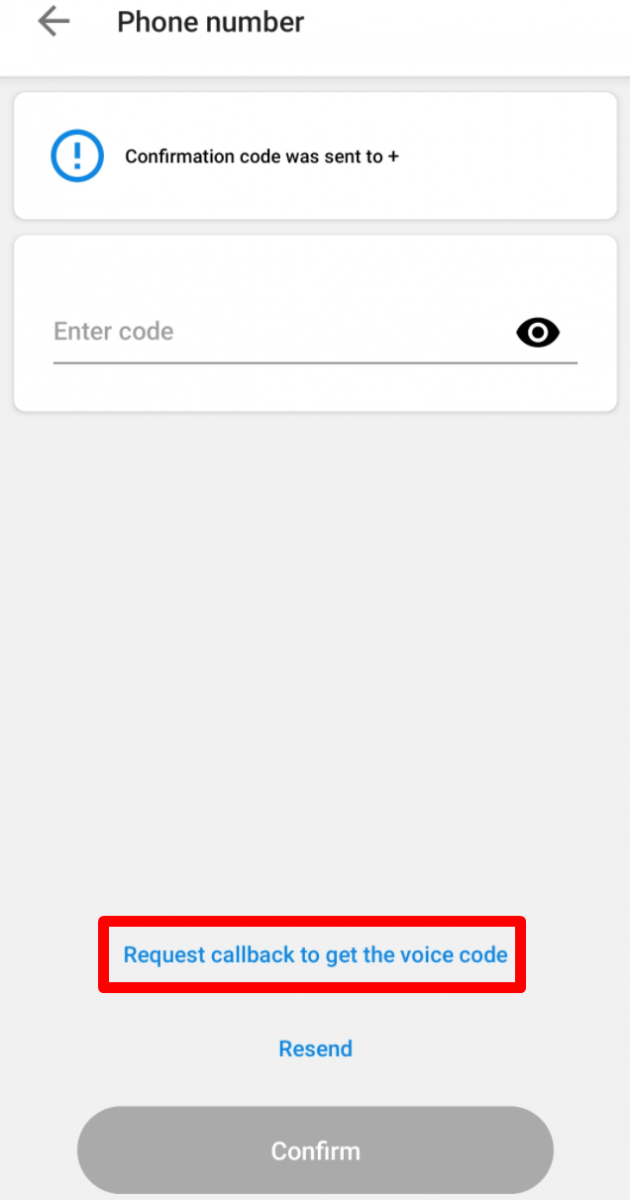
その場合は、コードリクエストから5分待ってから、「音声コードを取得するためにコールバックをリクエスト」ボタンをクリックしてください。ページは以下のようになります。
個人エリアを法人として認証したい
パーソナルエリアは法人として認証できます。認証するには、クライアントは以下の書類をアップロードする必要があります。
CEO のパスポートまたは国民 ID カード。
会社の印章により認証された、最高経営責任者(CEO)の権限を証明する文書。
会社定款(AoA)
最初の2つの書類は、個人エリアの確認ページから送信してください。
定款は[email protected]までメールで送信できます。
個人エリアの名前は会社名にする必要があります。
個人エリアのプロフィール設定で指定する国は、会社登録の国と同じにしてください。
入出金は法人アカウントからのみ可能です。CEOの個人アカウントからの入出金はできません。
入金と出金
FBS パーソナルエリア (モバイル) の最小入金額はいくらですか?
それぞれのアカウントタイプに応じた以下の入金推奨事項を考慮してください。
「Cent」アカウントの場合、最低入金額は 1 USD です。
「マイクロ」アカウントの場合 - 5 USD
「スタンダード」アカウントの場合 - 100 USD
「ゼロスプレッド」口座の場合 – 500 USD
「ECN」アカウントの場合 - 1000 USD。
これらは推奨額であることをご理解ください。一般的に、最低入金額は1ドルです。Neteller、Skrill、Perfect Moneyなどの電子決済システムの最低入金額は10ドルですのでご注意ください。また、ビットコイン決済の場合、推奨最低入金額は5ドルです。少額の入金は手動で処理されるため、時間がかかる場合がありますのでご注意ください。口座
で注文を開設するために必要な金額を確認するには、当社ウェブサイトのトレーダーズ・カリキュレーターをご利用ください。
FBS 個人エリアに入金するにはどうすればいいですか?
FBSパーソナルエリア口座への入金は、数回のクリックで完了します。
手順は以下のとおりです。1
. 「財務」ページに移動します。2
. 「入金」をクリックします。
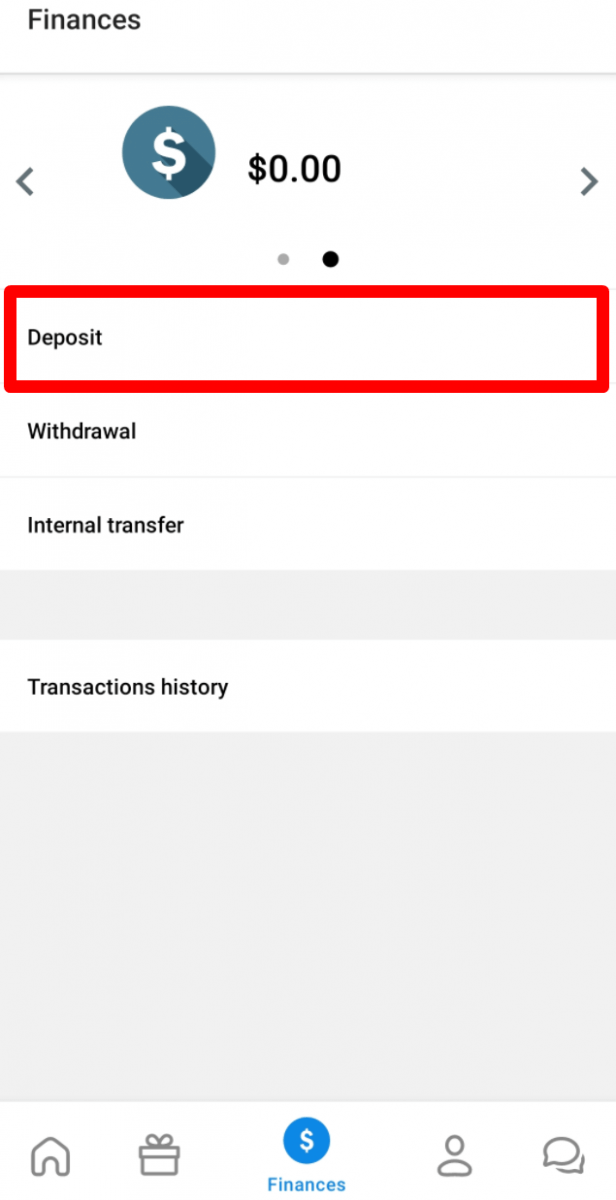
3. ご希望の決済システムを選択してください。4
. お支払いに関する必要な情報を入力してください。5
. 「お支払いを確認」をクリックします。決済システムのページに移動します。
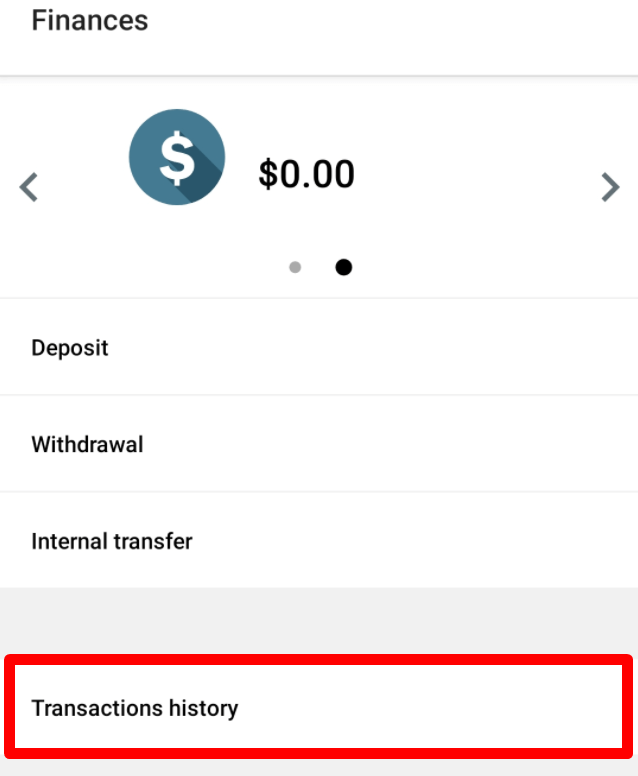
入金取引のステータスは「取引履歴」でご確認いただけます。
アカウント間で資金を移動するにはどうすればよいですか?
個人エリア内のアカウント間で資金を送金できます。1
.「財務」ページに移動します。2
.資金を送金するアカウントを選択します。3
.「内部送金」を選択します。
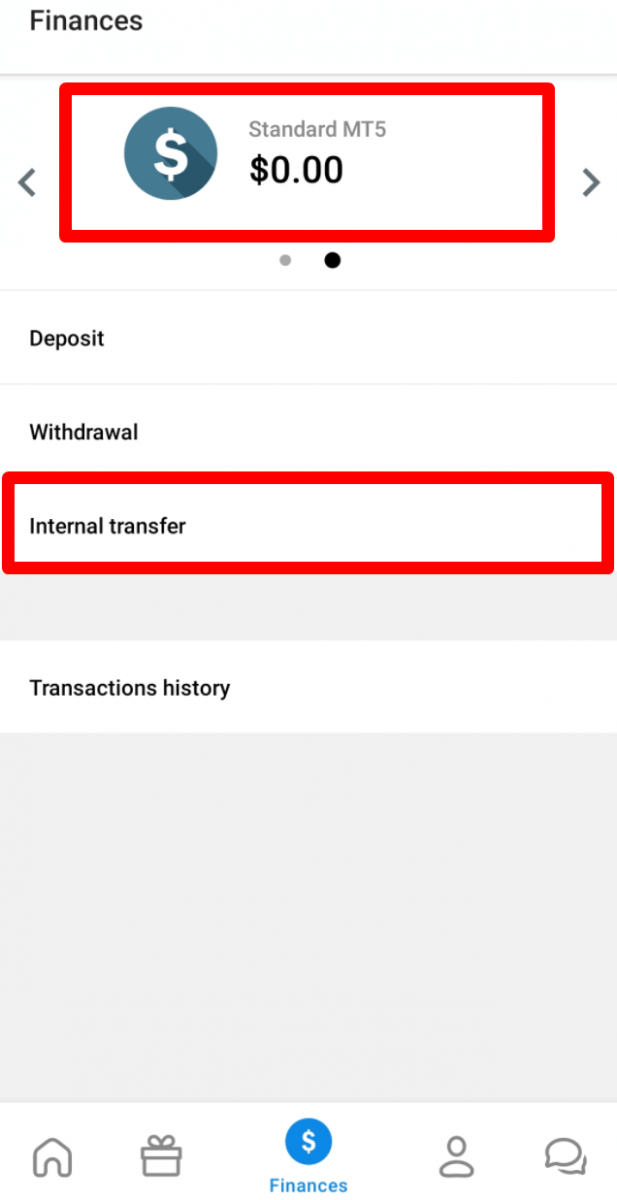
4. 送金先の口座を選択してください。5
. 金額を入力します。6
. 「送金」ボタンをクリックします。
1日に最初の10件の内部振替のみが自動処理されますのでご注意ください。それ以降の取引は財務部門が手動で処理するため、時間がかかる場合があります。
FBS 個人エリアから出金するにはどうすればいいですか?
FBSパーソナルエリアから資金を引き出すのは、数回のクリックで可能です。
手順は以下のとおりです
。1. 「財務」ページに移動します。2
. 「出金」をクリックします。
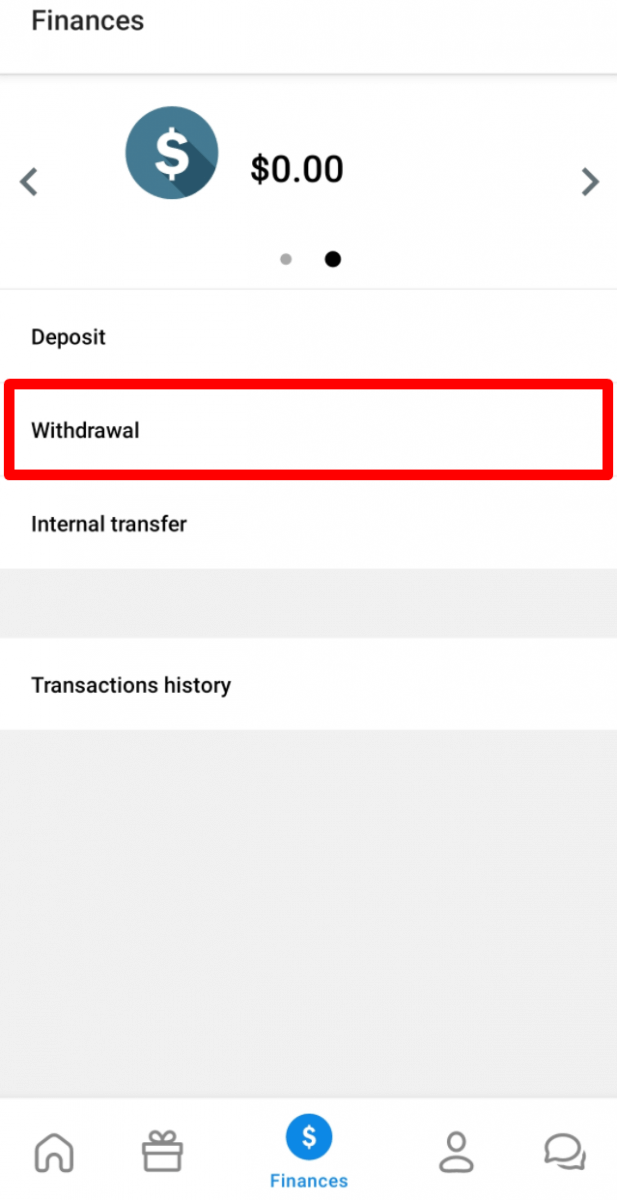
3. 必要な決済システムを選択してください。
ご入金に使用した決済システムから出金できますので、ご注意ください。4
. 取引に必要な情報を入力してください。5
. 「お支払いを確認」をクリックします。決済システムのページに移動します。
出金取引のステータスは「取引履歴」でご確認いただけます。
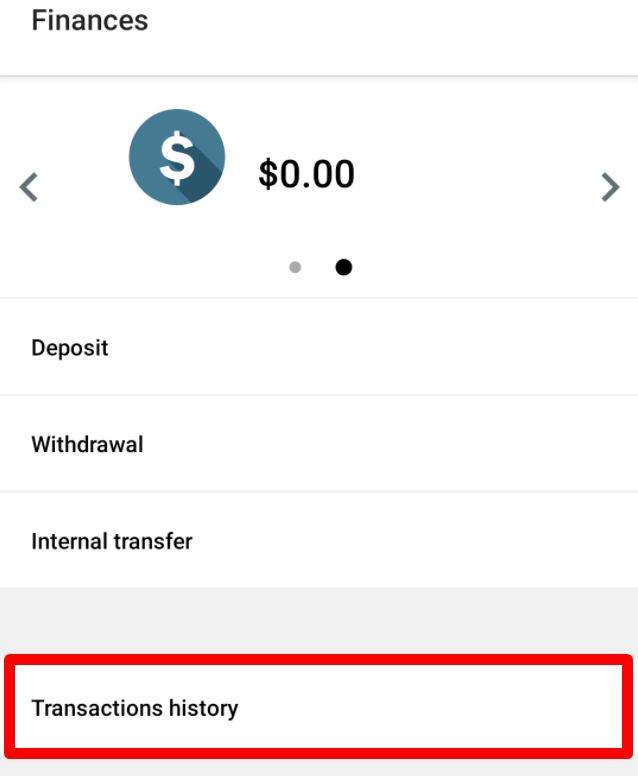
出金手数料はご利用の決済システムによって異なりますので、予めご了承ください。
お客様規約
5.2.7に基づき、デビットカードまたはクレジットカードで口座にご入金いただいた場合、出金手続きにはカードのコピーが必要となります。コピーには、カード番号の最初の6桁と最後の4桁、カード名義人の名前、有効期限、およびカード名義人の署名が記載されている必要があります。
カード裏面のCVVコードは隠していただく必要があります。当社では必要ありません。カード裏面には、カードの有効性を確認する署名のみが必要です。
トレーディング
取引パスワードを忘れました(モバイル個人エリア)
取引アカウントのパスワードを回復するには、ダッシュボード テーブルで取引アカウントをクリックしてください。
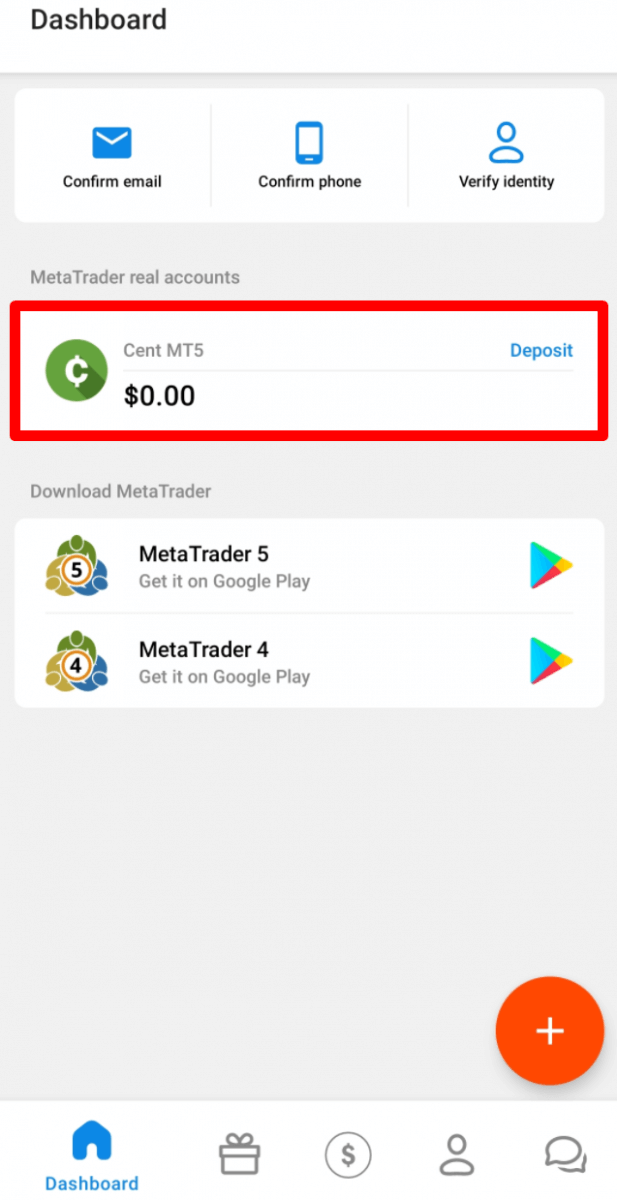
開いたアカウント設定ページの「MetaTrader 設定」セクションに「MetaTrader パスワードの変更」ボタンが表示されます。
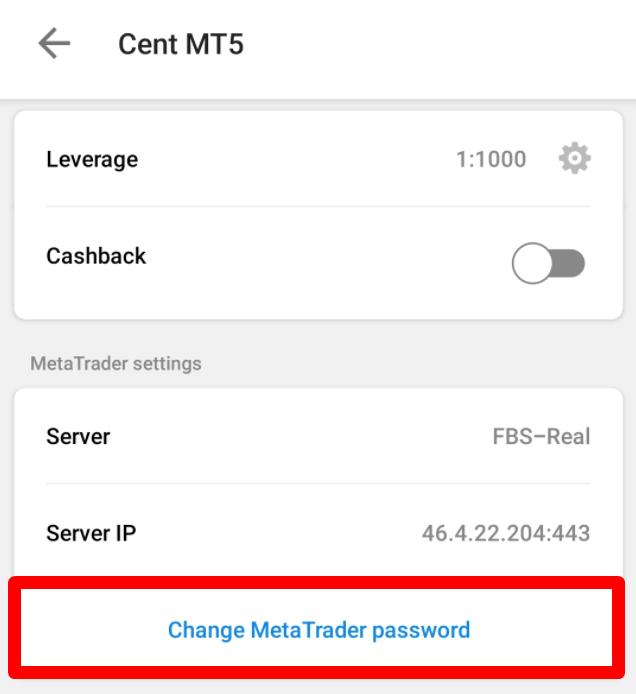
ボタンをクリックすると、警告ポップアップウィンドウが表示されます。この口座の新しい取引パスワードを生成する場合は、「OK」ボタンをクリックしてください。
新しい取引口座情報のページが表示されます。
パーソナルエリアのパスワードを忘れました
パーソナルエリアのパスワードを復元するには、「パスワード回復」リンクをクリックしてください。
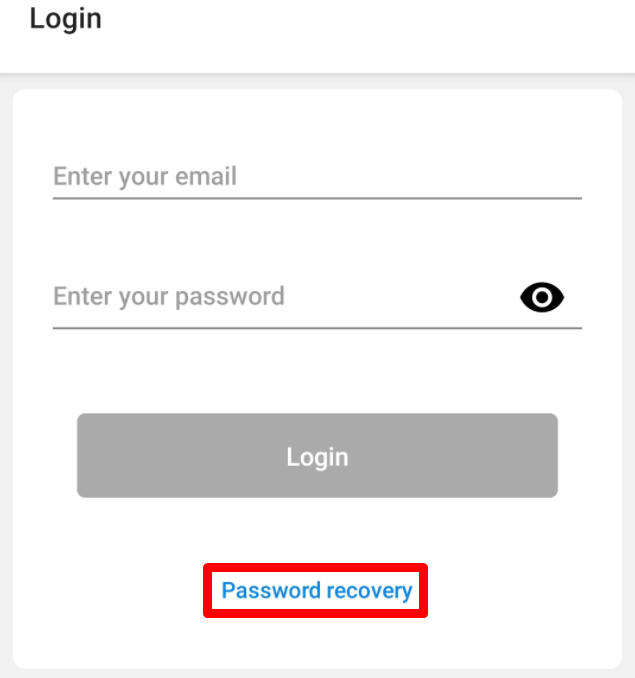
パーソナルエリアに登録されているメールアドレスを入力し、「再設定メールを受け取る」ボタンをクリックしてください。
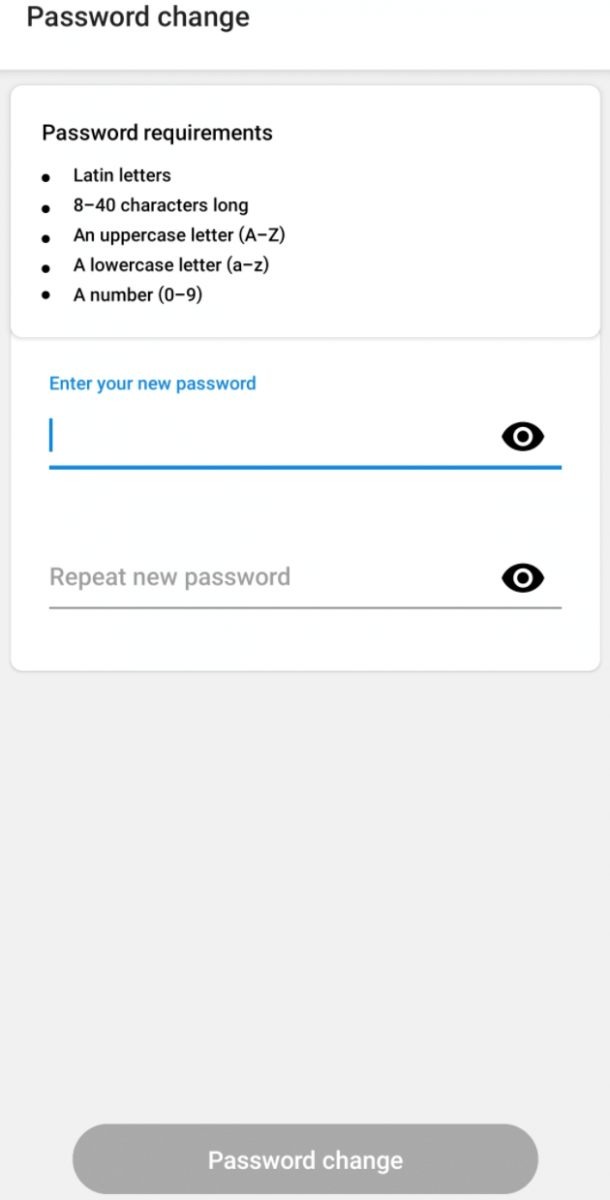
その後、パスワード再設定用のリンクが記載されたメールが届きます。そのリンクをクリックしてください。新しいパーソナルエリアのパスワードを入力し、確認するためのページに移動します。
FBSパーソナルエリアアプリのPINコードを忘れました
PINコードを忘れた場合は、メールアドレスとFBSアカウントのパスワードを使用して、数ステップでアカウントにログインできます。セキュリティ対策のため、パスワードやPINコードは保存されませんのでご注意ください。ただし、新しいPINコードを作成することは可能です。
作成するには、以下の手順に従ってください。1
. FBS個人エリアアプリケーションを開きます。2
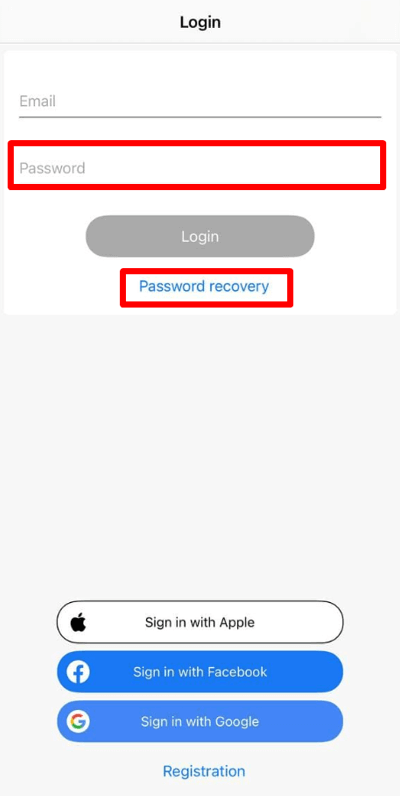
. 下のスクリーンショットに示すように、左下隅のボタンをクリックします。
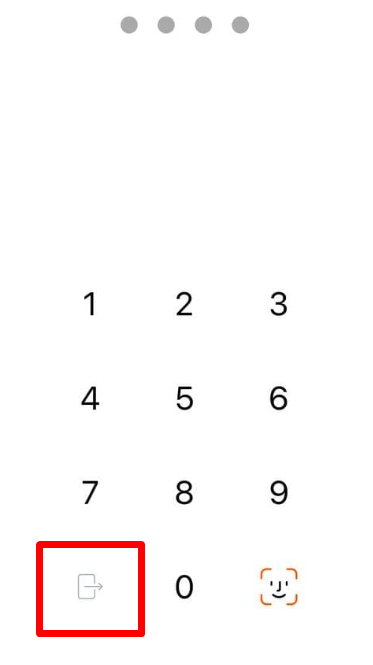
3. ログイン ウィンドウにリダイレクトされます。
4. ここで、FBS アカウントのパスワードを入力するか、「パスワード回復」ボタンをクリックして FBS アカウントのパスワードを回復することができます。
FBSパーソナルエリア(モバイル)に新規口座を開設したい
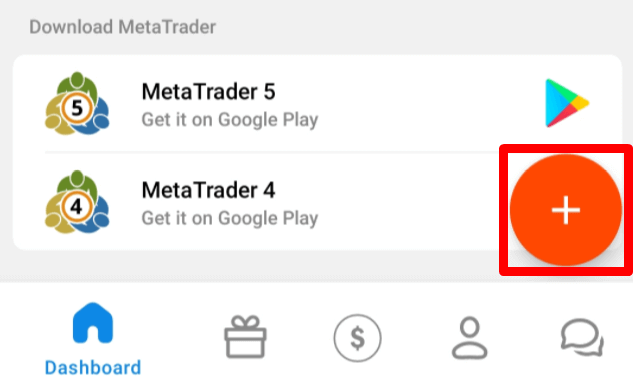
ダッシュボードから新しいアカウントを開設できます。Android
の場合は画面右下にある「プラス」フローティングアクションボタン、iOSの場合は画面右上にある「プラス」ボタンをクリックしてください。
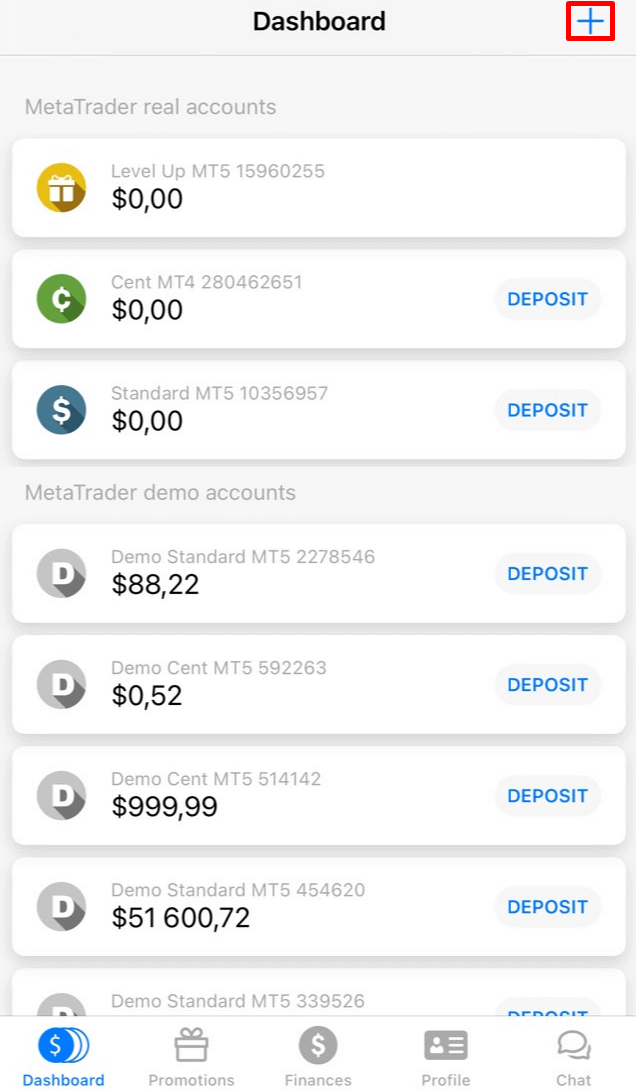
開いたページで、まずリアル口座またはデモ口座のセクションを選択してください。次に口座の種類を選択してください。
口座開設ページに移動します。口座の種類によっては、MetaTraderのバージョン、口座通貨、レバレッジ、初期残高(デモ口座の場合)を選択できる場合があります。口座を設定したら、「口座を作成」ボタンをクリックしてください。以下の
2つの条件を満たす場合、1つの個人エリア内に各口座の種類につき最大10口座まで開設できます。
あなたの個人エリアが確認されました。
すべてのアカウントへの入金額の合計が 100 ドル以上です。
FBSパーソナルエリア(モバイル)でデモアカウントを試してみたい
ダッシュボードからデモ口座を開設できます。Android
の場合は画面右下にある「プラス」フローティングアクションボタン、iOSの場合は画面右上にある「プラス」ボタンをクリックしてください。
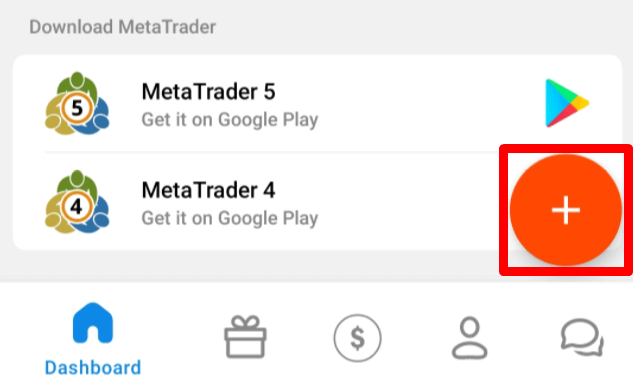
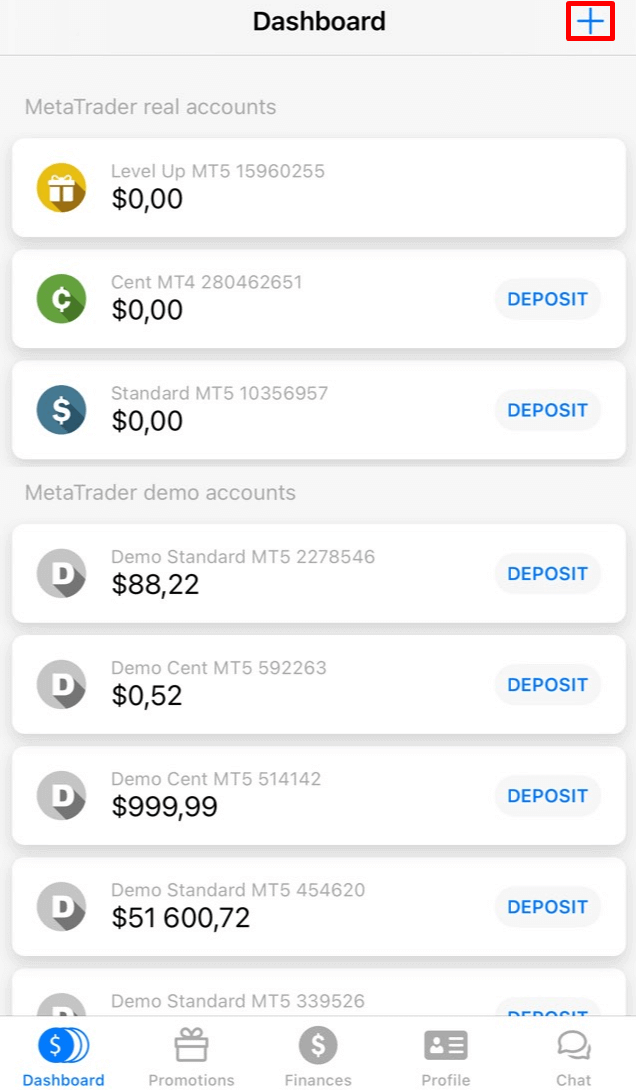
開いたページで、まずデモセクションを選択してください。次に、口座の種類を選択してください。
口座開設ページに移動します。口座の種類によっては、MetaTraderのバージョン、レバレッジ、初期残高を選択できる場合があります。口座を設定したら、「アカウントを作成」ボタンをクリックしてください。
いくつのアカウントを開設できますか?
次の 2 つの条件を満たす場合、1 つの個人エリア内で各タイプの取引口座を最大 10 個まで開設できます。
あなたの個人エリアが確認されました。
すべてのアカウントへの入金額の合計が 100 ドル以上です。
それ以外の場合、各タイプ(セント、マイクロ、スタンダード、ゼロスプレッド、ECN)の口座は1つしか開設できません。また、
パーソナルエリアは1つのみ登録できることにご注意ください。
どのアカウントを選択すればよいですか?
当社では、ウェブサイトでご確認いただける5種類の口座をご用意しています。スタンダード口座、セント口座、マイクロ口座、ゼロスプレッド口座、ECN口座です。
スタンダード口座は変動スプレッドですが、手数料はかかりません。スタンダード口座では、最高レバレッジ(1:3000)で取引できます。
セント口座も変動スプレッドで手数料はかかりませんが、セント口座ではセント単位で取引を行うことにご注意ください。例えば、セント口座に10ドルを入金すると、取引プラットフォームでは1000と表示され、1000セントで取引することになります。セント口座の最大レバレッジは1:1000です。
セント口座は初心者に最適です。この口座タイプでは、少額投資で本格的な取引を始めることができます。また、この口座はスキャルピングにも適しています。ECN
口座はスプレッドが最も低く、注文執行が最も速く、1ロットの取引あたり6ドルの固定手数料がかかります。ECN口座の最大レバレッジは1:500です。この口座タイプは経験豊富なトレーダーに最適で、スキャルピング取引戦略に最適です。
マイクロ口座は固定スプレッドで、手数料もかかりません。また、レバレッジは最大1:3000です。
ゼロ
スプレッド口座はスプレッドはありませんが、手数料がかかります。手数料は1ロットあたり20ドルから始まり、取引商品によって異なります。ゼロスプレッド口座の最大レバレッジも1:3000です。
ただし、顧客契約(3.3.8ページ)に基づき、固定スプレッドまたは固定手数料の商品については、基本契約のスプレッドが固定スプレッドの規模を超えた場合、当社はスプレッドを拡大する権利を留保しますので、ご了承ください。皆様の
取引の成功をお祈りいたします。
アカウントのレバレッジを変更するにはどうすればよいですか?
パーソナルエリアのアカウント設定ページでレバレッジを変更できます。
変更方法は以下の通りです。1
. ダッシュボードで必要なアカウントをクリックして、アカウント設定を開きます。
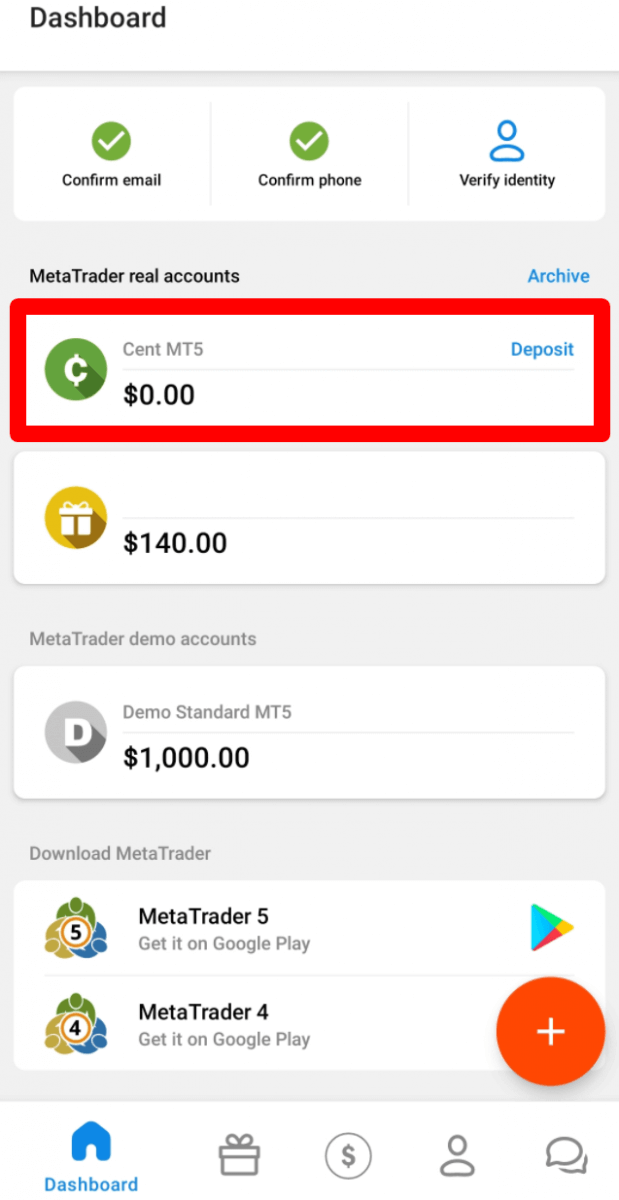
「アカウント設定」セクションで「レバレッジ」を見つけて、現在のレバレッジ リンクをクリックします。
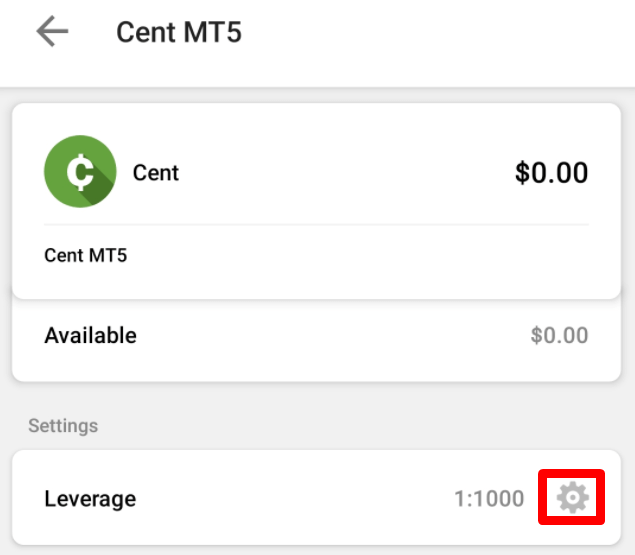
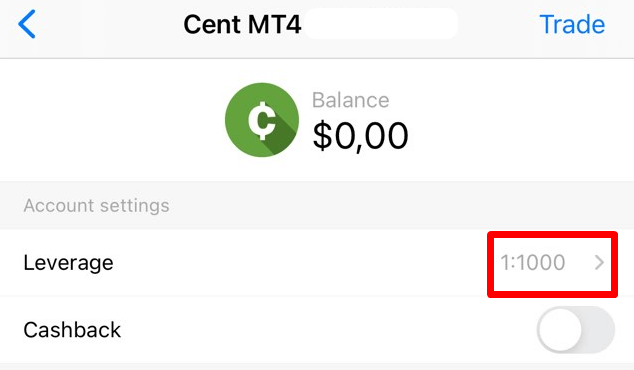
必要なレバレッジを設定し、「確認」ボタンを押します。
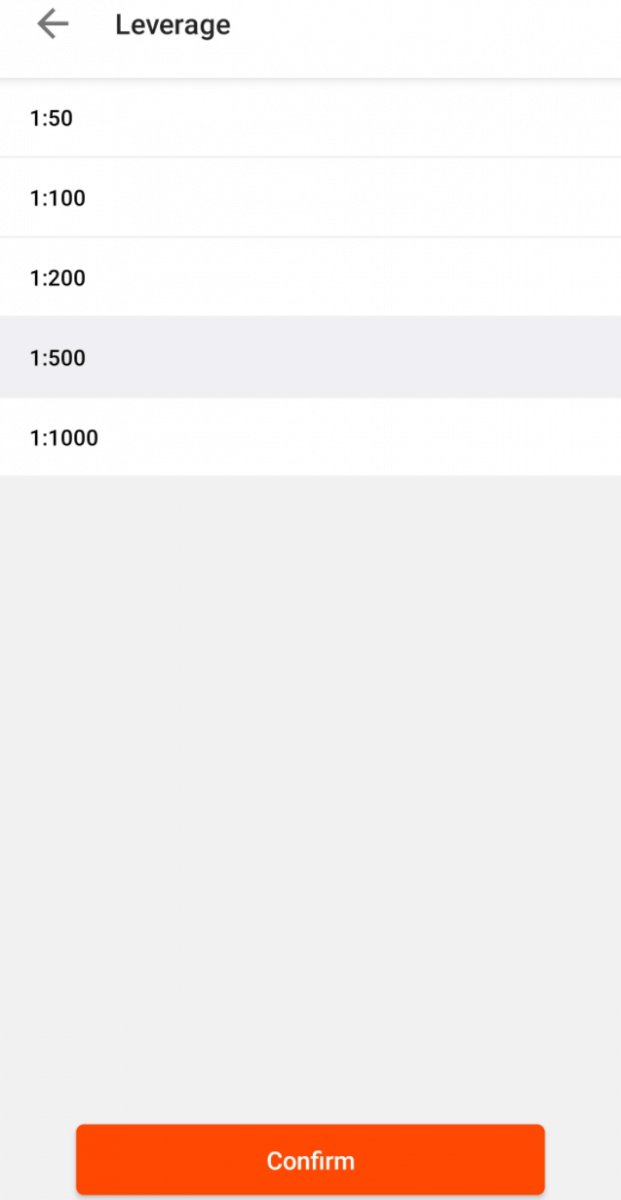
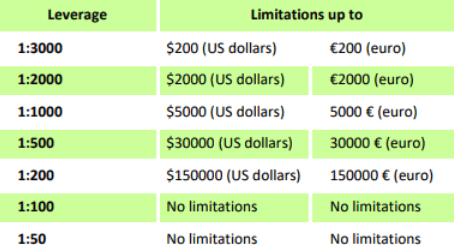
レバレッジの変更は、24 時間に 1 回のみ、かつオープン注文がない場合にのみ可能であることにご注意ください。
当社では、自己資本額に応じたレバレッジに関する特定の規制を設けております。当社は、これらの制限に従い、既に保有しているポジションだけでなく、新たに保有するポジションについてもレバレッジの変更を行う権利を有します。
パーソナルエリアのメールアドレスを変更したい
パーソナルエリアのメールアドレスは、まだ確認されていない場合のみ変更できます。その場合、新しいメールアドレスに新しい登録メールが送信されます。
申し訳ございませんが、既に本人確認が完了している場合は、パーソナルエリアシステムでメールアドレスを変更するオプションはご利用いただけませんのでご了承ください。
メールアドレスは手動で変更できます。これは主に、誤って入力してしまった場合などです。
それ以外の場合、たとえば現在のメールアドレスを使用したくない場合は、別のメールアドレスで新しいパーソナルエリアを開設し、クライアントのパーソナルエリアを通じてアカウント管理のすべての機能を引き続きご利用いただくことができます。メールアドレスを
変更する必要がある場合は、以下の情報をご記入の上、メールアドレス変更リクエストをお送りください。
あなたのフルネーム;
あなたの口座番号。
現在のパーソナルエリアの電子メール。
あなたの正しいメールアドレス;
電子メール アドレスを変更する正確な理由。
既存の電子メールを今後使用できないことの確認(現在の電子メールが閉鎖されている場合)。
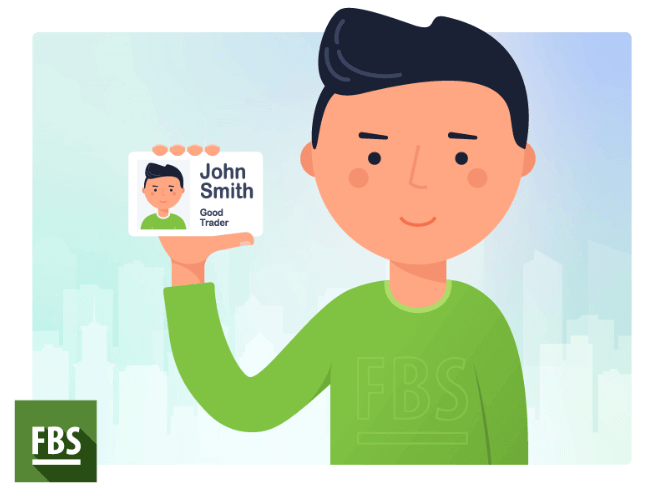
パスポート/身分証明書(またはパーソナルエリアの確認に使用するその他の書類)を顔の近くに持った写真。例:
アカウントが見つかりません
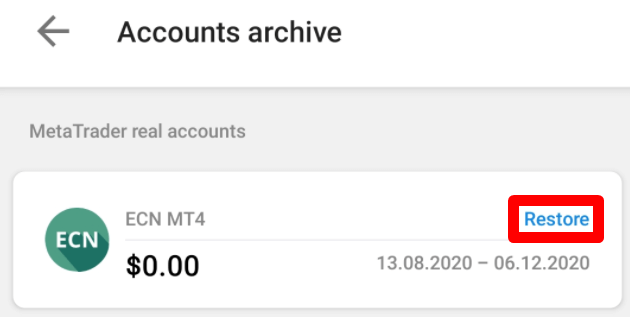
アカウントがアーカイブされているようです。Real
アカウントは90日間ご利用がない場合、自動的にアーカイブされますのでご注意ください。
アカウントを復元するには
、以下の手順に従ってください。1. ダッシュボードの「アーカイブ」にアクセスしてください。
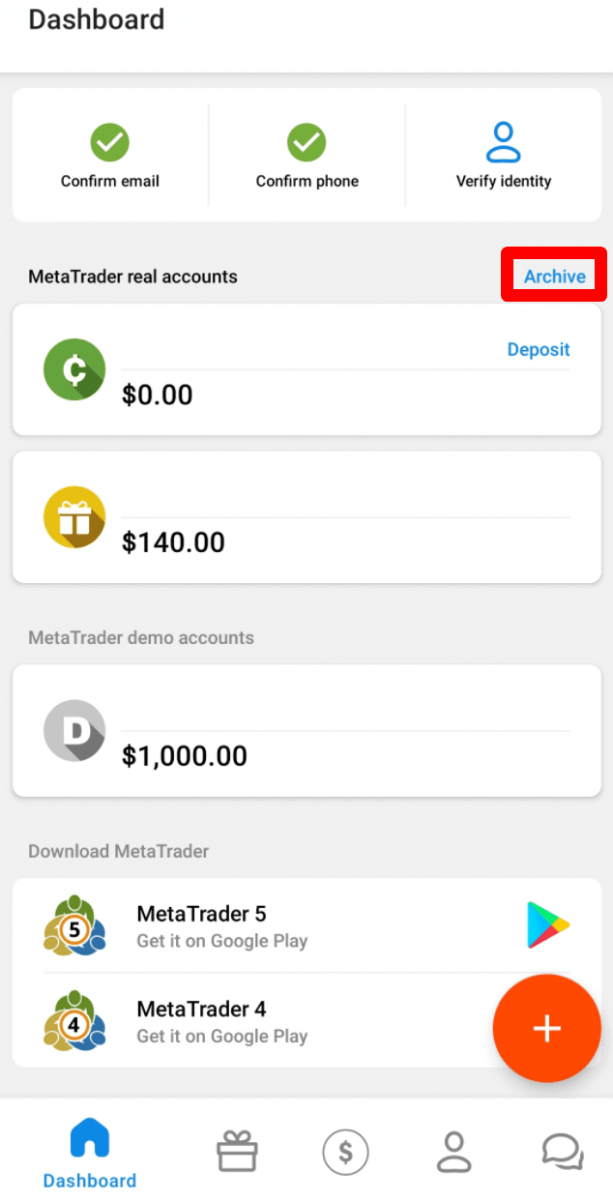
2. 必要なアカウント番号を選択し、「復元」ボタンをクリックします。
MetaTrader4プラットフォームのデモアカウントは、アカウントの種類に応じて一定期間有効であり、期間が過ぎると自動的に削除されることをお知らせいたします。
有効期間:
デモ標準 |
40 |
デモセンター |
40 |
デモECN |
45 |
デモゼロスプレッド |
45 |
デモマイクロ |
45 |
MT4プラットフォームから |
25 |
この場合、新しいデモ口座の開設をお勧めする場合があります。MetaTrader5プラットフォーム
のデモ口座は、当社の裁量により一定期間内にアーカイブ/削除される場合があります。
FBSパーソナルエリア(ウェブ)でアカウントの種類を変更したい
申し訳ございませんが、口座の種類を変更することはできません。
ただし、既存のパーソナルエリア内でご希望の種類の新規口座を開設することは可能です。
その後、パーソナルエリア内の内部振替機能を利用して、既存の口座から新規開設した口座への資金移動が可能になります。
アカウントを削除したい
FBSは、お客様がいつでもアカウントへのアクセスを再開できるよう、アカウントを閉鎖することはありませんのでご安心ください。アカウントが不要になった場合は、ご利用を停止いただけます。90日間ご利用がないアカウントはアーカイブされます。MetaTrader4
プラットフォームのデモアカウントは、一定期間(アカウントの種類によって異なります)有効であり、その後は自動的に削除されますのでご注意ください。
有効期間:
デモ標準 |
40 |
デモセンター |
40 |
デモECN |
45 |
デモゼロスプレッド |
45 |
デモマイクロ |
45 |
MT4プラットフォームから |
25 |
この場合、新しいデモ口座の開設をお勧めする場合があります。MetaTrader5プラットフォーム
のデモ口座は、当社の裁量により一定期間内にアーカイブ/削除される場合があります。
結論:モバイル取引のパートナーをシンプルに
FBSパーソナルエリアモバイルアプリは、外出先で口座管理を行うトレーダーの皆様に、柔軟性、スピード、そしてコントロール性を提供するよう設計されています。
このFAQでは、よくあるご質問にお答えすることで、アプリを効率的にご利用いただくための知識と自信を身につけていただくことを目的としています。FBSは、堅牢な機能と強固なセキュリティを備え、いつでもどこでも取引口座への接続を維持できるようサポートいたします。