Dažnai užduodami klausimai (DUK) FBS asmeninėje srityje (MOBILE)

Nesvarbu, ar esate naujokas FBS, ar norite išnaudoti visas mobiliosios platformos galimybes, šie DUK pateikia aiškius ir profesionalius atsakymus į dažniausiai užduodamus klausimus apie FBS asmeninės srities naudojimą mobiliuosiuose įrenginiuose.
Patvirtinimas
Kodėl negaliu patvirtinti savo antrosios asmeninės paskyros (mobiliojo telefono)?
Atkreipkite dėmesį, kad FBS galite turėti tik vieną patvirtintą asmeninę paskyrą.Jei neturite prieigos prie savo senos paskyros, galite susisiekti su mūsų klientų aptarnavimo tarnyba ir patvirtinti, kad nebegalite naudoti senos paskyros. Iškart po to panaikinsime senosios asmeninės paskyros patvirtinimą ir patvirtinsime naująją.
O kas, jei įnešiau pinigų į dvi asmenines zonas?
Klientas negali išsiimti pinigų iš nepatvirtintos asmeninės zonos dėl saugumo priežasčių.
Jei turite lėšų dviejose asmeninėse zonose, būtina patikslinti, kurią iš jų norėtumėte naudoti tolesnei prekybai ir finansinėms operacijoms. Norėdami tai padaryti, susisiekite su mūsų klientų aptarnavimo tarnyba el. paštu arba tiesioginiame pokalbyje ir nurodykite, kurią sąskaitą norėtumėte naudoti:
Kai tik išsiimsite visas lėšas iš tos sąskaitos, jos patvirtinimas bus panaikintas.
2. Jei norite naudoti nepatvirtintą asmeninę paskyrą, pirmiausia turėsite išsiimti lėšas iš patvirtintos. Po to galite pateikti prašymą panaikinti jos patvirtinimą ir atitinkamai patvirtinti kitą asmeninę paskyrą.
Kada bus patvirtinta mano asmeninė paskyra (mobilioji)?
Informuojame, kad savo patvirtinimo užklausos būseną galite patikrinti savo profilio nustatymų puslapyje „Tapatybės patvirtinimas“. Kai tik jūsų užklausa bus priimta arba atmesta, jos būsena pasikeis. Prašome palaukti el. pašto pranešimo savo el. pašto dėžutėje, kai patvirtinimas bus atliktas. Dėkojame už kantrybę ir supratingumą.
Kaip galiu patvirtinti savo asmeninę paskyrą (mobiliajame telefone)?
Patvirtinimas yra būtinas darbo saugai, neteisėtos prieigos prie jūsų FBS sąskaitoje saugomų asmens duomenų ir lėšų prevencijai bei sklandžiam pinigų išėmimui. Štai keturi asmeninės paskyros patvirtinimo veiksmai:
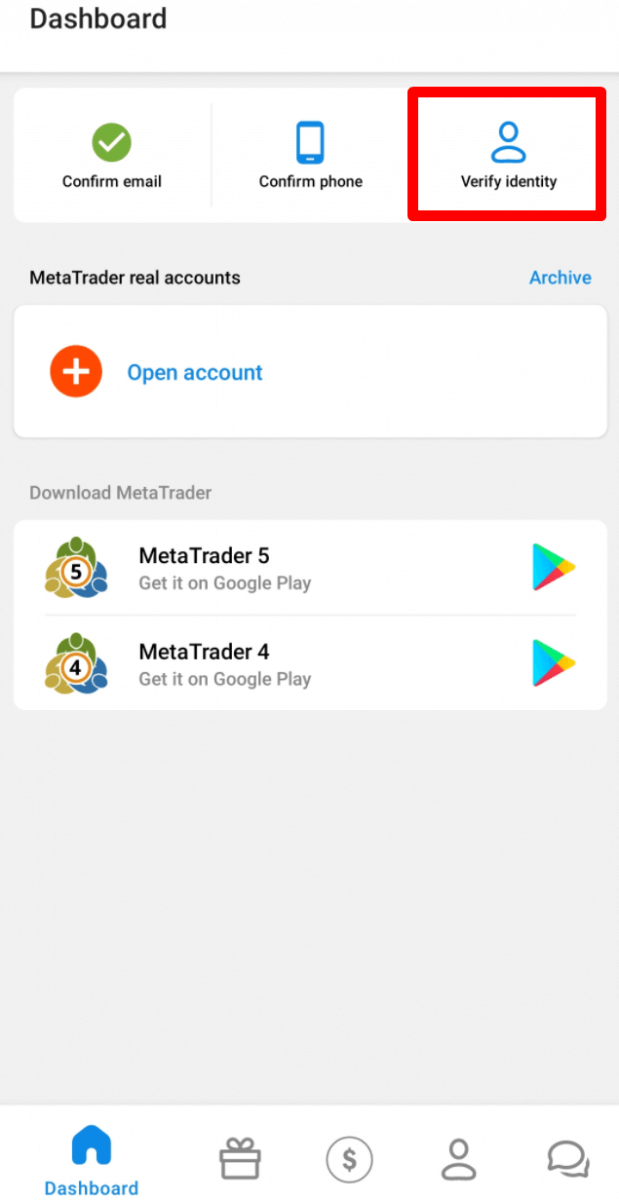
1. Prisijunkite prie savo asmeninės paskyros ir valdymo skydelyje spustelėkite mygtuką „Patvirtinti tapatybę“.
2. Užpildykite reikiamus laukus. Įveskite teisingus duomenis, tiksliai atitinkančius jūsų oficialius dokumentus.
3. Įkelkite spalvotas paso arba valstybės išduoto asmens tapatybės dokumento kopijas su nuotrauka ir adresu jpeg, png, bmp arba pdf formatu, kurių bendras dydis neviršija 5 MB.
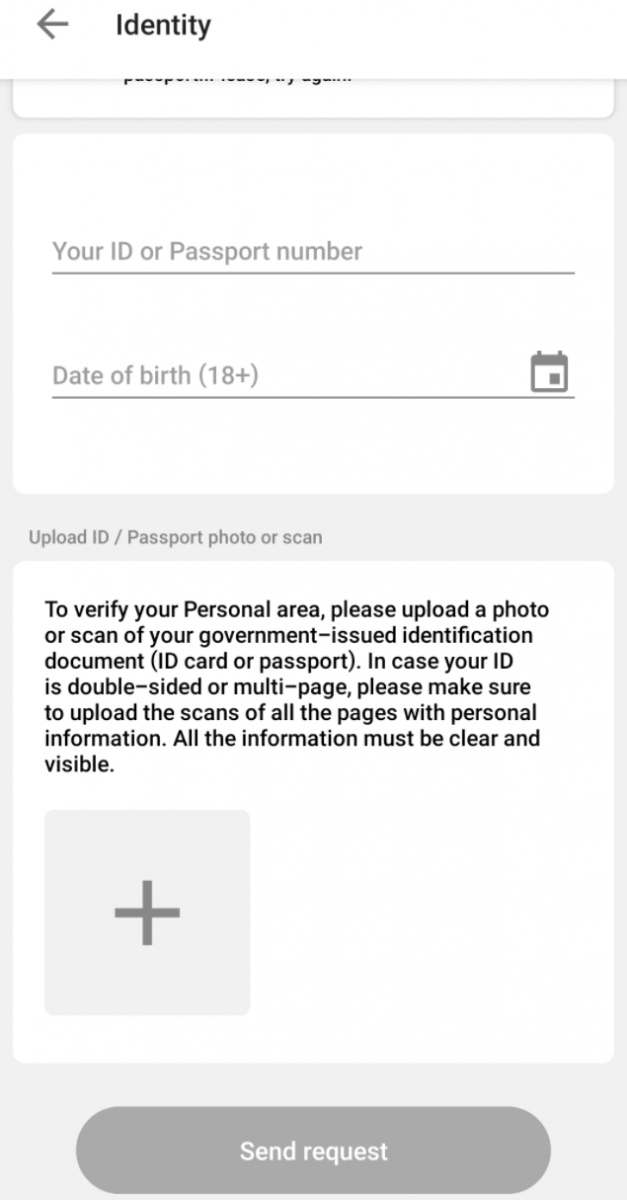
4. Spustelėkite mygtuką „Siųsti užklausą“. Ji bus netrukus apsvarstyta.
Informuojame, kad patvirtinimo užklausos būseną galite patikrinti patvirtinimo puslapyje savo profilio nustatymuose. Kai tik jūsų užklausa bus priimta arba atmesta, jos būsena pasikeis. Kai
patvirtinimas bus atliktas, prašome laukti el. pašto pranešimo savo el. pašto dėžutėje. Dėkojame už kantrybę ir supratingumą.
Kaip galiu patvirtinti savo el. pašto adresą FBS asmeninėje paskyroje (mobiliojoje versijoje)?
Štai keli žingsniai, kaip patvirtinti el. paštą:1. Atidarykite FBS asmeninės paskyros programą.
2. Eikite į „Valdymo skydą“;
3. Viršutiniame kairiajame kampe rasite mygtuką „Patvirtinti el. paštą“:
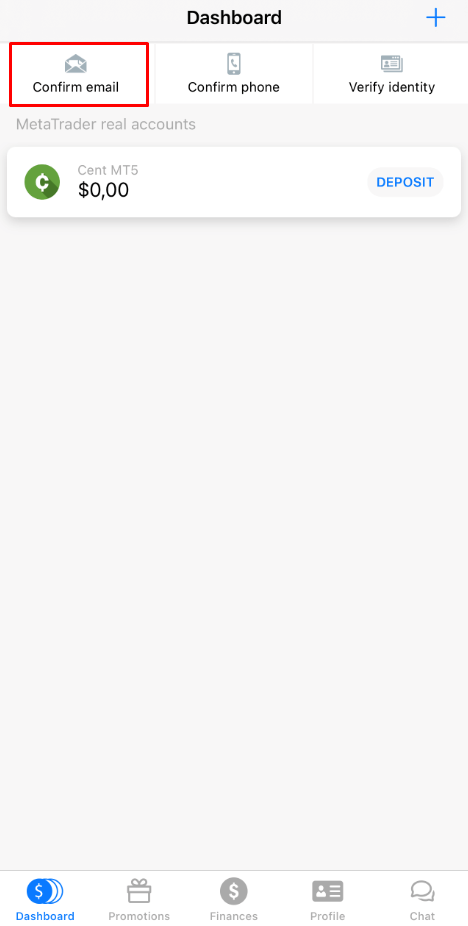
4. Paspaudę jį, turėsite patvirtinti savo el. pašto adresą, kad gautumėte patvirtinimo nuorodą;
Įsitikinkite, kad adresas parašytas teisingai ir be rašybos klaidų.
5. Spustelėkite „Siųsti“.;
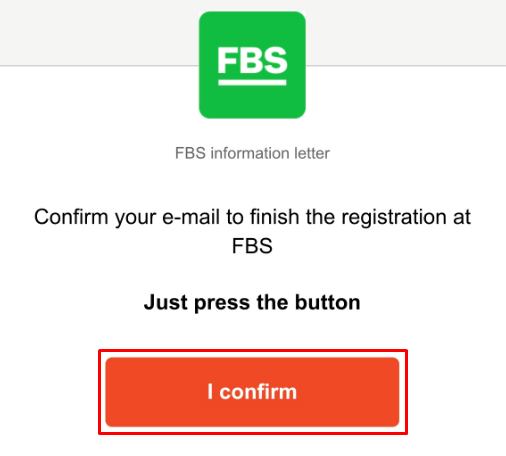
6. Po to gausite patvirtinimo el. laišką. Prašome atidaryti jį savo įrenginyje ir spustelėkite laiške esantį mygtuką „Patvirtinu“, kad užbaigtumėte registraciją:
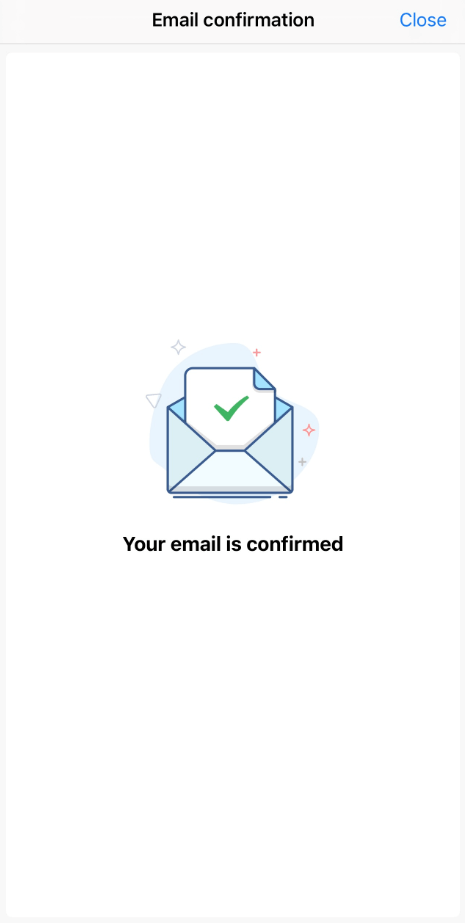
7. Galiausiai būsite nukreipti atgal į FBS asmeninės paskyros programą: Ką daryti, jei spustelėjus mygtuką „Patvirtinu“
matau klaidą „ Oi
!“? Atrodo, kad bandote atidaryti nuorodą per naršyklę. Įsitikinkite, kad atidarėte ją per programą. Jei nukreipimas į naršyklę apdorojamas automatiškai, vadovaukitės toliau pateiktomis instrukcijomis:
- Atidarykite nustatymus.
- Raskite programų sąrašą ir jame esančią FBS programą.
- Numatytuosiuose nustatymuose įsitikinkite, kad FBS programa nustatyta kaip numatytoji programa, skirta atidaryti palaikomas nuorodas.
Dabar galite dar kartą spustelėti mygtuką „Patvirtinu“, kad patvirtintumėte el. pašto adresą. Jei nuoroda nebegalioja, prašome sugeneruoti naują, dar kartą patvirtindami savo el. pašto adresą.
Kaip galiu patvirtinti savo telefono numerį?
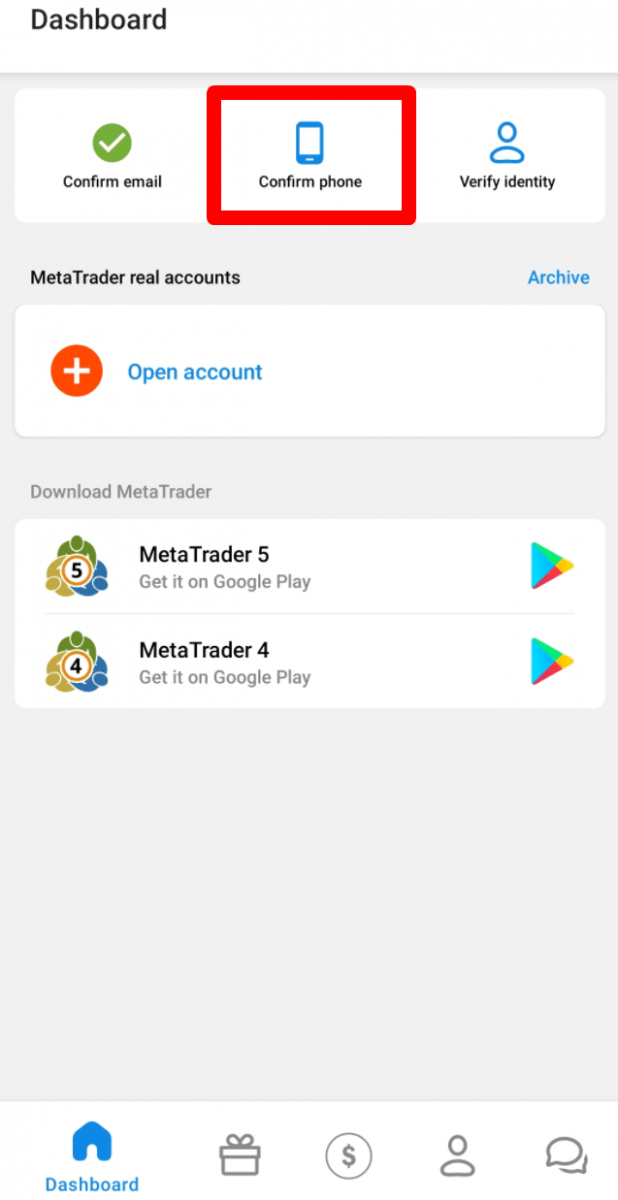
Atkreipkite dėmesį, kad telefono numerio patvirtinimo procesas yra neprivalomas, todėl galite likti prie patvirtinimo el. paštu ir praleisti telefono numerio patvirtinimą. Tačiau, jei norite pridėti numerį prie savo asmeninės paskyros, prisijunkite prie asmeninės paskyros ir valdymo skydelyje spustelėkite mygtuką „Patvirtinti telefono numerį“.
Įveskite savo telefono numerį su šalies kodu ir spustelėkite mygtuką „Prašyti kodo“.
Po to gausite SMS žinutę su kodu, kurį turėsite įvesti į pateiktą laukelį ir spustelėti mygtuką „Patvirtinti“.
Jei kyla sunkumų patvirtinant telefono numerį, pirmiausia patikrinkite, ar teisingai įvedėte telefono numerį.
Štai keli patarimai, į kuriuos reikia atsižvelgti:
- telefono numerio pradžioje nereikia įvesti „0“;
- Kodo atėjimo reikia palaukti bent 5 minutes.
Taip pat galite paprašyti kodo balso patvirtinimu.
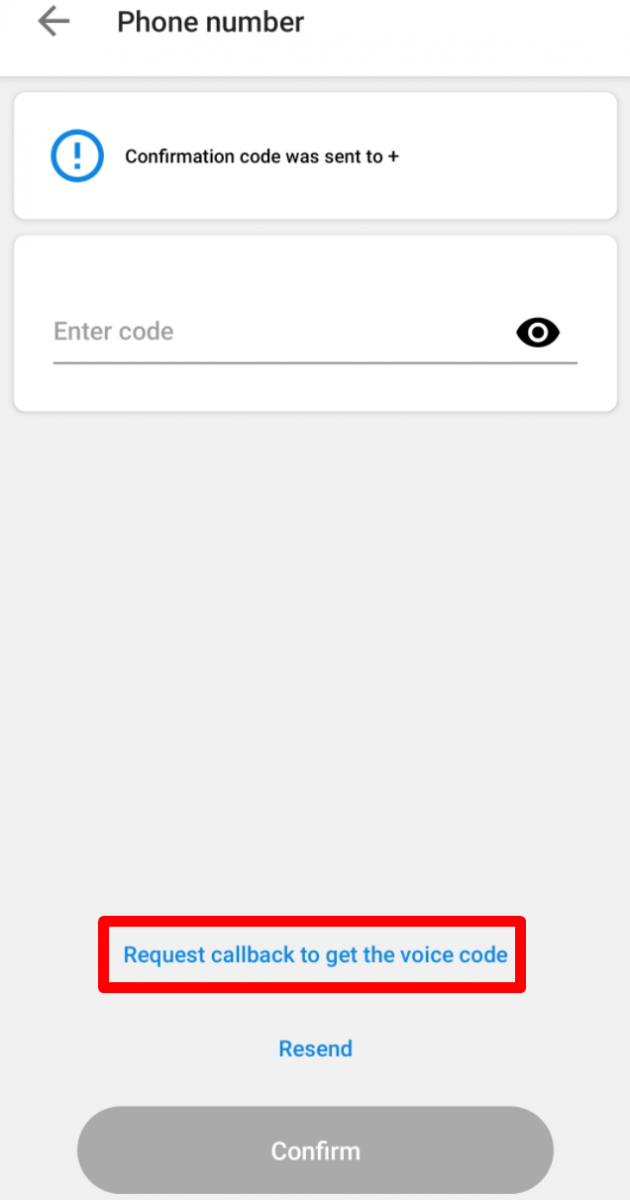
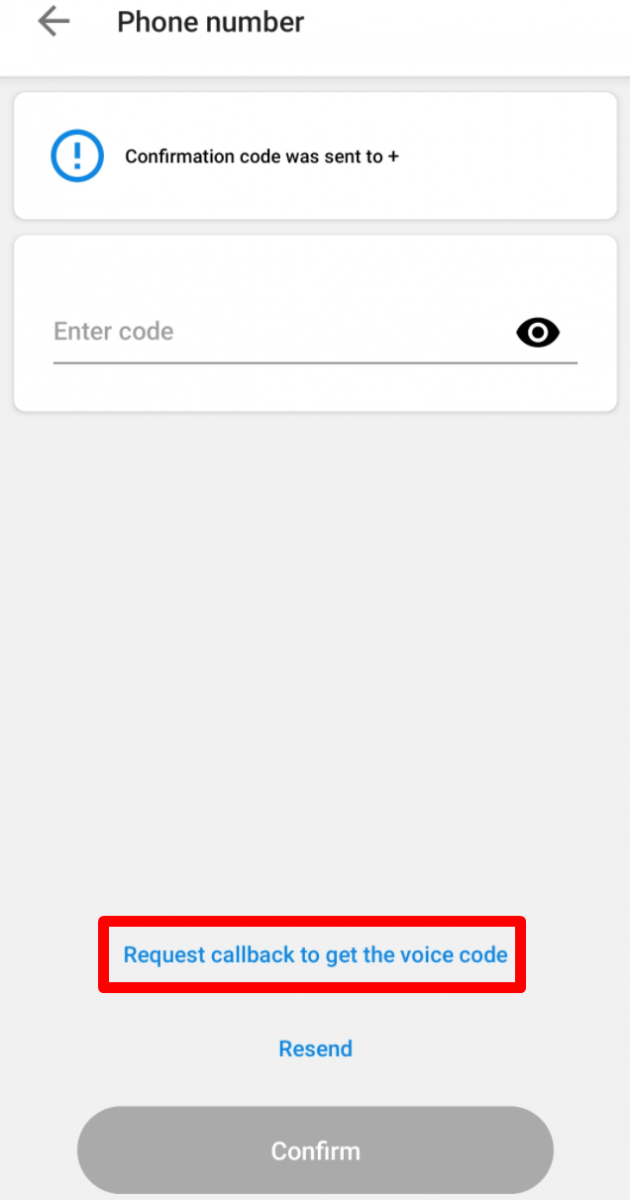
Norėdami tai padaryti, turite palaukti 5 minutes nuo kodo užklausos, tada spustelėti mygtuką „Prašyti atgalinio skambučio, kad gautumėte balso kodą“. Puslapis atrodytų taip:
Atkreipkite dėmesį, kad balso kodo galite paprašyti tik tada, jei jūsų profilis yra patvirtintas.
Negavau el. pašto patvirtinimo nuorodos (mobilioji FBS asmeninė paskyra)
Jei matote pranešimą, kad patvirtinimo nuoroda buvo išsiųsta į jūsų el. pašto adresą, bet jos negavote, prašome:
Patikrinkite el. pašto adreso teisingumą – įsitikinkite, kad jame nėra rašybos klaidų.
Patikrinkite savo pašto dėžutės šlamšto aplanką – laiškas gali ten patekti.
Patikrinkite savo pašto dėžutės atmintį – jei ji pilna, nauji laiškai jūsų nepasieks.
palaukite 30 minučių – laiškas gali ateiti šiek tiek vėliau;
Pabandykite paprašyti kitos patvirtinimo nuorodos po 30 minučių.
Jei vis dar negavote nuorodos, informuokite mūsų klientų aptarnavimo tarnybą apie problemą (nepamirškite pranešime aprašyti visų jau atliktų veiksmų!).
Negavau SMS kodo FBS asmeninėje paskyroje (mobiliajame telefone)
Jei norite susieti numerį su savo asmenine paskyra ir kyla sunkumų gaunant SMS kodą, taip pat galite paprašyti kodo patvirtinimo balsu.
Norėdami tai padaryti, turite palaukti 5 minutes nuo kodo užklausos ir tada spustelėti mygtuką „Prašyti atgalinio skambučio, kad gautumėte balso kodą“. Puslapis atrodytų taip:
Noriu patvirtinti savo asmeninę paskyrą kaip juridinis asmuo
Asmeninę paskyrą galima patvirtinti kaip juridinį asmenį. Norėdami tai padaryti, klientas turi įkelti šiuos dokumentus:
Generalinio direktoriaus pasas arba asmens tapatybės kortelė;
Dokumentas, patvirtinantis generalinio direktoriaus įgaliojimus, patvirtintas įmonės antspaudu;
Bendrovės įstatai (Įstatai);
Pirmieji du dokumentai turi būti išsiųsti per asmeninės paskyros patvirtinimo puslapį.
Įstatus galima siųsti el. paštu adresu [email protected].
Asmeninė paskyra turi būti pavadinta įmonės pavadinimu.
Asmeninės paskyros profilio nustatymuose nurodyta šalis turėtų sutapti su įmonės registracijos šalimi.
Įnešti ir išimti lėšas galima tik per įmonės sąskaitas. Įnešti ir išimti lėšas per generalinio direktoriaus asmenines sąskaitas negalima.
Įmokos ir išėmimai
Kokia yra minimali įmokos suma FBS asmeninėje paskyroje (mobiliojoje versijoje)?
Prašome atsižvelgti į šias indėlių rekomendacijas, skirtas skirtingiems sąskaitų tipams:
„Cent“ sąskaitai minimalus įnašas yra 1 USD;
„Micro“ sąskaitai – 5 USD;
„Standartinei“ sąskaitai – 100 USD;
„Nulinio spredo“ sąskaitai – 500 USD;
„ECN“ sąskaitai – 1000 USD.
Atkreipkite dėmesį, kad tai yra rekomendacijos. Minimali įmokos suma paprastai yra 1 USD. Atkreipkite dėmesį, kad kai kurioms elektroninėms mokėjimo sistemoms, tokioms kaip „Neteller“, „Skrill“ ar „Perfect Money“, minimali įmoka yra 10 USD. Taip pat, kalbant apie mokėjimo būdą bitkoinais, minimali rekomenduojama įmoka yra 5 USD. Primename, kad mažesnių sumų įmokos apdorojamos rankiniu būdu ir gali užtrukti ilgiau.
Norėdami sužinoti, kiek reikia norint atidaryti pavedimą savo sąskaitoje, galite naudoti prekiautojo skaičiuoklę mūsų svetainėje.
Kaip galiu įnešti pinigų į FBS asmeninę paskyrą?
Į savo FBS asmeninės paskyros sąskaitą galite įnešti lėšų vos keliais paspaudimais.
Norėdami tai padaryti:
1. Eikite į puslapį „Finansai“;
2. Spustelėkite „Įnešti“;
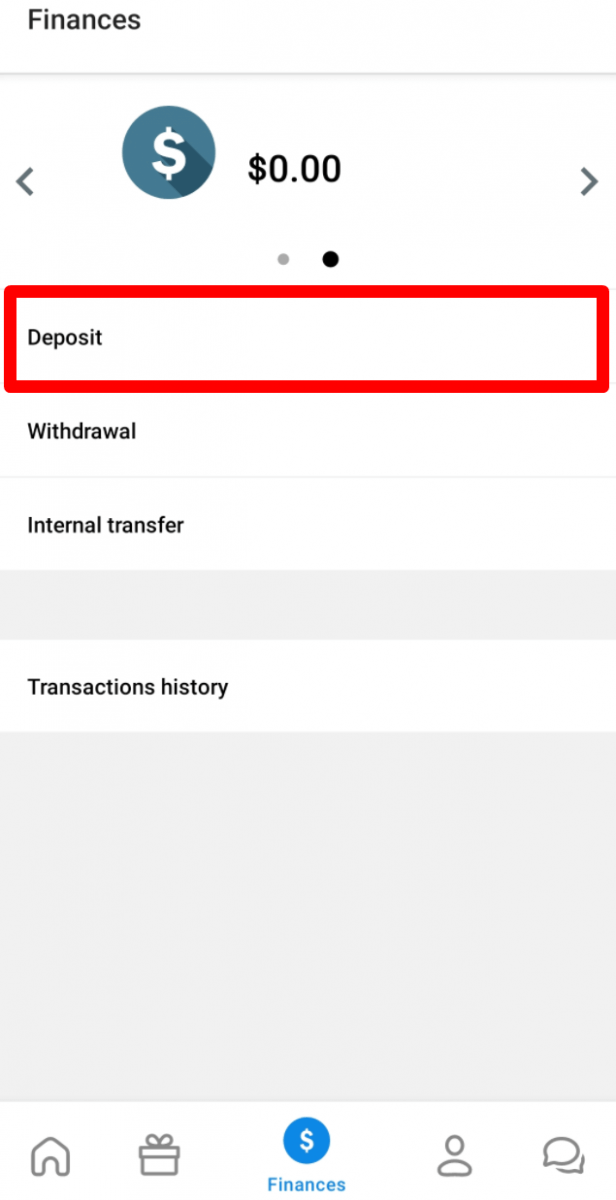
3. Pasirinkite pageidaujamą mokėjimo sistemą.
4. Įveskite reikiamą informaciją apie savo mokėjimą.
5. Spustelėkite „Patvirtinti mokėjimą“. Būsite nukreipti į mokėjimo sistemos puslapį.
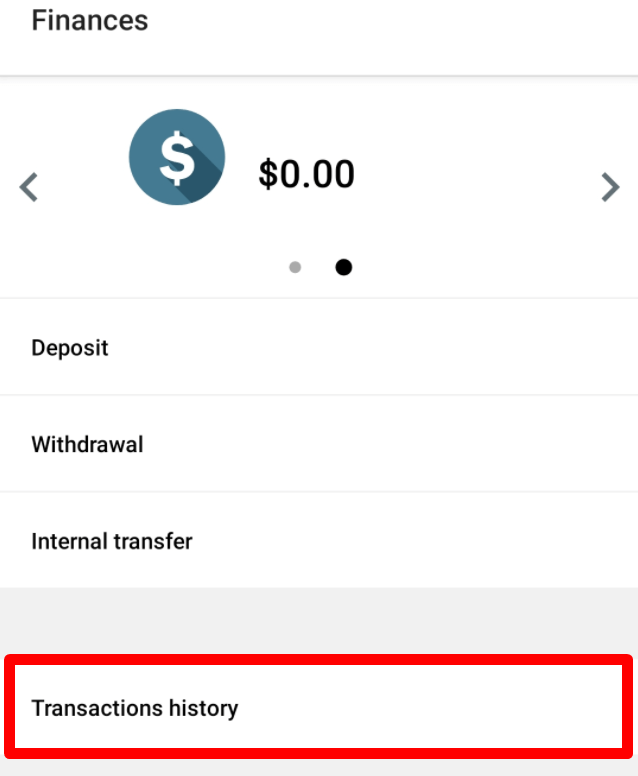
Savo įmokos operacijos būseną galite matyti skiltyje „Operacijų istorija“.
Kaip galiu pervesti lėšas tarp savo sąskaitų?
Pinigus galite pervesti iš vienos savo sąskaitos į kitą vienoje asmeninėje zonoje.
1. Eikite į puslapį „Finansai“;
2. Pasirinkite sąskaitą, iš kurios norite pervesti lėšas.
3. Pasirinkite „Vidinis pavedimas“;
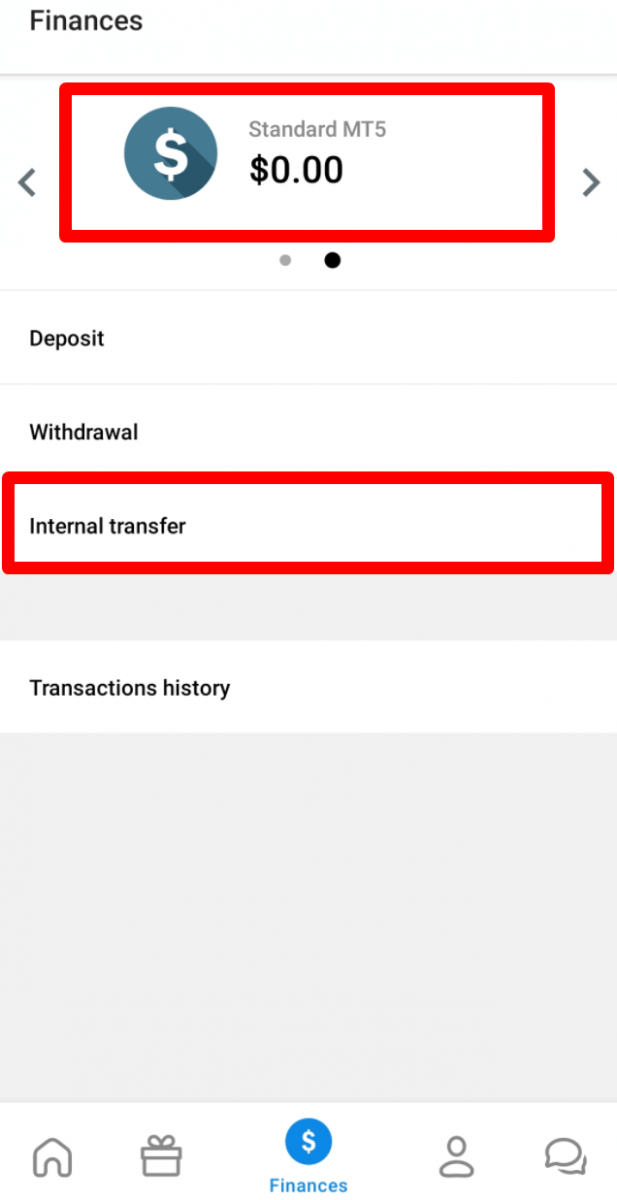
4. Pasirinkite sąskaitą, į kurią norite pervesti lėšas.
5. Įveskite sumą;
6. Spustelėkite mygtuką „Pervesti“.
Atkreipkite dėmesį, kad automatiškai apdorojami tik pirmieji dešimt vidinių pavedimų per dieną. Tolesnes operacijas rankiniu būdu apdoros Finansų skyrius ir tai gali užtrukti.
Kaip galiu išsiimti pinigus iš FBS asmeninės paskyros?
Lėšas iš savo FBS asmeninės paskyros galite išsiimti vos keliais paspaudimais.
Norėdami tai padaryti:
1. Eikite į puslapį „Finansai“;
2. Spustelėkite „Išėmimas“;
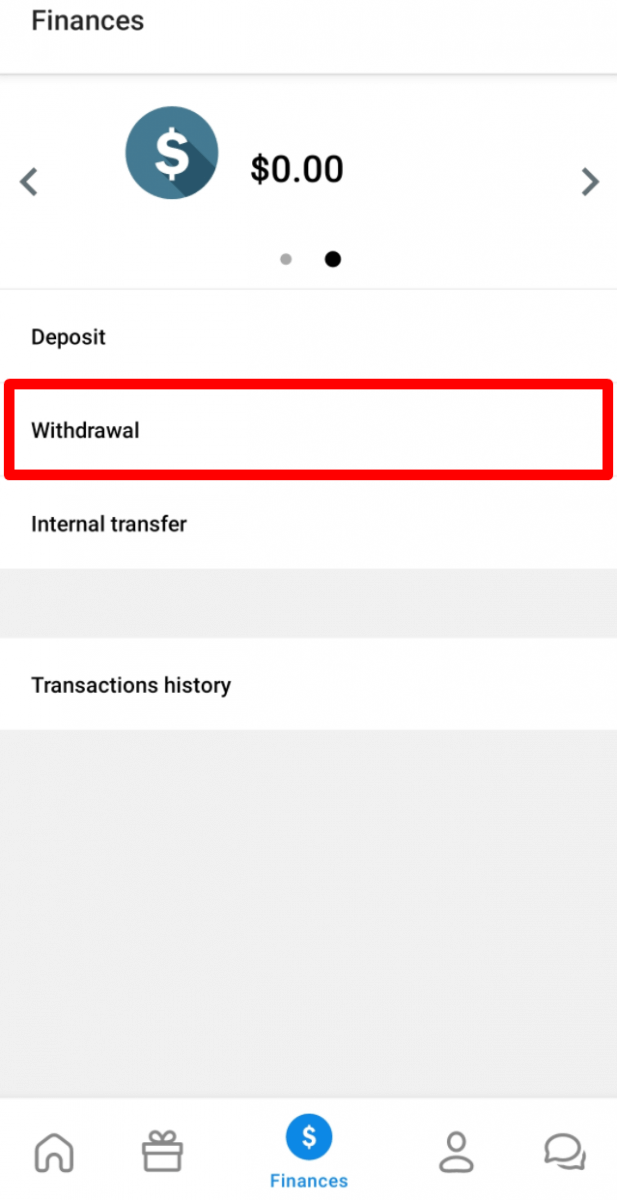
3. Pasirinkite reikiamą mokėjimo sistemą;
atkreipkite dėmesį, kad galite išsiimti pinigus naudodami tas pačias mokėjimo sistemas, kurios buvo naudojamos įmokai atlikti.
4. Įveskite reikiamą informaciją operacijai.
5. Spustelėkite „Patvirtinti mokėjimą“. Būsite nukreipti į mokėjimo sistemos puslapį.
Savo išėmimo operacijos būseną galite matyti skiltyje „Operacijų istorija“.
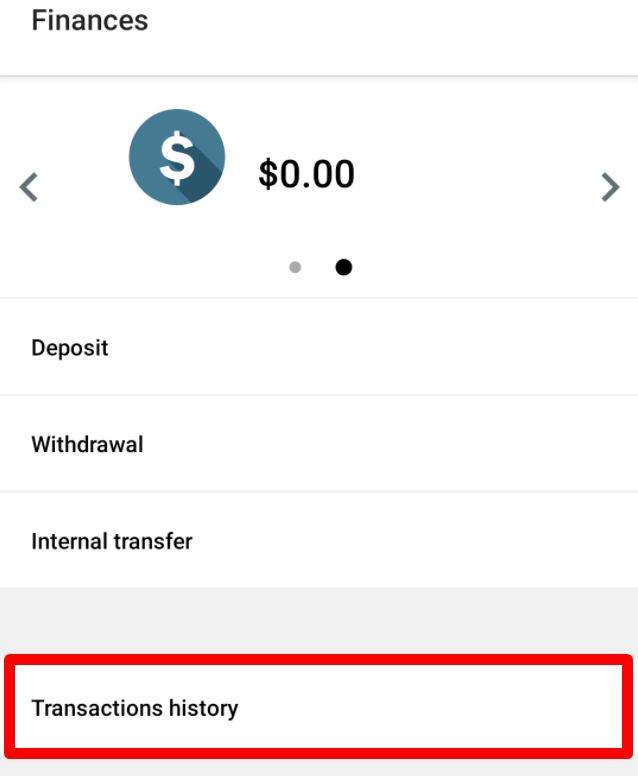
Prašome atkreipti dėmesį, kad išėmimo mokestis priklauso nuo jūsų pasirinktos mokėjimo sistemos.
Primename, kad pagal Kliento sutarties
5.2.7 punktą. Jei sąskaita buvo papildyta debeto arba kredito kortele, norint atlikti išėmimą, reikalinga kortelės kopija. Kopijoje turi būti pirmieji 6 ir paskutiniai 4 kortelės numerio skaitmenys, kortelės turėtojo vardas, pavardė, galiojimo data ir kortelės turėtojo parašas.
Turėtumėte uždengti savo CVV kodą kortelės kitoje pusėje; mums jo nereikia. Jūsų kortelės kitoje pusėje mums tereikia matyti jūsų parašą, kuris patvirtina kortelės galiojimą.
Prekyba
Pamiršau prekybos slaptažodį (mobilioji asmeninė paskyra)
Norėdami atkurti savo prekybos sąskaitos slaptažodį, spustelėkite savo prekybos sąskaitą prietaisų skydelio lentelėje.
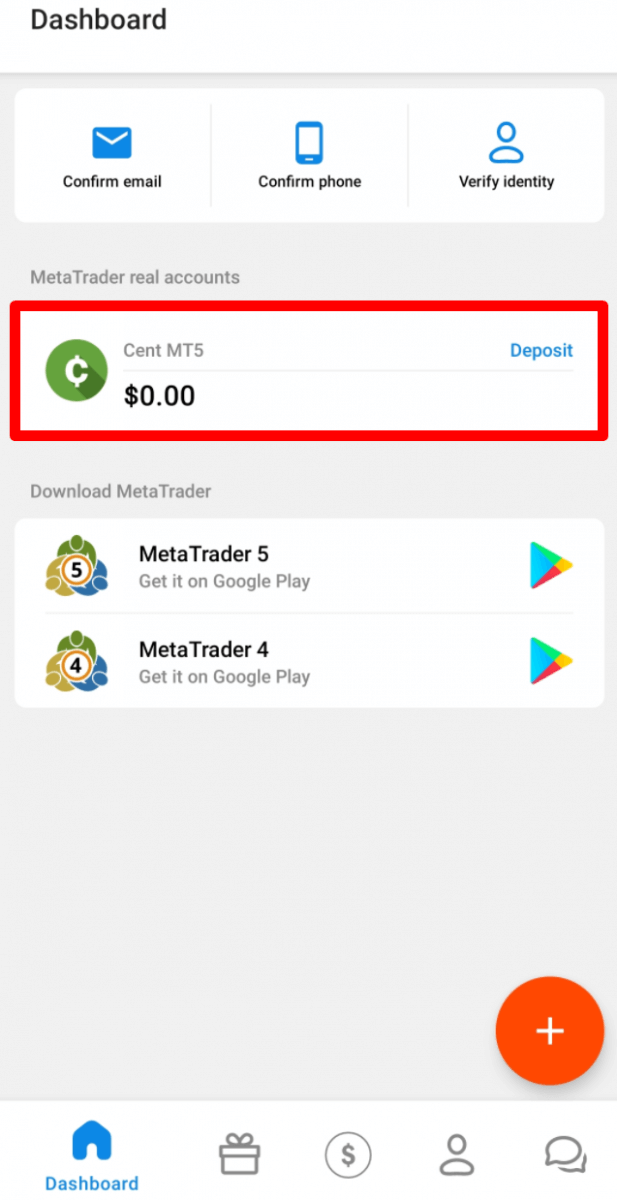
Atidarytame paskyros nustatymų puslapyje, skiltyje „MetaTrader nustatymai“, matysite mygtuką „Keisti „MetaTrader“ slaptažodį“.
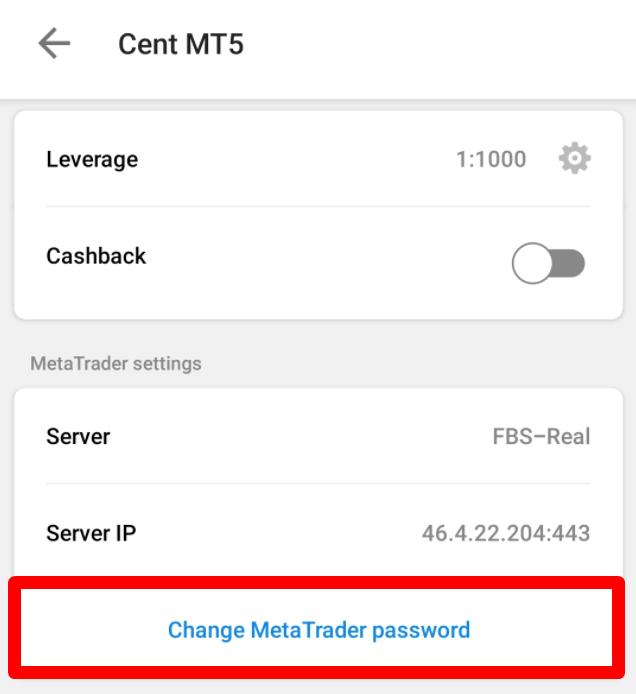
Paspaudus mygtuką, pamatysite įspėjamąjį langą. Spustelėkite mygtuką „Gerai“, jei esate tikri, kad norite sugeneruoti naują prekybos slaptažodį šiai sąskaitai.
Pamatysite puslapį su naujos prekybos sąskaitos informacija.
Pamiršau asmeninės paskyros slaptažodį.
Norėdami atkurti asmeninės paskyros slaptažodį, spustelėkite nuorodą „Slaptažodžio atkūrimas“.
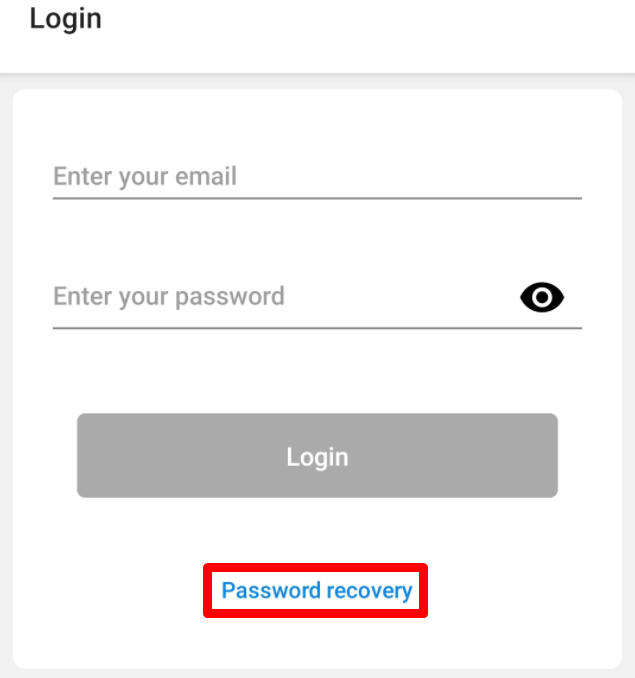
Ten įveskite el. pašto adresą, kuriuo registruota jūsų asmeninė paskyra, ir spustelėkite mygtuką „Gauti atkūrimo el. pašto adresą“.
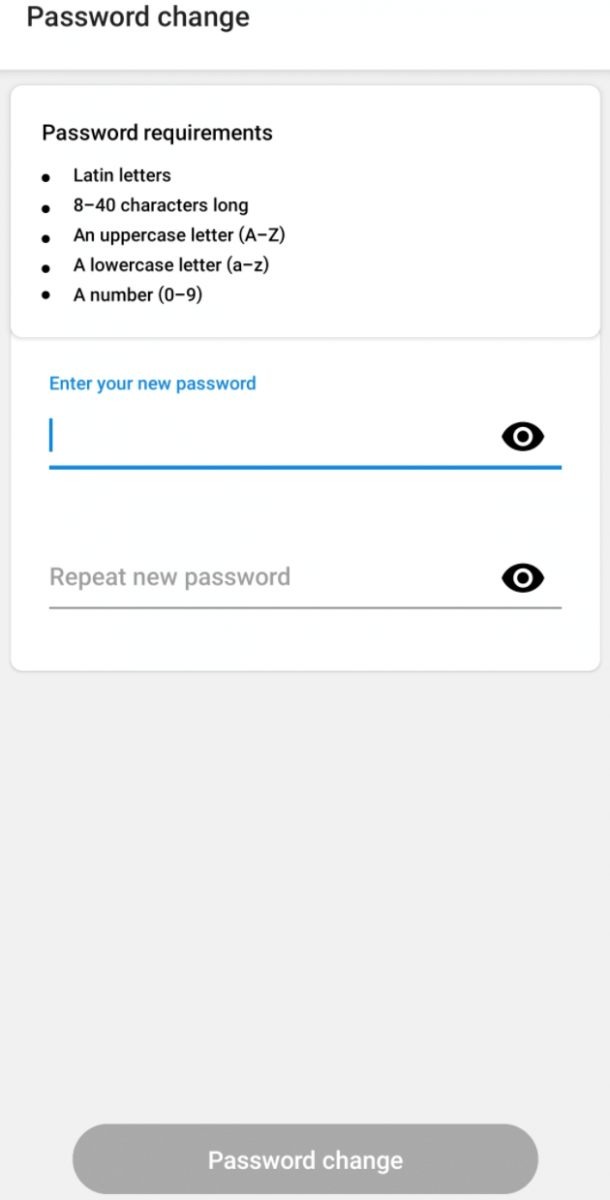
Po to gausite el. laišką su slaptažodžio atkūrimo nuoroda. Prašome spustelėti šią nuorodą. Būsite nukreipti į puslapį, kuriame galėsite įvesti naują asmeninės paskyros slaptažodį ir jį patvirtinti.
Pamiršau FBS asmeninės paskyros programėlės PIN kodą
Jei pamiršote PIN kodą, galite prisijungti prie savo paskyros el. paštu ir FBS paskyros slaptažodžiu vos keliais žingsniais. Atkreipkite dėmesį, kad dėl saugumo priemonių nesaugome jokių slaptažodžių ar PIN kodų. Tačiau galite susikurti naują.
Norėdami tai padaryti, atlikite šiuos veiksmus:
1. Atidarykite FBS asmeninės paskyros programą.
2. Spustelėkite mygtuką apatiniame kairiajame kampe, kaip parodyta toliau pateiktoje ekrano kopijoje:
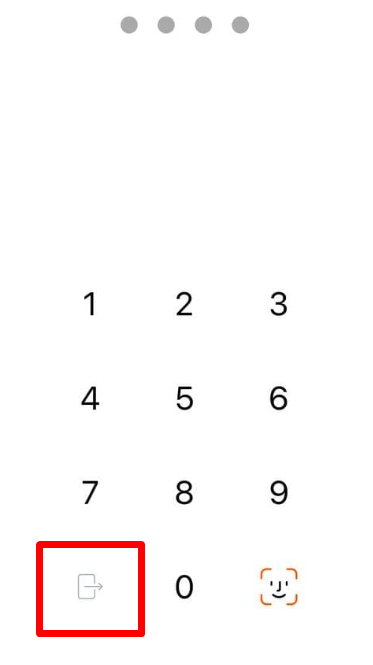
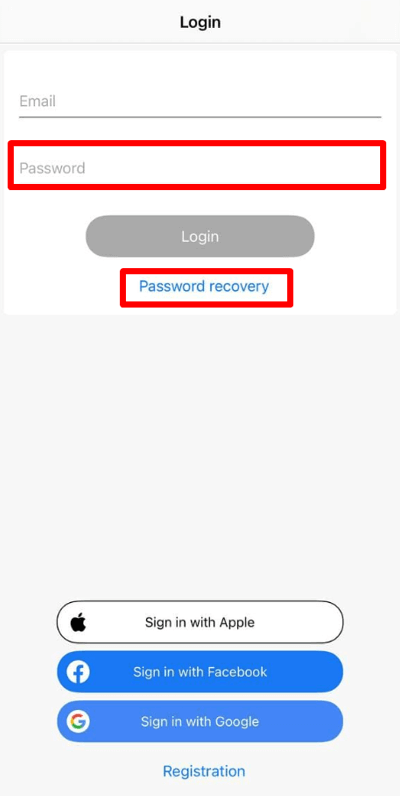
3. Būsite nukreipti į prisijungimo langą;
4. Ten galėsite įvesti savo FBS paskyros slaptažodį arba atkurti FBS paskyros slaptažodį spustelėdami mygtuką „Slaptažodžio atkūrimas“.
Noriu atidaryti naują sąskaitą FBS asmeninėje paskyroje (mobiliojoje versijoje)
Naują paskyrą galite atidaryti savo prietaisų skydelyje.
Norėdami tai padaryti, „Android“ sistemoje raskite plaukiojantį veiksmo mygtuką „pliusas“, esantį apatiniame dešiniajame ekrano kampe, arba „iOS“ sistemoje – viršutiniame dešiniajame ekrano kampe.
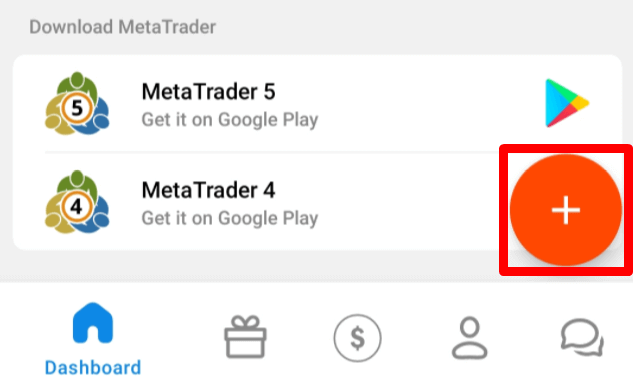
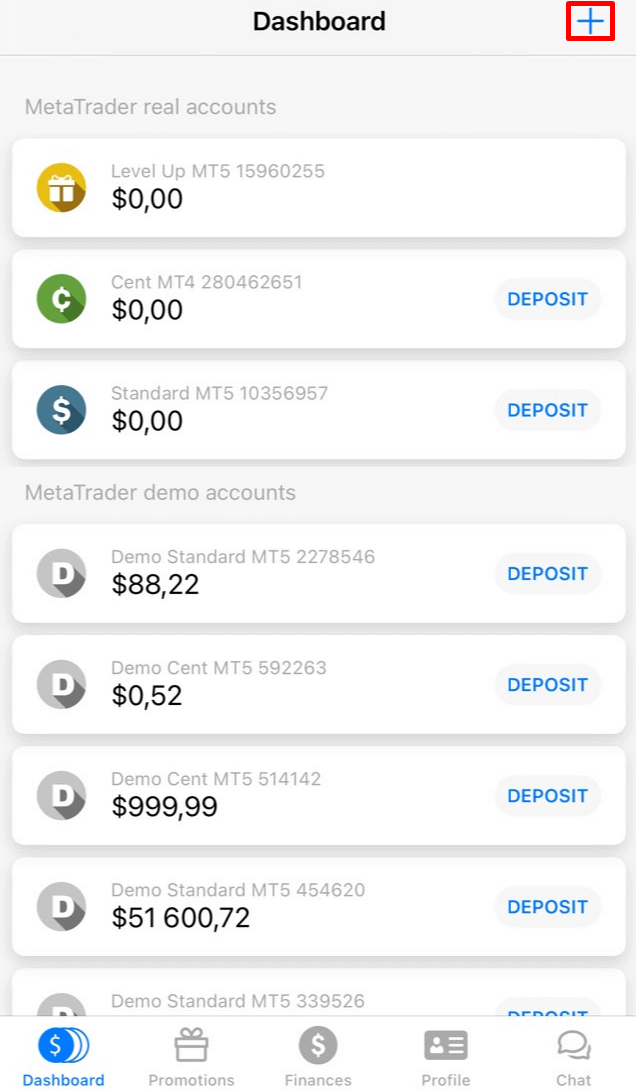
Atsidariusiame puslapyje pirmiausia pasirinkite skyrių „Realusis“ arba „Demo“. Tada pasirinkite sąskaitos tipą.
Būsite nukreipti į sąskaitos atidarymo puslapį. Priklausomai nuo sąskaitos tipo, galite pasirinkti „MetaTrader“ versiją, sąskaitos valiutą, svertą ir pradinį likutį (demonstracinėms sąskaitoms). Nustatę sąskaitą, spustelėkite mygtuką „Sukurti sąskaitą“.
Atminkite, kad vienoje asmeninėje zonoje galite atidaryti iki 10 kiekvieno tipo sąskaitų, jei įvykdomos dvi sąlygos:
Jūsų asmeninė paskyra patvirtinta.
Bendra įmoka į visas jūsų sąskaitas yra 100 USD ar daugiau.
Noriu išbandyti demonstracinę sąskaitą FBS asmeninėje zonoje (mobiliojoje versijoje)
Demonstracinę sąskaitą galite atidaryti savo prietaisų skydelyje.
Norėdami tai padaryti, „Android“ sistemoje raskite plaukiojantį veiksmo mygtuką „pliusas“, esantį apatiniame dešiniajame ekrano kampe, arba „iOS“ sistemoje – viršutiniame dešiniajame ekrano kampe.
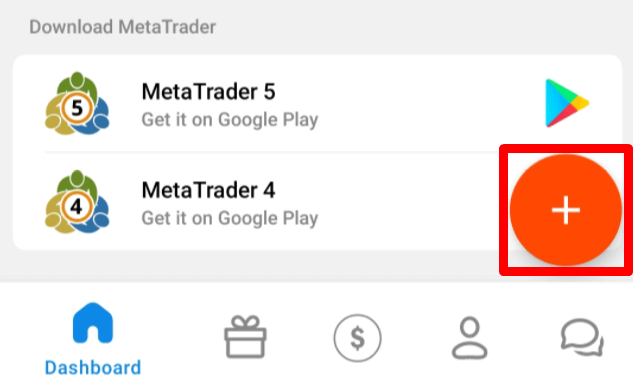
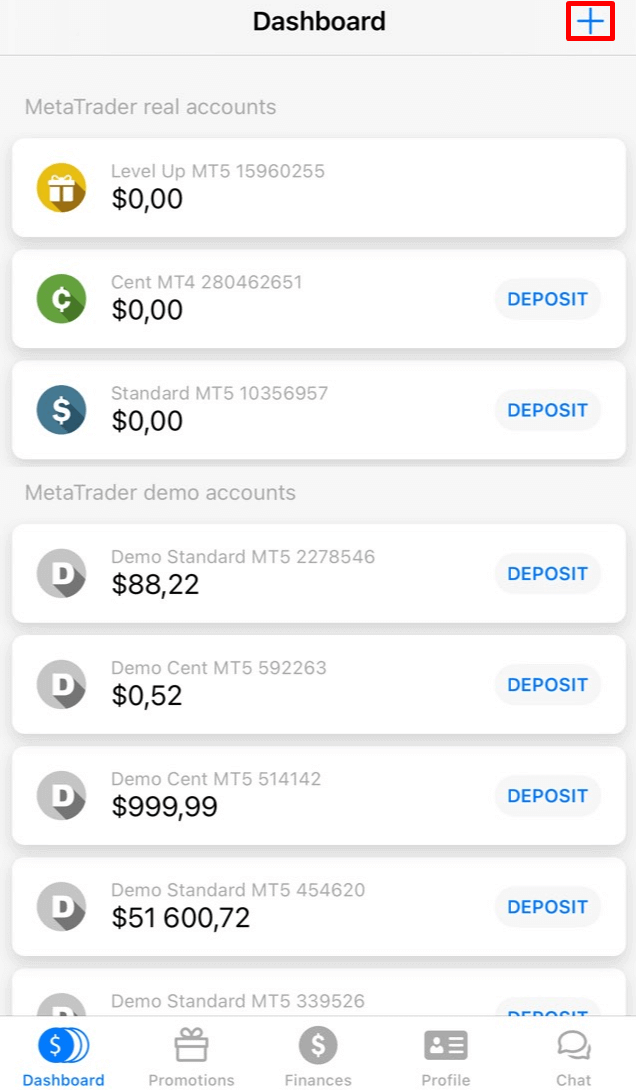
Atsidariusiame puslapyje pirmiausia pasirinkite demonstracinės versijos skyrių. Tada pasirinkite sąskaitos tipą.
Būsite nukreipti į sąskaitos atidarymo puslapį. Priklausomai nuo sąskaitos tipo, galite pasirinkti „MetaTrader“ versiją, svertą ir pradinį likutį. Nustatę sąskaitą, spustelėkite mygtuką „Sukurti paskyrą“.
Kiek sąskaitų galiu atidaryti?
Vienoje asmeninėje zonoje galite atidaryti iki 10 kiekvieno tipo prekybos sąskaitų, jei įvykdomos 2 sąlygos:
Jūsų asmeninė paskyra patvirtinta.
Bendra įmoka į visas jūsų sąskaitas yra 100 USD ar daugiau.
Priešingu atveju, galite atidaryti tik po vieną kiekvieno tipo sąskaitą (Cent, Micro, Standard, Zero Spread, ECN).
Atkreipkite dėmesį, kad kiekvienas klientas gali užregistruoti tik vieną asmeninę paskyrą.
Kurią sąskaitą pasirinkti?
Siūlome 5 tipų sąskaitas, kurias galite peržiūrėti mūsų svetainėje: standartinę, centinę, mikro, nulinio spredo ir ECN sąskaitą.
Standartinė sąskaita turi kintamą spredą, bet be komisinių. Su standartine sąskaita galite prekiauti naudodami didžiausią svertą (1:3000).
Cent sąskaita taip pat turi kintamą spredą ir be komisinių, tačiau atminkite, kad Cent sąskaitoje prekiaujate centais! Pavyzdžiui, jei į Cent sąskaitą įnešite 10 USD, prekybos platformoje tai matysite kaip 1000, o tai reiškia, kad prekiausite su 1000 centų. Didžiausias Cent sąskaitos svertas yra 1:1000.
Cent sąskaita yra puikus pasirinkimas pradedantiesiems; su šio tipo sąskaita galėsite pradėti realią prekybą su mažomis investicijomis. Be to, ši sąskaita puikiai tinka skalpingui.
ECN sąskaita turi mažiausius spredus, siūlo greičiausią pavedimų vykdymą ir fiksuotą 6 USD komisinį mokestį už 1 prekiaujamą lotą. Didžiausias ECN sąskaitos svertas yra 1:500. Šis sąskaitos tipas puikiai tinka patyrusiems prekiautojams ir geriausiai tinka prekybos strategijai su skalpingu.
Mikro sąskaita turi fiksuotą spredą ir be komisinių. Ji taip pat turi didžiausią svertą – 1:3000.
Nulinio
spredo sąskaita neturi spredo, bet turi komisinį mokestį. Jis prasideda nuo 20 USD už 1 lotą ir skiriasi priklausomai nuo prekybos priemonės. Maksimalus nulinio spredo sąskaitos svertas taip pat yra 1:3000.
Tačiau prašome atkreipti dėmesį, kad pagal Kliento sutartį (3.3.8 psl.) priemonėms su fiksuotu spredu arba fiksuotu komisiniu mokesčiu Bendrovė pasilieka teisę padidinti spredą, jei bazinės sutarties spredas viršija fiksuoto spredo dydį.
Linkime sėkmingos prekybos!
Kaip galiu pakeisti savo sąskaitos svertą?
Informuojame, kad savo svertą galite pakeisti asmeninės paskyros nustatymų puslapyje.
Štai kaip tai padaryti:
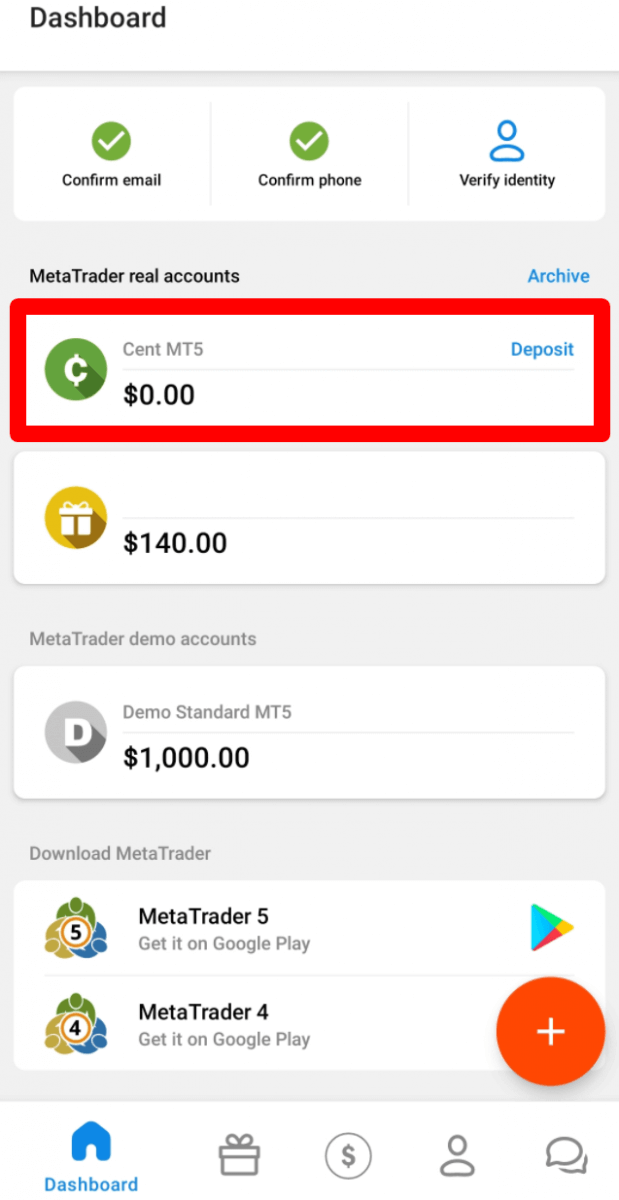
1. Atidarykite paskyros nustatymus spustelėdami reikiamą sąskaitą valdymo skydelyje.
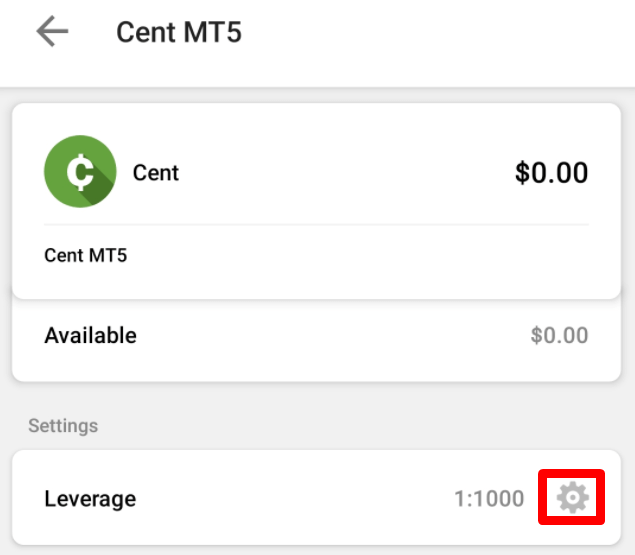
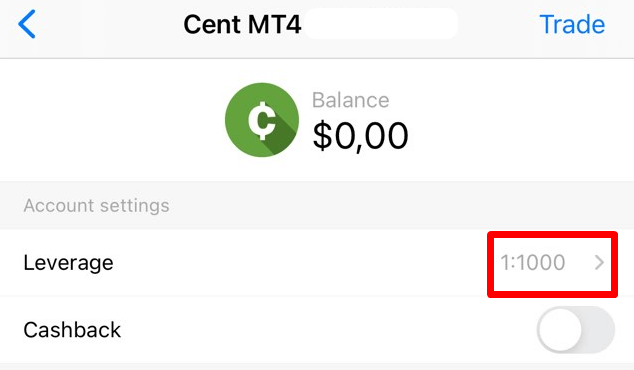
Skiltyje „Paskyros nustatymai“ raskite „Svertas“ ir spustelėkite dabartinio sverto nuorodą.
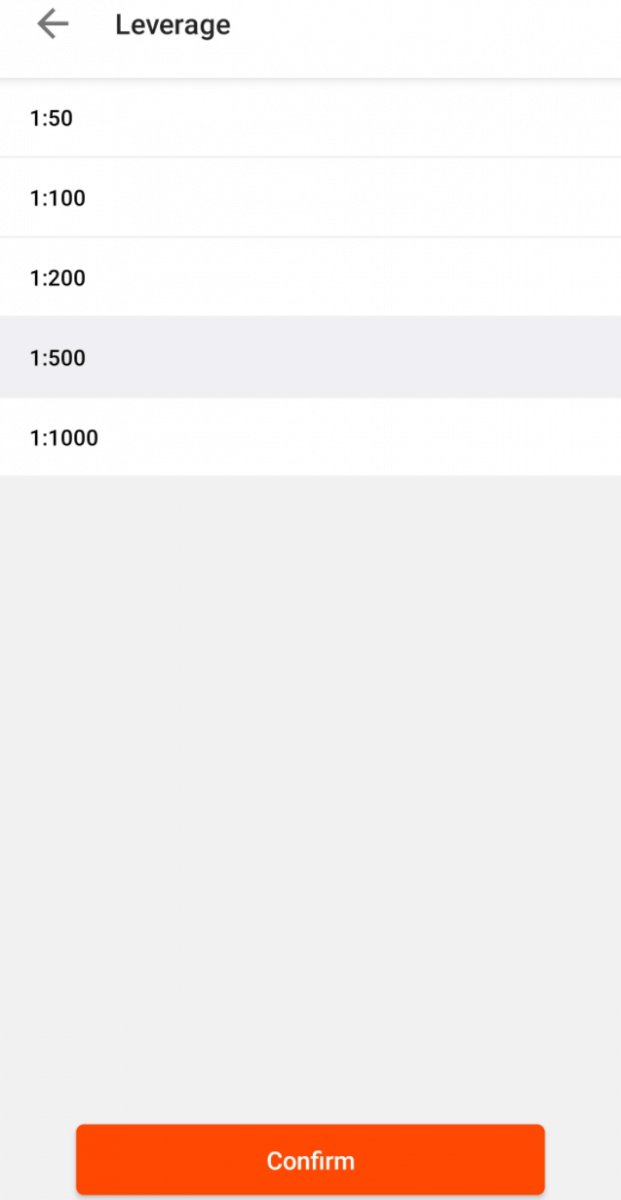
Nustatykite reikiamą svertą ir paspauskite mygtuką „Patvirtinti“.
Atkreipkite dėmesį, kad sverto keitimas galimas tik kartą per 24 valandas ir tuo atveju, jei neturite jokių atvirų pavedimų.
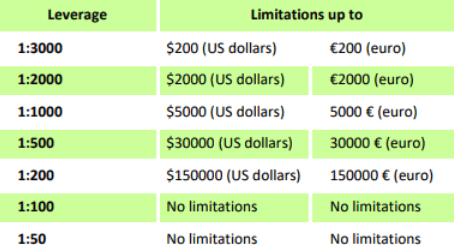
Norime priminti, kad taikome specialius finansinio sverto, susijusio su nuosavo kapitalo suma, reglamentus. Bendrovė turi teisę taikyti finansinio sverto pakeitimą tiek jau atidarytoms, tiek atnaujintoms pozicijoms, atsižvelgdama į šiuos apribojimus.
Noriu pakeisti savo asmeninės paskyros el. pašto adresą
Asmeninės paskyros el. pašto adresą galite pakeisti tik tuo atveju, jei jis dar nepatvirtintas. Tokiu atveju naujas registracijos el. laiškas bus išsiųstas nauju el. pašto adresu.
Informuojame, kad, deja, asmeninės paskyros sistemoje el. pašto adreso pakeisti negalima, jei jūsų tapatybė jau patvirtinta. Jūsų el. pašto
adresą galime pakeisti rankiniu būdu, dažniausiai tuo atveju, jei jame atsitiktinai įsivėlė spausdinimo klaida.
Priešingu atveju, jei, pavyzdžiui, nenorite naudoti dabartinio el. pašto adreso, galite susikurti naują asmeninę paskyrą kitu el. pašto adresu, kad galėtumėte toliau naudotis visomis savo paskyros valdymo funkcijomis per kliento asmeninę paskyrą.
Jei jums reikia pakeisti el. pašto adresą, prašome atsiųsti mums prašymą pakeisti el. pašto adresą su šia informacija:
Jūsų vardas ir pavardė;
Jūsų sąskaitos numeris.
Jūsų dabartinis asmeninės paskyros el. pašto adresas;
Jūsų teisingas el. pašto adresas;
Tiksli priežastis, kodėl norite pakeisti savo el. pašto adresą.
Patvirtinimas, kad nebegalite naudoti savo esamo el. pašto (jei jūsų dabartinis el. pašto adresas buvo uždarytas);
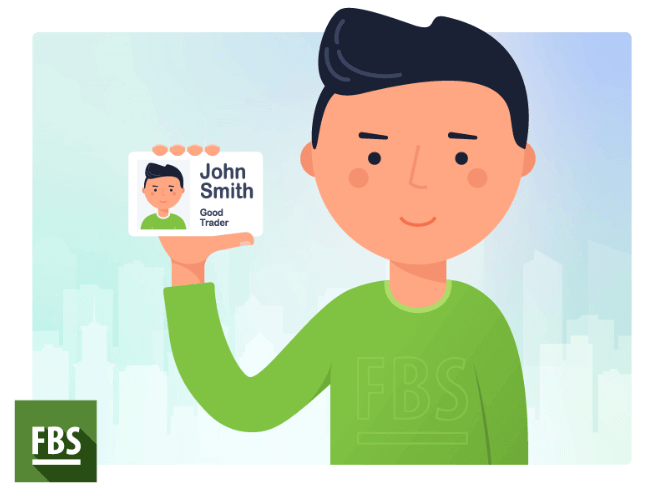
Nuotrauka, kurioje prie veido laikote pasą / asmens tapatybės kortelę (ar bet kurį kitą dokumentą, naudojamą asmeninei paskyrai patvirtinti). Štai kaip:
Nerandu savo paskyros
Panašu, kad jūsų paskyra buvo archyvuota.
Informuojame, kad tikros paskyros automatiškai archyvuojamos po 90 dienų neaktyvumo.
Norėdami atkurti paskyrą:
1. Eikite į archyvą valdymo skydelyje.
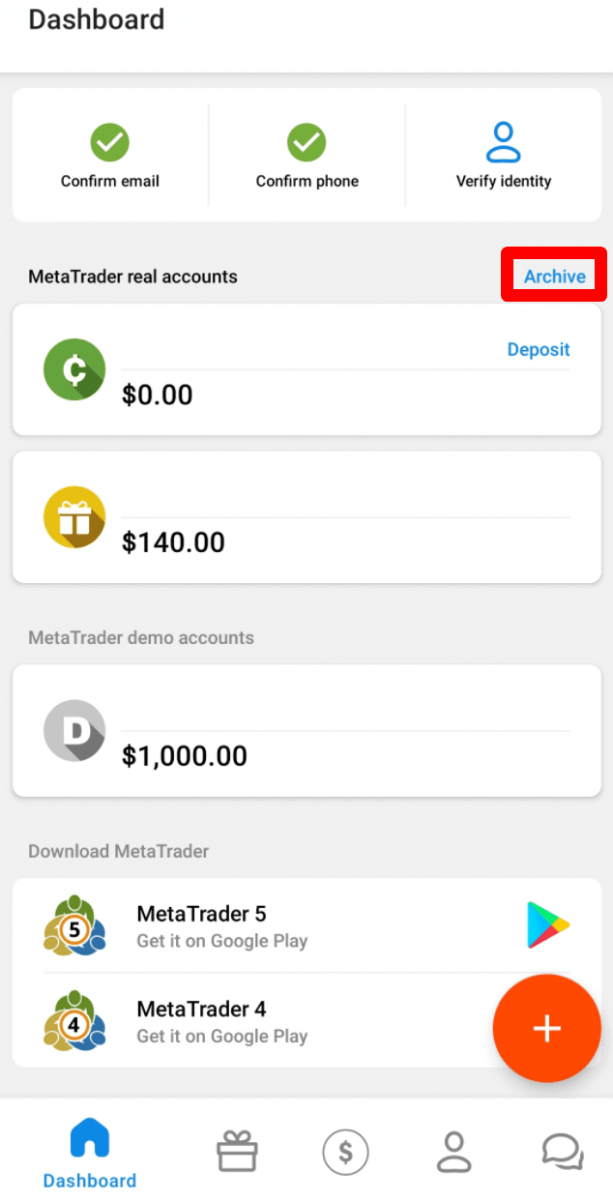
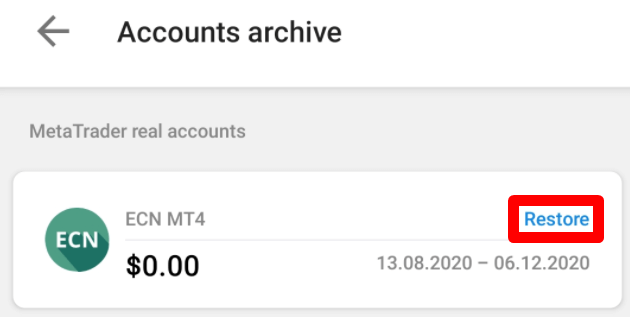
2. Pasirinkite reikiamą sąskaitos numerį ir spustelėkite mygtuką „Atkurti“.
Norime priminti, kad „MetaTrader4“ platformos demonstracinės sąskaitos galioja tam tikrą laikotarpį (priklausomai nuo sąskaitos tipo), o po to jos automatiškai ištrinamos.
Galiojimo laikotarpis:
Demonstracinė standartinė versija |
40 |
Demonstracinis centas |
40 |
Demonstracinė ekonominė sistema |
45 |
Demonstracinė nulinio spredo sistema |
45 |
Demonstracinė mikroprograma |
45 |
Demonstracinė sąskaita |
25 |
Tokiu atveju galime rekomenduoti jums atidaryti naują demonstracinę sąskaitą.
„MetaTrader5“ platformos demonstracinės sąskaitos gali būti archyvuojamos / ištrinamos per įmonės nuožiūra nustatytą laikotarpį.
Noriu pakeisti savo paskyros tipą FBS asmeninėje zonoje (internete)
Deja, sąskaitos tipo pakeisti neįmanoma.
Tačiau galite atidaryti naują norimo tipo sąskaitą esamoje asmeninėje paskyroje.
Po to galėsite pervesti lėšas iš esamos sąskaitos į naujai atidarytą atlikdami vidinį pavedimą asmeninėje paskyroje.
Noriu ištrinti savo paskyrą
Informuojame, kad FBS neuždaro jokių paskyrų, kad galėtumėte bet kada atkurti prieigą prie jų. Jei jums nebereikia savo paskyros, galite nustoti ja naudotis – ji bus archyvuota po 90 dienų neaktyvumo.
Primename, kad „MetaTrader4“ platformos demonstracinės sąskaitos galioja tam tikrą laikotarpį (priklausomai nuo sąskaitos tipo), o po to jos automatiškai ištrinamos.
Galiojimo laikotarpis:
Demonstracinis standartas |
40 |
Demonstracinis centas |
40 |
Demonstracinė ekonominė sistema |
45 |
Demonstracinė nulinio spredo sistema |
45 |
Demonstracinė mikroprograma |
45 |
Demonstracinė sąskaita |
25 |
Tokiu atveju galime rekomenduoti jums atidaryti naują demonstracinę sąskaitą.
„MetaTrader5“ platformos demonstracinės sąskaitos gali būti archyvuojamos / ištrinamos per įmonės nuožiūra nustatytą laikotarpį.
Išvada: Jūsų mobilusis prekybos palydovas, sukurtas paprastai
FBS asmeninės paskyros mobilioji programėlė sukurta siekiant suteikti lankstumo, greičio ir kontrolės prekiautojams, kuriems reikia valdyti savo sąskaitas kelyje.
Šiuose DUK atsakymais į dažniausiai užduodamus vartotojų klausimus siekiama užtikrinti, kad turėtumėte žinių ir pasitikėjimo, kaip efektyviai naršyti programėlėje. Turėdama patikimas funkcijas ir stiprų saugumą, FBS padeda jums išlikti prisijungusiems prie savo prekybos sąskaitos – bet kada ir bet kur.